













 AIKuvituskuva: tekoälyn luoma
🔧 Kuinka korjata päivitys- tai julkaisuvirhe WordPressissä: 7 menetelmää
Kuvittele tämä: olet kirjoittanut julkaisun valmiiksi, klikannut "Julkaise", ja WordPress näyttää punaisen bannerin virheilmoituksella. Päivitätkö sivun? Sama virhe. Kirjaudutko ulos ja takaisin hallintapaneeliin? Ei muutosta. Julkaisu on jumissa luonnoksissa, ja aika käy vähiin.

Päivitys epäonnistui tai Julkaiseminen epäonnistui -virhe on yksi niistä ongelmista, jotka jättävät sinut ymmälle: viesti ei kerro, mikä tarkalleen meni rikki. Mutta vuosien WordPress-kokemuksen jälkeen olemme kehittäneet selkeän vianmääritysketjun. Useimmissa tapauksissa syy on pinnassa, ja sen korjaamiseen menee vain muutama minuutti.
Tästä oppaasta löydät 7 testattua menetelmää: yksinkertaisimmista (internet-yhteys ja sivuston URL-osoite) kohdennettuun virheenkorjaukseen wp-config-tiedoston ja lisäosien kanssa työskentelyn kautta. Jokainen vaihe sisältää konkreettiset toimenpiteet ja kuvakaappaukset hallintapaneelista.
💡 Pikakatsaus:
- Tarkista internet-yhteytesi ja sivuston URL-osoite asetuksista
- Avaa "Työkalut → Sivuston kunto" ja tarkista REST API:n tila
- Ota virheenkorjaustila käyttöön
WP_DEBUG-asetuksella wp-config.php-tiedostossa - Poista väliaikainen
.maintenance-tiedosto palvelimelta FTP:n kautta - Poista kaikki lisäosat kerralla käytöstä ja ota ne sitten käyttöön yksi kerrallaan ristiriidan tunnistamiseksi
- Korvaa Gutenberg väliaikaisesti Classic Editorilla sulkeaksesi pois lohkoeditorin ristiriidan
- Jos mikään ei auta, ota yhteyttä hosting-palveluntarjoajaasi tai WordPress-yhteisöön
1. Tarkista internet-yhteytesi ja sivuston URL-osoite
Yksinkertaisin (ja siksi usein huomiotta jätetty) syy: WordPress menettää yhteyden palvelimeen kesken pyynnön.
Avaa toinen selaimen välilehti ja vieraile millä tahansa verkkosivustolla. Latasiko sivu? Internet-yhteytesi toimii. Jos ei, palauta yhteys ja yritä julkaista julkaisu uudelleen.
Jos internet toimii, seuraava epäilty on URL-asetukset. Vuosien migraatioiden, verkkotunnusmuutosten ja HTTPS-kokeilujen jälkeen osoitteet kohdassa "Asetukset → Yleiset" joskus poikkeavat todellisuudesta. Mene sinne ja vertaa kahta kenttää: WordPress-osoite (URL) ja Sivuston osoite (URL). Niiden tulisi vastata todellista osoitetta, jota käytät hallintapaneeliin pääsyyn.
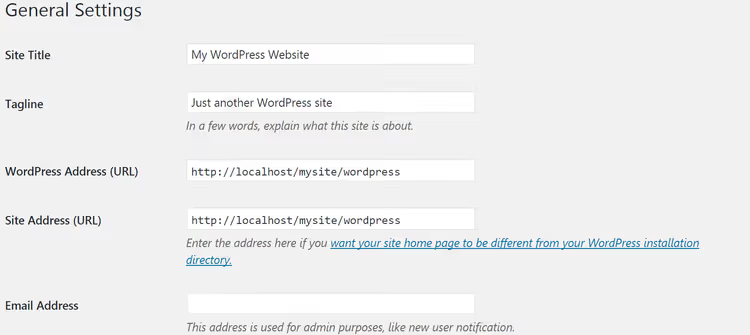
Jos molemmat osoitteet ovat oikein, mutta virhe jatkuu, kaivetaan syvemmältä.
2. Tarkista REST API:n tila
WordPressin REST API on mekanismi, jonka kautta Gutenberg-editori kommunikoi palvelimen kanssa. Kun REST API ei vastaa tai palauttaa virheen, "Julkaise"-painike lakkaa toimimasta.
Onneksi WordPress 5.2 ja uudemmat sisältävät sisäänrakennetun diagnostiikkatyökalun. Mene kohtaan Työkalut → Sivuston kunto. Vieritä alas "Suositellut parannukset" -osioon ja etsi rivi "REST API kohtasi odottamattoman tuloksen" tai vastaava virhe.

Jos REST API näyttää virhettä, laajenna virheenkorjaustiedot suoraan "Tiedot"-välilehdeltä → "REST API". Näet tietyn epäonnistuneen kutsun ja palvelimen vastauskoodin. Useimmiten ongelma johtuu:
- Tietoturvalisäosasta, joka estää REST-pyynnöt (Wordfence, iThemes/Solid Security aggressiivisilla palomuuriasetuksilla);
- Räätälöidystä koodista
functions.php-tiedostossa, joka rikkoo vahingossa REST-päätepisteet; - Välimuistilisäosasta, joka tarjoilee välimuistissa olevan REST API -vastauksen.
Poista epäilyttävä lisäosa käytöstä ja tarkista REST API:n tila uudelleen samalla sivulla.
3. Ota WordPressin virheenkorjaustila käyttöön
Kun ongelma ei ole ilmeinen, sinun täytyy "valaista" se. WordPressissä on sisäänrakennettu virheenkorjaustila tätä tarkoitusta varten.
Tarvitset pääsyn sivuston tiedostoihin. FTP-asiakasohjelma (FileZilla, WinSCP) tai hosting-paneelisi tiedostonhallinta käyvät. Ennen kuin teet mitään tiedostomuokkauksia, luo varmuuskopio. Virhe wp-config.php-tiedostossa voi kaataa sivustosi, mutta varmuuskopio palauttaa kaiken minuutissa.
Seuraa näitä vaiheita:
- Yhdistä palvelimeen FTP:n kautta ja etsi WordPressin juurikansio (jossa
wp-content,wp-adminjawp-includessijaitsevat). - Etsi
wp-config.php-tiedosto ja lataa se tietokoneellesi. - Avaa tiedosto tekstieditorissa (Notepad++, Sublime Text, ei Wordilla tai Muistiolla, jotka voivat vioittaa merkistökoodauksen).
- Aivan alareunaan, ennen riviä
/* That's all, stop editing! Happy publishing. */, lisää:
1 define('WP_DEBUG', true); 2 define('WP_DEBUG_LOG', true); 3 define('WP_DEBUG_DISPLAY', false);
Ensimmäinen rivi ottaa virheenkorjauksen käyttöön, toinen kirjoittaa virheet tiedostoon wp-content/debug.log (näyttämättä niitä vierailijoille), ja kolmas piilottaa virheet sivuston näytöltä.

Tallenna tiedosto ja lataa se takaisin palvelimelle korvaten alkuperäisen. Yritä nyt julkaista julkaisu. Jos virhe on poissa, syynä oli PHP-varoitus, joka häiritsi REST-vastausta. Avaa wp-content/debug.log saman FTP:n kautta ja etsi merkintöjä, kuten PHP Notice tai PHP Warning. Ne osoittavat ongelmalliseen lisäosaan.
Kun olet valmis, muista poistaa WP_DEBUG käytöstä korvaamalla true arvolla false. Muuten debug.log kasvaa loputtomasti.
Jos virhe jatkuu, siirrytään eteenpäin.
4. Poista.maintenance-tiedosto
WordPress luo väliaikaisen .maintenance-tiedoston sivuston juureen ytimen, lisäosien ja teemojen päivitysten aikana. Se asettaa sivuston huoltotilaan, ja vierailijat näkevät viestin "Hetkellisesti pois käytöstä aikataulutettua huoltoa varten. Tarkista takaisin minuutin kuluttua."
Joskus päivitys päättyy, mutta .maintenance jää jäljelle. WordPress luulee huollon olevan edelleen käynnissä ja estää julkaisemisen.
Avaa FTP uudelleen, mene juurikansioon ja etsi .maintenance-tiedosto (pisteellä alussa, se on piilotettu; FileZillassa ota piilotettujen tiedostojen näyttö käyttöön valikosta "Palvelin → Pakota piilotiedostojen näyttäminen").

Poista .maintenance ja tarkista julkaiseminen välittömästi. Vaikutus kestää noin 10 minuuttia (WordPress luo tiedoston uudelleen, jos päivitys on edelleen aktiivinen). Jos virhe katoaa mutta palaa 10 minuutin kuluttua, taustapäivitys on edelleen käynnissä. Odota tai pakota se valmiiksi kohdasta "Lisäosat → Asennetut lisäosat" (näet päivityksen tilan siellä).
5. Etsi ristiriitainen lisäosa
Yleisin julkaisuvirheiden syy on lisäosien ristiriidat. Yksi lisäosa rikkoo REST API:n, toinen häiritsee tallennusprosessia ja kolmas on ristiriidassa Gutenbergin kanssa.
Nopea tapa löytää syyllinen on massakäytöstäpoisto ja peräkkäinen uudelleenaktivointi:
- Mene kohtaan Lisäosat → Asennetut lisäosat.
- Valitse "Lisäosa"-valintaruutu taulukon otsikosta valitaksesi kaikki.
- Valitse "Massatoiminnot"-pudotusvalikosta "Poista käytöstä" ja klikkaa "Suorita".
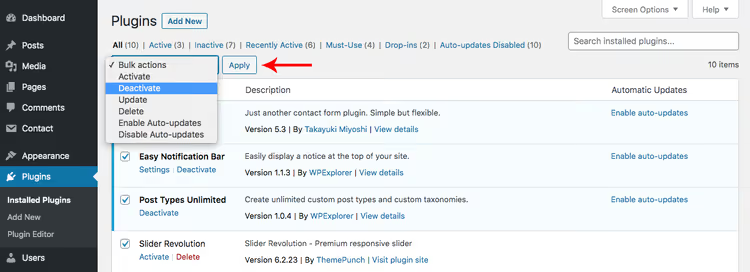
Nyt kaikki lisäosat ovat pois käytöstä. Yritä julkaista julkaisu. Toimiiko se? Hienoa, syy on yhdessä lisäosista. Ota ne käyttöön yksi kerrallaan ja tarkista julkaiseminen jokaisen jälkeen. Heti kun virhe palaa, olet löytänyt syyllisen.
Mitä tehdä ongelmalliselle lisäosalle:
- Päivitä se uusimpaan versioon (kehittäjä on saattanut jo korjata virheen).
- Ota yhteyttä lisäosan tukeen ja anna tiedot: WordPress-versio, lisäosan versio ja mikä toiminto laukaisee virheen.
- Korvaa se väliaikaisesti vaihtoehdolla, kunnes kehittäjä julkaisee korjauksen.
6. Korvaa Gutenberg väliaikaisesti Classic Editorilla
Gutenberg-lohkoeditori ilmestyi WordPress 5.0:ssa ja on edennyt pitkälle siitä lähtien. Mutta ristiriitoja tiettyjen lisäosien ja teemojen kanssa esiintyy edelleen, erityisesti vanhempien sivunrakentajien (WPBakery, Elementorin vanhat versiot) ja lisäosien kanssa, joita ei ole mukautettu REST API:in.
Classic Editor ei käytä REST API:a tallentamiseen. Se toimii vanhan admin-ajax.php-tiedoston kautta. Joten sen asentaminen on nopea testi: jos virhe katoaa, ongelma on nimenomaan Gutenberg + jokin lisäosa -yhdistelmässä.
Asenna Classic Editor, WordPress-tiimin virallinen lisäosa:
- Lisäosat → Lisää uusi.
- Kirjoita hakuun "Classic Editor".
- Klikkaa "Asenna nyt" ja sitten "Ota käyttöön".

Aktivoinnin jälkeen yritä julkaista julkaisu perinteisellä editorilla. Toimiiko se? Silloin ristiriita on Gutenbergin puolella.
Tärkeää: tämä on diagnoosivaihe, ei pysyvä ratkaisu. Classic Editor poistaa lohkoeditorin käytöstä, ja menetät kaikki Gutenbergin ominaisuudet: lohkot, mallipohjat, sisäänrakennetun muotoilun. Kun löydät ongelmallisen lisäosan (käyttäen vaiheen 5 menetelmää), poista Classic Editor ja palaa Gutenbergiin korjatussa ympäristössä.
7. Hae apua
Jos olet suorittanut kaikki kuusi vaihetta ja virhe jatkuu, ongelma on todennäköisesti syvemmällä: palvelintasolla, hosting-tasolla tai harvinaisessa WordPress-ytimen virheessä.
Tässä on, minne kääntyä, tehokkuusjärjestyksessä:
Hosting-palveluntarjoaja. Ota yhteyttä heidän tukeensa ja anna tiedot: WordPress-versio, PHP-versio, mitkä lisäosat ovat aktiivisia ja mikä toiminto laukaisee virheen. Palveluntarjoajalla on pääsy palvelimen lokeihin ja voi usein havaita syyn minuutissa (levytila loppui, PHP-moduuli on poistettu käytöstä, muistiraja ylittyi).
WordPress-foorumit. Virallinen WordPress.org-tukifoorumi on elävä yhteisö, jossa ydinkehittäjät ja lisäosien tekijät vastaavat. Avaa aihe, liitä mukaan kuvakaappauksia ja debug.log-tuloste.
Tämän oppaan luettuasi sinulla on täydellinen vianmääritysketju: hiiren klikkauksesta palvelintiedostojen muokkaamiseen. 9 tapauksessa 10:stä ongelma ratkeaa vaiheilla 1-5, ilman FTP:tä tai wp-configia.
Alta löydät vastaukset yleisimpiin kysymyksiin ja videon materiaalin vahvistamiseksi.
⁉️🤔 Usein kysytyt kysymykset
Miksi virhe ilmenee heti WordPressin päivityksen jälkeen?
Todennäköisesti yksi lisäosista ei ole yhteensopiva uuden ydiversion tai sen uuden PHP-version kanssa, jonka hosting otti käyttöön päivityksen yhteydessä. Käy läpi vaihe 5 (massakäytöstäpoisto), niin löydät syyllisen nopeasti.
Voinko vain asentaa WordPressin uudelleen tutkimatta asiaa?
Ytimen uudelleenasennus kohdasta "Päivitykset → Asenna uudelleen nyt" on turvallista eikä koske sisältöön tai lisäosiin. Mutta jos virheen aiheuttaa lisäosien ristiriita, ytimen uudelleenasennus ei auta. On parempi käyttää 5 minuuttia yllä oleviin vianmääritysvaiheisiin kuin kokeilla sokeasti satunnaisia ratkaisuja.
Miksi virhe ilmenee vain yhdessä julkaisussa, kun muut julkaistaan normaalisti?
Todennäköinen syy on itse julkaisun sisältö. Jokin Gutenberg-lohkojen yhdistelmä, upotettu iframe tai skripti aiheuttaa virheen tallennuksen aikana. Yritä kopioida sisältö uuteen julkaisuun ja julkaista se. Jos uusi julkaisu julkaistaan onnistuneesti, poista vanha ja työskentele kopion kanssa.
Pitäisikö minun pitää Classic Editor pysyvästi ongelman korjaamisen jälkeen?
Ei. Classic Editor on väliaikainen vianmääritysratkaisu. Kun olet löytänyt ja korjannut ristiriitaisen lisäosan, poista Classic Editor ja palaa Gutenbergiin. Lohkoeditori on WordPress-standardi, eikä sinun pitäisi luopua siitä ilman vakavaa syytä.
Mitä minun pitäisi tehdä, jos minulla ei ole FTP-yhteyttä?
Käytä hosting-paneelisi tiedostonhallintaa (cPanel → Tiedostonhallinta, ISPmanager → Tiedostot). Toiminnallisesti se tekee saman asian. Jos sekään ei ole käytettävissä, ota yhteyttä hosting-tukeesi, niin he auttavat sinua saamaan pääsyn.
Mitä menetelmää sinun kannattaa kokeilla ensin?
Yleispätevä kaava: tarkista internet (10 sekuntia) → katso Sivuston kunto (30 sekuntia) → poista lisäosat massana käytöstä (1 minuutti). Useimmissa tapauksissa ongelma on jo ratkennut tässä vaiheessa.
Jos virhe palaa korjauksen jälkeen, olet löytänyt oireen etkä perimmäistä syytä. Ota WP_DEBUG_LOG käyttöön (vaihe 3) ja kerää täydellinen loki. Se näyttää tarkan tiedoston ja rivin, jossa virhe on. Tämän lokin kanssa voit lähestyä lisäosan tukitiimiä tai WordPress-foorumia.
Ja mikä tärkeintä: pidä aina tuore varmuuskopio. Se muuttaa minkä tahansa vian katastrofista viiden minuutin viivästykseksi.

Ammattimainen kirjoittajien ja toimittajien tiimi, joka on erikoistunut laadukkaan sisällön luomiseen.