













🔗 Kuinka päivittää linkin esikatselu Facebookissa ja tyhjentää välimuisti
Jaoit linkin Facebookiin ja sait paljaan URL-osoitteen kortin sijaan? Tuttu tilanne.
Syy on lähes aina sama: Facebook tallentaa metatiedot välimuistiin ensimmäisellä jakokerralla eikä kiirehdi päivittämään niitä. Olet jo korjannut og:title-kentän, vaihtanut og:image-kuvan ja julkaissut sivun uudelleen, mutta syöte näyttää yhä vanhan esikatselun. Vika ei ole sivustossasi, vaan sosiaalisen median välimuistissa.
Alla on kaksi toimivaa tapaa tyhjentää välimuisti pakotetusti ja hakea tuoreet Open Graph -tagit. Molemmat toimivat tavallisille sivuille, Business Managerille ja mainospostauksille.
💡 Pikaopas:
- Päivitä liite yrityssivusi postausvalikon kautta, tämä on tapa jo julkaistuille postauksille.
- Tyhjennä välimuisti Facebookin linkkien debug-työkalulla ja klikkaa Scrape Again, tämä on tapa uusille linkeille tai massavälimuistin tyhjennykseen.
- Odota 5-10 sekuntia, Facebook rakentaa esikatselun uudelleen, mutta vanha versio saattaa näkyä sosiaalisen median CDN-verkossa vielä muutaman minuutin ajan.
Mitä Facebook vaatii sivulta
Kun jaat linkin, Facebook lukee sivusi Open Graph -metatagit. Jos ne puuttuvat, esikatselu kootaan siitä datasta, mitä indeksointirobotti sattuu löytämään, ja lopputulos näyttää lähes aina rumalta.
Vähimmäismäärä tageja kunnollista esikatselua varten:
og:title, otsikko, jonka käyttäjä näkee (enintään 95 merkkiä, muuten Facebook katkaisee sen)og:description, 1-2 lausetta otsikon allaog:image, kuvan URL-osoite (vähintään 1080 px leveä laadukasta näyttöä varten retina-näytöillä; tiedosto enintään 8 Mt)og:image:widthjaog:image:height, kuvan mitat, jotta indeksointirobotti ei tuhlaa aikaa asynkroniseen lataukseen
WordPressiä käyttävillä sivustoilla nämä tagit luodaan automaattisesti SEO-lisäosilla, kuten All in One SEO, Yoast SEO ja Rank Math. Jos et käytä mitään niistä, on aika asentaa sellainen: manuaaliset <meta>-muokkaukset header.php-tiedostossa säilyvät tasan seuraavaan teemapäivitykseen asti.
Täydellinen suosituslista löytyy Facebookin virallisesta Sharing Best Practices -oppaasta.
Tapa 1. Päivitä esikatselu "Refresh Attachment" -vaihtoehdolla
Nopein tapa päivittää esikatselu suoraan Facebookin käyttöliittymästä. Tämä tapa toimii postauksille, jotka on jo julkaistu yrityssivulla.
Vaihe 1. Avaa yrityssivusi, etsi tarvitsemasi postaus ja klikkaa aikaleimaa (julkaisupäivämäärä/-aika). Siirryt kyseisen postauksen pysyvään linkkiin.
Tärkeä huomio: URL-osoitteen on alettava https://business.facebook.com/..., ei https://www.facebook.com/.... Ero on ratkaiseva, "Refresh Attachment" -vaihtoehto on käytettävissä vain Business Manager -käyttöliittymässä.
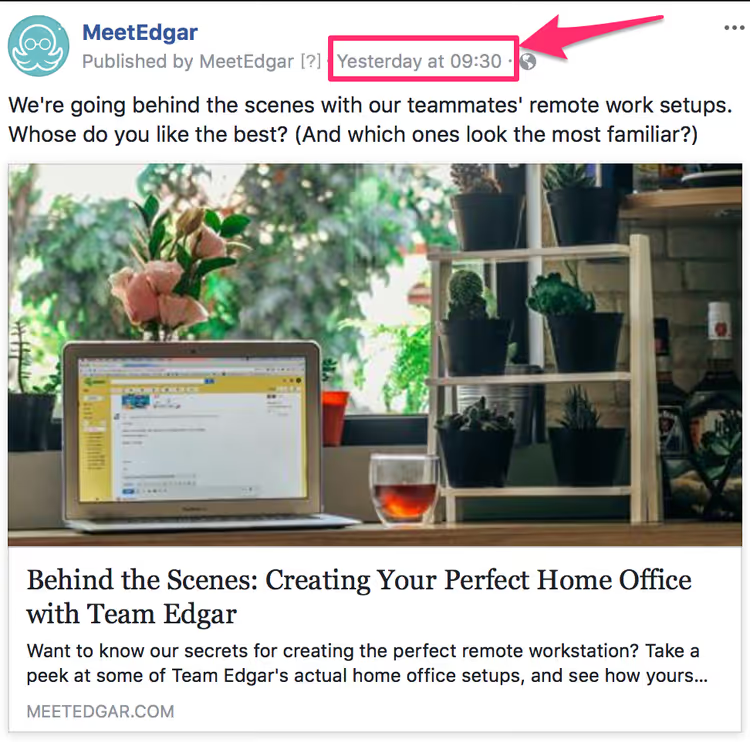
Vaihe 2. Klikkaa kolmea pistettä (⋯) postauksen oikeassa yläkulmassa ja valitse "Refresh Attachment".
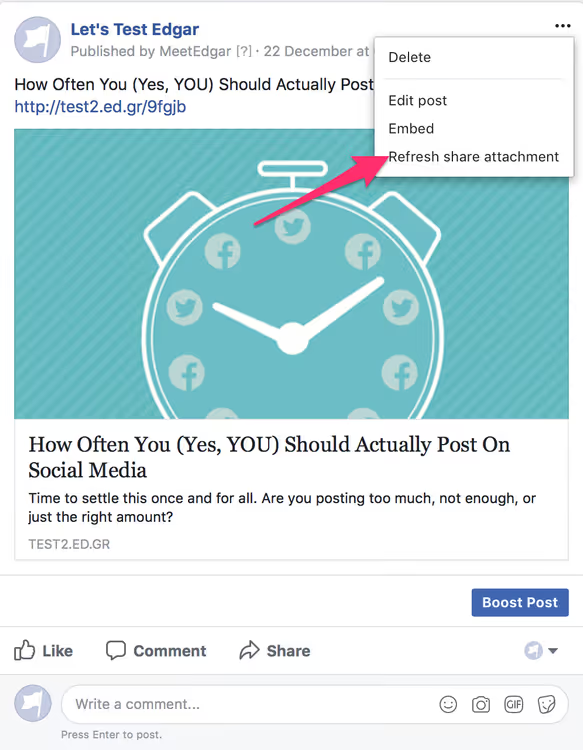
Facebook käy uudelleen URL-osoitteessasi, lukee nykyiset OG-tagit ja rakentaa esikatselun uudelleen. Tämä kestää yleensä 5-10 sekuntia.
Kaksi tärkeää rajoitusta. Jos sivua hallitaan Facebook Business Managerin kautta, sinun on oltava kirjautuneena nimenomaan Business Manageriin, muuten vaihtoehto on piilotettu. Jos postausta mainostetaan parhaillaan mainostenhallinnan kautta, painike ei myöskään ole käytettävissä; odota kampanjan päättymistä tai kopioi postaus.
Tapa 2. Tyhjennä välimuisti Facebook Sharing Debuggerilla
Jos postausta ei ole vielä julkaistu, jos sinun on tyhjennettävä välimuisti usealle URL-osoitteelle kerralla tai jos "Refresh Attachment" -vaihtoehto ei ole käytettävissä, käytä Sharing Debuggeria. Tämä on Facebookin virallinen työkalu, joka sijaitsee osoitteessa developers.facebook.com/tools/debug/.
Algoritmi on naurettavan yksinkertainen:
- Liitä linkki sivulle, jonka esikatselu on päivitettävä.
- Klikkaa Scrape Again -painiketta (aiemmin nimeltään "Fetch new scrape information", älä hämmenny vanhoista kuvakaappauksista muissa oppaissa).
- Odota muutama sekunti.
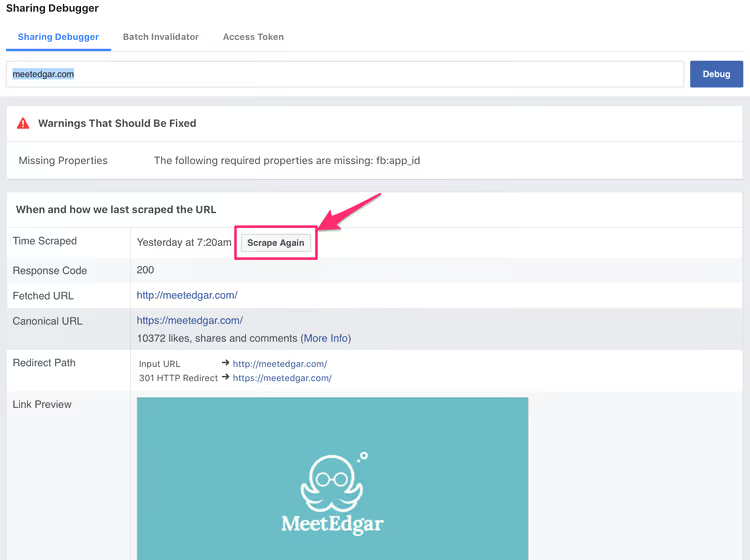
Debugger näyttää, mitkä OG-tagit indeksointirobotti luki, ja korostaa ongelmat: puuttuva kuva, liian lyhyt otsikko, rikkinäinen og:image:width. Jos esikatselu ei muutu ensimmäisen Scrape Again -kerran jälkeen, klikkaa painiketta uudelleen: Facebook on joskus laiska ja vaatii toisen tönäisyn.
Kuinka kauan välimuisti säilyy. Facebook tallentaa esikatselut välimuistiin noin 24 tunniksi, minkä jälkeen indeksointirobotti käy sivulla automaattisesti uudelleen. Vanhoissa oppaissa mainittu 30 päivän luku on vanhentunut, Facebook lyhensi välimuistiaikaa jo vuonna 2023, mutta dokumentaatiossa ei ole selvää lukua. Käytännössä automaattinen päivitys tapahtuu vuorokauden sisällä.
Mitä tehdä, jos esikatselu ei vieläkään päivity
Jos kumpikaan tapa ei tuottanut tulosta, ongelma on todennäköisimmin sivuston päässä. Tarkista järjestyksessä:
- WordPressin välimuisti. Lisäosat, kuten WP Rocket, W3 Total Cache ja LiteSpeed Cache, tarjoilevat sivun vanhaa versiota, vaikka olisit päivittänyt OG-tagit. Tyhjennä sivustosi välimuisti ennen Facebook Debuggerin käyttöä.
- CDN. Cloudflare ja vastaavat palvelut tallentavat HTML:n välimuistiin. Jos muokkasit tageja manuaalisesti, muista lämmittää CDN tai ottaa väliaikaisesti käyttöön Development Mode.
- Etusivun esikatselu. Sivuston juuren URL-osoitteelle (ilman
/post-slug/-osaa) Facebook käyttää joskus kuvaa ensimmäisen löytämänsä postauksenog:image-kentästä. Korjaantuu asettamalla etusivulle eksplisiittinenog:imageSEO-lisäosan kautta. - HTTPS. Facebookin indeksointirobotti lakkasi hyväksymästä HTTP:n yli tarjottuja
og:image-kuvia kesäkuussa 2025. Kuvan on oltava saatavilla HTTPS:n yli, muuten esikatselu on ilman kuvaa.
Kun kaikki neljä kohtaa on tarkistettu ja esikatselu on yhä vanha, odota tunti ja kokeile Debuggeria uudelleen. Joskus Facebookin välimuistin mitätöinti viivästyy.
⁉️🤔 Usein kysytyt kysymykset
Miksi Facebook näyttää eri kuvaa kuin mitä asetin og:image-kenttään?
Indeksointirobotti ohittaa
og:image-kentän kahdessa tapauksessa: kuva on pienempi kuin 200×200 px, automaattinen hylkäys, tai sivun toinen kuva on suurempi kuin "oikea" kuvasi. Facebook valitsee aina pinta-alaltaan suurimman kuvan, määritäog:image:widthjaog:image:heighteksplisiittisesti, jotta robotti ei arvaile. Nämä rajoitukset on kuvattu Facebookin virallisissa jakosuosituksissa.
Facebookin virallisten suositusten mukaan esikatselukuvien vähimmäisresoluutio on 200×200 px, suositus on 1080×1080 px. Alle 600 px leveitä kuvia Facebook ei yksinkertaisesti huomioi linkkipostausten esikatseluna.
Voinko päivittää esikatselun jonkun toisen sivustolle? Kyllä, Sharing Debugger toimii mille tahansa julkiselle URL-osoitteelle. Liitä linkki, Facebook lukee OG-tagit uudelleen ja rakentaa esikatselun. Mutta et muuta itse sivustoa: jos omistaja ei ole määrittänyt og:title- ja og:image-kenttiä, Debugger näyttää rehellisesti tyhjän tai rikkinäisen kortin.
Debuggerin käyttö on kätevää kilpailijoiden tarkistamiseen: liitä artikkelin URL-osoite ja katso, mitkä
og:titlejaog:descriptionhe ovat asettaneet Facebookia varten. Tällä ei ole suoraa yhteyttä hakukoneoptimointiin, mutta se on hyödyllistä some-strategian analysoinnissa.
Täytyykö Scrape Againia klikata jokaisen tekstimuokkauksen jälkeen? Ei, jos vain <body>-elementin sisällä oleva teksti muuttui eikä OG-tageihin koskettu. Facebookin indeksointirobotti lukee vain <head>-osion metatiedot, sivun sisältö ei päädy esikatseluun. Painike on tarpeellinen vain, kun olet muuttanut jotakin OG-tagia (og:title, og:description, og:image) tai og:image:width- ja og:image:height-mittoja.
Poikkeus: jos päivitit julkaisupäivämäärän ja haluat esikatselun näyttävän tuoreen aikaleiman, tämäkin laukaisee OG-tagien uudelleenluvun (jotkin SEO-lisäosat upottavat päivämäärän
og:title- taiog:description-kenttään).
Miksi "Refresh Attachment" -painike ei näy? Kolme syytä: olet osoitteessa www.facebook.com etkä business.facebook.com; sinulla ei ole ylläpitäjän tai muokkaajan roolia sivulla; postausta mainostetaan parhaillaan mainostenhallinnan kautta. Ratkaisu: kirjaudu takaisin Business Manageriin ja avaa postaus sieltä.
Jos postaus on yli 30 päivää vanha, Facebook piilottaa tämän vaihtoehdon joskus jopa Business Managerissa. Tällaisissa tapauksissa vain Sharing Debugger auttaa.
Mitä tehdä, jos Sharing Debugger palauttaa 403-virheen tai "URL blocked"? Facebook estää URL-osoitteet, jotka on jo merkitty roskapostiksi tai jotka rikkovat yhteisönormeja. Toinen vaihtoehto: palvelimesi estää Facebookin indeksointirobotin User-Agentin perusteella (facebookexternalhit). Tarkista robots.txt ja palomuuriasetukset, User-Agentilla facebookexternalhit/1.1 on oltava pääsy lukemaan sivuja.
Jos virhe jatkuu, siirry Facebook Business Manageriin → Brand Safety → Domains ja tarkista, onko verkkotunnuksesi joutunut mustalle listalle (näin käy massaraportointien jälkeen).
Yhteenveto: Debugger vai "Refresh Attachment" -painike?
Yksittäiselle postaukselle yrityssivulla on yksinkertaisempaa ja nopeampaa käyttää sisäänrakennettua "Refresh Attachment" -painiketta, se on kahden klikkauksen takana eikä vaadi siirtymistä ulkoiseen työkaluun. Jos postauksia on useita tai ongelma on systeeminen (siirryit HTTPS:ään, vaihdoit teemaa, päivitit SEO-lisäosan), käynnistä Sharing Debugger ja aja kaikki keskeiset URL-osoitteet sen läpi.
Ja mikä tärkeintä: kun esikatselu on päivittynyt, muista tarkistaa kortti mobiilissa. Facebook renderöi esikatselut työpöydällä ja mobiilisovelluksessa eri tavalla, ja se, mikä näyttää kauniilta 27 tuuman näytöllä, voi rajautua huonosti älypuhelimen ruudulla. Yksi tai kaksi tarkistusta ensimmäisen puolen tunnin aikana julkaisun jälkeen säästää sinut kiusallisilta kuvakaappauksilta työkeskusteluissa.
Jos materiaali oli hyödyllistä, tallenna linkki Facebook Sharing Debuggeriin kirjanmerkkeihisi. Ennemmin tai myöhemmin sille on käyttöä.

Ammattimainen kirjoittajien ja toimittajien tiimi, joka on erikoistunut laadukkaan sisällön luomiseen.