














🔐 Kuinka puhdistaa ja palauttaa hakkeroitu wordpress-sivusto: vaiheittainen opas
Heräät eräänä aamuna ja huomaat, että WordPress-sivustostasi on tullut nettikasinon sivukonttori tai se on hiljaisuudessa päätynyt Googlen mustalle listalle. Kuulostaako tutulta? Hakkerointi tuhoaa muutakin kuin tiedostoja palvelimella: liikenne putoaa nollaan, hakusijoitukset romahtavat ja liiketoiminta pysähtyy päiviksi, joskus viikoiksi.
Pahin hetki on, kun hosting-tuki kohauttaa olkapäitään: "Varmuuskopiotkin ovat saastuneet, emme voi auttaa." Tyypillinen tarina tuhansille sivuston omistajille, erityisesti niille, jotka käyttävät halpoja jaettuja hosting-paketteja.
Hyvä uutinen: täysin saastuneenkin sivuston voi siivota ja palauttaa yhdessä illassa. Ilman armeijallista ohjelmoijia tai kalliita sopimuksia tietoturvayritysten kanssa. Tarvitset kylmän pään, oikean työjärjestyksen ja ymmärryksen siitä, missä haittakoodi piileskelee.
💡 Pikaopas:
- Arvioi laajuus: onko sinulla ylläpitäjän pääsy, mitä palveluntarjoaja sanoo, mitkä tiedostot ovat saastuneet
- Ota yhteyttä hosting-palveluntarjoajaasi ja pyydä lista saastuneista tiedostoista
- Poista tai korvaa saastuneet tiedostot cPanelin, FTP:n tai WP-CLI:n kautta
- Palauta sivustosta puhdas versio varmuuskopiosta tai asenna ydin uudelleen
- Vaihda KAIKKI salasanat, tietoturva-avaimet wp-config.php-tiedostossa ja sulje sisäänpääsyreitti
- Pyydä poistoa Googlen ja hosting-palveluntarjoajan mustilta listoilta
Vaihe 1: Arvioi laajuus äläkä hätäänny
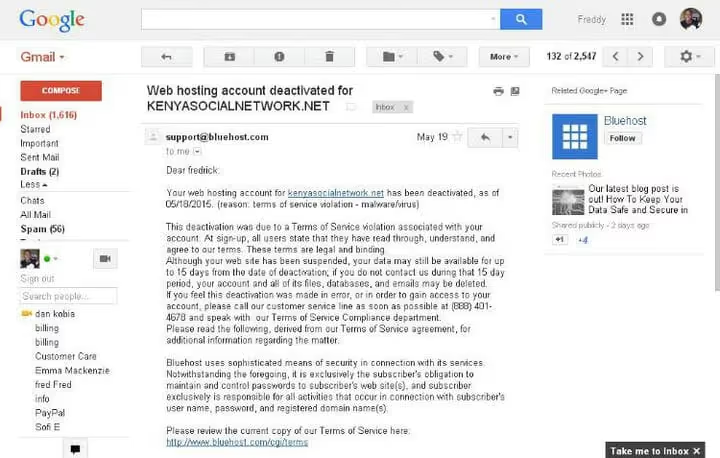
Tarkista ensin, pääseekö ylläpitopaneeliin. Jos wp-admin päästää sinut sisään ja voit kirjautua, tilanne on korjattavissa, usein tunnin sisällä. Jos pääsy on estetty, joudut työskentelemään hosting-paneelin tai FTP:n kautta, mutta sekään ei ole kuolemantuomio.
Toiseksi: älä poista koko sivustoa paniikissa. 90 prosentissa tapauksista tietyt tiedostot ovat saastuneet, ei koko WordPress-asennus. Mene Google Search Consoleen, Tietoturva-välilehdelle, josta löydät URL-osoitteet, jotka Google on merkinnyt haitallisiksi. Tämä antaa sinulle ensituntuman laajuudesta.
Kolmanneksi: ota välittömästi yhteyttä palveluntarjoajaasi. Älä viestillä "meidät on hakkeroitu, auttakaa", vaan täsmällisesti: "Lähettäkää minulle lista muokatuista tiedostoista aikaleimoineen ja lokit epäilyttävästä toiminnasta viimeisen 72 tunnin ajalta." Palveluntarjoajalla on palvelinlokit, he näkevät poikkeamat ja voivat toimittaa tarkan listan saastuneista tiedostoista.
Jos tuki jahkailee, eskaloi: soita, julkaise yrityksen somekanavissa, avaa uusi tiketti. Useimmat palveluntarjoajat ottavat julkiset tiedustelut vakavasti, sillä mainehaitta maksaa enemmän kuin tunti insinöörin aikaa.
Vaihe 2: Etsi ja poista saastuneet tiedostot

Kun saat palveluntarjoajaltasi listan saastuneista tiedostoista tai löydät ne skannerin avulla, etene järjestelmällisesti. Järjestyksellä on väliä: jos yksikin takaovi jää huomaamatta, hakkeri palaa 24 tunnin sisällä.
Tee täydellinen kopio sivustosta. Lataa KAIKKI tiedostot paikalliselle tietokoneellesi FTP:n tai SFTP:n kautta. Myös saastuneet, sillä niistä on hyötyä analyysissä ja vakuutuksena, jos jokin menee pieleen.
Asenna WordPress-ydin uudelleen. Poista wp-admin- ja wp-includes-kansiot kokonaan, lataa sitten puhdas ZIP-paketti osoitteesta wordpress.org ja pura se olemassa olevien tiedostojen päälle. Korvaa kaikki paitsi wp-content ja wp-config.php. Tämä varmistaa, että järjestelmätiedostot ovat puhtaita.
Tarkista wp-content. Lisäosat ja teemat ovat hyökkääjien pääkohteita. Jos lisäosa on saastunut, poista sen kansio kokonaan ja asenna uudelleen virallisesta tietovarastosta. Jos teema on saastunut ja käytät lapsiteemaa, todennäköisimmin vain pääteema on kärsinyt, joten asenna se uudelleen.
Etsi haittakoodin tunnusmerkkejä. PHP-shellien ja takaovien klassisia merkkejä: eval ja base64_decode ovat yleisimmät. Etsi myös gzinflate, str_rot13 ja assert. Suorita grep-haku kaikista .php-tiedostoista. Tarkista piilotiedostot: .htaccess, php.ini ja .ico-tiedostot, joiden sisällä on PHP-koodia. Hakkerit rakastavat naamioida takaovia harmittomiksi kuvakkeiksi.
Vaihe 3: Palauta sivusto puhtaasta kopiosta
Jos sinulla on varmuuskopio ja se on puhdas, olet onnekas: palautus vie 15-20 minuuttia. Mene varmuuskopiolisäosaasi tai hosting-paneeliin, valitse palautuspiste ENNEN hakkerointipäivää ja käynnistä prosessi. Aja heti palautuksen jälkeen tietoturvaskanneri: takaovi on saatettu istuttaa kauan ennen aktiivista hyökkäystä.
Ei varmuuskopiota? Asenna WordPress uudelleen ylläpitopaneelin kautta: "Päivitykset" → "Asenna uudelleen." Tämä päivittää ytimen, mutta jättää lisäosat ja teemat koskematta, ja sinun on tarkistettava ne manuaalisesti vaiheen 2 ohjeiden mukaisesti.
Palautuksen jälkeen varmista, että sivusto latautuu, ja siirry välittömästi vaiheeseen 4. Hyökkääjä saattaa yrittää palata jäljellä olevan takaoven kautta tuntien sisällä.
Vaihe 4: Vaihda kaikki tunnukset ja avaimet
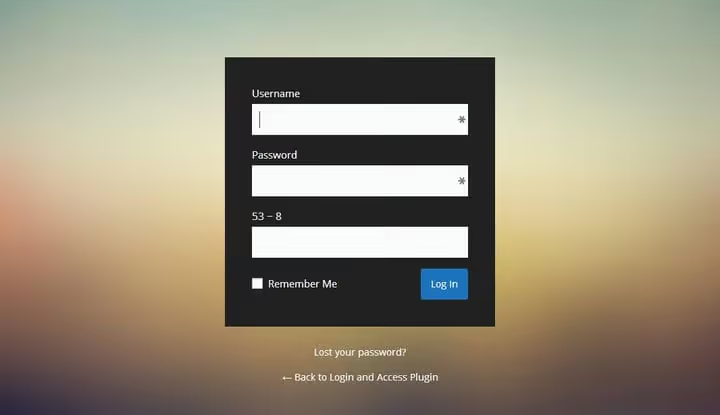
Ensimmäisenä ja kiireellisimpänä: luo uudet WordPressin suojausavaimet. Lisää ne wp-config.php-tiedostoon vanhojen tilalle. Tämä kirjaa ulos KAIKKI aktiiviset istunnot saman tien, myös hakkeroijan istunnon, jos tämä on yhä hallintapaneelissa.
Vaihda seuraavaksi kaikki tällä listalla olevat, mitään väliin jättämättä:
- WordPressin pääkäyttäjän salasana ja kaikki käyttäjät, joilla on "pääkäyttäjä"-rooli
- Hosting-tilin salasana: cPanel, ISPmanager tai räätälöity hallintapaneeli
- MySQL-tietokannan salasana ja päivitä se
wp-config.php-tiedostoon - FTP- tai SFTP-salasana
- Sivuston ylläpitoon linkitetyn sähköpostitilin salasana
- API-avaimet: Google Search Console, CDN, sähköpostipalvelut, maksuyhdyskäytävät
Tarkista tietokannan wp_users-taulu: onko siellä tuntemattomia käyttäjiä, joilla on pääkäyttäjän oikeudet? Jos löydät sellaisia, poista ne välittömästi. Tämä on klassinen hyökkäyksen jälki: hakkeroija luo piilotetun tilin ja palaa sen kautta "siivouksesi" jälkeen.
Vaihe 5: Pyydä poistoa mustilta listoilta
Siivouksen jälkeen sivusto saattaa näkyä Google Safe Browsingin mustilla listoilla vielä useita päiviä. Selaimet näyttävät punaisen varoitusruudun, vaikka haitallinen koodi olisi jo poistettu. Mene Search Consolen tietoturvapaneeliin, "Tietoturvaongelmat"-välilehdelle ja klikkaa "Pyydä tarkistusta". Google poistaa merkinnän yleensä 24-72 tunnin kuluessa.
Ota samaan aikaan yhteyttä palveluntarjoajaasi: he ovat saattaneet lisätä IP-osoitteesi tai verkkotunnuksesi sisäiselle mustalle listalle, mikä estää sivuston latautumisen, vaikka se olisi puhdas. Kerro, että siivous on tehty, ja pyydä eston poistamista.
Kun kaikki merkinnät on poistettu, tarkista sivusto incognito-tilassa. Sen pitäisi latautua ilman tietoturvavaroituksia. Ota kuvakaappaus talteen, sillä siitä voi olla hyötyä, jos esto palaa.
Vaihe 6: Sulje sisäänpääsyreitti ja vahvista suojausta

Siivous on vasta puoli voittoa. Jos et sulje reikää, josta ne tulivat, toinen hakkerointi tapahtuu kymmeniä kertoja nopeammin kuin ensimmäinen. Tiedät nyt tarkan hyökkäysvektorin, joten käytä sitä tietoa hyväksesi.
Asenna palomuuri. Wordfence tarjoaa päätepistepalomuurin ja allekirjoitusskannerin, ja ilmainen versio riittää useimmille sivustoille. Solid Security (entinen iThemes Security) tuo mukanaan joukon koventamissääntöjä: tietokannan etuliitteen vaihtaminen, tiedostoeditorin poistaminen käytöstä hallintapaneelissa ja kaksivaiheinen tunnistautuminen. Minimiasennus: yksi palomuuri ja yksi skanneri.
Kytke pilvipohjainen WAF. Cloudflare WordPress-säännöillä tai Sucuri suodattavat liikenteen ennen kuin se saavuttaa palvelimen. Hakkeroinnin jälkeen tämä ei ole ylellisyyttä vaan välttämättömyys: pilvi-WAF estää haitalliset pyynnöt DNS-tasolla ja vähentää sivustosi kuormitusta.
Ota käyttöön tiedostojen eheyden valvonta. Wordfence ja Solid Security voivat hälyttää kaikista PHP-tiedostojen muutoksista. Saat tiedon toistuvasta hyökkäyksestä saman minuutin aikana, et viikkoa myöhemmin, kun Google merkitsee sivuston haitalliseksi.
Käy läpi lisäosaluettelosi. Jokainen tarpeeton lisäosa on mahdollinen sisäänpääsyreitti. Poista kaikki, mitä et käytä. Päivitä jäljelle jäävät uusimpiin versioihin ja ota käyttöön automaattiset päivitykset siellä, missä se on mahdollista.
Miten suojata WordPress tulevilta hakkeroinneilta

Ennaltaehkäisy maksaa satoja kertoja vähemmän kuin palautuminen. Tässä on mitä sinun täytyy tehdä heti, vaikka sivustoasi ei olisi vielä hakkeroitu.
Siirry hallittuun hostingiin
Neljä dollaria kuukaudessa jaetusta palvelinpaketista on houkutteleva hinta. Mutta kun sivustosi asuu samalla palvelimella satojen muiden kanssa, hakkerointi johonkin naapureistasi ulottuu lähes varmasti sinuunkin. Sivustojen välinen saastuminen jaetussa hostingissa ei ole teoriaa: Sucurin mukaan noin kolmasosa tartunnan saaneista WordPress-sivustoista on jaetuilla alustoilla.
Hallittu WordPress-hosting (WP Engine, Kinsta, Cloudways) tarjoaa eristetyn ympäristön, automaattiset päivittäiset varmuuskopiot ja ympärivuorokautisen tietoturvatiimin. Kyllä, se on useita kertoja kalliimpaa kuin jaettu paketti. Mutta viikon käyttökatko hakkeroinnin jälkeen maksaa enemmän kuin vuoden tilaus hyvään hostingiin.
Kun valitset palveluntarjoajaa, tarkista kolme asiaa: onko ympäristösi eristetty naapureista, onko automaattiset päivittäiset varmuuskopiot käytössä ja kuinka nopeasti tuki reagoi tietoturvapoikkeamiin. Vastaukset näihin kysymyksiin ovat paras ennuste sille, selviätkö seuraavasta hakkeroinnista ilman menetyksiä.
Pidä ydin, teemat ja lisäosat päivitettyinä

Valtaosa onnistuneista WordPress-hakkeroinneista tapahtuu lisäosien ja teemojen tunnettujen haavoittuvuuksien kautta, juuri niiden, jotka kehittäjät ovat jo sulkeneet korjauksilla. Hyökkääjät skannaavat automaattisesti internetiä etsien sivustoja, joissa on korjaamattomia versioita, usein 48 tunnin kuluessa CVE-julkaisusta.
WordPress-ytimen automaattiset päivitykset ovat olleet oletuksena käytössä versiosta 5.5 lähtien. Virallisen WordPress.org-tietovaraston lisäosille ja teemoille ota automaattiset päivitykset käyttöön valikoidusti, sillä tämä on turvallista. Omilta sivustoiltaan hankitut premium-lisäosat tulisi päivittää manuaalisesti, mutta vähintään kerran viikossa.
Ja kyllä, tee varmuuskopio ennen jokaista suurempaa päivitystä. Aina.
Järjestä varmuuskopiointi

Ilman tuoretta varmuuskopiota palautuminen hakkeroinnin jälkeen muuttuu kymmenien tuhansien tiedostojen manuaaliseksi läpikäymiseksi. Varmuuskopion kanssa se on viisi klikkausta ja puolen tunnin odotus.
Jetpack VaultPress Backup tekee inkrementaalisia varmuuskopioita reaaliajassa tallentaen ne Automatticin pilveen. BlogVault on erikoistunut WordPressiin ja voi palauttaa sivuston, vaikka hallintapaneeli olisi alhaalla. BackWPup on ilmainen vaihtoehto, jossa on ajastus ja siirto Dropboxiin, S3:een tai Google Driveen.
Kultainen standardi: yksi pilvivarmuuskopio ja yksi paikallinen varmuuskopio, jonka lataat tietokoneellesi kerran viikossa. Pilvivarmuuskopio pelastaa, jos palveluntarjoaja kaatuu, ja paikallinen pelastaa, jos pilvitilikin vaarantuu.
Ota käyttöön kaksivaiheinen tunnistautuminen
Salasana kuten admin123 tai qwerty on avoin kutsu. Väsytyshyökkäykset wp-login.php-tiedostoon pyörivät ympäri vuorokauden, ja yksinkertaiset salasanat murretaan sekunneissa. Luo vähintään 20 merkkiä pitkiä salasanoja salasanahallinnan kautta (Bitwarden tai 1Password), äläkä koskaan käytä samaa salasanaa useilla sivustoilla.
Kaksivaiheinen tunnistautuminen Wordfence Login Securityn tai Two Factorin kautta sulkee väsytyshyökkäysvektorin lähes kokonaan: vaikka hyökkääjä tietäisi salasanan, hän ei pääse sisään ilman puhelimesi TOTP-koodia.
Ja vaihda tavallinen kirjautumis-URL /wp-admin ja /wp-login.php mukautettuun. Tämä ei ole hopealuoti, mutta se katkaisee valtaosan automatisoiduista roboteista, jotka hakkaavat vakio-osoitteita katsomatta muualle.
⁉️🤔 Usein kysytyt kysymykset
Voinko palauttaa sivuston ilman varmuuskopiota?
Kyllä, mutta prosessi on pidempi ja monimutkaisempi. Asenna WordPress-ydin uudelleen hallintapaneelin kautta, tarkista jokainen lisäosa ja teema manuaalisesti haitallisen koodin varalta etsimällä
.php-tiedostoista tunnusmerkkejä kuteneval,base64_decodejagzinflate. Vaihda kaikki salasanat ja suojausavaimet. Sisältöön tämä ei yleensä vaikuta: se on tietokannassa, johon hakkerit harvoin koskevat. Täydellinen puhdistus ilman varmuuskopiota vie 2-4 tuntia sivuston koosta riippuen.
Mistä tiedän, onko sivustoni hakkeroitu?
Merkkejä: Google Search Console näyttää tietoturvavaroituksen, selain estää sivuston punaisella näytöllä, liikenne romahti, hakutuloksiin ilmestyi vieraita sivuja, hallintapaneeli ei hyväksy oikeaa salasanaa tai palveluntarjoaja lähetti ilmoituksen epäilyttävästä toiminnasta. Nopea tarkistus: aja ilmainen Sucuri SiteCheck -skanneri, joka näyttää tunnetut tartunnat minuutissa.
Mit teen, jos palveluntarjoaja ei auta?
Vaihda palveluntarjoajaa. Jos palveluntarjoaja ei ole toimittanut listaa tartunnan saaneista tiedostoista ja palvelinlokeista 24 tunnin kuluessa tapauksesta, heidän tietoturvatiiminsä joko puuttuu tai on ylikuormitettu. Yrityssivustolle tällainen ei ole kumppani. Palautuksen ajaksi osta minimaalinen hallinnoitu hosting-paketti, siirrä sivustosta puhdas kopio sinne ja sulje vanha tili.
Riittääkö hallintapaneelin "Asenna uudelleen" -painike?
Ei. "Asenna uudelleen" -painike "Päivitykset"-osiossa korvaa vain WordPress-ydintiedostot. Se ei koske tartunnan saaneisiin lisäosiin, teemoihin,
wp-content-kansion piilotettuihin takaoviin tai.htaccess-tiedoston haitallisiin merkintöihin. Tarvitset koko kierroksen: skannaus, tartunnan saaneiden tiedostojen korvaaminen, salasanojen ja avainten nollaus sekä tietokannan tarkistus piilotettujen ylläpitäjien varalta.
Kannattaako ammattimaisesta puhdistuksesta maksaa?
Jos sivusto tuottaa liikevaihtoa ja seisokkiaika maksaa yli muutaman sataa dollaria päivässä, kyllä, palkkaa asiantuntija. Sucuri tarjoaa kertaluonteista sivuston puhdistusta, Codeablessa on freelancereita ja on olemassa WordPressiin erikoistuneita toimistoja. Pienelle blogille tai laskeutumissivulle yllä oleva opas riittää: puhdistus vie illan, ja säästetyt rahat voi sijoittaa kunnolliseen hostingiin.
Kuinka kauan kestää, että sivusto palauttaa hakusijoituksensa?
Kun Google Search Console poistaa eston, sivusto indeksoidaan uudelleen muutamassa päivässä. Sijoitukset eivät palaa heti: algoritmit tarvitsevat aikaa varmistaakseen, että sivut ovat puhtaita. Tyypillisesti täysi palautuminen kestää 2-4 viikkoa. Olennaista on tukkia reikä, josta ne tulivat, muuten toinen hakkerointi nollaa kaiken edistyksen.
Sivusto palautettu: mitä tehdä, jotta hakkerointi ei toistu
Hakkerointi on herätys, joka näyttää, mistä suojauksesi petti. Käsittele sitä ilmaisena tietoturva-auditointina: tiedät nyt tarkan hyökkäysvektorin ja voit sulkea sen pysyvästi.
Nopea tarkistuslista tulevaisuuteen:
- Siirrä sivusto hallinnoituun hostingiin, jossa on eristetty ympäristö
- Määritä päivittäiset varmuuskopiot: yksi pilveen, yksi paikallisesti
- Asenna palomuuri ja skanneri, ota käyttöön automaattiset päivitykset repositorion lisäosille
- Ota käyttöön kaksivaiheinen todennus kaikille ylläpitäjille
- Poista käyttämättömät lisäosat ja teemat
Vaarallisin asia hakkeroinnin jälkeen on toivoa, ettei "se toistu". Toinen hakkerointi samasta aukosta tapahtuu paljon useammin kuin ensimmäinen: takaovi on jo paikallaan, ja hyökkääjä tietää sivuston osoitteen. Käy koko tarkistuslista loppuun asti, sulje sisäänpääsykohta ja nuku rauhassa.

Ammattimainen kirjoittajien ja toimittajien tiimi, joka on erikoistunut laadukkaan sisällön luomiseen.