














🚫 Kuinka sulkea itsesi pois Google Analyticsista
Sivustosi saa kymmeniä tai jopa satoja omia käyntejäsi päivässä. Testaat ulkoasua, tarkistat uuden lisäosan, kirjaudut hallintapaneeliin, ja jokainen tällainen vierailu kirjautuu rehellisesti Google Analyticsiin "istuntona". Blogille, jolla on pari kirjoittajaa, tämä on vain kohinaa raporteissa. Yritykselle, jonka kehitysosasto ajaa kuormitustestejä, kyse on jo tuhansista haamuistunnoista, jotka vääristävät todellista liikennekuvaa.
Ongelma ei ole siinä, että "kurkit" omia analytiikkojasi. Ongelma on päätöksissä, joita teet korruptoituneen datan perusteella: vääriä johtopäätöksiä konversiosta, virheellisiä kanava-arvioita, mainosbudjettia hukattuna roskasegmenttiin.
Alla on neljä tapaa sulkea itsesi, tiimisi tai koko yrityksesi pois Google Analytics 4:n tilastoista. Yksinkertaisimmasta (selainlaajennus 30 sekunnissa) järjestelmätason ratkaisuun (GA4:n sisäänrakennettu suodatin kiinteälle IP:lle).
💡 Pikakatsaus:
- Asenna Googlen virallinen selainlaajennus: menetelmä yksittäisille käyttäjille, ei sidottu tiettyyn sivustoon
- Ota käyttöön WebKinder WordPress -lisäosa: menetelmä WP-sivustoille, sulkee automaattisesti pois kirjautuneet käyttäjät
- Lisää seurantapalvelimen verkkotunnukset järjestelmän hosts-tiedostoon: käyttöjärjestelmätason menetelmä, estää analytiikkaskriptin ennen sen latautumista
- Määritä sisäisen liikenteen suodatin GA4:ssä: natiivi menetelmä kiinteälle IP:lle, ei vaadi lisäosia eikä järjestelmämuutoksia
1. Selainlaajennus, Google Analytics Opt-out Add-on

Nopein menetelmä, joka ei vaadi pääsyä sivustolle eikä järjestelmänvalvojan oikeuksia. Virallinen Google Analytics Opt-out -laajennus on saatavilla Chromeen, Firefoxiin, Safariin ja Edgeen, ja se yksinkertaisesti estää Googlen JavaScript-seurantakoodia (ga.js, analytics.js, gtag.js) lähettämästä tietoja vierailuistasi.
Asenna se, niin muutut näkymättömäksi Google Analyticsille kaikilla sivustoilla, missä ikinä oletkin. Ei asetuksia, ei suodattimia. Laajennus painaa alle megatavun eikä hidasta selainta.
Huono puoli on, että se toimii vain siinä selaimessa, johon se on asennettu. Avaa sivusto toisessa selaimessa tai incognito-tilassa, ja seuranta on taas päällä. Yksinbloggaajalle tämä ei ole kriittistä, kymmenen kehittäjän tiimille se on jo päänvaiva: jokaisen on asennettava laajennus käsin.
Sopii: yksittäisille sivuston omistajille, bloggaajille, freelancereille, kaikille, jotka työskentelevät yhdellä selaimella yhdellä laitteella.
2. WordPress-lisäosa, WebKinder Integration for Google Analytics

Jos sivustosi on WordPressissä ja sinulla on useita kirjoittajia tai toimittajia, jotka kirjautuvat jatkuvasti hallintapaneeliin, selainlaajennus jokaiselle ei ole vaihtoehto. WebKinder-lisäosa ratkaisee ongelman keskitetysti: jokainen kirjautunut käyttäjä suljetaan automaattisesti pois seurannasta evästeen avulla.
Toimii sekä Google Analytics 4:n että Google Tag Managerin kanssa. Asetuksissa voit valita GA-seurannan ja GTM-säiliön välillä, IP-anonymisointivaihtoehdon ja jopa shortcoden tietosuojasivulle, jonka kautta kävijät voivat kieltäytyä seurannasta.
Lisäosaa tuetaan aktiivisesti: yli 10 000 aktiivista asennusta, testattu WordPressin versioon 6.9 asti, viimeisin päivitys keväällä 2026. Painaa minimaalisesti eikä lisää ylimääräistä koodia julkiselle puolelle, vain analytiikkaskriptin ja evästeen käyttäjän tilan määrittämiseksi.
Sopii: WordPress-sivustoille, joilla on useita kirjoittajia, toimittajia, sisällöntuottajia, kaikille, jotka ovat säännöllisesti kirjautuneina hallintapaneeliin.
Vinkki: jos sivustollasi on jo useita analytiikkalisäosia, pidä pelkkä WebKinder ja poista loput. Päällekkäiset seurantakoodit vääristävät dataa pahemmin kuin sisäinen liikenne.
3. Järjestelmän hosts-tiedosto, käyttöjärjestelmätason esto
Menetelmä niille, jotka tarvitsevat ehdottoman varmuuden: analytiikkaskripti ei lataudu fyysisesti, koska tietokoneesi ei pääse käsiksi Googlen seurantapalvelinten verkkotunnuksiin. Ei laajennus, ei lisäosa, vaan järjestelmän hosts-tiedosto ohjaa pyynnöt osoitteisiin www.google-analytics.com ja ssl.google-analytics.com localhostiin (127.0.0.1), eikä selain yksinkertaisesti vastaanota seurantakoodia.
Tärkeä vivahde: seurantapalvelinten verkkotunnukset eivät ole sama asia kuin Google Analyticsin oma verkkotunnus. Voit edelleen käydä osoitteessa analytics.google.com ja katsella raportteja. Vain tiedonkeruun päätepisteet on estetty.
Missä hosts-tiedosto sijaitsee
Windowsissa tiedostopolku on:
C:\Windows\System32\drivers\etc\hosts
Jos tiedosto ei näy, ota piilotetut tiedostot käyttöön Resurssienhallinnassa (Näytä → Näytä → Piilotetut kohteet).
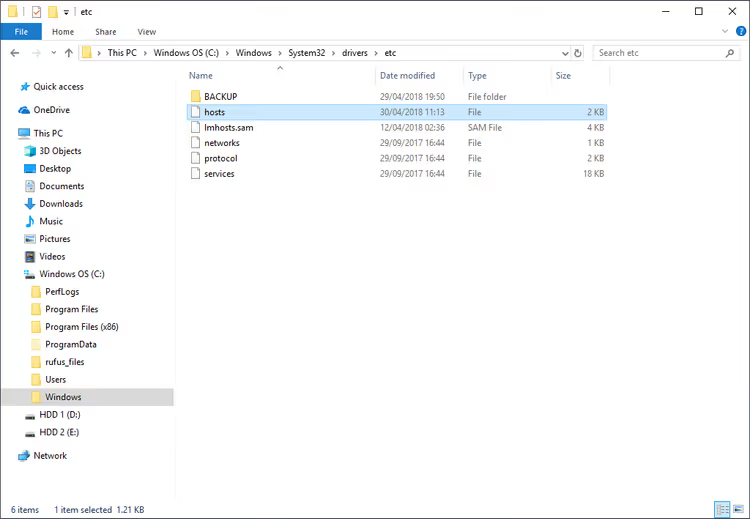
Kuinka muokata
Ennen muokkaamista ota tiedostosta kopio (Ctrl+C, Ctrl+V samassa kansiossa). Tämä on varmuuskopio: jos jokin menee pieleen, palautat alkuperäisen.
Avaa alkuperäinen tiedosto järjestelmänvalvojana Muistion kautta ja lisää kaksi riviä loppuun:
1 127.0.0.1 www.google-analytics.com 2 127.0.0.1 ssl.google-analytics.com
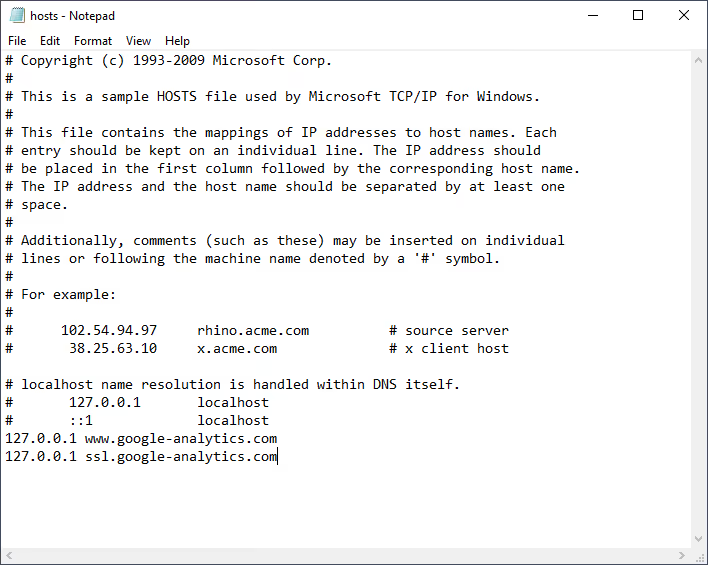
IP-osoitteen ja verkkotunnuksen väliin vähintään yksi välilyönti. Tallenna tiedosto. Jos Windows pyytää järjestelmänvalvojan oikeuksia, vahvista. Ilman järjestelmänvalvojan oikeuksia hosts-tiedostoa ei voi muokata.
Macille: polku /etc/hosts, editorina Terminal ja komento sudo nano /etc/hosts. Samat rivit.
Sopii: kehittäjille, jotka testaavat sivustoa paikallisesti eivätkä halua sotkea analytiikkaa; kiinteän IP:n omistajille, jotka tarvitsevat "pomminvarman" menetelmän ilman lisäosia ja laajennuksia.
4. Sisäänrakennettu sisäisen liikenteen suodatin GA4:ssä
Heinäkuuhun 2024 asti Universal Analyticsissa tämä oli "IP-suodatin" näkymäasetuksissa. Google Analytics 4:ssä mekanismi on erilainen ja, suoraan sanottuna, loogisempi: määrittelet sisäisen liikenteen datavirran tasolla ja otat sitten käyttöön suodattimen, joka sulkee sen pois raporteista.
Vaihe 1: selvitä IP-osoitteesi
Kirjoita Googleen "mikä on ip-osoitteeni" tai mene osoitteeseen WhatIsMyIP.com. Kirjoita osoite muistiin.
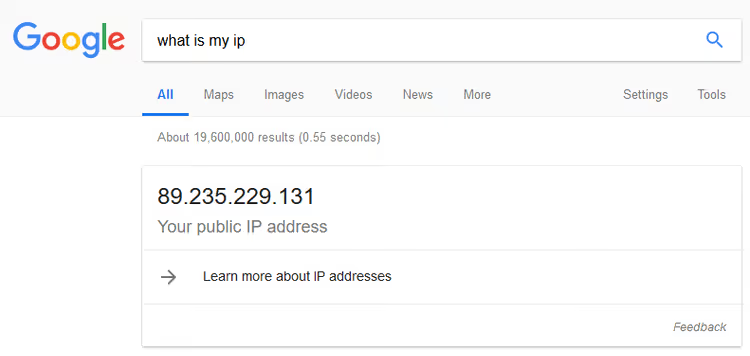
Vaihe 2: tarkista, onko IP kiinteä
Käynnistä reititin uudelleen ja tarkista IP uudelleen. Jos se vaihtui, osoite on dynaaminen, eikä IP-suodatin toimi sinulle: se hajoaa seuraavan osoitteen vaihtuessa. Jos se ei vaihtunut, se on kiinteä, jatka eteenpäin.
Vaihe 3: määritä suodatin GA4:ssä
Siirry Google Analyticsiin → Järjestelmänvalvoja → Datavirrat → valitse omasi. Kohdassa "Tagin asetukset" napsauta "Määritä sisäinen liikenne" ja luo sääntö: määritä IP-osoite (tai alue) ja aseta arvoksi traffic_type = internal.
Nyt GA4 lisää parametrin tt=internal kaikkiin pyyntöihin IP-osoitteestasi, mutta se ei itsessään sulje niitä pois. Tätä varten siirry kohtaan Järjestelmänvalvoja → Datasuodattimet → etsi valmiiksi luotu "Sisäinen liikenne" -suodatin ja vaihda se tilaan "Aktiivinen (testaus)". Tarkista parin päivän ajan DebugView-näkymässä, että suodatin nappaa vain omat vierailusi, ja vaihda sitten tilaan "Aktiivinen".
⚠️ Tärkeää: suodattimen aktivoinnin jälkeen poissuljettua dataa ei voi palauttaa, se ei päädy edes BigQueryyn. Siksi testausvaihe on pakollinen.
Tiedoksi: miltä se näytti Universal Analyticsissa
Ennen siirtymistä GA4:ään suodatin määritettiin eri tavalla, kohdassa Järjestelmänvalvoja → Näkymä → Suodattimet:
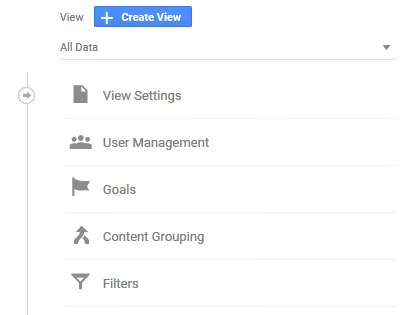
Ja tässä on IP-suodattimen lisäyslomake samassa Universal Analyticsin käyttöliittymässä. Huomaa: kentät "Suodattimen nimi", "Suodattimen tyyppi" (Ennalta määritetty), "Sulje pois" ja valinta "liikenne IP-osoitteista", tätä logiikkaa ei enää ole GA4:ssä, jossa suodatus määritetään traffic_type-parametrin kautta datavirrassa.
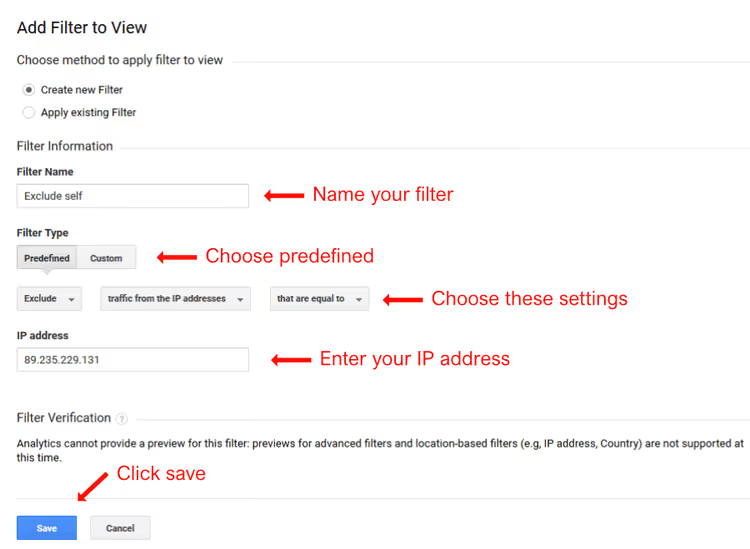
Universal Analytics lopetti datan käsittelyn 1. heinäkuuta 2024. Jos näet edelleen käyttöliittymän, jossa on "Näkymät", se tarkoittaa, että katsot arkistoa, et aktiivista analytiikkaa. On aika siirtyä GA4:ään.
Sopii: yrityksille ja tiimeille, joilla on kiinteä IP; niille, jotka haluavat käyttää GA4:n natiivia työkalua ilman kolmannen osapuolen lisäosia ja laajennuksia.
⁉️🤔 Usein kysytyt kysymykset
Toimiiko Google Analytics Opt-out -laajennus GA4:n kanssa?
Kyllä, se toimii. Laajennus estää Googlen JavaScript-seurantakoodin selaintasolla, eikä sillä ole väliä, onko kyseessä ga.js, analytics.js vai gtag.js (GA4). Olet näkymätön mille tahansa Google Analyticsin versiolle millä tahansa sivustolla riippumatta siitä, mitä seurantakirjastoa omistaja käyttää.
Mitä tehdä, jos IP on dynaaminen, mutta haluat määrittää GA4-suodattimen?
Käytä selainlaajennusta (menetelmä 1) tai WebKinder WordPress -lisäosaa (menetelmä 2), kumpikaan ei ole sidottu IP-osoitteeseen. Vaihtoehto tiimeille: määritä poissulkeminen Google Tag Managerin kautta mukautetulla muuttujalla, joka perustuu evästeeseen, evästeet eivät muutu IP-osoitteen vaihtuessa, ja GA4-suodatin pysyy toimintakuntoisena.
Voiko yrityksen työntekijät sulkea pois keskitetysti, ilman hosts-tiedoston muokkaamista jokaisella koneella?
Kyllä, Windowsin ryhmäkäytäntöjen (GPO) kautta hosts-tiedosto voidaan jakaa kaikkiin toimialueen koneisiin yhdellä käytännöllä. Macille MDM-profiilien kautta (Jamf, Kandji). Mutta helpoin tapa on GA4:n sisäisen liikenteen suodatin, jos toimistolla on kiinteä IP: yksi parametri datavirran asetuksissa, ja koko tiimi on suljettu pois kerralla.
Miksi WebKinder-lisäosa eikä MonsterInsights tai Site Kit?
WebKinder on minimaalinen: vain seurantakoodi ja eväste kirjautuneiden käyttäjien poissulkemiseen. Ei hallintapaneelin kojelautaa, ei Pro-myyntipuheita, ei ylimääräistä koodia. MonsterInsights ja Site Kit ovat tehokkaita työkaluja, mutta tehtävään "sulje vain itsesi pois tilastoista" ne ovat liioiteltuja ja lisäävät kymmeniä pyyntöjä sivua kohden.
Muokkasin hosts-tiedostoa, mutta näen edelleen liikennettä. Mikä on vialla?
Todennäköisesti avaat sivuston toisesta selaimesta tai laitteesta, jossa hosts-tiedostoa ei ole muokattu. Tai Google Analytics latautuu ei osoitteesta
google-analytics.comvaan Google Tag Managerin kautta (googletagmanager.com), jolloin seurantapalvelimen verkkotunnuksen hosts-esto ei toimi. Lisää hosts-tiedostoon myös127.0.0.1 www.googletagmanager.com, mutta huomioi, että tämä poistaa GTM:n kokonaan käytöstä koneellasi.
Mikä poissulkumenetelmä valita tehtävääsi
Jos olet yksinbloggaaja WordPressissä, asenna WebKinder. Viisi minuuttia ja unohda koko asia.
Jos olet yksin ja sinulla on monta sivustoa tai sivusto ei ole WordPressissä, selainlaajennus. Kolmekymmentä sekuntia ja valmista.
Jos olet kehittäjä ja tarvitset "pomminvarman" menetelmän, joka toimii selaimesta ja julkaisujärjestelmästä riippumatta, muokkaa hosts-tiedostoa. Kymmenen minuuttia, mutta ikuisesti.
Jos olet yritys, jolla on toimisto kiinteällä IP:llä, GA4:n sisäänrakennettu suodatin. Natiivi työkalu, ei vaadi minkään asentamista työntekijöiden koneille.
Mikään neljästä menetelmästä ei vaadi budjettia eikä riko muuta analytiikkaa. Valitse infrastruktuuriisi sopiva, määritä se illan aikana, niin raporttien data alkaa vihdoin kertoa oikeista kävijöistä, ei omista klikkauksistasi omalla sivustollasi.

Ammattimainen kirjoittajien ja toimittajien tiimi, joka on erikoistunut laadukkaan sisällön luomiseen.