














🔒 Kuinka suojata WordPress-sivusto salasanalla: 6 tapaa sivuille, kategorioille ja sisällölle
WordPress-sivustosi ei ole vielä valmis julkaistavaksi, mutta satunnaiset kävijät näkevät jo testisisältöä. Tai olet perustanut asiakkaille yksityisen osion etkä halua ulkopuolisten lukevan töitäsi.
Salasanan lisääminen on suorin ratkaisu. Ei rekisteröitymisiä, ei monimutkaisia käyttöoikeuksia. Yksi salasana, ja vain ne, joille olet sen jakanut, pääsevät sisään.
Alla on kuusi toimivaa tapaa suojata salasanalla koko sivusto, yksittäiset sivut, kategoriat, WooCommerce-tuotteet ja jopa tekstikatkelmat. Yhden klikkauksen ilmaisesta lisäosasta hienosäätöön.htaccessin avulla.
💡 Pikaopas:
- Asenna Password Protected ja lukitse koko sivusto yhdellä salasanalla, ei tarvita rekisteröitymisiä tai käyttöoikeuksia.
- Määritä suojaus cPanelin Directory Privacy -toiminnolla, lisäosaton menetelmä Apache-pohjaiseen hostingiin.
- Rajoita pääsy WooCommerce-kategorioihin ja -tuotteisiin sisäänrakennettujen ominaisuuksien tai lisäosien avulla.
- Piilota tekstikatkelmia Passsterilla, kävijät näkevät julkisen osan, kun taas loppu pysyy salasanasuojattuna.
- Käytä.htaccessia ja.htpasswdia täyteen palvelintason hallintaan edistyneille käyttäjille.
Miksi tarvitset salasanasuojausta WordPressissä
Yleisin tilanne on kehitysvaiheessa oleva sivusto. Vaihdat teemoja, testaat lisäosia, korjaat asetteluja, ja hakukoneet indeksoivat jo luonnoksiasi. Koko sivuston salasana ratkaisee tämän minuutissa: aseta se, ja vain sinä näet lopputuloksen.
Toinen tilanne on rajoitettu sisältö. Koulutuskurssit, maksulliset oppaat, asiakasportfoliot, sisäiset tiimidokumentaatiot. WordPress tukee salasanasuojausta yksittäisen artikkelin tasolla vakiona, ja lisäosat laajentavat tämän kategorioihin, tuotteisiin ja mukautettuihin katkelmiin.
Kolmas, välitila. Sivusto on julkinen, mutta jotkin osiot eivät ole vielä valmiita. Annat salasanan asiakkaallesi, hän katselee valmiit sivut ja näkee keskeneräiset vasta salasanan syötettyään.
Tapa 1: Password Protected -lisäosa koko sivuston suojaukseen
Yksinkertaisin ja nopein lähestymistapa. Password Protected -lisäosa asettaa yhden salasanan koko julkiselle puolelle: kävijät avaavat minkä tahansa sivun ja näkevät kirjautumislomakkeen. Syötä salasana, ja sivusto toimii normaalisti. Jos et syötä, et näe mitään.

Asenna lisäosa kohdasta Lisäosat → Lisää uusi, aktivoi se ja siirry kohtaan Asetukset → Password Protected. Valitse "Password Protected Status" ja aseta salasana "New Password" -kenttään. Muista ottaa käyttöön "Allow Administrators" ja "Allow Logged In Users", muuten et itse pääse sivustolle ilman salasanaa.
Lisäasetuksiin kuuluvat:
- IP-valkolista, IP-osoitteet, joilta ei kysytä salasanaa (toimisto, koti);
- Salasanan vanheneminen, salasana lakkaa toimimasta N päivän kuluttua;
- reCAPTCHA, väsytyshyökkäysten esto kirjautumislomakkeella.
Lisäosa päivittyy säännöllisesti: kesäkuussa 2026 versio 2.8.1, yli 200 000 aktiivista asennusta.
Huoltotila: Tulossa pian
Jos haluat salasanan sijaan näyttää kävijöille "Sivusto tulossa pian" -paikkamerkin, asenna Coming Soon -lisäosa. Se toimii myös huoltotilassa viestillä "Tekninen työ käynnissä."
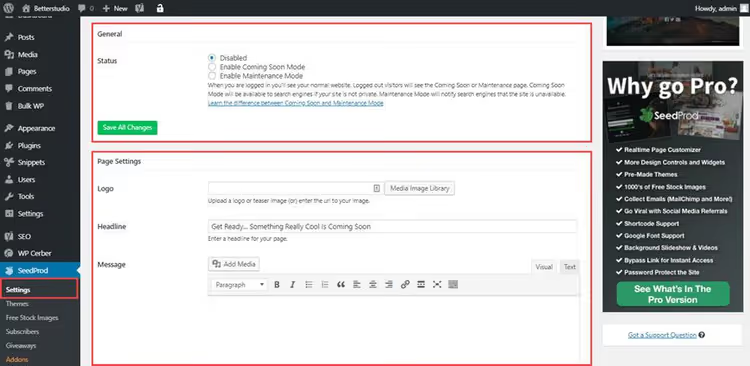
Aktivoinnin jälkeen siirry kohtaan Asetukset → Coming Soon. Täällä voit valita logon, otsikon, viestitekstin ja faviconin. Voit yhdistää Google Analyticsin, ja paikkamerkin liikennettä seurataan. Tärkeä huomio: "Coming Soon" -tilassa Google indeksoi paikkamerkin (otsikko ja kuvaus), kun taas "Maintenance"-tilassa ei.
Tapa 2: suojaus cPanelin kautta ilman lisäosia
Jos hostingisi käyttää Apachea ja tarjoaa cPanel-yhteyden, voit asettaa salasanan palvelintasolla ilman lisäosia.
- Kirjaudu cPaneliin ja etsi Security → Directory Privacy -osio.
- Valitse sivuston kansio (yleensä
public_html) ja napsauta sitä. - Avautuvassa ikkunassa valitse "Password protect this directory", anna suojatulle alueelle nimi ja tallenna.
- Alempana "Create User" -lohkossa syötä käyttäjätunnus ja salasana ja napsauta sitten "Add or modify authorized user."
Tämän jälkeen sivustolle mentäessä selain näyttää tavallisen HTTP Basic Auth -valintaikkunan. Tämä menetelmä ei riipu WordPressistä: suojaus toimii ennen PHP:n latautumista, joten sivusto on "näkymätön" jopa hakukoneille.
Haittapuolena on yksi käyttäjätunnus/salasana-pari kaikille. Salasanan jakaminen kymmenille asiakkaille on hankalaa. Usean käyttäjän tilanteissa kannattaa palata tavan 1 lisäosiin.
Tapa 3: WordPress-kategorioiden suojaaminen
Kategoriat ovat kätevä tapa ryhmitellä sisältöä aiheittain. On järkevää suojata ne kokonaisuutena eikä artikkeli kerrallaan.
Vakio-WordPress ei voi asettaa salasanaa kategorialle. Lisäosat ratkaisevat tämän tehtävän.
Ilmainen vaihtoehto: Password Protected. Sama lisäosa tavasta 1 Pro-versiossaan voi suojata yksittäisiä kategorioita: aseta salasana "Asiakkaille"-kategorialle, ja kaikki sen artikkelit muuttuvat saavuttamattomiksi ilman salasanaa. Määritys tapahtuu tutussa Asetukset → Password Protected → Category Protection -käyttöliittymässä.
Erillinen työkalu: Password Protected Categories. Jos sinulla on monta kategoriaa ja jokainen tarvitsee oman salasanansa, tutustu Password Protected Categories -lisäosaan Barn2:lta. Se on suunniteltu juuri tähän tehtävään: erilliset salasanat per kategoria, salasanan vanhenemispäivät, artikkelien piilottaminen julkisista listauksista. Lisäosa on maksullinen, mutta kaupallisille sivustoille, joissa on maksullinen pääsy, se on perusteltu.
Kumman tahansa lisäosan asennuksen jälkeen työnkulku on sama: luo kategoria kohdassa Artikkelit → Kategoriat, valitse "Näkyvyys"-lohkossa "Salasanasuojattu" ja aseta salasana. Siinä kaikki, tämän kategorian artikkelit näkyvät vain niille, jotka tietävät salasanan.
Tapa 4: salasana WooCommerce-tuotteille
WooCommercen avulla voit asettaa tuotteelle salasanan sisäänrakennetuilla ominaisuuksilla, ilman lisäosia.
Avaa tuotteen muokkaus ja etsi sivupalkista "Näkyvyys"-lohko (silmäkuvake). Napsauta "Muokkaa", valitse "Salasanasuojattu", syötä salasana ja vahvista.

Julkaisun jälkeen tuote näkyy luettelossa, mutta hinnan ja "Lisää ostoskoriin" -painikkeen sijaan ostaja näkee salasanakentän.
Vinkki: käytä samaa salasanaa kaikille suojatuille tuotteille ja kategorioille. Asiakas muistaa yhden salasanan ja pääsee kerralla kaikkeen rajattuun sisältöön, mikä vähentää tukisähköposteja, joissa kysytään "mikä se salasana on?"
Tapa 5: sisältöosien suojaaminen Passsterilla
Joskus koko sivua ei tarvitse lukita, vaan ainoastaan pari kappaletta tai yksi lohko. Passster (Content Protector) -lisäosa ratkaisee juuri tämän tehtävän.
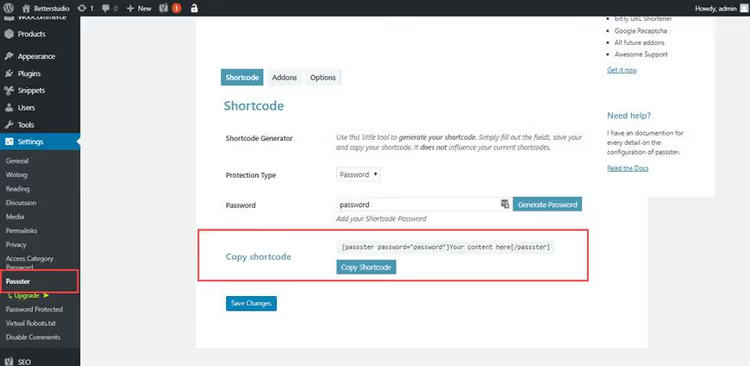
Asenna lisäosa, jolloin editoriin ilmestyy "Add Content Protector Shortcode" -painike. Valitse teksti, jonka haluat piilottaa, napsauta painiketta ja aseta salasana. Sivulla kävijät näkevät kaiken muun paitsi suojatun osan, jonka tilalla näkyy salasanakenttä.
Lisäosaa ylläpidetään aktiivisesti: kesäkuussa 2026 versio on 4.3.5. Se sopii julkaisuihin, joissa on "ilmainen esikatselu": johdanto on avoin, mutta johtopäätökset tai data ovat salasanan takana.
Tapa 6: suojaus.htaccess- ja.htpasswd-tiedostojen avulla
Joustavin ja "teknisin" tapa. Se toimii Apache-tasolla, jossa suojaat palvelinkansion etkä WordPress-sivua. Sopii, kun pääsy tarvitaan rajatulle ihmisryhmälle etkä halua asentaa lisäosia.
Vaihe 1. Luo 401.html-tiedosto, jonka kävijät näkevät syöttäessään väärän salasanan:
1 AUTHENTICATION REQUIRED 2 You need a username and password to access this area.

Lataa 401.html sivustosi juureen. Ilman sitä Apache näyttää tyhjän sivun ja 401-koodin, mikä näyttää epäammattimaiselta ja on epäinformatiivista.
Vaihe 2. Lisää säännöt.htaccess-tiedostoon siinä kansiossa, jonka haluat suojata:
1 ErrorDocument 401 /401.html 2 AuthName "Password Protected Area" 3 AuthType Basic 4 AuthUserFile /home/user/public_html/.htpasswd 5 Require valid-user

Korvaa /home/user/public_html/ kansion todellisella polulla palvelimellasi. Löydät polun cPanelista ("Tiedostot"-osiosta) tai SSH-komennolla pwd.
Vaihe 3. Luo.htpasswd-tiedosto, jossa on käyttäjätunnukset ja salasanat. Salasanat tallennetaan salatussa muodossa. Voit luoda merkinnän käyttämällä verkossa olevaa htpasswd-generaattoria tai terminaalikomentoa:
1 htpasswd -c .htpasswd username
Lataa .htpasswd samaan kansioon, jota olet suojaamassa. Jokainen tiedoston rivi edustaa yhtä käyttäjää. Voit lisätä tusinan asiakkaita eri salasanoilla, ja menetelmä skaalautuu hyvin.
Valmista. Kun sivustoa (tai kansiota) yritetään avata, selain pyytää käyttäjätunnusta ja salasanaa .htpasswd-tiedostosta.
Tärkeää: älä sijoita .htpasswd-tiedostoa public_html-kansioon äläkä tee sitä saataville URL:n kautta. Säilytä se yhtä tasoa ylempänä, missä Apache voi lukea sen mutta selaimet eivät pääse tiedostoon käsiksi.
Katso tämä video-opas WordPress-sivujen salasanasuojauksesta, lisäosan asentamisesta yksittäisten artikkelien näkyvyyden määrittämiseen.
Muita pääsynhallintalisäosia
Edellä kuvatut menetelmät kattavat useimmat tilanteet. Jos kuitenkin rakennat täysimittaista jäsenyyssivustoa, jossa on tilauksia ja käyttöoikeustasoja, tutustu jäsenyyslisäosiin:
Simple Membership. Ilmainen ja yksinkertainen lisäosa artikkelien ja sivujen suojaamiseen jäsenyystason mukaan. Ilmaisversio rajoittaa sisältöä rekisteröitymättömiltä käyttäjiltä, kun taas maksulliset tasot tuovat mukanaan toistuvat maksut ja PayPal-integraation. Kesäkuussa 2026 versio 4.7.5, aktiivisia asennuksia kymmenillä tuhansilla sivustoilla.

🔗 Simple Membership WordPress.orgissa
s2Member. Veteraani jäsenyyslisäosien joukossa: toiminut vuodesta 2010 lähtien ja sitä päivitetään edelleen. Suojaa artikkeleita, sivuja, latauksia ja kuvia. Pro-versio sisältää maksuyhdyskäytäntöintegraation. Toukokuussa 2026 nykyinen versio on 260508.

WP-Members on toinen ilmainen lisäosa sisällön käyttöoikeuksien rajoittamiseen. Se lukitsee artikkelit, sivut ja mukautetut sisältötyypit. Sopii niille, jotka tarvitsevat kevyen työkalun ilman ylimääräisiä krumeluureja.
Eri käyttöoikeustasoilla varustettujen kategorioiden suojaamiseen sopii aiemmin mainittu Password Protected Categories -lisäosa.
⁉️🤔 Usein kysytyt kysymykset
Voinko suojata salasanalla vain yhden sivun koko sivuston sijaan?
Kyllä. Avaa sivueditori, etsi sivupalkista "Näkyvyys"-lohko, klikkaa "Muokkaa" ja valitse "Salasanasuojattu". Tämä on WordPressin sisäänrakennettu ominaisuus, eikä lisäosia tarvita. Sama menetelmä toimii myös artikkeleille. Yksittäisen sivun suojaus on kätevä asiakasportfolioille, yksityisille laskeutumissivuille ja yhteistyöehtosivuille.
Mikä menetelmä kannattaa valita, jos sivustoni on Nginx-palvelimella Apache:n sijaan?
Menetelmät 1, 4 ja 5 toimivat verkkopalvelimesta riippumatta, koska ne toimivat WordPressin tasolla. Menetelmä 2 (cPanelin hakemistosuojaus) ja menetelmä 6 (.htaccess) ovat vain Apachea varten. Nginx-hostauksessa vastaava suojaus määritetään
auth_basic- jaauth_basic_user_file-direktiiveillä palvelimen asetuksissa, yleensä hostauspalvelun tuen kautta.
Vaikuttaako salasanasuojaus hakukoneoptimointiin?
Kyllä. Jos koko sivusto tai sivu on salasanasuojattu, hakukoneet eivät indeksoi sisältöä. Kehitysvaiheessa olevalle sivustolle tämä on etu: luonnokset eivät näy hakutuloksissa. Jos vain osa sivusta on salasanasuojattu (Passster), jäljelle jäävä teksti indeksoidaan normaalisti. "Tulossa pian" -tila täytetyillä SEO-kentillä mahdollistaa paikkamerkkisivun indeksoinnin ennen julkaisua.
Kumpi on turvallisempi, lisäosa vai.htaccess?
.htaccess toimii palvelintasolla ennen PHP:n latautumista, joten lisäosan tai WordPressin haavoittuvuus ei kierrä sitä. Lisäosa on helpompi määrittää, mutta se lisää koodia, joka vaatii päivityksiä. Ei-kriittisiin tehtäviin (kehitysvaiheen sivusto) käytä lisäosaa. Arkaluontoisiin tietoihin (asiakastietokanta, sisäiset dokumentit) käytä.htaccessia.
Voinko asettaa eri salasanoja eri käyttäjille?
Kyllä. Menetelmässä 6 (.htpasswd) jokainen rivi on erillinen käyttäjä omalla salasanallaan. Jäsenyyslisäosissa (Simple Membership, s2Member) jokainen käyttäjä rekisteröityy ja kirjautuu sisään omalla tilillään, ja lisäosa määrittää, mitä sisältöä hän pääsee katsomaan. Yksinkertaisiin "yksi salasana kaikille" -tilanteisiin Password Protected -lisäosa riittää.
Mikä suojausmenetelmä kannattaa valita?
Ei ole yhtä ainoaa "oikeaa" lähestymistapaa; kaikki riippuu tilanteestasi:
Kehitysvaiheen sivusto: asenna Password Protected ja unohda koko asia. Yksi salasana, koko julkisivu lukittu, hallintapaneeli pysyy avoimena.
Tarvitset paikkamerkkisivun salasanan sijaan: Coming Soon. Näytä logosi, projektikuvaus ja "avaamme pian".
Muutama asiakas eri salasanoilla, oma palvelin:.htaccess +.htpasswd. Ei lisäosia, täysi hallinta Apache-tasolla.
WooCommerce-verkkokauppa, jossa osa tuotteista sisäpiiriläisille: sisäänrakennettu salasanasuojaus jokaiselle tuotteelle. Yksi klikkaus editorissa.
Yksityinen osio tilaajille: Simple Membership tai s2Member. Käyttäjät rekisteröityvät ja näkevät tasoaan vastaavan sisällön.
Maksullinen kategoria, jossa on tusina artikkelia: Password Protected Categories Barn2:lta. Yksi salasana koko kategorialle.
Aloita yksinkertaisesti: asenna Password Protected, lukitse sivusto kehityksen ajaksi ja katso, kuinka hyvin sen ominaisuudet vastaavat tarpeitasi. Lisää monimutkaisuutta vaatimusten kasvaessa, älä toisin päin.

Ammattimainen kirjoittajien ja toimittajien tiimi, joka on erikoistunut laadukkaan sisällön luomiseen.