














🔓 Kuinka saada root-oikeudet WinSCP:ssä: sudon määrittäminen tiedostonsiirtoja varten
Yhdistät palvelimelle tavallisena käyttäjänä, siirryt hakemistoon /etc/nginx ja saat vastaukseksi "Permission denied." Asetustiedostot, järjestelmähakemistot, lokit: kaikki tämä on lukittu pois tililtä, jolla ei ole root-oikeuksia. Ja suora root-kirjautuminen SSH:lla on useimmilla palvelimilla poistettu käytöstä tietoturvasyistä.
WinSCP on kätevä tiedostonhallintaohjelma Windowsille, mutta oletuksena sen SFTP-istunto toimii sen käyttäjän oikeuksilla, jolla kirjauduit sisään. SFTP-protokolla ei voi pyytää oikeuksien korotusta "lennosta" kuten pääte: se ei ole vuorovaikutteinen kättelyn aikana eikä voi näyttää ikkunaa sudo-salasanan syöttämistä varten.
Alla on neljä toimivaa tapaa saada WinSCP toimimaan pääkäyttäjän oikeuksilla, yksinkertaisimmasta "Jedi"-tason lähestymistapaan. Jokainen on testattu Ubuntu-, Debian- ja CentOS-järjestelmillä. Valitse se, joka sopii parhaiten infrastruktuuriisi.
💡 Pikakatsaus:
- ➡️ Ongelma: WinSCP ei anna
root-oikeuksia oletuksena, vaikka käyttäjällä olisisudo. - ✅ Ensisijainen tapa: SFTP-palvelimen käynnistyskomennon korvaaminen WinSCP:n yhteysasetuksissa. Nopea ja kohdennettu.
- 🔄 Vaihtoehto: SCP-protokollaan vaihtaminen ja
sudo su -käyttö komentotulkkina. - ⚙️ Edistynyt:
sshd_config-tiedoston muokkaaminen palvelimella. Globaali ratkaisu kaikille yhteyksille.
Vaihe 1: SFTP-palvelimen käynnistyskomento (ensisijainen tapa)
Yleisin ja tyylikkäin tapa saada root-oikeudet WinSCP:ssä on saada se käynnistämään SFTP-palvelin pääkäyttäjänä alusta alkaen. Tämä tehdään korvaamalla käynnistyskomento tietyn yhteyden asetuksissa. Itse palvelinta ei tarvitse konfiguroida uudelleen; ratkaisu toimii yhteyskohtaisesti.
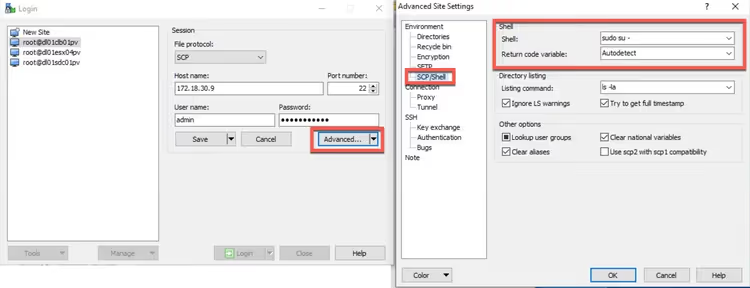
Vaiheittaiset ohjeet:
- Käynnistä WinSCP ja avaa Site Manager.
- Valitse haluttu yhteys ja napsauta Edit.
- Napsauta ikkunan alareunassa Advanced….
- Valitse vasemmasta valikosta Environment → SFTP.
- Korvaa "SFTP Server" -kentässä "Default" seuraavalla komennolla:
1 sudo /usr/lib/openssh/sftp-server
Vanhemmissa distribuutioissa polku voi olla eri. Tyypillisiä sftp-server-sijainteja:
Distribuutio | Polku sftp-serveriin |
|---|---|
Ubuntu / Debian (nykyinen) |
|
Ubuntu / Debian (vanhempi) |
|
CentOS / RHEL / Fedora |
|
Amazon Linux |
|
Voit tarkistaa tarkan polun palvelimellasi päätteessä: cat /etc/ssh/sshd_config | grep Subsystem. Tämä komento näyttää, mitä binääriä SSH-palvelin itse käyttää.
Järjestelmä käynnistää tiedonsiirtoalijärjestelmän root-oikeuksilla välittömästi. Jotta tämä kuitenkin toimisi ilman virhettä, käyttäjäsi on pystyttävä suorittamaan sudo ilman salasanakyselyä. Tätä käsitellään seuraavassa vaiheessa.
Vaihe 2: Sudoers-tiedoston konfigurointi (sudon salliminen ilman salasanaa)
Koska SFTP-kättely ei ole vuorovaikutteinen, WinSCP:llä ei ole tapaa näyttää ikkunaa sudo-salasanan syöttämistä varten. Palvelin yksinkertaisesti katkaisee yhteyden virheeseen, jos salasanaa kysytään. Ratkaisu on myöntää käyttäjälle lupa suorittaa vaadittu komento ilman salasanaa /etc/sudoers-tiedoston kautta.
Mitä tehdä:
- Yhdistä palvelimelle SSH:lla (käyttäen PuTTYä tai WinSCP:n sisäänrakennettua päätettä).
- Avaa sudoers-editori komennolla
sudo visudo. Älä koskaan muokkaa/etc/sudoers-tiedostoa suoraan: syntaksivirhe lukitseesudon koko järjestelmästä, javisudotarkistaa syntaksin ennen tallennusta. - Lisää seuraava rivi tiedoston loppuun (korvaa
usernamekirjautumistunnuksellasi):
1 username ALL=(ALL) NOPASSWD: ALL
Tämä myöntää käyttäjälle täydet oikeudet ilman salasanaa. Turvallisempi vaihtoehto on rajoittaa oikeus vain SFTP-palvelimen käynnistyskomentoon:
1 username ALL=NOPASSWD: /usr/lib/openssh/sftp-server
Jos palvelimella on useita ylläpitäjiä eri tunnuksilla, suppea konfiguraatio vähentää riskiä: vaikka tili vaarantuisi, hyökkääjä ei saa root-pääsyä kaikkeen, ainoastaan mahdollisuuden käynnistää SFTP.
Huom: requiretty-optio sudoersissa on oltava pois käytöstä. Nykyaikaiset sudo-rs-toteutukset eivät tue sitä oletuksena, mutta vanhemmilla palvelimilla tarkista ja kommentoi rivi Defaults requiretty, jos se on olemassa.
Vaihe 3: SCP-protokollaan vaihtaminen (nopea vaihtoehto)
Jos et halua käsitellä sftp-server-polkuja, voit vaihtaa itse tiedonsiirtoprotokollaa. WinSCP tukee SCP:tä, vanhempaa mutta luotettavaa protokollaa, joka omaksuu komentotulkin asetukset helpommin.
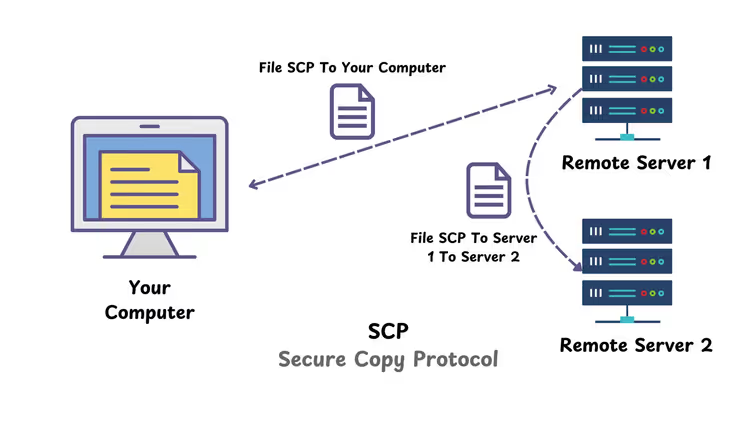
Kuinka vaihtaa:
- Vaihda WinSCP:n istuntoasetuksissa File protocol SFTP:stä SCP:hen.
- Siirry kohtaan Advanced → SCP/Shell.
- Syötä Shell-kenttään:
sudo su -
Yhdistettäessä WinSCP suorittaa tämän komennon välittömästi kirjautumisen jälkeen ja vaihtaa istunnon root-tilaan.
| SFTP | SCP |
|---|---|---|
Root-oikeudet | Korvaamalla palvelimen binääri | Korvaamalla komentotulkki ( |
Nopeus | Suurempi, erityisesti monien pienten tiedostojen kanssa | Pienempi |
Jatkaminen katkoksen jälkeen | Kyllä | Ei |
Luotettavuus vanhemmissa järjestelmissä | Vaatii tarkan polun binääriin | Toimii "suoraan paketista" |
Tietoturva | NOPASSWD voidaan rajoittaa yhteen komentoon | Vaatii täyden salasanattoman sudon |
SCP-menetelmä on kompromissi. Se on helpompi konfiguroida, mutta häviää SFTP:lle nopeudessa ja palautumisominaisuuksissa yhteyden katketessa. Kertaluonteisissa asetusmuokkauksissa ero on merkityksetön. Säännöllisesti satoja tiedostoja siirrettäessä on parempi konfiguroida SFTP-menetelmä.
Vaihe 4: Globaali sshd_config-konfiguraatio (edistyneille käyttäjille)
Tämä menetelmä on tarkoitettu ylläpitäjille, jotka haluavat konfiguroida SSH-palvelimen toiminnan keskitetysti. Idea: korvaa Subsystem sftp -rivi tiedostossa /etc/ssh/sshd_config loogisella rakenteella, joka määrittää automaattisesti, voiko käyttäjä suorittaa sudon ilman salasanaa, ja käynnistää SFTP:n asianmukaisilla oikeuksilla.
Mitä muuttaa:
Vanha rivi (tyypillisesti):
1 Subsystem sftp /usr/lib/openssh/sftp-server
Uusi rivi:
1 Subsystem sftp sudo -n true && sudo -n /usr/lib/openssh/sftp-server || /usr/lib/openssh/sftp-server
Kuinka se toimii:
sudo -n truetarkistaa, voiko käyttäjä suorittaasudon ilman salasanaa (-n-lippu tarkoittaa ei-vuorovaikutteista).- Jos kyllä (
&&), palvelin käynnistyyroot-oikeuksilla. - Jos ei (
||), palvelin käynnistyy tavallisilla käyttäjäoikeuksilla.
Muokkauksen jälkeen käynnistä SSH-palvelu uudelleen: sudo systemctl restart sshd.
Tärkeää: syntaksivirhe tässä tiedostossa lukitsee sinut kokonaan ulos palvelimelta SSH:n kautta. Ennen muokkaamista varmista, että sinulla on toinen pääte, jossa on aktiivinen istunto. Jos jokin menee pieleen, voit palauttaa muutokset. Tee myös varmuuskopio: cp /etc/ssh/sshd_config /etc/ssh/sshd_config.bak.
Pilvipalvelinten erityispiirteet (AWS EC2, DigitalOcean)
Pilvi-Linux-vedoksissa on usein esikonfiguroidut sudoers-asetukset, jotka voivat joko yksinkertaistaa tai monimutkaistaa tehtävää.
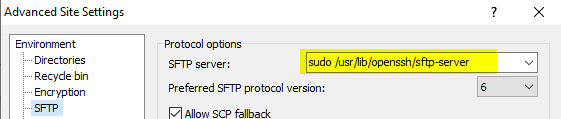
AWS EC2 (Ubuntu):
ubuntu-käyttäjällä Ubuntu 18.04:ssä ja uudemmissa vedoksissa on usein jo tarvittavat oikeudet. Tarkista tiedosto /etc/sudoers.d/90-cloud-init-users, joka saattaa jo sisältää rivin:
1 ubuntu ALL=(ALL) NOPASSWD:ALL
Jos se on siellä, voit ohittaa vaiheen 2. Käytä WinSCP:n asetuksissa komentoa sudo /usr/lib/openssh/sftp-server.
AWS EC2 (Amazon Linux):
Amazon Linuxissa polku sftp-server-ohjelmaan on eri: /usr/libexec/openssh/sftp-server. Yhden kirjaimen virhe (lib eikä libexec) johtaa virhekoodiin 127 (Command not found) ja välittömään yhteyden katkeamiseen.
DigitalOcean (Ubuntu Dropletit):
Tavallisissa DigitalOcean-dropleteissa root-käyttäjä on oletuksena käytössä, mutta pääsy tapahtuu vain SSH-avaimella. Jos loit erillisen käyttäjän, sudoers-konfiguraatio on sama kuin tavallisessa Ubuntussa.
Yleinen neuvo pilveen: ennen polun syöttämistä WinSCP:hen, varmista, että tiedosto on olemassa palvelimella: ls -la /usr/lib/openssh/sftp-server (tai distribuutiosi vastaava).
⁉️🤔 Usein kysytyt kysymykset
Tarvitseeko minun ottaa suora root-kirjautuminen käyttöön, jotta WinSCP toimii sudon kanssa?
Ei. Kuvattujen menetelmien koko ajatus on käyttää tavallista tiliä ja korottaa oikeuksia tilapäisesti
sudon kautta. Suoraaroot-kirjautumista (PermitRootLogin yes) pidetään huonona tietoturvakäytäntönä: lokit eivät näytä, kuka ylläpitäjä todellisuudessa suoritti toimenpiteen.
Miksi WinSCP näyttää "Command not found" -virheen konfiguroinnin jälkeen?
Todennäköisesti polku
sftp-server-ohjelmaan on virheellinen. Eri distribuutioissa se sijaitsee hakemistoissa/usr/lib/,/usr/lib/openssh/tai/usr/libexec/openssh/. Tarkan polun voi tarkistaa palvelimella komennollacat /etc/ssh/sshd_config | grep Subsystem.
Kuinka turvallinen NOPASSWD on sudoersissa?
Se on kompromissi. Täysi pääsy
ALL=(ALL) NOPASSWD:ALL-asetuksella vähentää suojausta: jos hyökkääjä saa pääsyn käyttäjään, hän saa myösroot-oikeudet. Rajoittaminen tiettyyn komentoon (/usr/lib/openssh/sftp-server) on huomattavasti turvallisempaa: ulkopuolinen ei voi suorittaa tämän tilin kautta mitään muuta kuin SFTP-palvelimen.
Toimiiko tämä muiden asiakasohjelmien, kuten FileZillan tai Cyberduckin, kanssa?
Periaate on sama, mutta konfigurointi eroaa. FileZillassa ei ole kätevää kenttää SFTP-palvelimen komennolle sen graafisessa käyttöliittymässä; konfigurointitiedoston muokkaaminen on tarpeen. Cyberduck tukee "SFTP Server" -optiota yhteysasetuksissa, samankaltaisesti kuin WinSCP. WinSCP voittaa kätevyydessä juuri tässä skenaariossa.
Mitä teen, jos tiedostot näkyvät, mutta niitä ei voi muokata?
Tarkista omistaja ja oikeudet komennolla
ls -lapalvelimella. Jos konfiguroit SFTP-palvelimensudon kautta, mutta yhteys palasi tavallisiin oikeuksiin, se tarkoittaa, ettäsudokysyi salasanaa eikä saanut vastausta. Tarkista NOPASSWD-konfiguraatio vaiheesta 2 uudelleen.
Voinko vain vaihtaa järjestelmätiedostojen omistajan omalle käyttäjälleni?
Tämä on "likainen" kiertotapa. Järjestelmäpalvelut odottavat, että niiden konfiguraatiot ovat
root-käyttäjän omistamia. Omistajan (chown) tai oikeuksien (chmod) vaihtaminen järjestelmätiedostoille voi rikkoa palveluita. On parempi käyttää viisi minuuttia sudon konfigurointiin ja tehdä asiat kunnolla.
Mitä eroa on SCP:llä ja SFTP:llä sudon yhteydessä?
SCP on yksinkertaisesti kopiointia SSH:n yli: se omaksuu komentotulkin helpommin, joten sille riittää komento
sudo su -Shell-kentässä. SFTP on täysimittainen alijärjestelmä, joka toimii erillisenä prosessina: se vaatii binäärin korvaustempun. SFTP on nopeampi ja ominaisuuksiltaan rikkaampi; SCP on helpompi konfiguroida.
Näkyvätkö toimet lokeissa, kun käytetään sudoa WinSCP:n kautta?
Kyllä. Tiedostossa
/var/log/auth.logon merkintä, joka näyttää, että käyttäjäusernamekorotti oikeuksiasudon kautta. Tämä on plussaa: jos ylläpitäjiä on useita, lokit näyttävät tarkalleen, kuka suoritti toimenpiteen. Suorassaroot-kirjautumisessa tällaista läpinäkyvyyttä ei ole.
Mitä teen, jos sudo vaatii TTY:n, mutta WinSCP ei tarjoa sellaista?
Tarkista
/etc/sudoers-tiedostostaDefaults requiretty-optio. Jos se on olemassa, kommentoi se (lisää#rivin alkuun) tai poista se käytöstä tietylle käyttäjälle:Defaults:username !requiretty. Nykyaikaisetsudo-rs-toteutukset eivät tue tätä optiota; ongelma koskee vain vanhempia palvelimia.
Voinko ajaa SFTP:n eri käyttäjänä rootin sijaan?
Kyllä. Komento
sudo -u www-data /usr/lib/openssh/sftp-serverkäynnistää istunnonwww-data-käyttäjänä. Tämä on kätevää, kun täytyy muokata verkkosivuston tiedostoja koskematta järjestelmähakemistoihin. Sudoers-oikeuksien tähän on sisällettävä-u-optio:username ALL=(www-data) NOPASSWD: /usr/lib/openssh/sftp-server.
Lopullinen päätös: mikä menetelmä valita
Päivittäiseen palvelintyöhön ensimmäinen menetelmä on optimaalinen: SFTP-palvelimen komennon korvaaminen yhdistettynä suppeaan NOPASSWD-konfiguraatioon vain sftp-server-ohjelmalle. Se on turvallinen, ei vaikuta yleisiin asetuksiin ja toimii kaikissa nykyaikaisissa distribuutioissa.
- Jos sinulla on Ubuntu / Debian ja olet valmis käyttämään 5 minuuttia konfigurointiin, käytä Vaihetta 1 + Vaihetta 2 äläkä koskaan palaa asiaan.
- Jos palvelin on vanha ja polkua
sftp-server-ohjelmaan ei löydy, vaihda SCP:hen (Vaihe 3): se sietää epätarkkuuksia ja toimii käytännössä kaikkialla. - Jos hallinnoit kymmeniä palvelimia ja haluat yhtenäisen standardin, konfiguroi sshd_config (Vaihe 4) kerran Ansiblella tai manuaalisesti, mutta ehdottomasti varmuuskopion kanssa.
Aloita tarkistuksella: kirjaudu palvelimelle SSH:lla ja suorita cat /etc/ssh/sshd_config | grep Subsystem. Minuutissa tiedät tarkan polun, ja ensimmäinen menetelmä toimii ensimmäisellä yrittämällä. Mitä tiedonsiirtomenetelmää sinä käytät? Jaa kommenteissa.

Ammattimainen kirjoittajien ja toimittajien tiimi, joka on erikoistunut laadukkaan sisällön luomiseen.