













🖨️ Kuinka tulostaa verkkosivu ilman mainoksia: kaikki keinot
Löysit täydellisen reseptin, tärkeän oppaan tai loistavan artikkelin, mutta tulostaessa saat sekamelskan bannereita, sivupalkkeja ja ponnahdusikkunoita. Puolet sivusta on mainoksia, ja hyödyllinen teksti on jossain niiden välissä. Kuulostaako tutulta?
Ongelma ei ole tulostimessasi. Verkkosivut ovat täynnä kymmeniä elementtejä, joita selain yrittää uskollisesti toistaa paperilla. Mutta jokaisessa nykyaikaisessa selaimessa on sisäänrakennettuja tai helposti lisättäviä työkaluja, joilla voit poistaa hälyn ja pitää vain puhtaan sisällön.
Kokosimme kaikki toimivat tavat tulostaa mikä tahansa sivu ilman mainoksia, Chromen ja Firefoxin sisäänrakennetuista lukutiloista yleiskäyttöisiin verkkotyökaluihin, jotka toimivat selaimesta riippumatta.

💡 Pikaopas:
- Chromessa ja Operassa: asenna Reader View -laajennus, yhdellä klikkauksella poistat kaiken ylimääräisen
- Firefoxissa: sisäänrakennettu lukutila F9-näppäimellä, ei tarvita laajennuksia
- Edgessä: kaksi sisäänrakennettua vaihtoehtoa, Immersive Reader ja hälytön tulostus
- Yleiskäyttöinen vaihtoehto: PrintFriendly -palvelu toimii missä tahansa selaimessa, myös vanhemmissa
Näin tulostat verkkosivun ilman mainoksia Google Chromessa
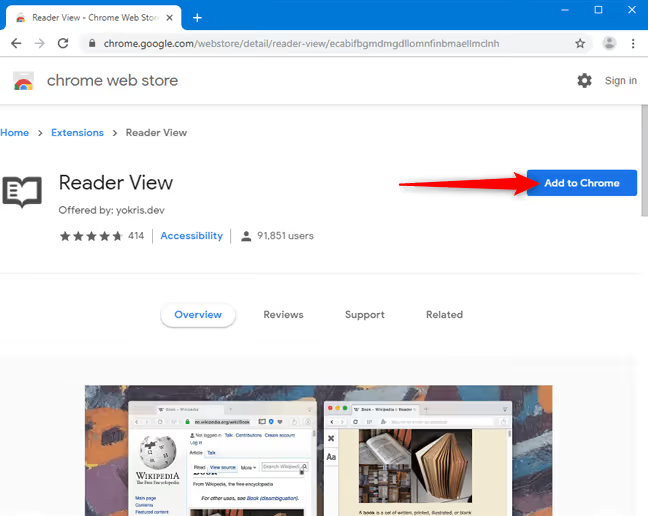
Chromessa ei ole sisäänrakennettua lukutilaa tulostusta varten, mutta tämä on korjattavissa minuutissa. Nopein reitti on Reader View -laajennus. Se käyttää Mozillan Readability-moottoria (samaa, joka on sisäänrakennettuna Firefoxissa) ja toimii useimmilla verkkosivustoilla.
Klikkaa "Lisää Chromeen" Chrome Web Storessa ja vahvista lisäys.
Lataa nyt sivu, jonka haluat tulostaa. Ennen tulostamista muista selata sivu aivan pohjaan asti; tämä aktivoi kuvien lazy loadingin, jotta ne eivät puutu tulosteesta.
Klikkaa Reader View -kuvaketta laajennuspaneelissa (osoiterivin oikealla puolella).
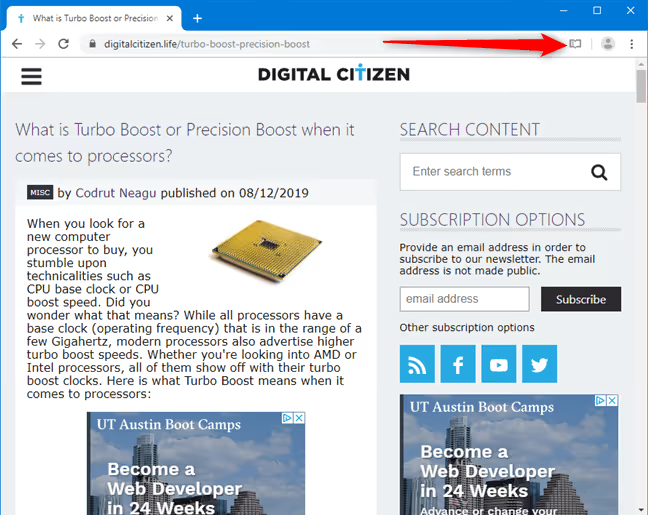
Sivu latautuu uudelleen puhtaassa näkymässä, ilman mainoksia, sivupalkkeja tai muuta ylimääräistä. Vain tekstiä, kuvia ja otsikoita.
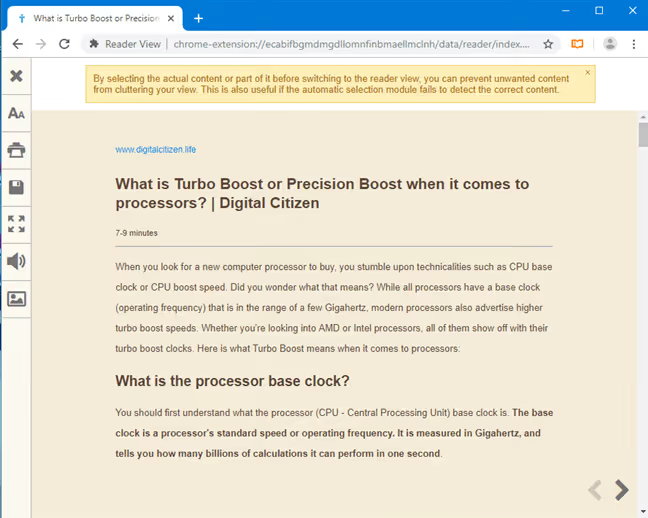
Aloita tulostus painamalla Ctrl + P tai laajennuksen sivupalkin tulostuspainiketta. Lopputulos: puhdas sivu ilman ainuttakaan banneria.
Näin tulostat verkkosivun ilman mainoksia Mozilla Firefoxissa
Firefox on ainoa selain, jossa Reader View on sisäänrakennettuna valmiina. Ei asennettavia laajennuksia.
Avaa sivu, selaa pohjaan asti (jotta kaikki kuvat latautuvat) ja klikkaa näkymän vaihtopainiketta osoiterivillä tai paina yksinkertaisesti F9.
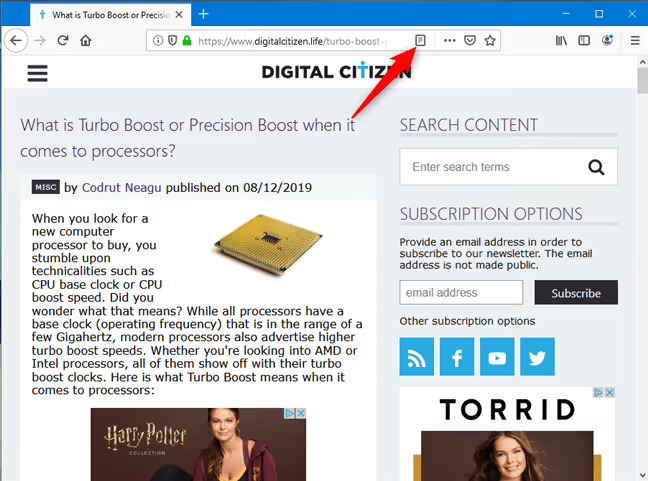
Sivu muuttuu välittömästi: mainokset, sivupalkit ja ponnahduselementit katoavat. Firefox tunnistaa automaattisesti pääsisällön ja näyttää vain sen.
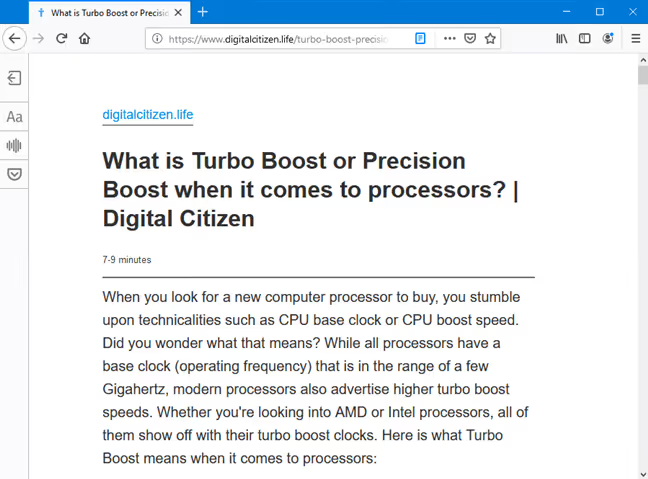
Paina Ctrl + P, ja tulostus käyttää juuri tätä puhdasta näkymää. Ei ylimääräisiä vaiheita. Tämä on yksinkertaisin menetelmä kaikista selaimista, ja se on toiminut luotettavasti jo vuosia.
Näin tulostat verkkosivun ilman mainoksia Microsoft Edgessä
Edge tarjoaa kaksi sisäänrakennettua tapaa, joista kumpikaan ei vaadi laajennuksia.
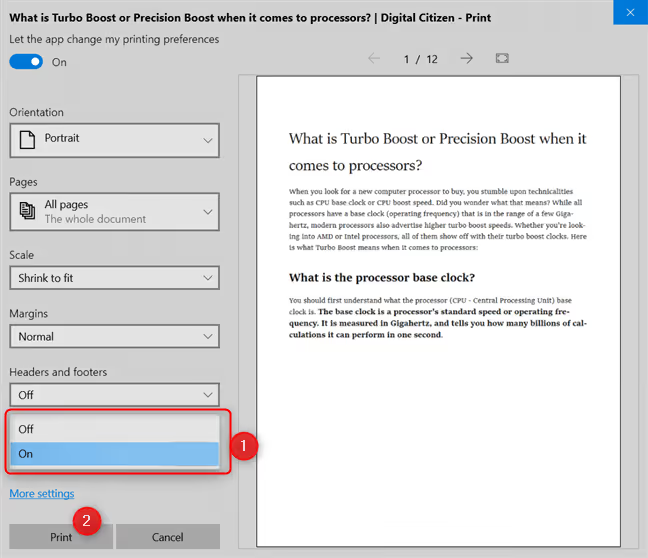
Tapa yksi: hälytön tulostus. Lataa sivu, selaa pohjaan ja paina sitten Ctrl + P. Etsi tulostusvalintaikkunan vasemmasta osasta "Hälytön tulostus" -pudotusvalikko.
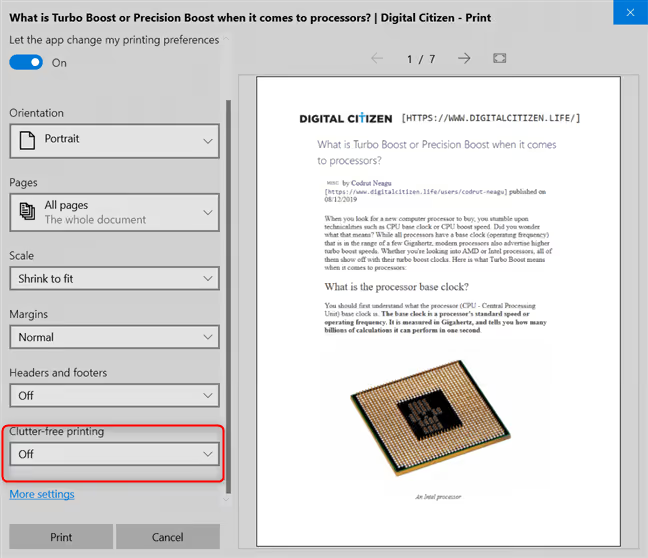
Vaihda asetus tilaan "Käytössä", niin oikealle ilmestyy esikatselu siivotusta sivusta. Jos olet tyytyväinen lopputulokseen, napsauta "Tulosta".
Tapa kaksi: Immersive Reader. Tämä on Edgeen sisäänrakennettu täysi lukutila. Avaa sivu ja napsauta osoiterivillä olevaa Immersive Reader -painiketta (kirjakuvake, jossa on kaiutin) tai paina Ctrl + Shift + R.
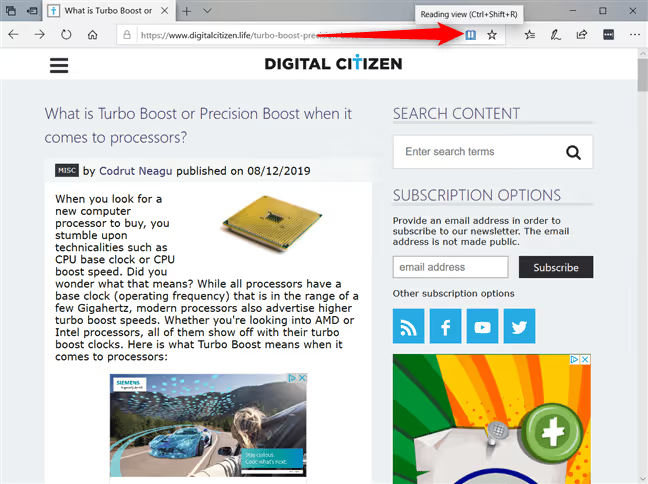
Sivu avautuu lukutilassa ilman mainoksia tai häiritseviä elementtejä. Paina tästä Ctrl + P, ja siisti sisältö menee tulostimelle.
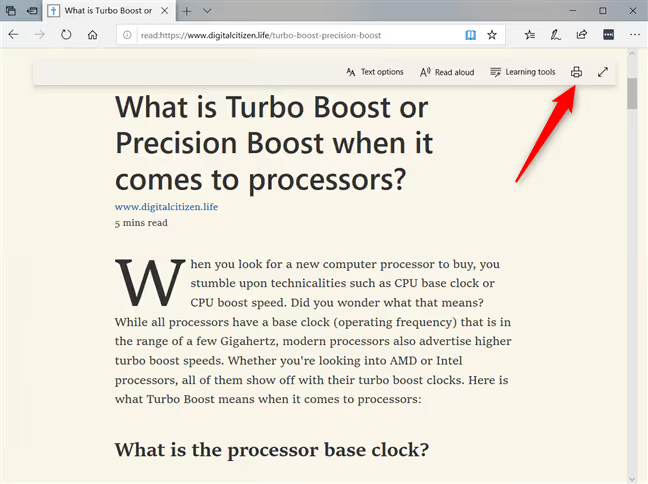
Molemmat tavat toimivat eivätkä riipu verkkosivuston tyypistä. Mainokseton tulostus on kätevämpi, kun haluat vain poistaa mainokset ennen tulostamista. Immersive Reader on parempi, kun haluat lisäksi mukauttaa fonttia, taustaa ja riviväliä näytöltä lukemista varten.
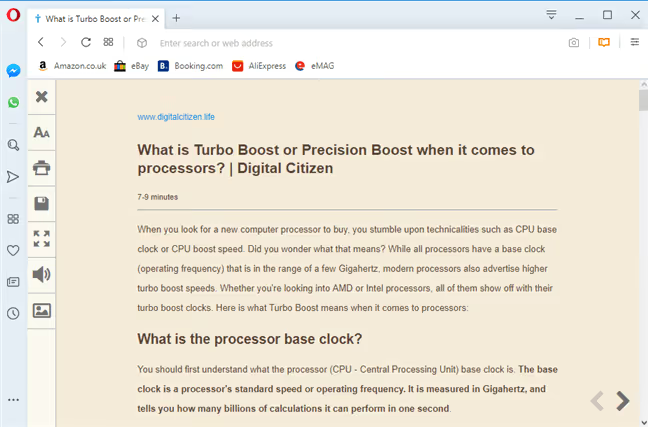
Miten verkkosivu tulostetaan ilman mainoksia Operassa
Operassa, kuten Chromessa, ei ole sisäänrakennettua lukijaa, mutta se tukee samaa Reader View -laajennusta lisäosaluettelosta.
Siirry Reader View -sivulle Opera Addonsissa ja napsauta "Lisää Operaan".
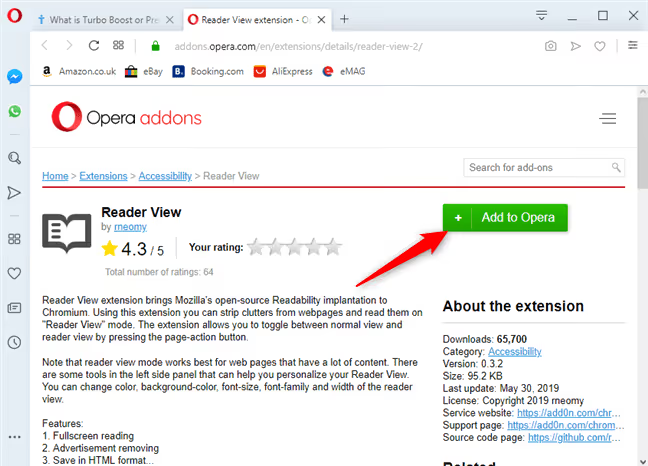
Asennuksen jälkeen avaa haluamasi sivu, vieritä alas, jotta sisältö latautuu, ja napsauta osoiterivin oikealla puolella olevaa Reader View -kuvaketta.
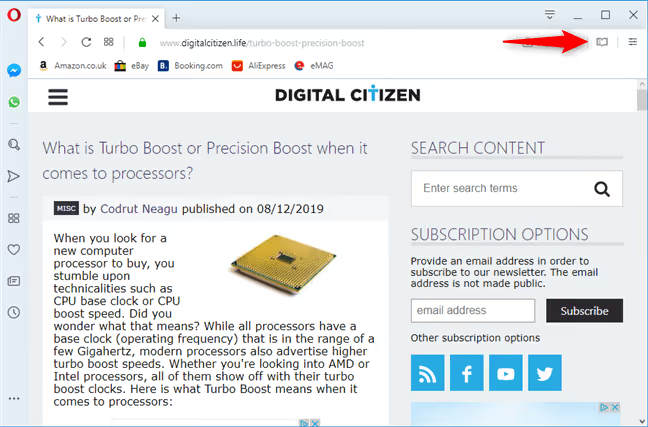
Sivu latautuu siistissä lukutilassa, ilman mainoksia, sivupalkkeja tai ponnahdusikkunoita. Tulosta siivottu sisältö painamalla Ctrl + P.
Yleispätevä tapa: PrintFriendly kaikille selaimille
Kaikki aiemmat tavat ovat sidottuja tiettyyn selaimeen. Mutta on olemassa työkalu, joka toimii kaikkialla, jopa Internet Explorerissa, jos satut vielä käyttämään sitä.
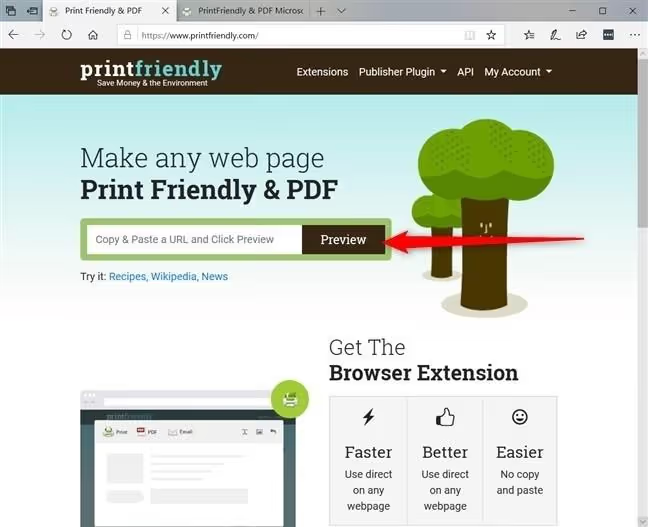
Siirry osoitteeseen PrintFriendly.com, liitä sivun URL-osoite ja napsauta "Preview".
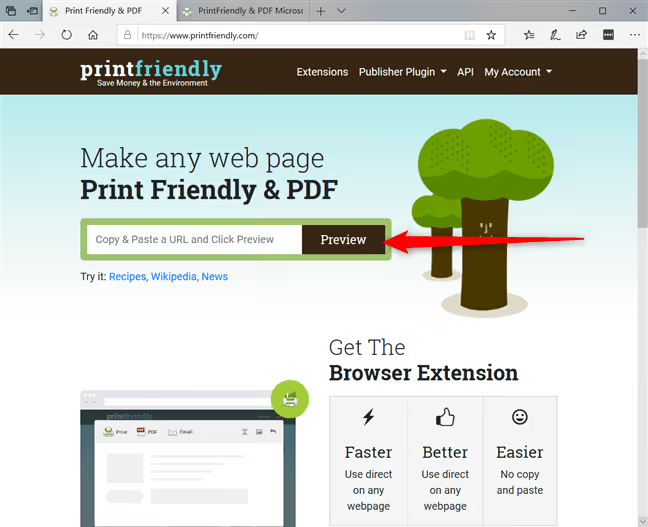
Palvelu poimii pääsisällön ja näyttää esikatselun ilman mainoksia. Voit poistaa ei-toivotut kappaleet tai kuvat käsin ennen tulostamista: napsauta elementtiä, ja se katoaa.
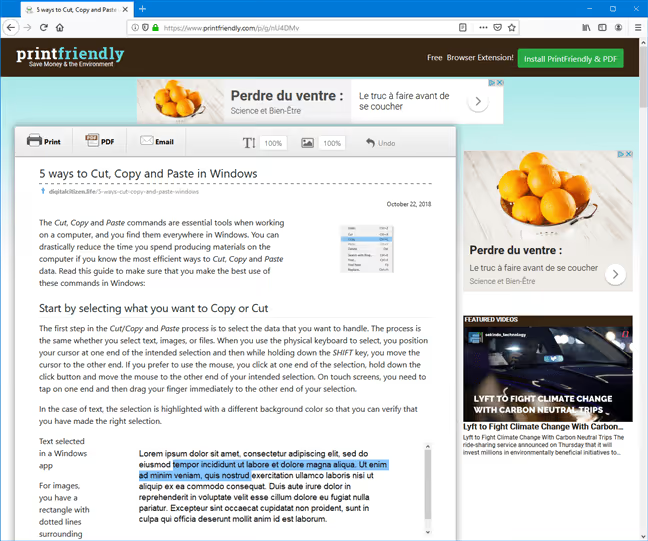
PrintFriendly on toiminut vuodesta 2009 ja sitä päivitetään edelleen aktiivisesti. Vuosina 2025-2026 palveluun lisättiin tekoälyominaisuuksia, sivujen automaattinen tiivistys ja kuvakaappaustyökaluja. Mutta ydin on säilynyt samana: siisti esikatselu ja tulostus ilman ainuttakaan mainosbanneria.
Palvelulla on laajennus Chromeen ja Edgeen, joten sinun ei tarvitse edes liittää URL-osoitetta; yksi klikkaus riittää.
Katso lyhyt video-opastus: kaksi yksinkertaista tapaa siivota sivu ennen tulostusta, selaimen sisäänrakennettu vaihtoehto ja verkkotyökalu. Havainnollinen ja vain pari minuuttia.
⁉️🤔 Usein kysytyt kysymykset
Näkyvätkö kaikki verkkosivustot oikein lukutilassa?
Eivät kaikki. Lukutila toimii parhaiten tekstipohjaisen sisällön kanssa: artikkelit, blogit, oppaat. Sivustot, joissa on monimutkaisia asetteluja, interaktiivisia elementtejä tai kuvagallerioita, voivat näkyä puutteellisesti. Kokeile tällaisissa tapauksissa PrintFriendlyä; se selviää näistä usein laajennuksia paremmin.
Säilyvätkö kuvat, kun tulostan lukutilan kautta?
Kyllä, mutta pienellä varauksella. Useimmat artikkelitekstin sisällä olevat kuvat säilyvät. Jos sivusto kuitenkin käyttää laiskaa latausta (kuvat latautuvat vasta, kun selaat), sinun on vieritettävä sivun loppuun ennen tulostusta. Lukutila ei yleensä kaappaa kuvia gallerioista ja liukusäätimistä.
Voinko tulostaa sivun ilman mainoksia puhelimella?
Kyllä. Mobiili-Firefoxissa lukutila käynnistetään osoitepalkin kuvakkeesta. Chrome Androidille ei tarjoa sisäänrakennettua ratkaisua, mutta voit lähettää sivun PrintFriendlyyn "Jaa"-painikkeen kautta. Safari iPhonessa ja iPadissa sisältää sisäänrakennetun lukutilapainikkeen osoitepalkin vasemmalla puolella; se toimii ilman laajennuksia.
Mitä teen, jos mikään menetelmistä ei antanut siistiä tulosta?
Kokeile toista lähestymistapaa. Kopioi artikkelin teksti manuaalisesti (
Ctrl+A,Ctrl+C) ja liitä se Google Docsiin tai Wordiin siistiä, mainoksetonta tulostusta varten. Vaihtoehto: käytä ilmaista Textise-palvelua, joka muuntaa sivun pelkäksi tekstiksi. Mutta useimpiin arjen tarpeisiin selaimen ja lukutilan tai PrintFriendlyn yhdistelmä on enemmän kuin riittävä.
Kannattaako nähdä vaivaa, vai onko helpompaa vain tulostaa sellaisenaan?
Jos tulostat yhden sivun puolen vuoden välein, ehkä ei. Mutta kun artikkelit, reseptit ja oppaat päätyvät tulostimeen säännöllisesti, ero on valtava: vähemmän hukkapaperia, mustetta ja turhautumista.
Kätevin vaihtoehto on Firefox sisäänrakennetulla lukijallaan: F9, Ctrl + P, valmista. Jos käytät Chromea tai Operaa, viisi sekuntia Reader View'n asentamiseen ratkaisee ongelman pysyvästi. Edge on mukava, koska se antaa valinnanvaraa: nopea, sotkuton tulostus tai täysi Immersive Reader hienosäädetyillä näyttöasetuksilla. Ja PrintFriendly auttaa kaikissa epätyypillisissä tilanteissa: vanha selain, jonkun toisen tietokone tai epätavallinen verkkosivusto.
Kokeile heti tällä sivulla: avaa se Firefoxissa tai Edgessä, käynnistä lukutila ja katso, kuinka paljon siistimmältä sama teksti näyttää.

Ammattimainen kirjoittajien ja toimittajien tiimi, joka on erikoistunut laadukkaan sisällön luomiseen.