














🪓 Kuinka jakaa suuria XML-tiedostoja WordPressiin tuotaessa
Veit sivustosi ulos, mutta tiedosto painaa 30 megatavua eikä mahdu uudelle palvelimelle? Tavallinen WordPress-tuonti pysähtyy puolivälissä hiljaa, ja osa sisällöstä yksinkertaisesti katoaa. Tutun kuuloinen tilanne kaikille, jotka siirtävät vanhaa sivustoa, jossa on satoja kirjoituksia.
Syynä ovat tiukat palvelinrajoitukset: upload_max_filesize (yleensä 2-8 Mt), post_max_size ja 30 sekunnin komentosarjan aikakatkaisu. Vuosien sisältöä sisältävä WXR-tiedosto (WordPress eXtended RSS) ylittää nämä rajat helposti.
Tässä on neljä toimivaa tapaa pilkkoa suuri XML osiin ja tuoda kaikki sisältö ilman tietojen menetystä. Yksinkertaisimmasta edistyneimpään.
💡 Pikaopas:
- Nosta latausrajaa palveluntarjoajan tuen kautta: tämä on nopein reitti, jos palveluntarjoajasi suostuu yhteistyöhön.
- Tarvitsetko työpöytätyökalun tietylle käyttöjärjestelmälle? Kokeile WXR File Splitteriä (Windows) tai WXR Splitiä (Mac).
- Alustariippumaton vaihtoehto ilman asennusta: selainpohjainen WXR-pilkkoja jakaa tiedoston suoraan selaimessasi.
- Työskenteletkö komentorivillä? WP-CLI
wp importhyväksyy useita tiedostoja, eivätkä verkkorajoitukset koske sitä.
Miksi tuonti epäonnistuu: kolme rajoitusta, jotka tulevat tielle
WordPress-tuonti törmää ei yhteen vaan kolmeen esteeseen samanaikaisesti.
upload_max_filesize: yksittäisen ladattavan tiedoston enimmäiskoko. Halvalla palvelimella tämä on 2 Mt; keskitason palvelimella 8-32 Mt.post_max_size: POST-pyynnön kokonaiskoko. Sen on oltava suurempi kuin upload_max_filesize, muuten tiedosto ei pääse käsittelijälle asti.max_execution_time: komentosarjan suoritusaika. Jos tuonti kestää yli 30-60 sekuntia, prosessi päättyy, vaikka tiedosto latautui onnistuneesti.
Vanhan sivuston vienti, jossa on 500 kirjoitusta ja tuhansia kommentteja, tuottaa helposti 15-25 Mt:n XML-tiedoston. Tällainen tiedosto ei mahdu standardirajojen sisään.
Tapa 1: Pyydä palveluntarjoajaasi nostamaan rajoja
Yksinkertaisin reitti on ottaa yhteyttä palveluntarjoajan tukeen. Useimmat nostavat upload_max_filesize-arvon 64-128 Mt:uun pyynnöstä, erityisesti perustasoa korkeammilla paketeilla.
Jos sinulla on itse pääsy palvelimen asetuksiin, lisää tämä tiedostoon wp-config.php:
1 define('WP_MEMORY_LIMIT', '256M');
Ja luo .user.ini-tiedosto sivuston juureen (palvelimille, jotka käyttävät PHP-FPM:ää):
1 upload_max_filesize = 128M 2 post_max_size = 128M 3 max_execution_time = 300
Jaetulla palvelimella .user.ini ei aina toimi; siinä tapauksessa sinun on lähetettävä tukipyyntö.
Kun olet muuttanut rajoja, lataa alkuperäinen WXR-tiedosto kohdasta Työkalut → Tuo → WordPress. Jos tiedosto ei vieläkään mene läpi, siirry pilkkomiseen.
Tapa 2: WXR File Splitter Windowsille
Windowsille on olemassa klassinen työpöytätyökalu nimeltä WXR File Splitter. Käyttöliittymä on minimalistinen, mutta se hoitaa homman: avaa WXR-tiedosto, määritä osien määrä tai kunkin enimmäiskoko, napsauta "Split Files", ja saat useita XML-tiedostoja samaan kansioon.
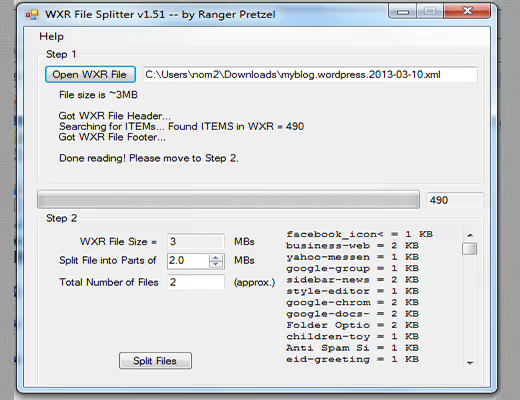
Työkalu näyttää tiedoston elementtien määrän ennen pilkkomista: kirjoitukset, sivut, kommentit. Tämä auttaa arvioimaan, kuinka monta osaa kannattaa luoda.
Huomio: työkalu on vanha, eikä alkuperäisen kehittäjän sivusto enää toimi. Jos apuohjelma ei käynnisty Windows 10/11:ssä, siirry suoraan tapaan 4 (selainpilkkoja); se on luotettavampi.
Tapa 3: WXR Split Macille
Mac-käyttäjille on vastaava työkalu nimeltä WXR Split. Logiikka on sama: lataa XML, aseta osan koko, saat joukon tiedostoja peräkkäistä tuontia varten.
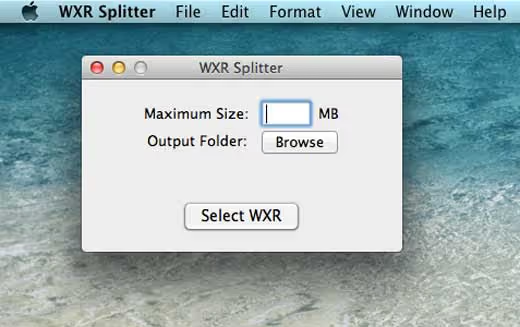
Kuten Windows-versiossa, tämänkin työkalun virallinen sivusto saattaa olla poissa käytöstä. Älä tuhlaa aikaa etsimiseen; seuraavan vaiheen verkkopilkkoja toimii millä tahansa käyttöjärjestelmällä.
Tapa 4: Selainpohjainen pilkkoja wxrfilesplitter.com
Käytännöllisin vaihtoehto tänä päivänä on ilmainen verkkotyökalu WXR File Splitter. Se toimii selaimessa, ei vaadi asennusta eikä ole sidottu mihinkään käyttöjärjestelmään.
Näin pilkot tiedoston:
- Avaa wxrfilesplitter.com.
- Lataa WXR-tiedostosi. Kokoraja on 256 Mt, mikä on enemmän kuin tarpeeksi mille tahansa sivustolle.
- Määritä haluttu osan koko; kehittäjä suosittelee 2 Mt:uun vakaata tuontia varten.
- Napsauta Submit ja lataa arkisto, joka sisältää pilkotut XML-tiedostot.
Työkalu ei tallenna tiedostoja palvelimelle; väliaikaiset tiedot tyhjennetään tunnin välein. Pilkkomisen jälkeen tuo jokainen tiedosto yksitellen tavallisen Työkalut → Tuo → WordPress -reitin kautta.
Tärkein etu: sinun ei tarvitse etsiä työkalua käyttöjärjestelmällesi tai opetella komentoriviä. Kaikki tapahtuu selaimessa parilla napsautuksella.
Tapa 5: WP-CLI-tuonti (niille, jotka työskentelevät konsolin kautta)
Jos sinulla on SSH-yhteys palvelimelle ja WP-CLI on asennettu, voit tuoda ilman pilkkomista tai pilkkoa nopeuden vuoksi.
WP-CLI hyväksyy useita tiedostoja kerralla:
1 wp import file1.xml file2.xml file3.xml --authors=create
--authors=create-lippu luo kirjoittajatilit, jos niitä ei ole uudella sivustolla.
Tällä menetelmällä on kaksi etua: ensinnäkin WP-CLI toimii komentorivin kautta, eivätkä PHP:n verkkorajat sido sitä; toiseksi voit antaa sille hakemiston, jossa on pilkotut osat, yhdellä komennolla.
Ota käyttöön yksityiskohtainen lokitus tuonnin aikana lisäämällä tämä tiedostoon wp-config.php:
1 define('IMPORT_DEBUG', true);
Tämän jälkeen WP-CLI tulostaa yksityiskohtaisen raportin jokaisesta käsitellystä elementistä ja näyttää, mikä tuotiin ja mikä ohitettiin.
⁉️🤔 Usein kysytyt kysymykset
Tiedosto on 40 Mt, eikä mikään menetelmä auta. Mitä teen?
Ongelma ei todennäköisesti ole koko vaan aikakatkaisu. Jopa 2 Mt:n osiin pilkottu tiedosto voi jumittua, jos palvelin ei pysty käsittelemään kutakin osaa 30 sekunnissa. Pyydä palveluntarjoajaasi nostamaan
max_execution_timearvoon 300. Tai käytä WP-CLI:tä, joka ei ole riippuvainen verkon aikakatkaisuista.
Voinko vain pilkkoa XML:n tekstieditorissa?
Teknisesti kyllä, mutta käytännössä en. WXR-tiedostolla on monimutkainen rakenne, jossa on nimiavaruuksia ja toistuvia
<item>-tageja, joista jokainen sisältää kokonaisen kirjoituksen metatietoineen. Manuaalinen leikkaaminen rikkoo XML:n lähes varmasti, ja WordPress-tuoja antaa jäsennysvirheen. Käytä erikoistyökaluja.
Tarvitseeko tiedosto pilkkoa, jos siirryn kunnon VPS:lle?
VPS:llä hallitset rajoja itse; nosta
upload_max_filesizejapost_max_size128 Mt:uun, niin tiedosto latautuu kokonaisena. Mutta ole varovainen aikakatkaisujen kanssa: jopa tehokkaalla palvelimella 500 kirjoituksen tuominen mediatiedostoineen voi kestää 2-3 minuuttia. Nostamax_execution_time-arvoa tai pilko tiedosto varmuuden vuoksi.
Entä jos osa sisällöstä ei tuotu pilkkomisen jälkeen?
Tarkista, että toit KAIKKI tuloksena saadut tiedostot. Yleinen virhe: latasit arkiston wxrfilesplitter.com-sivustolta, toit ensimmäisen tiedoston ja lopetit. Jokainen tiedosto sisältää oman osuutensa elementeistä; minkä tahansa osan ohittaminen tarkoittaa kyseisten tietueiden menettämistä. Tuo peräkkäin ja odota, että jokainen valmistuu.
Entä tuontilisäosat, kuten WP All Import?
WP All Import osaa lukea suuria XML-tiedostoja ja tuoda ne paloina, mutta se on suunniteltu tietojen tuomiseen mukautettuihin sisältötyyppeihin ja ACF-kenttiin, EI tavallisen WXR:n tuomiseen kirjoituksineen/sivuineen/kommentteineen sellaisenaan. Koko sivuston siirtotehtävään käytä yllä kuvattuja työkaluja.
Yhteenveto: mitä työkalua käyttää mihinkin tehtävään
Yleispätevää työkalua ei ole; valinta riippuu siitä, millainen palvelinyhteys sinulla on ja kuinka suuri tiedosto on.
- Jos voit ottaa yhteyttä palveluntarjoajan tukeen, aloita nostamalla rajoja. Se vie 5 minuuttia ja usein ratkaisee ongelman ilman pilkkomista.
- Tiedosto enintään 256 Mt ilman konsoliyhteyttä: WXR-verkkopilkkoja hoitaa tehtävän selaimessasi parilla napsautuksella.
- Onko SSH ja WP-CLI?
wp importpilkottujen tiedostojen hakemistolla on luotettavin ja nopein menetelmä. - Pidä vanhan koulukunnan työpöytätyökalut (WXR File Splitter / WXR Split) varavaihtoehtona; ne toimivat vanhemmissa järjestelmissä, mutta kehittäjien sivustot eivät ole enää saatavilla.
Pilkoitko XML:si ja toit sivuston onnistuneesti? Jaa kommenteissa, mikä menetelmä toimi sinulle ja kohtasitko sisällön katoamista tuonnin aikana.

Ammattimainen kirjoittajien ja toimittajien tiimi, joka on erikoistunut laadukkaan sisällön luomiseen.