













 AIKuvituskuva: tekoälyn luoma
🔍 Listatila Screaming Frog SEO Spiderissa: URL-osoitteiden lataaminen, indeksointi ja auditointi
SEO-asiantuntija kohtaa säännöllisesti tilanteen, jossa ei tarvitse tarkistaa kokonaista sivustoa vaan tietty joukko sivuja. Olet koonnut URL-listan sisältöauditoinnin jälkeen, laatinut uudelleenohjauskartan migraatiota varten tai haluat skannata vain kilpailijoiden laskeutumissivuja, jolloin tavallinen Spider-tila osoittautuu liian raskaaksi. Se seuraa kaikkia linkkejä summittaisesti ja tuhlaa aikaa ja resursseja.
Screaming Frog SEO Spider ratkaisee tämän tehtävän listatilan avulla. Se vaikuttaa yksinkertaiselta: lataat listan URL-osoitteita ja saat dataa vain niistä. Tämän yksinkertaisuuden takana on kuitenkin joustava mekanismi, joka pystyy hoitamaan kymmeniä epätyypillisiä auditointiskenaarioita.
Alla on kattava opas listatilaan: peruslatauksesta edistyneisiin tekniikoihin, kuten API-integraatioihin ja uudelleenohjausauditointeihin.
💡 Pikaopas:
- Listatilaan siirtyminen:
Mode > ListSEO Spiderin ylävalikosta - URL-osoitteiden lataus: tiedosto, manuaalinen syöttö tai XML-sivukartta
- Automaattinen normalisointi ja duplikaattien poisto ladattaessa
- Datan vienti alkuperäisessä järjestyksessä, jotta se voidaan yhdistää ulkoisiin taulukoihin
- Edistyneet skenaariot: uudelleenohjausauditoinnit, ulkoisten linkkien keruu ja metriikat API:n kautta
Miten listatila toimii
SEO Spiderissä on kaksi pääasiallista crawl-tilaa. Ensimmäinen, Spider, on oletuksena: syötät domainin, ja spider käy sivut läpi seuraamalla linkkejä. Toinen, List: lataat valmiin listan URL-osoitteita, ja spider työskentelee vain niiden kanssa.
Tilojen välillä vaihtaminen on yksinkertaista: Mode > List ylätason navigaatiossa.

Kaksi keskeistä eroa Spider-tilaan verrattuna. Käyttöliittymä muuttuu: osoitepalkin tilalle tulee latauspainike. Ja crawl-syvyyden rajoitus kytkeytyy automaattisesti päälle arvolla "0". Tämä tarkoittaa, että spider ei seuraa linkkejä ladatuilta sivuilta, se skannaa vain antamasi URL-osoitteet, eikä mitään muuta. Ei kuvia niillä, ei ulkoisia linkkejä, ei lähteviä linkkejä.
Tässä on vivahde: jos JavaScript-renderöinti on käytössä, SEO Spider lataa sivun resurssit (skriptit, tyylit, kuvat) renderöidäkseen sen oikein headless Chromessa. Tämä ei kuitenkaan ole muiden sivujen crawl- indeksointia, vaan ainoastaan ladattavan sivun omia resursseja.
URL-listan lataaminen
Listatilassa klikkaa Upload-painiketta ja valitse tapa: lataa tiedosto, liitä URL-osoitteet valintaikkunaan tai tuo XML-sivukartta.
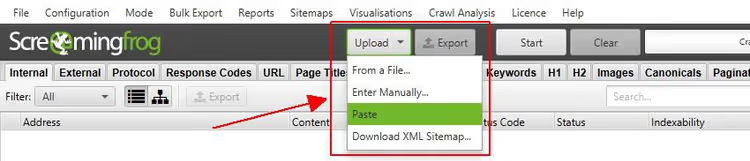
Kaksi asiaa, jotka kannattaa tietää ennen lataamista.
Protokollavaatimus
Jos jätät http://- tai https://-alkuosan pois ja syötät pelkän osoitteen www.screamingfrog.co.uk/, SEO Spider ei lue URL-osoitetta. Näet viestin "0 URLs found".

Määritä aina protokolla: https://www.screamingfrog.co.uk/.
Normalisointi ja duplikaattien poisto
SEO Spider normalisoi osoitteet ladattaessa ja poistaa duplikaatit automaattisesti ennen crawl- indeksointia. Jos esimerkiksi lataat neljä URL-osoitetta:
https://www.screamingfrog.co.uk/``https://www.screamingfrog.co.uk/#fragment-this-wont-be-crawled``https://www.screamingfrog.co.uk/seo-spider/``https://www.screamingfrog.co.uk/seo-spider/
Spider määrittää uniikkien osoitteiden määrän. URL-osoitetta, jossa on fragmentti (#), ei pidetä erillisenä sivuna, ja se normalisoidaan. Duplikaatti /seo-spider/ tiivistyy yhdeksi tietueeksi.
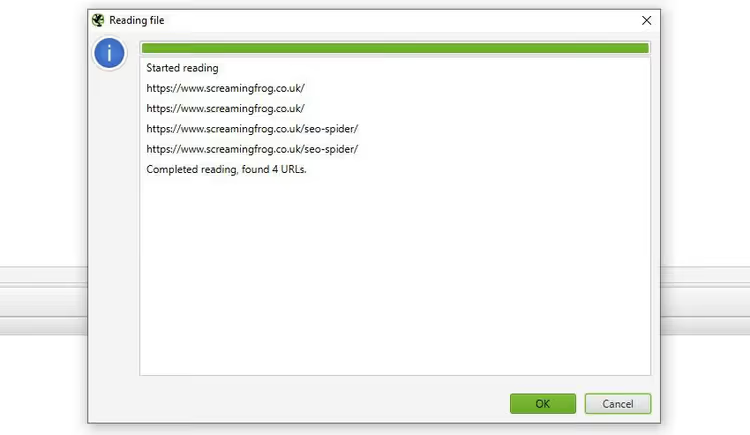
Työkalu ilmoittaa löytäneensä 4 URL-osoitetta ja normalisoi ne valintaikkunassa. Kun aloitat indeksoinnin, se käsittelee vain 2 yksilöllistä osoitetta.
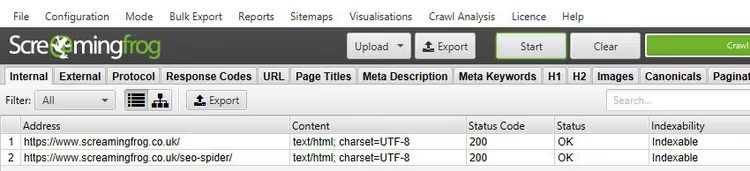
Ja vaikka 4 ladatusta URL-osoitteesta skannattiin 2, voit viedä alkuperäisen listan samassa järjestyksessä kuin lähetit sen.
Tietojen vienti alkuperäisessä järjestyksessä
Tavalliseen tietojen vientiin miltä tahansa välilehdeltä käytä normaalia Export-painiketta. Mutta jos sinun on säilytettävä järjestys, jossa URL-osoitteet ladattiin, esimerkiksi tulosten yhdistämiseksi ulkoiseen taulukkoon tai datasettiin, käytä vientipainiketta ylätyökalurivillä, Upload- ja Start-painikkeiden vieressä.

Tällaisen viennin data säilyttää alkuperäisen järjestyksen ja sisältää kaikki latauksen URL-osoitteet, mukaan lukien kaksoiskappaleet ja korjaukset.

Original URL -sarake on lataamasi osoite. Address-sarake on URL, jonka SEO Spider todella skannasi. Niiden välinen ero johtuu normalisoinnista.
Edistyneet käyttötapaukset
Listatila muuttuu todella tehokkaaksi, kun menet "lataa ja skannaa" -vaihetta pidemmälle. Seuraavat kolme edistynyttä skenaariota kattavat useimmat todelliset auditointitehtävät.
URL-listan ja lisäelementtien indeksointi
Oletetaan, että sinun on tarkistettava lista sivuja ja kaikki niillä olevat kuvat. Tai kerättävä ulkoisia linkkejä tietyistä URL-osoitteista rikkinäisten linkkien rakentamista varten. Tai auditoitava hreflang- ja canonical-tagit valituilla sivuilla koskematta muuhun sivustoon.
Poistaaksesi automaattisen syvyysrajoituksen, mene kohtaan Configuration > Spider > Limits ja poista käytöstä Limit Search Depth.
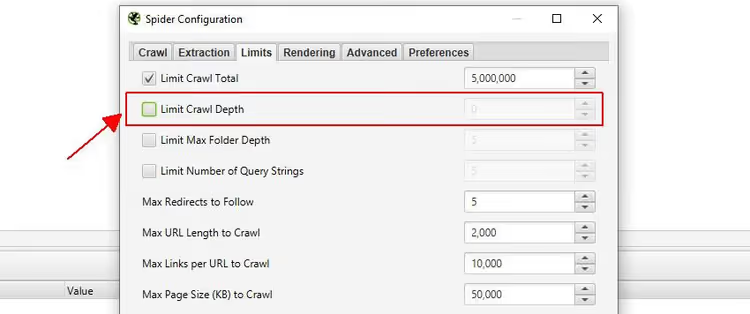
Nyt SEO Spider voi mennä ladattua listaa pidemmälle. Estääksesi sitä harhailemasta koko sivustolla, määritä suodattimet kohdassa Configuration > Spider > Crawl. Poista käytöstä kaikki Resource Links ja Page Links ja ota sitten valikoivasti käyttöön vain se, mitä tarvitset lisäindeksointiin.
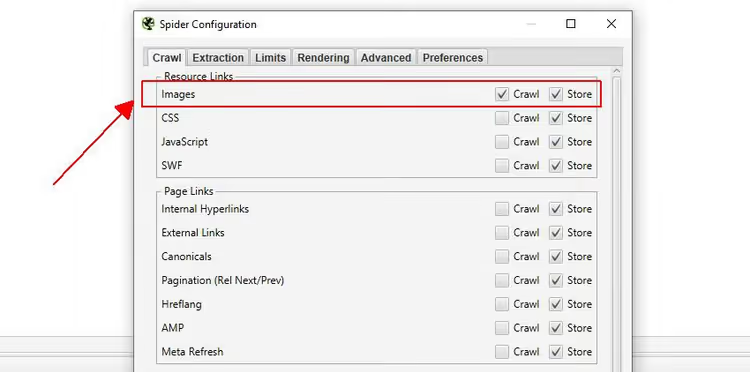
Esimerkiksi sivun ja sen kuvien auditointiin ota käyttöön vain Images Resource Links -osiossa. Lataa yksi URL ja näet käyttöliittymässä skannatun sivun sekä kaikki sillä olevat kuvat.
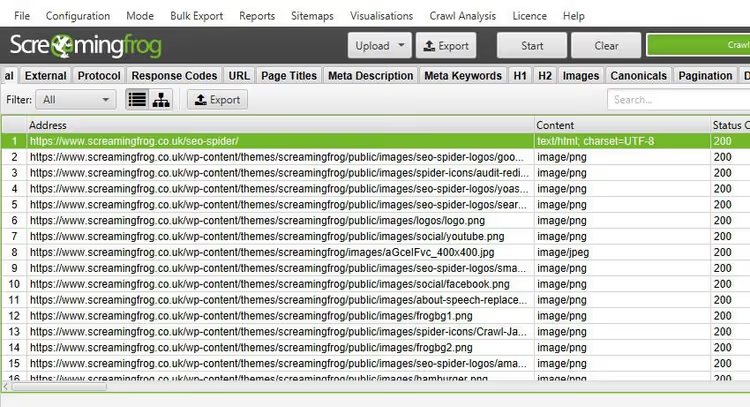
Tämä joustavuus mahdollistaa kirjaimellisesti laser-tarkan auditoinnin: tarkistat vain ne merkintäelementit ja resurssit, joita tarvitset, tuhlaamatta aikaa täyteen indeksointiin.
Uudelleenohjausten auditointi migraation aikana
Sivustomigraation aikana on kriittistä tarkistaa jokainen uudelleenohjaus ja varmistaa, etteivät ketjut katkea. Listatilan avulla voit ladata lähde-URL-osoitteet, ja SEO Spider seuraa koko ketjua itse.
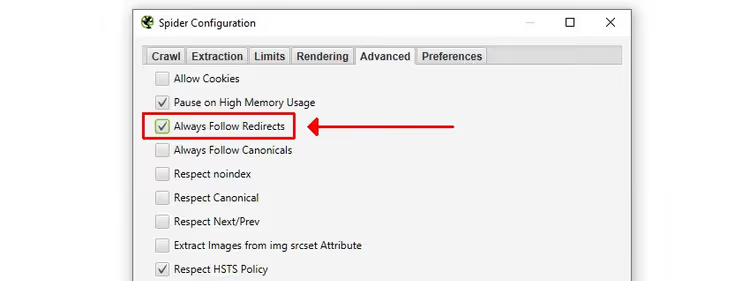
Ota käyttöön Always Follow Redirects -vaihtoehto kohdassa Configuration > Spider > Advanced. Tällä asetuksella syvyysrajoitusta ei huomioida uudelleenohjauksissa: spider seuraa ketjua, kunnes se saa 200-vastauksen (tai kunnes se saavuttaa uudelleenohjausten enimmäismäärän kohdasta Configuration > Spider > Limits).
Indeksoinnin jälkeen avaa All Redirects -raportti: se näyttää koko ketjun jokaiselle lähde-URL:lle yhdessä näkymässä.
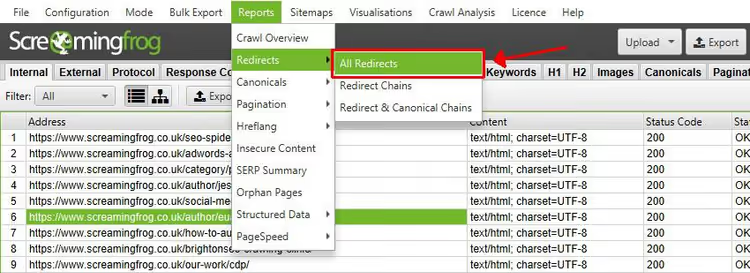
Tämä poistaa työlään työn, jossa kohde-URL-osoitteita ladataan peräkkäin jokaisesta uudelleenohjausvaiheesta, työkalu saavuttaa lopullisen määränpään itse.
Yhdistäminen API-rajapintoihin ja metriikoiden kerääminen
Listanäkymä tukee integraatioita Google Analyticsiin, Google Search Consoleen, PageSpeed Insightsiin ja takalinkkianalyysityökaluihin.
Esimerkiksi yhdistämällä Ahrefs API:n saat jokaiselle URL-osoitteelle mittarit, kuten viittaavat verkkotunnukset, avainsanasijoitukset, arvioidun liikenteen ja linkin arvon. Kaikki tiedot näkyvät erillisellä Link Metrics -välilehdellä.
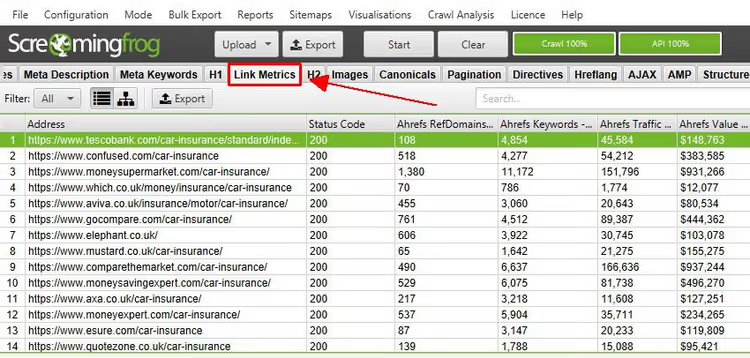
Käytännössä tämä on korvaamaton apu kilpailija-analyysissä: lataat listan kilpailijoiden sivuista ja näet orgaaniset mittarit heti ilman, että joudut vaihtamaan työkalujen välillä.
⁉️🤔 Usein kysytyt kysymykset
Miten listatila eroaa tavallisesta Spider-tilasta?
Spider-tilassa SEO Spider indeksoi sivuston seuraamalla linkkejä aloitus-URL:sta lähtien. Listatilassa lataat valmiin osoitelistan, ja spider tarkistaa vain ne. Syvyydeksi on oletuksena asetettu 0, eli ulkoisia tai lapsisivuja ei pyydetä. Tämä antaa täyden hallinnan tarkistettavien URL-osoitteiden joukosta.
Voinko ladata URL-listan Google Sheetsistä tai Excelistä?
Kyllä. Vie URL-sarake taulukosta CSV- tai TXT-muotoon ja lataa tiedosto sitten valinnan
Upload > From a Filekautta. Tai kopioi sarake ja liitä sePaste-valintaikkunaan. Jokaisessa URL-osoitteessa on oltava protokolla (https://), muuten SEO Spider ei hyväksy sitä.
Miten vien datan juuri siinä järjestyksessä kuin latasin listan?
Käytä ylätyökalupalkin vientipainiketta (
Upload- jaStart-painikkeiden vieressä), älä välilehtien vakiopainiketta. Työkalupalkista vienti säilyttää alkuperäisen järjestyksen ja sisältää kaikki ladatut URL-osoitteet, mukaan lukien kaksoiskappaleet ja normalisoidut osoitteet.Original URL-sarake näyttää, mitä lähetit, jaAddress-sarake näyttää, mitä todellisuudessa tarkistettiin.
Mitä teen, jos jotkin listan URL-osoitteista eivät indeksoidu?
Tarkista protokolla: kaikkien osoitteiden on alettava
http://- taihttps://-alkuisina. Varmista, että URL-osoitteet vastaavat (eivät 404, eivät 500). Katso indeksoinnin jälkeenResponse Codes-raporttia: se näyttää jokaisen ladatun osoitteen tilan. Jos SEO Spider ilmoittaa "0 URLs found" latausvaiheessa, ongelma on todennäköisimmin muodossa: tiedosto ei ole luettavissa tai liitettyä tekstiä ei tunnisteta URL-osoitteiksi.
Onko listatila saatavilla Screaming Frogin ilmaisversiossa?
Kyllä, listatila toimii SEO Spiderin ilmaisversiossa. Ilmaisversion rajoitus on 500 URL-osoitetta indeksointijonossa, ja se koskee molempia tiloja samalla tavalla. Yli 500 URL-osoitteen listoille tarvitset maksullisen lisenssin.
Kannattaako listatilan hallintaa syventää?
Screaming Frogin listatila ei ole vain vaihtoehtoinen tapa ladata URL-osoitteita. Se on tarkkuustyökalu auditointiin, joka säästää tunteja, kun sinun on tarkistettava tietty sivujoukko kokonaisen sivuston indeksoinnin sijaan.
Kun peruslataus on hallussa, kokeile ehdottomasti yhdistelmää "syvyysrajan poisto + valikoiva resurssien sisällytys", tämä on hyödyllisin edistynyt skenaario. Juuri se muuttaa SEO Spiderin tavallisesta indeksoijasta kirurgiseksi työkaluksi tehtävää varten.
Tutustu täydelliseen käyttöoppaaseen ja UKK-osioon Screaming Frogin virallisella sivustolla. Jos sinulla on vielä kysyttävää, tekninen tuki vastaa nopeasti ja asiallisesti.

Ammattimainen kirjoittajien ja toimittajien tiimi, joka on erikoistunut laadukkaan sisällön luomiseen.