













 AIKuvituskuva: tekoälyn luoma
📧 Näin luot Gmail-sähköpostialiaksen
Aina kun verkkosivusto pyytää sähköpostiosoitettasi rekisteröitymistä, uutiskirjeen tilaamista tai "ilmaisen" oppaan lataamista varten, epäröit. Et halua paljastaa ensisijaista osoitettasi, koska roskapostia, tietovuotoja ja uudelleenkohdennusta seuraa perässä. Tusinan erillisen postilaatikon perustaminen tarkoittaa salasanojen jonglööraamista ja jatkuvaa välilehtien vaihtelua.
Gmail ratkaisee tämän ongelman sisäänrakennetuilla työkaluilla ilman kolmannen osapuolen palveluita. Pysyt yhdessä postilaatikossa, mutta lähettäjien näkemä osoite on eri. Tämä ei ole temppu eikä ylimääräinen tili: ominaisuutta kutsutaan "aliakseksi", ja se toimii suoraan ilman erillisiä asetuksia.
Alla on kaksi menetelmää yksinkertaisimmasta kattavimpaan. Ensimmäinen toimii välittömästi eikä vaadi vahvistusta. Toinen yhdistää minkä tahansa olemassa olevan osoitteen lähettäjäksi ensisijaiseen Gmailiisi.
💡 Nopea yleiskatsaus:
- Ota plusosoitus käyttöön saadaksesi heti kertakäyttöisiä aliaksia, kuten
username+tag@gmail.com - Lisää toinen osoite Gmailissa kohdasta "Tilit ja tuonti" → "Lisää toinen sähköpostiosoite"
- Suorita vahvistus loppuun; Gmail lähettää koodin lisättävään osoitteeseen
- Vaihda aliasten välillä lähettäessäsi viestejä suoraan kirjoitusikkunassa
- Määritä suodattimet lajitellaksesi saapuvan postin automaattisesti kullekin aliakselle
Mikä on Gmail-alias ja miksi tarvitset sellaisen
Alias on vaihtoehtoinen osoite, jonka viestit saapuvat ensisijaiseen saapuneet-kansioosi. Et luo uutta Google-tiliä, et opettele ulkoa erillistä salasanaa etkä vaihda välilehtien välillä. Kaikki viestit, sekä ensisijaiseen osoitteeseesi että aliakseen, kerätään yhteen käyttöliittymään.
Kolme tyypillistä skenaariota:
- Uutiskirjeet ja rekisteröitymiset. Annat aliaksen kaupalle tai palvelulle. Jos roskapostia alkaa tulla, näet heti lähteen ja voit poistaa osoitteen käytöstä vaikuttamatta pääasialliseen kirjeenvaihtoosi.
- Freelance-työ** ja projektit.** Erillinen yhteysosoite jokaiselle asiakkaalle, mutta kaikki kirjeenvaihto yhdessä ikkunassa.
- Roolien erottelu. Henkilökohtainen posti, työviestintä, hallinnolliset ilmoitukset: eri "kasvot", yksi kirjautuminen.
Gmail tukee kahta mekanismia: plusosoitusta (välitön) ja ulkoisen osoitteen yhdistämistä aliakseksi (vahvistuksella). Kumpikaan ei vaadi maksullista Google Workspace -tilausta.
Menetelmä 1: Plusosoitus, välitön alias ilman asetuksia
Nopein tapa luoda alias on lisätä +tag käyttäjänimesi perään ennen @gmail.com-osaa. Jos osoitteesi on ivan@gmail.com, niin ivan+shop@gmail.com, ivan+news@gmail.com ja ivan+freelance@gmail.com ovat valmiita aliaksia, jotka toimivat heti. Sinun ei tarvitse ottaa niitä käyttöön missään.
Gmail jättää plusmerkin jälkeisen osan huomiotta toimituksen aikana. Osoitteeseen ivan+anystring@gmail.com lähetetty sähköposti päätyy ivan@gmail.com-postilaatikon saapuneet-kansioon. Samalla To-otsake säilyttää koko aliaksen, joten näet tarkalleen, mihin osoitteeseen viesti lähetettiin.
Kuinka käyttää tätä käytännössä:
- Kun rekisteröidyt verkkosivustolle, anna
username+sitename@gmail.com. Jos tietokanta vuotaa tai osoitteesi myydään roskapostittajille, tunnistat lähteen välittömästi. - Luo uutiskirjeille suodatin: kaikki osoitteeseen
username+news@gmail.comtulevat viestit → tunniste "Uutiskirjeet" ja ohita saapuneet-kansio. Ensisijainen postilaatikkosi pysyy siistinä. - Testataksesi rekisteröitymisiä omalla sivustollasi, käytä osoitetta
username+test@gmail.com.
Rajoitus: plusosoitus toimii vain @gmail.com-osoitteilla. @googlemail.com- tai Google Workspace -verkkotunnuksilla toiminta on identtinen. Kolmannen osapuolen verkkotunnukset (Yahoo, Outlook) eivät tue plusosoitusta. Lisäksi jotkin verkkolomakkeet estävät +-merkin sähköpostikentässä; tällaisissa tapauksissa siirry toiseen menetelmään.
Menetelmä 2: Toisen osoitteen yhdistäminen aliakseksi
Tällä menetelmällä voit lähettää sähköpostia mistä tahansa omistamastasi osoitteesta, ei vain Gmailista vaan myös Yahoosta, Outlookista tai yrityksen verkkotunnuksesta. Alias-osoite käy läpi vahvistuksen, minkä jälkeen se ilmestyy lähettäjäpudotusvalikkoon kirjoitusikkunassa.
Asennus vaihe vaiheelta
1. Avaa Gmail selaimessa ja kirjaudu tilillesi.
2. Napsauta hammasrataskuvaketta oikeassa yläkulmassa ja valitse "Katso kaikki asetukset."
3. Siirry "Tilit ja tuonti" -välilehdelle (Google Workspace -tileillä yksinkertaisesti "Tilit").
4. Kohdassa "Lähetä sähköpostia nimellä" napsauta "Lisää toinen sähköpostiosoite."
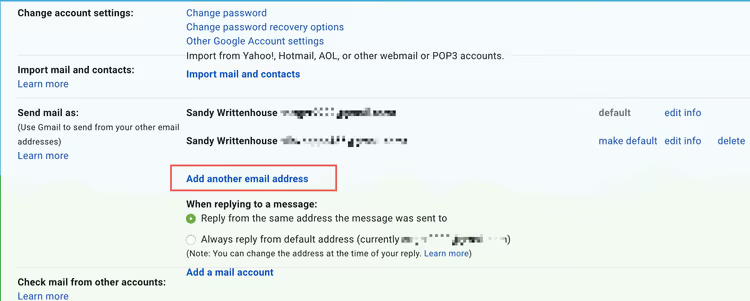
5. Syötä ponnahdusikkunaan lähettäjän nimi (sellaisena kuin vastaanottajat sen näkevät) ja osoite, josta tulee alias. Pidä "Käsittele aliaksena" -valintaruutu valittuna; tämä on olennaista.
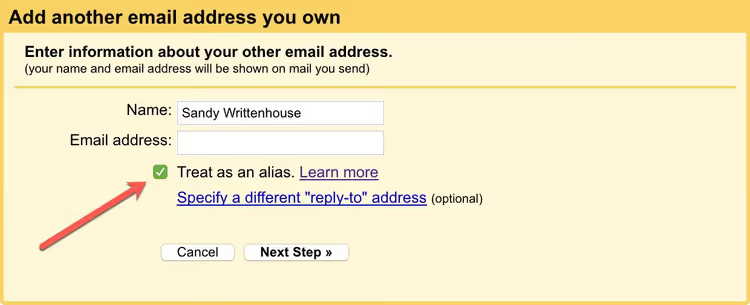
6. Napsauta "Seuraava vaihe" ja sitten "Lähetä vahvistus." Gmail lähettää kuusinumeroisen koodin lisättävään osoitteeseen.
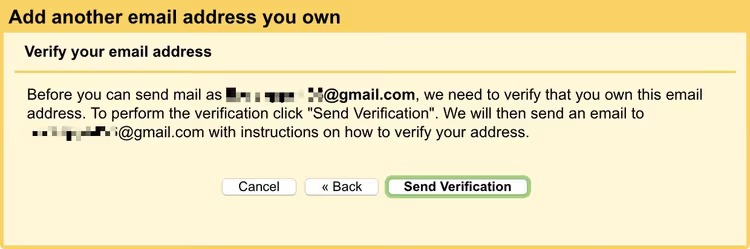
7. Avaa lisättävän osoitteen postilaatikko toisessa välilehdessä, etsi Gmaililta tullut viesti, jonka aiheena on "Vahvistus", ja kopioi koodi. Liitä se Gmailin vahvistuskenttään ja napsauta "Vahvista."
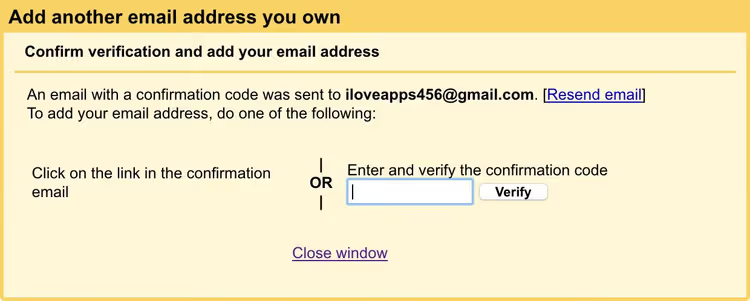
8. Valmis. Sulje ikkuna; lisätty osoite ilmestyy "Lähetä sähköpostia nimellä" -listaan.
Nyt kun luot uutta sähköpostia, "Lähettäjä"-kenttään ilmestyy pudotusvalikko. Valitse alias, niin vastaanottaja näkee kyseisen osoitteen ensisijaisen Gmail-osoitteesi sijaan.
Tärkeä asetus yhdistämisen jälkeen
Heti aliaksen lisäämisen jälkeen siirry samaan "Tilit ja tuonti" -osioon ja etsi "Kun vastaat viestiin" -lohko. Valitse vaihtoehto "Vastaa samasta osoitteesta, johon viesti lähetettiin." Ilman tätä vastaus aliakseesi lähetettyyn sähköpostiin lähtee oletuksena ensisijaisesta osoitteestasi, mikä tekee aliaksesta hyödyttömän.
Gmail-aliasten hyvät ja huonot puolet
Lyhyt vertailu molemmista menetelmistä auttaa sinua valitsemaan:
Kriteeri | Plusosoitus | Ulkoisen osoitteen yhdistäminen |
|---|---|---|
Luontinopeus | Välitön | 2-3 minuuttia (vahvistus) |
Tarvitaanko toista postilaatikkoa | Ei | Kyllä, mikä tahansa osoite |
Vastaus lähettäjälle | Ensisijaisesta osoitteesta | Alias-osoitteesta |
Toimii kaikilla lomakkeilla | Ei aina (+ on estetty) | Kyllä |
Postin suodatus | To-otsakkeen mukaan | To-otsakkeen mukaan |
Rajoitukset | Ei mitään | Enintään 99 osoitetta lähettämiseen |
Kertarekisteröitymisiin ja roskapostin suodatukseen plusosoitus on ihanteellinen työkalu: se on ilmainen eikä vaadi yhtään klikkausta asetuksissa. Liikekirjeenvaihtoon ja tilanteisiin, joissa vastaanottajan tulisi nähdä "vakavasti otettava" osoite (ei +tag), käytä täyttä aliasta toisen menetelmän kautta.
⁉️🤔 Usein kysytyt kysymykset
Voinko luoda Gmail-aliaksen ilman toista postilaatikkoa?
Kyllä, käytä plusosoitusta. Lisää
+anywordennen@gmail.com-osaa ensisijaiseen osoitteeseesi. Ylimääräisiä postilaatikoita tai vahvistuksia ei tarvita. Rajoitus: et voi vastata suoraan tällaisesta aliaksesta; vastaanottaja näkee ensisijaisen osoitteesi.
Kuinka monta aliasta voin lisätä Gmailiin?
Plusosoituksella rajattomasti (mikä tahansa merkkijono
+-merkin jälkeen). Ulkoista osoitetta yhdistettäessä raja on 99 eri osoitteesta lähettäminen ilmaisilla Gmail-tileillä. Google Workspacessa rajan asettaa verkkotunnuksen järjestelmänvalvoja.
Näkeekö vastaanottaja ensisijaisen Gmailini, kun käytän aliasta?
Lähetettäessä yhdistetyn ulkoisen osoitteen kautta (menetelmä 2) ei; vastaanottaja näkee vain alias-osoitteen. Plusosoituksella (menetelmä 1) sähköpostit saapuvat aliakseen, mutta vastaukset lähtevät ensisijaisesta osoitteestasi. Teknisesti taitava vastaanottaja voi tutkia sähköpostin otsakkeita ja nähdä yhteyden
Return-Path-kentän kautta, mutta normaalissa kirjeenvaihdossa ensisijaista osoitetta ei näytetä.
Toimiiko Gmail-alias sähköpostiohjelmien kanssa?
Kyllä. Yhdistetty ulkoinen osoite on käytettävissä lähettämiseen Gmail API:n ja minkä tahansa Gmailin kanssa toimivan ohjelman (Apple Mail, Thunderbird, Outlook) kautta. Plusosoitus toimii vain vastaanottamiseen; lähettääksesi aliaksesta kolmannen osapuolen ohjelman kautta, määritä lisätyn postilaatikon SMTP erikseen.
Voinko poistaa aliaksen, jos se vaarantuu?
Plusosoitukselle: luo suodatin, joka poistaa automaattisesti tiettyyn
+alias-osoitteeseen tulevat sähköpostit. Yhdistetylle ulkoiselle osoitteelle: siirry kohtaan "Tilit ja tuonti" → "Lähetä sähköpostia nimellä" → napsauta "poista" osoitteen vierestä. Itse ulkoiseen postilaatikkoon tämä ei vaikuta.
Kannattaako alias asentaa juuri nyt
Gmail-aliaksen asentaminen vie viisi minuuttia ja säästää tunteja roskapostin siivoamiselta saapuneet-kansiostasi tulevaisuudessa. Plusosoitus on oletuksena käytössä ilman yhtään klikkausta käyttöliittymässä; ala vain lisätä +tag seuraavan kerran, kun rekisteröidyt verkkosivustolle. Ulkoisen osoitteen yhdistäminen vie korkeintaan kolme minuuttia ja on hyödyllinen kaikille, jotka käyvät kirjeenvaihtoa useista postilaatikoista tai haluavat piilottaa ensisijaisen osoitteensa vastaanottajilta.
Jos edelleen paljastat ensisijaisen Gmailisi jokaisella verkkosivustolla, jossa on rekisteröitymislomake, ota tavaksi käyttää ivan+sitename@gmail.com. Kuukausi tätä käytäntöä, etkä enää ihmettele, mistä viimeisin roskapostitulva tuli.

Ammattimainen kirjoittajien ja toimittajien tiimi, joka on erikoistunut laadukkaan sisällön luomiseen.