














🛠 Kuinka luoda staging-sivusto WordPressille: 5 tapaa
Päivität lisäosan live-sivustolla ja näet valkoisen ruudun. Asiakkaat soittavat, tilaukset eivät tule läpi, ja sinä etsit kuumeisesti varmuuskopiota, jota ei ole olemassa. Kuulostaako tutulta?
Ongelma ei ole WordPressissä eikä taidoissasi. Ongelma on testausympäristön puute. Staging-sivusto on projektistasi tarkka kopio, jossa voit rikkoa asioita, kokeilla ja testata päivityksiä vaarantamatta tuotantosivustoa. Muutokset näkyvät vain sinulle. Live-sivusto toimii häiriöttä.
Alla on viisi toimivaa tapaa staging-ympäristön pystyttämiseen WordPressille: muutamasta klikkauksesta hotellisi hallintapaneelissa manuaaliseen palvelinkonfiguraatioon. Tämän artikkelin loppuun mennessä tiedät tarkalleen, mikä menetelmä sopii budjettiisi, taitoihisi ja projektityyppiisi.
💡 Pikakatsaus:
- Sisäänrakennettu hotellin staging on nopein tapa: pari klikkausta, toimii suoraan WP Enginen, Kinstan, Cloudwaysin, SiteGroundin ja Bluehostin kanssa.
- Paikalliset työkalut (Local by WP Engine, XAMPP, DevKinsta) ovat ilmaisia ja antavat täyden hallinnan, mutta sinun täytyy ladata ja konfiguroida ympäristö omalle koneellesi.
- Manuaalinen pystytys FTP:n, tietokannan ja wp-config.php:n kautta tarjoaa maksimaalista joustavuutta, mutta vaatii vankkaa palvelinpuolen osaamista.
- Staging-lisäosat (WP Staging, WPvivid, Duplicator) tarjoavat nopean asennuksen suoraan hallintapaneelista ja sopivat pieniin ja keskisuuriin projekteihin.
- Erillinen testihotellitili tarjoaa eristetyn ympäristön toisella palvelimella, ihanteellinen kriittisiin muutoksiin, mutta maksaa rahaa ja vaatii manuaalisen migraation.
1. Sisäänrakennettu hotellin staging
Yksinkertaisin reitti on käyttää työkalua, joka on jo sisäänrakennettu hotellisi hallintapaneeliin. Useimmat hallitut WordPress-hotellit tarjoavat staging-toiminnon suoraan paketissa.
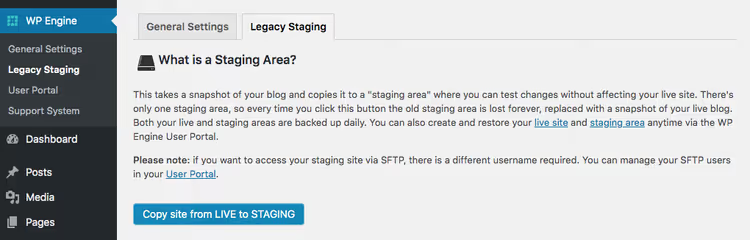
Tässä staging toimii juuri nyt:
- WP Engine tarjoaa kolme ympäristöä (kehitys, staging, tuotanto), yhden klikkauksen siirron ja sisäänrakennetut varmuuskopiot.
- Kinsta tarjoaa ilmaisen staging-ympäristön kaikissa paketeissa, tuotannon kloonauksen minuutissa ja mahdollisuuden siirtää vain tiedostot tai vain tietokanta.
- Cloudways tarjoaa staging-ympäristön sovelluksen kloonauksen kautta, joka toimii kaikilla viidellä pilvipalveluntarjoajalla.
- SiteGround sisältää Staging-työkalun Site Toolsissa, ja se on saatavilla GrowBig-paketista alkaen.
- Bluehost sisältää staging-ominaisuuden hallintapaneelissa Choice Plus -paketista alkaen.
Prosessi on suunnilleen sama kaikkialla: menet hallintapaneeliin, valitset sivuston, napsautat "Create staging", ja minuutissa saat täydellisen kloonin. Testauksen jälkeen muutokset siirretään tuotantoon yhdellä napilla.
Tämä on nopein ja turvallisin tapa. Ei mitään ladattavaa tai määritettävää. Ainoa haittapuoli on, ettei tämä vaihtoehto ole käytössä kaikilla palveluntarjoajilla. Jos palveluntarjoajasi ei tarjoa stagingia, siirry seuraaviin menetelmiin.
2. Paikalliset testaustyökalut
Jos hosting-palvelusi ei tarjoa stagingia suoraan, seuraavaksi kätevin vaihtoehto on paikallinen ympäristö. Asennat tietokoneellesi ohjelman, tuot sivuston ja saat täydellisen kopion, jolla voit tehdä mitä haluat.
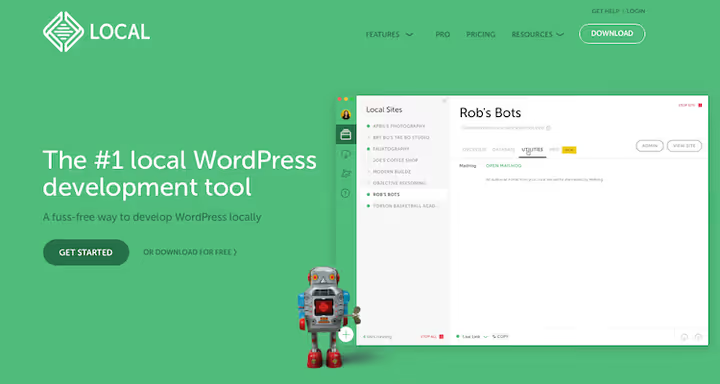
Tärkein työkalu tähän on Local by WP Engine. Se on ilmainen ja toimii Windowsilla, macOS:llä ja Linuxilla. Se tukee PHP 8.x:ää, tarjoaa Nginx- ja Apache-vaihtoehdot ja määrittää automaattisesti paikallisen SSL:n. Jos sivustosi on WP Enginessä tai Flywheelissä, voit siirtää muutokset suoraan Localista tuotantoon.
Vaihtoehtoja teknisemmille käyttäjille:
- DevKinsta on Kinstan ilmainen, Dockerille suunniteltu työkalu, joka toimii minkä tahansa hosting-palvelun kanssa.
- XAMPP on klassinen LAMP/WAMP-pino, jossa on maksimaalinen manuaalinen hallinta ja joka sopii, jos olet aiemmin työskennellyt Apachen ja MySQL:n kanssa.
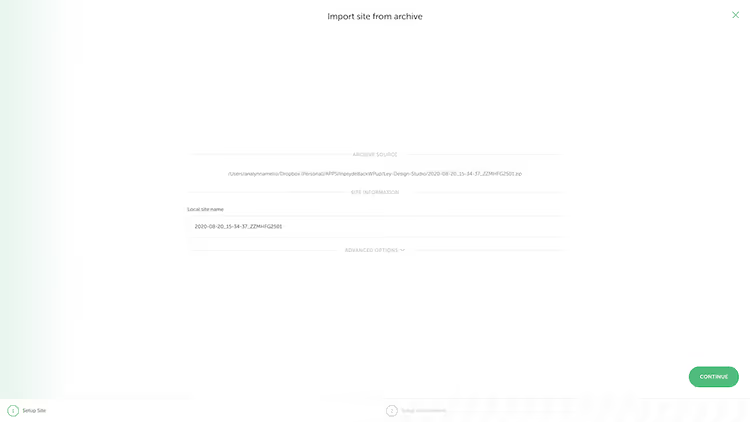
Työnkulku Localissa näyttää tältä: lataa ja asenna ohjelma, tee sivustosta varmuuskopio esimerkiksi BackWPup- tai Duplicator for backup -lisäosalla, lataa arkisto ja vedä se suoraan Localin ikkunaan. Ohjelma purkaa arkiston, pystyttää tietokannan ja muutamassa minuutissa sinulla on valmis paikallinen sivusto.
Testauksen jälkeen muutokset täytyy siirtää takaisin manuaalisesti: joko viemällä Localista ja siirtämällä FTP:n kautta tai suoralla yhteydellä WP Engineen tai Flywheeliin. Tämä on hitaampaa kuin yhden napin painallus hostauspalvelusta, mutta silti luotettavaa ja ilmaista.
3. Manuaalinen luonti FTP:n ja tietokannan kautta
Tämä menetelmä on niille, jotka eivät pelkää komentoriviä ja haluavat täyden hallinnan prosessista. Kopioit manuaalisesti tiedostot ja tietokannan tuotannosta uudelle palvelimelle, alidomainille tai alihakemistoon.
Sijoitusvaihtoehdot:
- pääsivuston alihakemisto (
example.com/staging/); - alidomain (
staging.example.com); - paikallinen palvelin (WAMP, LAMP, XAMPP, MAMP).
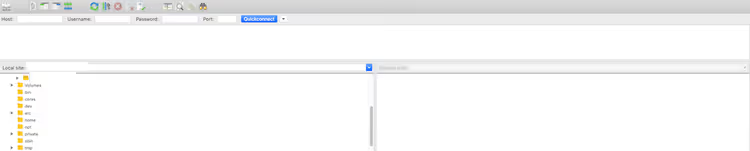
Vaiheittainen ohje:
- Lataa kaikki sivuston tiedostot FTP:n kautta (FileZilla-asiakasohjelma on ilmainen ja testattu).
- Vie tietokanta phpMyAdminin tai WP-CLI:n (
wp db export) kautta. - Luo uusi tietokanta ja käyttäjä, jolla on järjestelmänvalvojan oikeudet, kohdepalvelimelle.
- Avaa
wp-config.php-tiedosto ja syötä uudet yhteysparametrit: tietokannan nimi, käyttäjä, salasana ja palvelin. - Siirrä tiedostot uudelle palvelimelle ja tuo tietokanta.
- Korvaa kaikki vanhan domainin maininnat uudella tietokannassa; tähän käy kätevästi WP Migrate DB tai
wp search-replace-komento.

Yleisin sudenkuoppa on serialisoitu data. Jos korvaat domainin yksinkertaisesti SQL-kyselyllä UPDATE, teemat ja lisäosat voivat hajota. Käytä siksi aina WP Migrate DB:tä, Duplicatoria tai WP-CLI:tä, sillä ne käsittelevät serialisoinnin oikein.
Menetelmä on työläs, mutta tarjoaa maksimaalisen joustavuuden. Sinä päätät, minne ja miten kopion otat käyttöön. Sopii tilanteisiin, joissa hostauspalvelun vakiotyökalut eivät toimi kohdallasi tai tarvitset testiympäristön, jossa on erityinen palvelinkonfiguraatio.
4. Staging-lisäosat
Nopea tapa luoda sivustokopio suoraan WordPressin hallintapaneelista, ilman FTP:tä, ilman hostauspaneelia ja ilman komentoriviä.
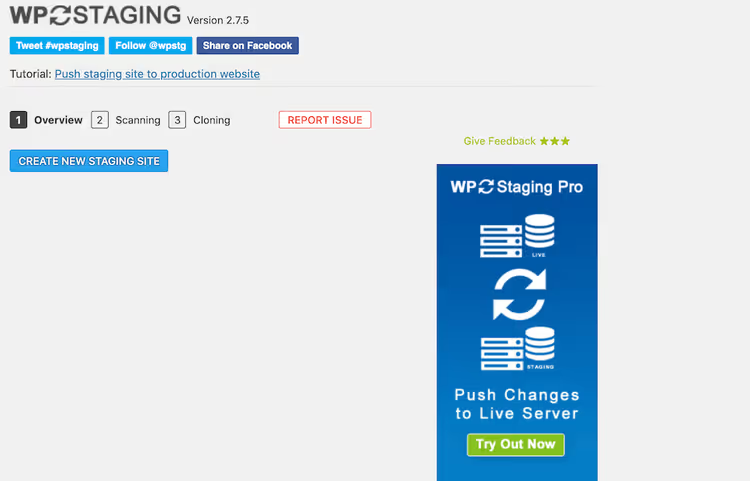
Suosituin työkalu on WP Staging. Perusversio on ilmainen ja voi kloonata sivuston tuotannon alikansioon. Pro-versio lisää erillisen tietokannan, valikoivan muutosten pushauksen ja siirron palvelinten välillä. Asennus: Plugins → Add New, hae "WP Staging", asenna, aktivoi. Sitten yksi painike "Create staging site", ja parissa minuutissa kopio on valmis.
Harkitsemisen arvoisia vaihtoehtoja:
- WPvivid Backup & Migration on ilmainen ja hoitaa varmuuskopiot, stagingin ja migraation toiselle palveluntarjoajalle.
- Duplicator on migraation klassikko, joka toimii myös staging-kopioiden luomiseen.
- All-in-One WP Migration tarjoaa yksinkertaisen vienti-tuonnin 512 megatavun rajalla ilmaisversiossa.
Lisäosat toimivat hyvin pienissä ja keskisuurissa projekteissa. Suurilla sivustoilla (kymmeniä gigatavuja tiedostoja, satoja tuhansia tietokantarivejä) ne voivat törmätä PHP:n muistirajoihin ja aikakatkaisuihin. Silloin on parempi käyttää hotellin tarjoamaa tapaa tai manuaalista pystytystä WP-CLI:llä.
5. Erillinen testihotellitili
Viimeinen tapa on ostaa erillinen hotellipaketti nimenomaan testausta varten. Saat täysin eristetyn ympäristön toisella palvelimella, jolla on oma domain tai alidomain.
Järjestys on sama kuin manuaalisessa pystytyksessä: vie tiedostot, vie tietokanta, luo uusi tietokanta testihotellissa, muokkaa wp-config.php, tuo sisään ja tee domainin haku ja korvaus.
Tämä on järkevää kahdessa tapauksessa. Ensinnäkin, olet tekemässä kriittisiä muutoksia ja haluat täydellisen eristyksen tuotannosta. Toiseksi, testaat migraatiota toiselle palveluntarjoajalle ja sinun on tarkistettava yhteensopivuus ennen varsinaista siirtoa.
Haittapuoli on ilmeinen: maksat toisesta hotellipaketista. Mutta jos virhe tuotannossa maksaa enemmän kuin testipalvelimen tilausmaksu, menetelmä maksaa itsensä takaisin.
⁉️🤔 Usein kysytyt kysymykset
Miten staging-sivusto eroaa paikallisesta kopiosta?
Staging-sivusto sijaitsee yleensä samalla palvelimella kuin tuotanto ja on ympäristöltään mahdollisimman lähellä sitä (PHP-versio, MySQL-konfiguraatio, palvelinohjelmisto). Paikallinen kopio on omalla koneellasi, jossa ympäristö on lähes varmasti erilainen. Staging simuloi todellisia olosuhteita tarkemmin, joten se on parempi kriittisten päivitysten testaamiseen.
Onko staging tarpeellinen pienille blogeille?
Teknisesti ei. Mutta pienelläkin blogilla yksi epäonnistunut lisäosapäivitys voi kaataa sivuston. Jos sivusto tuo sinulle rahaa tai liikennettä, staging-ympäristö maksaa itsensä takaisin jo ensimmäisellä vahingolla, jonka se estää. Ei-kaupallisessa harrasteprojektissa voit tyytyä manuaaliseen varmuuskopiointiin ennen jokaista päivitystä.
Kuinka usein staging tulisi synkronoida tuotannon kanssa?
Ennen jokaista testaussykliä. Jos live-sivustolle on kertynyt kuukauden sisältö ja sitten pusket muutoksia vanhasta stagingista, riskinä on uusien artikkelien, tilausten ja kommenttien menettäminen. Hyvä tapa: luo tuore staging, testaa, aikatauluta push-ikkuna, tee uusi tuore staging ja pushaa välittömästi.
Voiko stagingia käyttää A/B-testaukseen tai asiakkaalle esittelyyn?
Teknisesti kyllä, staging on sivuston täysi kopio. Mutta asiakkaalle esittelyyn on parempi käyttää teeman demotilaa tai erillistä demoasennusta. A/B-testaukseen on olemassa erikoistuneita lisäosia (Nelio AB Testing, Split Hero), jotka toimivat tuotannossa ja keräävät tilastot oikein.
Mitä teen, jos sivusto hajoaa silti stagingista tuotantoon pushaamisen jälkeen?
Palauta varmuuskopiosta. Ennen jokaista pushia tee täysi varmuuskopio live-sivustosta: tiedostot ja tietokanta. Useimmat hostit tekevät tämän automaattisesti pushin yhteydessä. Jos eivät, käytä varmuuskopiolisäosaa tai WP-CLI:tä. Varmuuskopion tulee olla helposti saatavilla ja sen palautus testattu. Testaamaton varmuuskopio on yhtä tyhjän kanssa.
Kannattaako stagingiin panostaa vuonna 2026?
Lyhyt vastaus: kyllä. Tässä syyt. Ensinnäkin WordPressin ja lisäosien automaattiset päivitykset ovat muuttuneet aggressiivisemmiksi: pieniä versiopäivityksiä tulee tietämättäsi ja ne rikkovat joskus yhteensopivuuden. Toiseksi sisäänrakennetun stagingin sisältävän hostingin hinnat ovat pudonneet 5-10 dollariin kuukaudessa, mikä vastaa suunnilleen yhden kehittäjän työtunnin hintaa, jonka joutuisit palkkaamaan korjaamaan kaatuneen sivuston.
Jos sinulla on hallinnoitu hosting, ota staging käyttöön hallintapaneelista; siihen menee kaksi minuuttia. Jos ei, asenna Local by WP Engine; se on ilmainen ja aloittelijaystävällinen. Teknisesti taitaville käyttäjille manuaalinen asennus WP-CLI:llä ja Gitillä toimii hyvin; saat tarkan hallinnan prosessista. Keskitasoisiin tapauksiin on WP Staging ja vastaavat työkalut.
Pääasia on aloittaa stagingin pystytys ennen kuin tarvitset sitä. Koska kun valkoinen ruutu on jo edessäsi, testiympäristön pystyttäminen muuttuu ennaltaehkäisystä elvytykseksi.

Ammattimainen kirjoittajien ja toimittajien tiimi, joka on erikoistunut laadukkaan sisällön luomiseen.