














📷 Photoscapen asentaminen ja kuvien rajaaminen: vaiheittainen opas
Maksullinen kuvankäsittelytilaus pelkkää kuvakaappauksen rajausta varten on ylilyönti. Perus-Paint ei tarjoa kunnollisia vaihtoehtoja. Siihen väliin mahtuu kymmeniä ilmaisia ohjelmia, mutta monet ovat joko täynnä mainoksia, vaativat rekisteröitymisen tai painavat gigatavun muutaman napin takia.
PhotoScape on ilmainen editori, joka asentuu minuutissa eikä kajoaa kukkaroon. Ei kokeilujaksoja, ei vesileimoja, ei karsittua vientiä. Näytämme asennuksen latauksesta ensimmäiseen käynnistykseen ja pääasiallisen työnkulun: kuvan rajaamisen tarkoilla mittasuhteilla.
💡 Pikakatsaus:
- Lataa asennusohjelma viralliselta Photoscape.org-sivustolta
- Asenna järjestelmänvalvojana (vähemmän käyttöoikeusongelmia, vähemmän ristiriitoja)
- Käynnistä editori ja avaa kansio, jossa on kuvia
- Valitse rajaustila mittasuhteiden mukaan ja syötä leveys ja korkeus käsin
- Tallenna tulos halutulla laadulla
Mitä PhotoScape on
PhotoScape on ohjelma bittikarttakuvien käsittelyyn Windowsilla. Kehittäjä on MOOII Tech; tuote on ollut olemassa 2000-luvun lopulta lähtien ja sitä päivitetään yhä. Kesäkuussa 2026 ajantasainen versio on 3.7 (klassinen työpöytäversio).
Mitä se osaa suoraan paketista:
- Editori: rajaus, kierto, koon muutos, värikorjaus, suotimet, kehykset, teksti, kloonaussivellin
- Eräkäsittely: aja kuvakansio yhden suotimen läpi
- Kollaasi: yhdistä useita otoksia yhdelle pohjalle
- Animoitu GIF: kokoa ruuduista animaatio
- Katselin: työskentele kansioiden kanssa gallerioina
- Ruudunkaappaus: sisäänrakennettu kuvakaappaustyökalu
- Tulostus: tulosta kuvia asetteluasetuksilla
Kaikki tämä ilman tilausta, ilman käyttöliittymän mainoshälyä ja venäjän kielen tuella. Ohjelma on kevyt: asennusohjelma on noin 20 Mt.
PhotoScapen asentaminen Windowsiin
Ei temppuilua, vain tavallinen lataus ja asennus. Yksi huomio: suorita asennusohjelma järjestelmänvalvojana, jotta vältät käyttöoikeusvirheet rekisterin ja Program Files -kansion kanssa.
Lataus
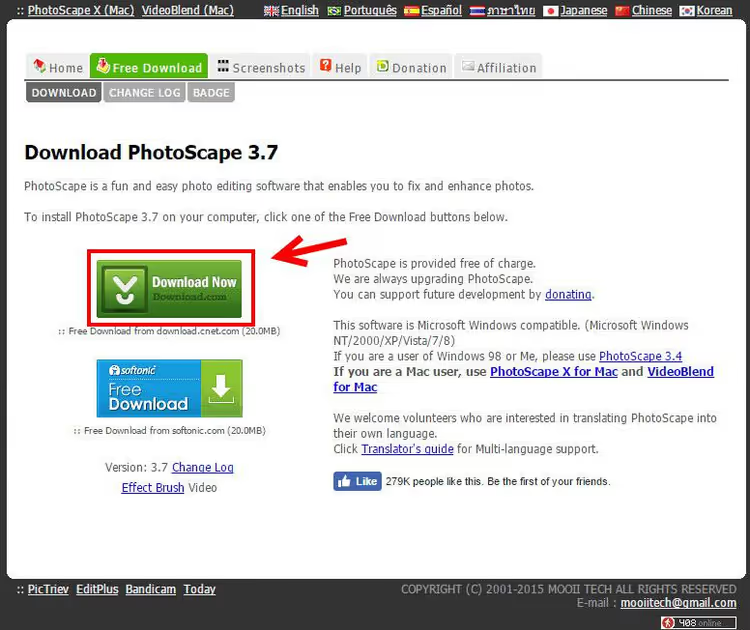
Mene viralliselle Photoscape.org-sivustolle ja napsauta "Download Now". Selain lataa asennusohjelman Lataukset-kansioon.
Asennusohjelman suorittaminen
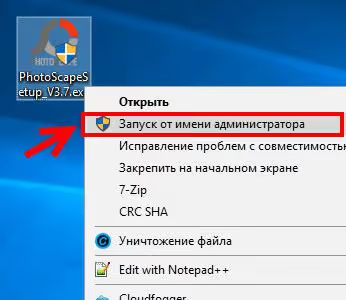
Napsauta ladattua tiedostoa hiiren kakkospainikkeella ja valitse "Suorita järjestelmänvalvojana". Tämä estää mahdolliset käyttöoikeusristiriidat asennuksen aikana.
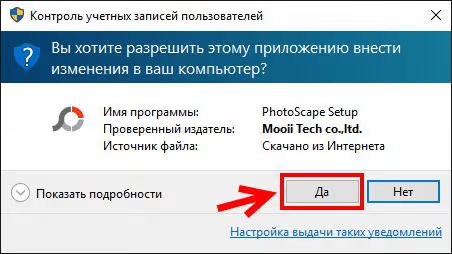
Windows näyttää tavallisen Käyttäjätilien valvonnan kehotteen; vahvista toiminto.
Lisenssi ja odotus
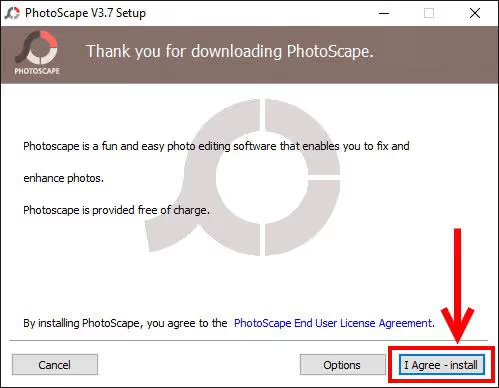
Käyttöehtosopimusruudussa napsauta "I Agree, Install". Sen jälkeen vain odota. Ei ylimääräisiä valintaruutuja, ei "kieltäydy asentamasta mukana tulevaa virustorjuntaa", vain puhdas asennus ilman roskaa.
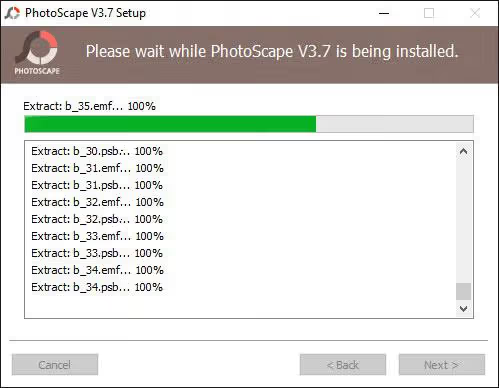
Kun hyväksyt, tiedostojen purku alkaa; edistymispalkki täyttyy 10-15 sekunnissa nykyaikaisella tietokoneella.
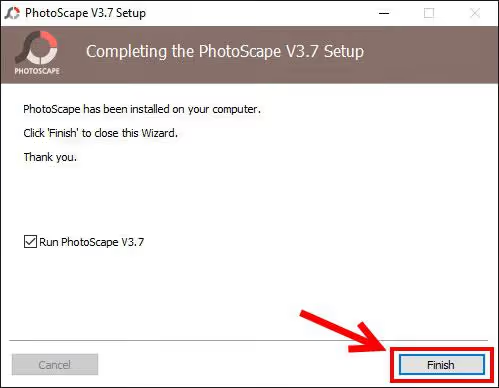
Valmis
Kun edistymispalkki täyttyy, asennusohjelma tarjoaa ohjelman käynnistämistä heti; "Run PhotoScape" -valintaruutu on oletuksena valittuna. Napsauta "Finish".
Valmistumisen jälkeen selainikkuna, jossa on kehittäjän sivusto, avautuu itse editorin ohella. Tältä se näyttää ensimmäisen käynnistyksen jälkeen:
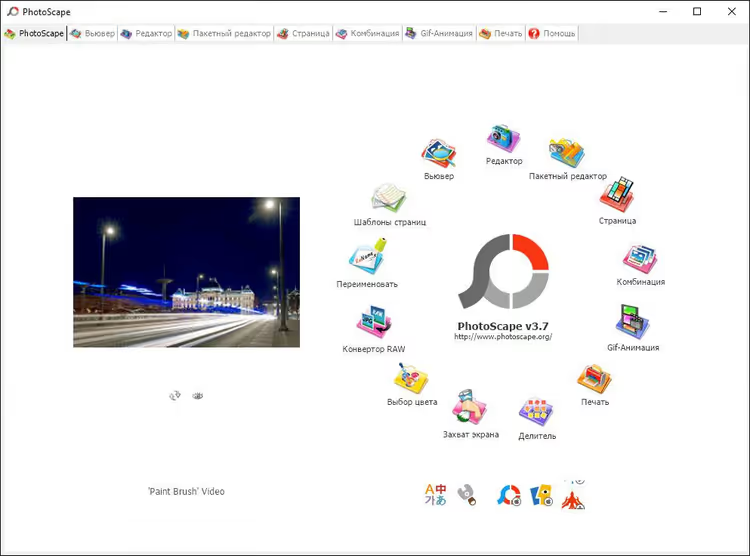
Käyttöliittymä on jaettu tilavälilehtiin: "Editor", "Batch Processing", "Collage", "GIF Animation", "Print" ja "Screenshot". Rajausta varten tarvitset "Editor"-välilehden.
Kuvan rajaaminen tarkoilla mittasuhteilla
PhotoScapessa voit rajata kuvan vapaassa tilassa tai kiinteillä mittasuhteilla. Jälkimmäinen vaihtoehto on sitä varten, kun tarvitset tietyn formaatin: neliö Instagramiin, esikatselukuva tuotekorttiin, banneri 16:9-kuvasuhteella.
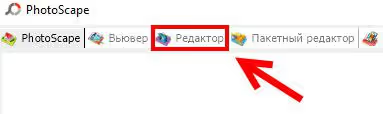
Editorin avaaminen
Napsauta "Editor"-välilehteä päänäytössä.
Kansion ja kuvan valitseminen
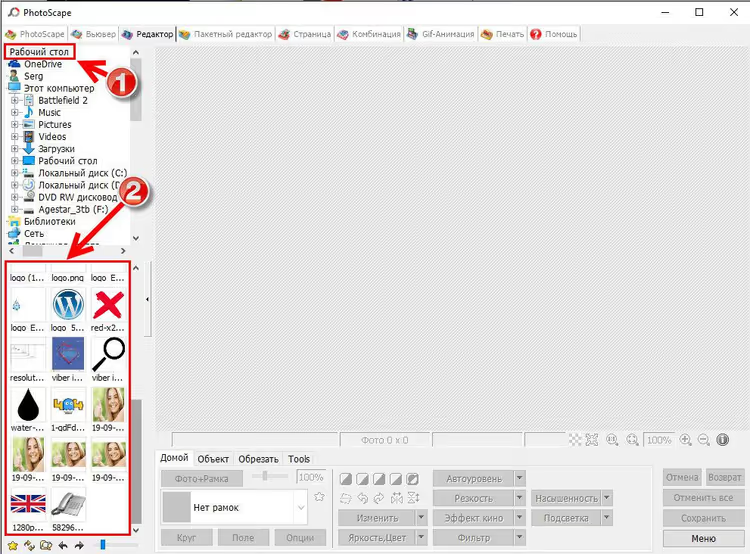
Vasemmassa paneelissa näet kansiopuun. Valitse se, joka sisältää tarvitsemasi kuvan. Ohjelma lataa heti kaikki kyseisen kansion kuvat pikkukuvina keskialueelle. Napsauta haluamaasi.
Mittasuhteiden asettaminen
Avaa nyt "Crop"-välilehti. Valitse pudotusvalikosta "Proportions / Size"; tämä tila sallii leveyden ja korkeuden syöttämisen käsin. Kirjoita avautuvaan ikkunaan haluamasi arvot pikseleinä ja napsauta "OK".
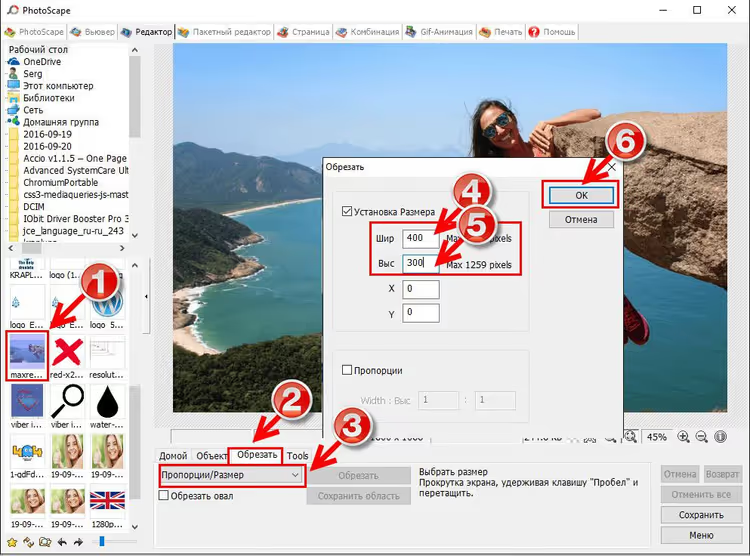
Tärkeä huomio: PhotoScape ei rajaa kuvaa tarkalleen määrittämiisi pikselimittoihin. Se säilyttää kuvasuhteen (leveyden ja korkeuden suhteen) juuri asettamallasi tavalla, mutta lopullinen pikselikoko riippuu siitä, kuinka suuren alueen kaappaat kehyksellä. Jos tarvitset tulostiedoston, jolla on tarkka pikselikoko, käytä "Resize"-työkalua rajauksen jälkeen.
Alueen valitseminen
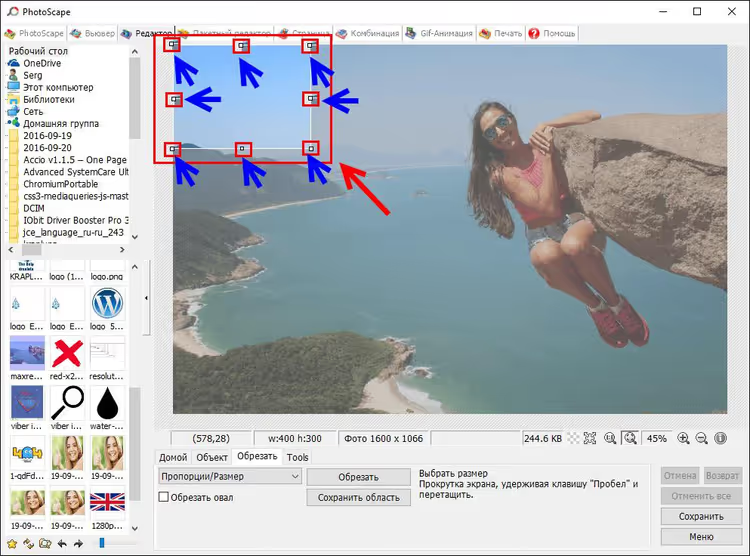
Kun napsautat "OK", näkyviin tulee rajauskehys kulmakahvoineen. Vedä kahvasta muuttaaksesi kattavuutta tai tartu kehykseen sen keskeltä ja siirrä se haluttuun kohtaan. Kaikki kehyksen ulkopuolella muuttuu harmaaksi; tämä on se osa, joka leikkautuu pois.
Tallenus
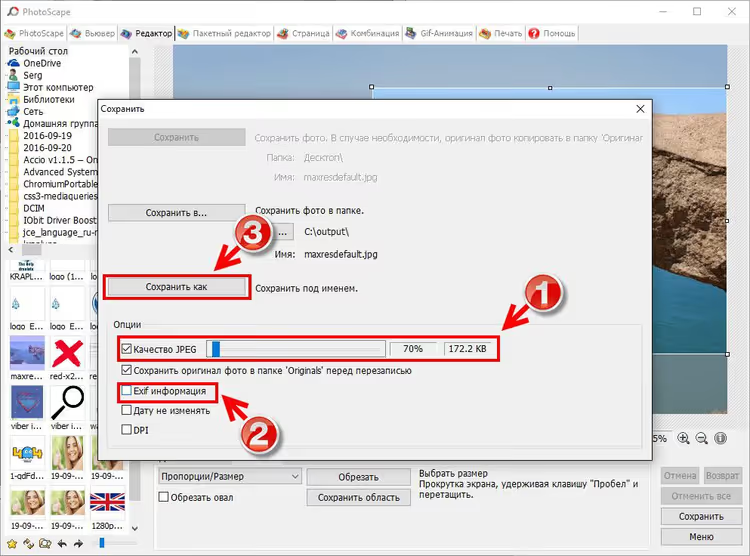
Kun alue on valittu, napsauta "Save" työkalupalkin oikealla puolella.
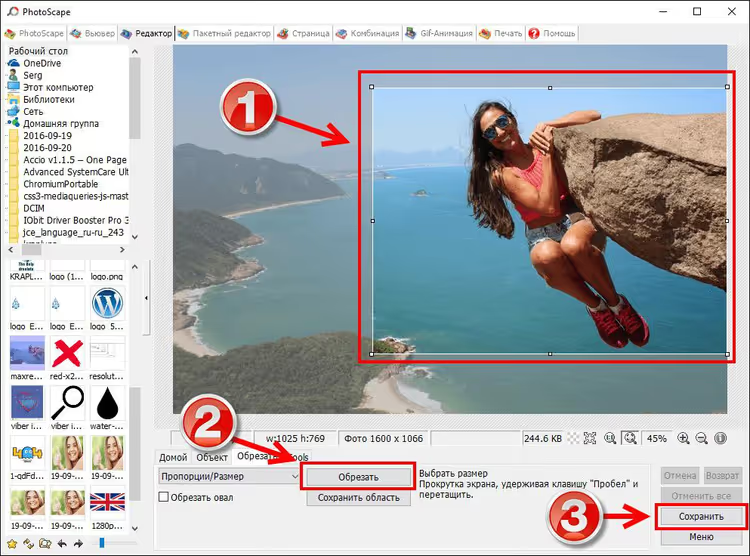
Tallennusasetusikkuna avautuu. Kaksi keskeistä kohtaa:
- JPEG-laadun liukusäädin: mitä oikeammalla, sitä korkeampi laatu ja suurempi tiedostokoko. Webiin ja someen keskitasoa parempi taso on yleensä riittävä; tiedosto on alkuperäistä kevyempi, eivätkä artefaktit näy silmään.
- "Exif information" -valintaruutu: jos valinta poistetaan, kameran metatietoja (päivämäärä, malli, GPS) ei sisällytetä lopulliseen tiedostoon. Verkossa julkaistaessa tämä on plussaa: tiedosto on pienempi eikä henkilötietoja paljastu.
Napsauta "Save as" ja määritä kohdekansio.
Kun napsautat "Save as", tavallinen Windowsin tallennusikkuna avautuu; valitse kansio ja vahvista tiedostonimi.
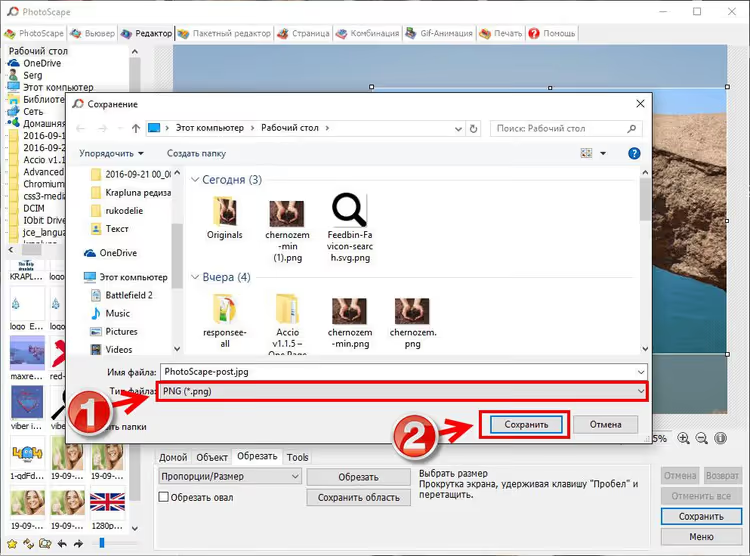
Valmista. Rajattu kuva on määritetyssä kansiossa, mittasuhteet säilyvät eikä Exif-hälyä ole.
Jokapäiväisessä työssä valtaosa kuvatehtävistä liittyy rajaamiseen tiettyihin formaatteihin. Kaikkeen muuhun PhotoScape tarjoaa eräkäsittelyn (aja sata kuvaa automaattisen kontrastin läpi), kloonaussiveltimen (poista ei-toivotut kohteet) ja kollaasin (asettele kokoelma yhdelle arkille). Kaikki ilman tilausta tai rekisteröitymistä.
⁉️🤔 Usein kysytyt kysymykset
Onko PhotoScape ilmainen ikuisesti vai onko olemassa maksullinen versio?
Klassinen PhotoScape 3.7 on täysin ilmainen, ilman aikarajoituksia tai toimintorajoituksia. On myös PhotoScape X, Microsoft Storesta saatava versio, jossa on moderni käyttöliittymä; osa sen toiminnoista on maksullisia. Mutta "klassinen" 3.7 pysyy ilmaisena ja saa yhä päivityksiä.
Miten PhotoScape on parempi kuin Paint ja huonompi kuin Photoshop?
Paintiin verrattuna ero on kuin yöllä ja päivällä: tasot (tosin rajoitetut), eräkäsittely, kloonaus, suotimet, kollaasi, GIF-animaatio, mitään näistä ei Paintissa ole. Photoshopin ammattityökaluihin se ei yllä: ei käyriä, ei CMYK:ta, ei tuhoamattomia säätötasoja. Mutta web-grafiikkaan, someen, blogeihin ja jokapäiväisiin tehtäviin sen tarjonta on enemmän kuin riittävää. Lisäksi se maksaa 0 $ ja vie nolla gigatavua verrattuna Adoben tilaukseen.
Voinko rajata useita kuvia samaan kokoon kerralla?
Kyllä, "Batch Processing" -toiminnolla. Lataa lähdetiedostojen kansio, valitse "Crop"-suodin ja aseta mittasuhteet. Ohjelma käsittelee kaikki tiedostot automaattisesti ja sijoittaa tulokset tulostekansioon.
Säilyttääkö PhotoScape PNG:n läpinäkyvyyden?
Ei. PhotoScape 3.7 ei osaa käsitellä alfakanavaa ja täyttää läpinäkyvät alueet valkoisella tallentaessaan PNG:tä. Jos läpinäkyvyys on kriittistä, käytä GIMPiä tai Photopeaa.
Kannattaako PhotoScape asentaa vuonna 2026

Jos tarvitset kuvankäsittelyohjelman rajaamiseen, värikorjaukseen, kehyksiin, kollaaseihin ja eräkäsittelyyn ilman kuukausimaksua, asenna se. Apuohjelma ei yritä olla Photoshop, ei myy tilauksia eikä lyö vesileimaa vientitiedostoihin. Vuosien varrella kilpailijoita, jotka tarjoavat samaa yhdistelmää "ilmainen + kevyt + ei mainoksia", on tuskin ilmaantunut: GIMP on raskaampi ja monimutkaisempi, Paint.NET on lähempänä mutta siitä puuttuu eräkäsittely, ja verkkoeditorit vaativat internetin ja hidastuvat suurilla tiedostoilla.
Tehtäviin kuten "rajaa kuvakaappaus artikkelia varten" tai "valmistele kolmesataa tuotekuvaa verkkokauppaan" PhotoScape hoitaa työpäivän alta aikayksikön nopeammin kuin saat tämän lauseen loppuun. Voit ladata sen viralliselta sivustolta; asennus vie pari minuuttia, ja perustoimintojen opettelukynnys on käytännössä olematon.

Ammattimainen kirjoittajien ja toimittajien tiimi, joka on erikoistunut laadukkaan sisällön luomiseen.