













 AIKuvituskuva: tekoälyn luoma
🖼 WordPress-galleria 5 minuutissa: Photo Gallery by Supsystic -lisäosan asennus
Avaat WordPressin mediakirjaston, lataat tusinan kuvia, ja sivulla ne asettuvat vinoon pötköön ilman lightboxia, responsiivisuutta tai minkäänlaista tyyliä. Gutenbergin tavallinen "Galleria"-lohko hoitaa vain kuvien näyttämisen perustehtävän. Kaikki muu (mobiiliresponsiivisuus, navigointi, klikkausefektit) jää erillisen lisäosan vastuulle.
Mutta raskaan builderin asentaminen 50 asetuksella vain kolmea kuvariviä varten on ylilyönti. Tarvitset työkalun, joka tuottaa siistin responsiivisen gallerian viidessä minuutissa pakottamatta sinua lukemaan 30:tä sivua dokumentaatiota.
Photo Gallery by Supsystic on ilmainen lisäosa WordPressin.org-hakemistosta, joka kattaa juuri tämän skenaarion. Grid, masonry, slider, lightbox Prossa, ei CSS-säätöä eikä sidosta tiettyyn teemaan. Alla on vaiheittainen läpikäynti: asennuksesta ensimmäisen gallerian julkaisuun.
💡 Pikakatsaus:
- Asenna Photo Gallery by Supsystic WordPressin hallintapaneelista
- Luo uusi galleria ja valitse näyttöteema
- Lisää kuvat WordPressin mediakirjaston kautta
- Määritä kuvatekstit, koot ja efektit
- Lisää galleria sivulle shortcodella tai editorin painikkeella
- Julkaise artikkeli ja tarkista, miltä se näyttää mobiilissa
Mikä Photo Gallery by Supsystic on
Photo Gallery on ilmainen lisäosa responsiivisten kuvagallerioiden luomiseen WordPressissä. Kehittäjä on Supsystic-studio, joka on julkaissut lisäosia vuodesta 2012 lähtien. Kesäkuussa 2026 lisäosalla on 497 arvostelua WordPress.orgissa; uusin päivitys on versio 1.16.2, päivätty 31. toukokuuta 2026, ja se tukee WordPress 7.0:aa.
Ilmaisversio sisältää kolme galleriatyyppiä: grid, masonry ja slider. Perusasetukset väleille, pikkukuvien ko’oille ja sarakkeiden määrälle ovat käytettävissä. Pro-versio ($49/vuosi tai $149 elinikäinen) lisää lightboxin navigoinnilla, hover-efektit, kategoriafiltterit ja some-integraation. Useimmille verkkosivustoille ilmainen toiminnallisuus riittää: galleria näyttää siistiltä työpöydällä ja mobiilissa ilman lisäsäätöä.
Lisäosaa ei ole sidottu mihinkään tiettyyn sivunrakentajaan. Se toimii Gutenbergin, Elementorin, Divin ja klassisen editorin kanssa, kaikkialla missä voit lisätä shortcoden.
Vaihe 1. Lisäosan asentaminen
Asennus noudattaa normaalia prosessia mille tahansa ilmaiselle lisäosalle WordPress-hakemistosta:
- Siirry hallintapaneelissa kohtaan Lisäosat → Lisää uusi.
- Kirjoita hakupalkkiin
Photo Gallery by Supsystic. - Klikkaa Asenna ja sitten Ota käyttöön.
Aktivoinnin jälkeen vasempaan hallintavalikkoon ilmestyy uusi kohta: Photo Gallery by Supsystic.

Ilmaisversio on heti käyttövalmis. Voit aktivoida Pro-lisenssin myöhemmin; kaikki luodut galleriat säilyvät päivityksen yhteydessä.
Vaihe 2. Ensimmäisen gallerian luominen
Lisäosan aktivoinnin jälkeen luodaan testigalleria:
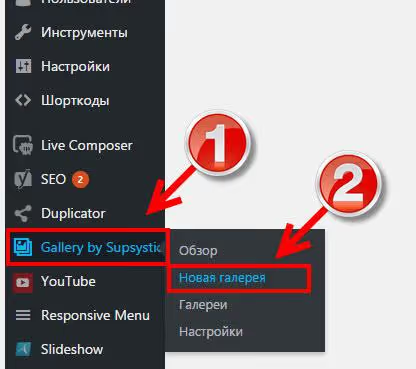
- Vie hiiri vasemmassa valikossa kohdan Photo Gallery by Supsystic päälle.
- Valitse avautuvasta alivalikosta Uusi galleria.
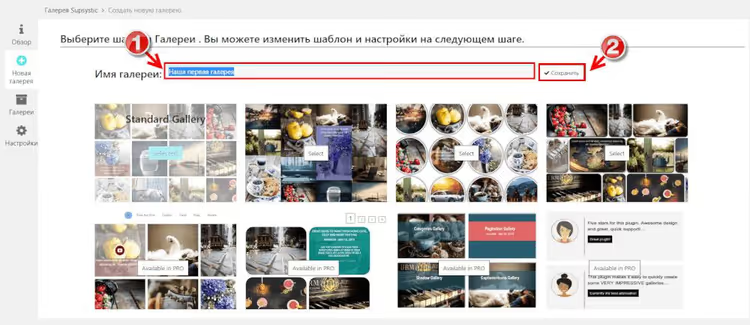
Lisäosa pyytää sinua valitsemaan näyttöteeman. Standard Gallery -vaihtoehto on suosituin: yksinkertainen grid responsiivisilla pikkukuvilla ilman ylimääräisiä efektejä. Teemat, joissa lukee "PRO", vaativat maksullisen lisenssin, eikä niitä tarvita tässä vaiheessa.
Anna gallerialle nimi; suosittelen käyttämään sen sivun tai artikkelin nimeä, johon se lisätään. Tämä helpottaa navigointia, kun gallerioita on enemmän kuin kolme. Tässä esimerkissä kutsumme sitä nimellä "Ensimmäinen galleriamme". Klikkaa Tallenna.
Sivu päivittyy, ja näet paneelin, jossa on asetusvälilehtiä. Käydään jokainen lyhyesti läpi.
Vaihe 3. Asetusvälilehtien yleiskatsaus
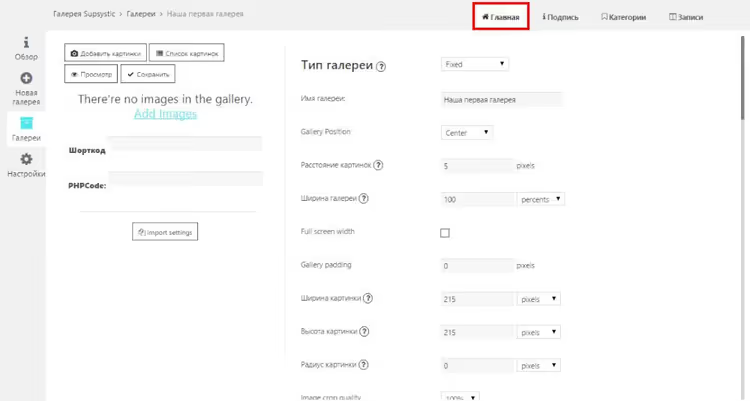
Main-välilehti
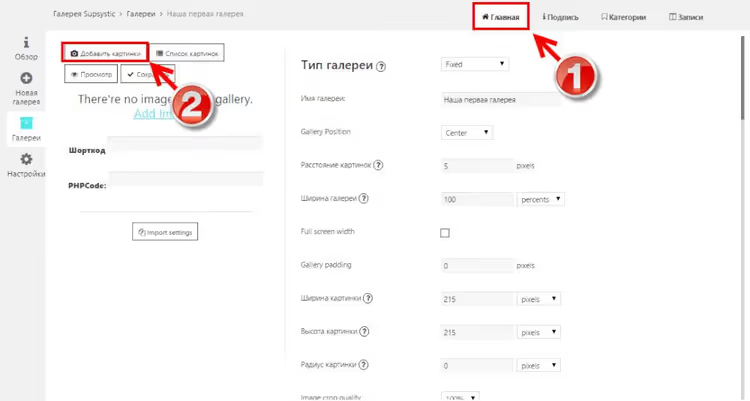
Tämä välilehti sisältää tärkeimmät näyttöparametrit: sarakkeiden määrä, pikkukuvien koot, kuvien välit. Kuvat lisätään myös tältä välilehdeltä ruudun yläreunan Lisää kuvia -painikkeella.
Kuvatekstit-välilehti
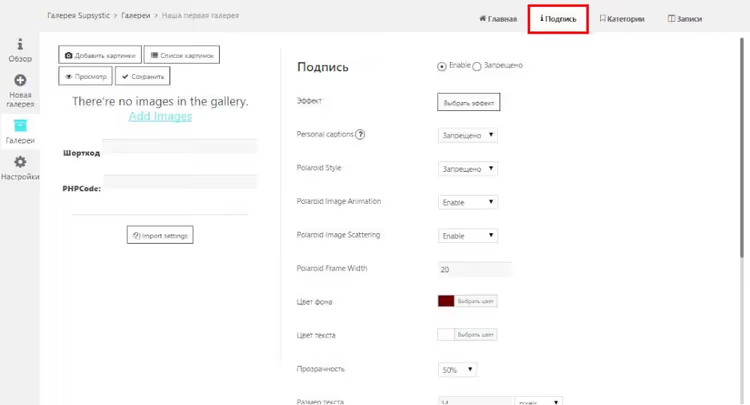
Hallitsee, miten title- ja alt-attribuutit näytetään pikkukuvien alla. Voit ottaa kuvatekstit käyttöön tai pois käytöstä yleisesti, valita fontin ja tasauksen. Ilmaisversiossa asetukset ovat perustason, mutta riittävät tekstikuvateksteille kuvien alla.
Kategoriat-välilehti
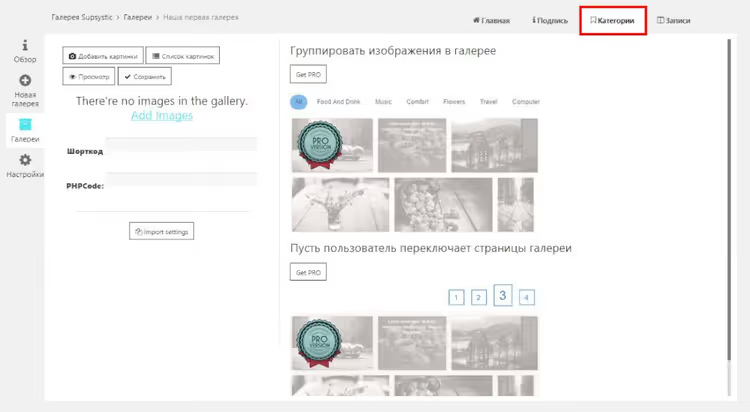
Käytettävissä vain Pro-lisenssin ostamisen jälkeen. Mahdollistaa kuvien ryhmittelyn kategorioittain ja suodattimien lisäämisen, mikä on hyödyllistä portfolioille, joissa on paljon töitä.
Artikkelit-välilehti
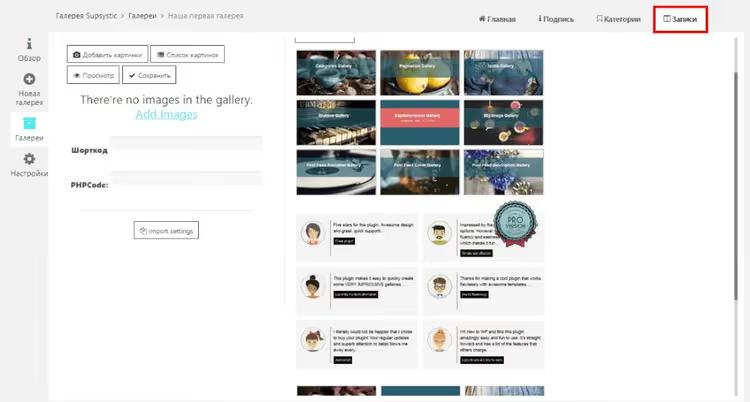
Välilehti gallerian integroimiseksi sivuston artikkeleihin, joka hakee kuvat automaattisesti artikkeleista. Ei käytössä ilmaisversiossa; Pro-versiossa se mahdollistaa dynaamisten gallerioiden rakentamisen ilman kuvien manuaalista valintaa.
Vaihe 4. Kuvien lisääminen galleriaan
Palaa Pääasiallinen-välilehdelle ja napsauta Lisää kuvia.
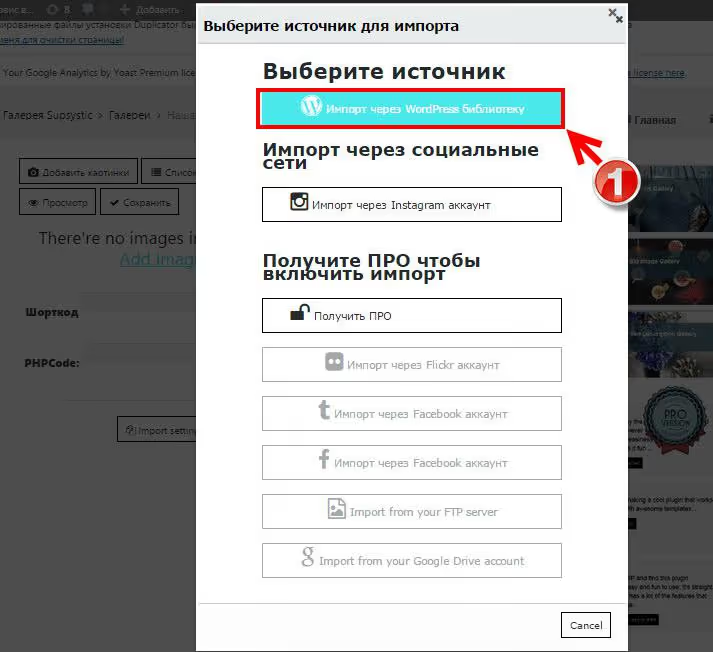
Esiin tulee ponnahdusikkuna, jossa on lähdevaihtoehtoja. Ilmaisversio tukee täysin vain WordPressin mediakirjastoa. Muut lähteet (sosiaaliset verkostot, pilvitallennus) ovat Pro-ominaisuuksia.
Valitse Tuo WordPressin mediakirjastosta.
Tavallinen mediakirjastosivu avautuu. Sinulla on tässä kaksi vaihtoehtoa:
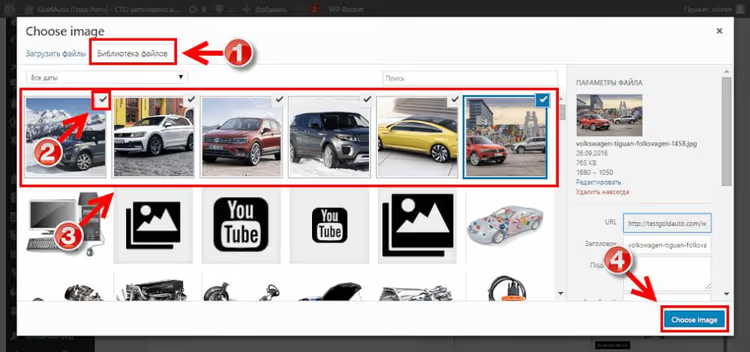
- Valitse jo ladatut kuvat rastittamalla ne.
- Lataa uusia: siirry Lataa tiedostoja -välilehdelle, vedä kuvat ikkunaan tai napsauta Valitse tiedostoja.
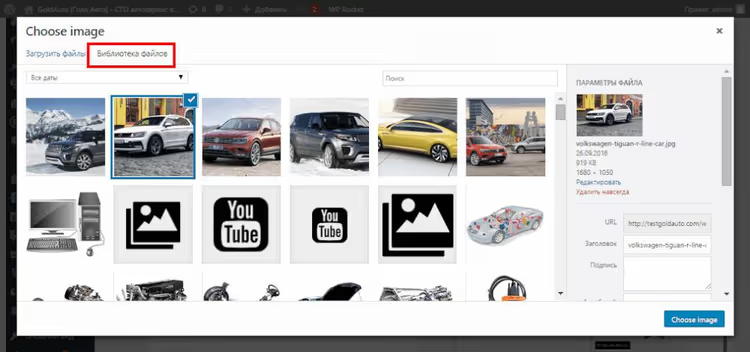
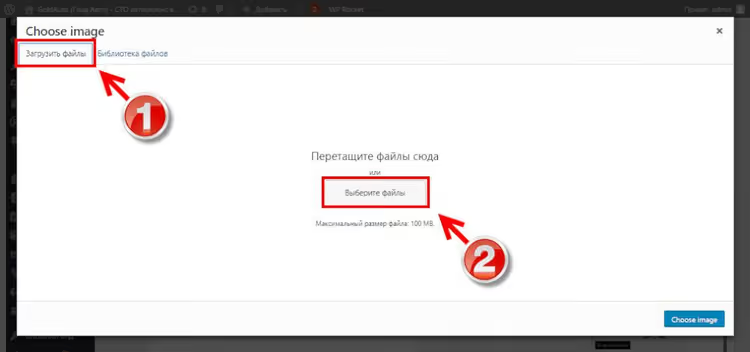
Tässä esimerkissä käytämme jo ladattuja kuvia. Vie hiiri pikkukuvan oikean yläkulman päälle, jolloin valintaruutu tulee näkyviin. Rastita tarvitsemasi kuvat ja napsauta sitten Valitse kuva.
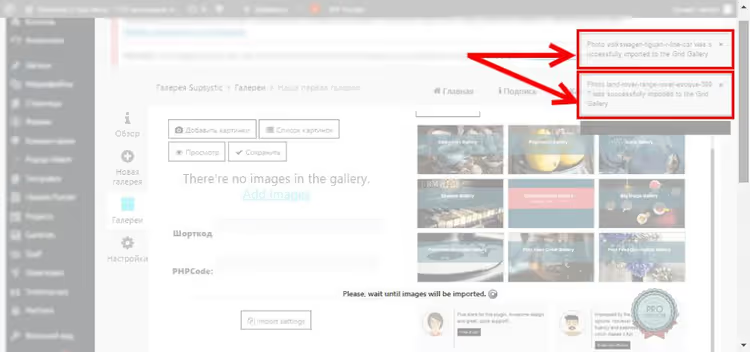
Ikkuna sulkeutuu ja palaat gallerian päävälilehdelle. Ilmoitukset lisätyistä kuvista ilmestyvät vaalealle taustalle; odota, että prosessi valmistuu.
Kuvien kuvatekstit
Kun kuvat on ladattu, jokaisella on kuvatekstikenttä. Täytä se; teksti tulee näkyviin pikkukuvan alle galleriassa. Kun olet valmis, napsauta Ok.
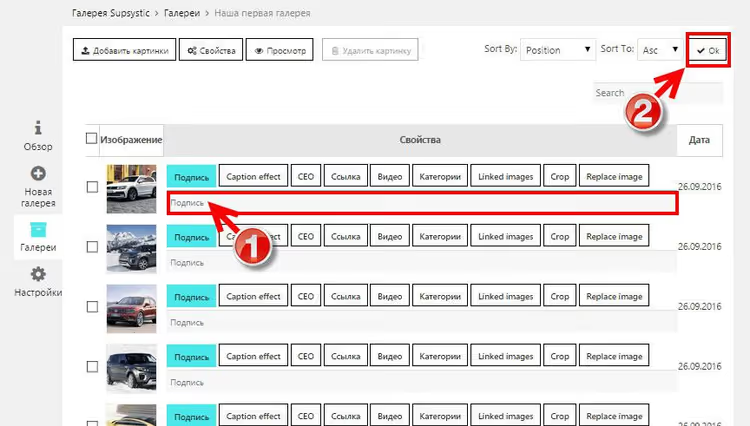
Näyttö välähtää hetkeksi valkoisena ja siinä lukee Loading; tämä on tallennuksen merkki. Älä sulje välilehteä ennen kuin se katoaa.
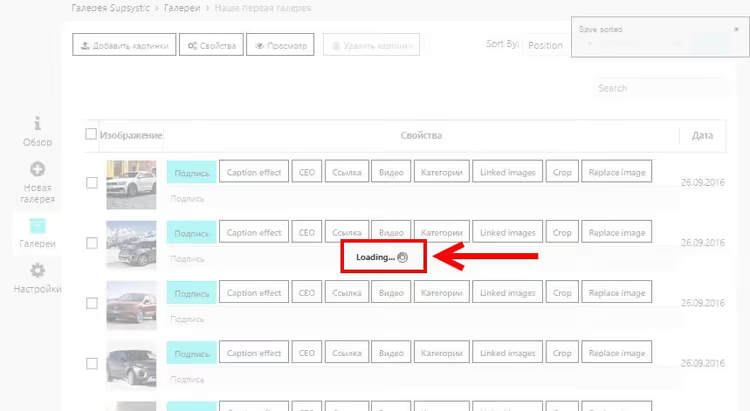
Galleria on valmis. Enää se pitää lisätä sivulle.
Vaihe 5. Gallerian lisääminen sivulle tai artikkeliin
Lisäosa tarjoaa kaksi tapaa lisätä galleria sisältöösi.
Tapa 1: gallerian ominaisuuksien kautta
Avaa valmis galleria ja klikkaa Properties.
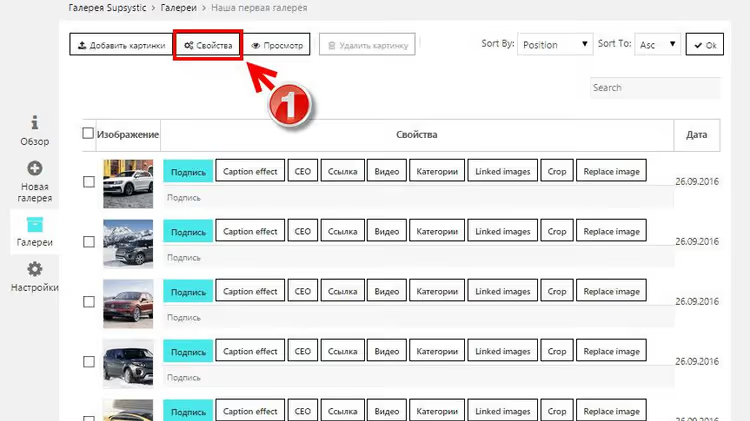
Kopioi avautuvasta ikkunasta gallerian shortcode.
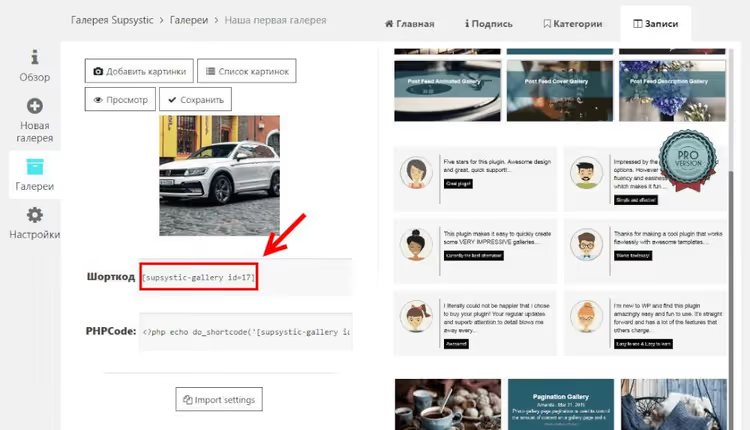
Liitä shortcode sen sivun tai artikkelin tekstieditoriin, johon haluat gallerian tulevan. Se toimii kaikissa editoreissa: Gutenberg ("Shortcode"-lohko), Elementor ja klassinen editori.
Tapa 2: editorin painikkeen kautta
Avaa sivu tai artikkeli muokattavaksi. Visuaalisen editorin yläpuolella näet Gallery by Supsystic -painikkeen; klikkaa sitä.
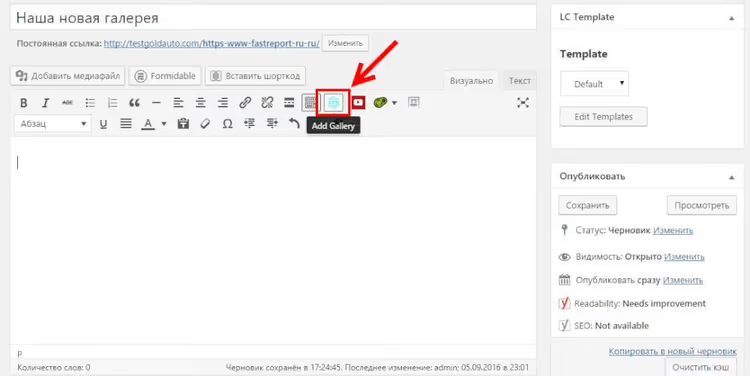
Laajenna ponnahdusikkunassa pudotusvalikko ja valitse tarvitsemasi galleria. Uudet galleriat näkyvät yleensä listan kärjessä.
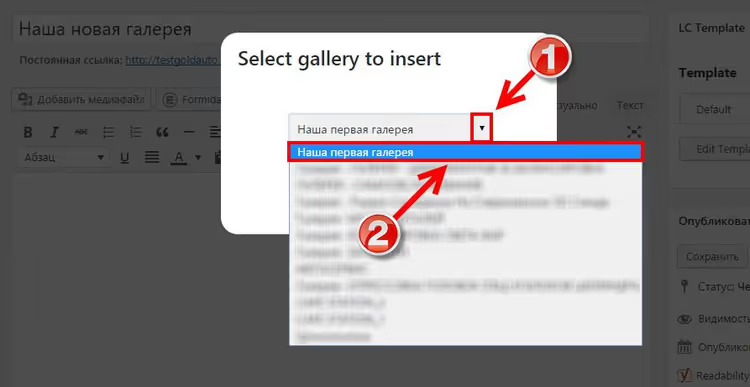
Valinnan jälkeen editoriin ilmestyy shortcode, joka näyttää suunnilleen tältä:
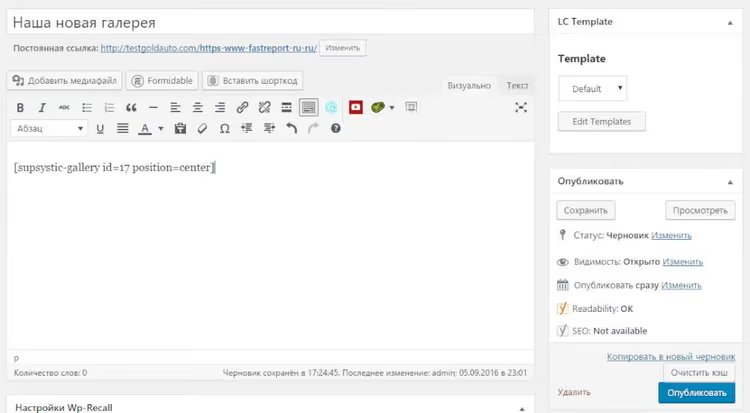
Julkaise tai päivitä sivu; galleria on valmis katseltavaksi.
Vaihe 6. Lopputulos työpöydällä ja mobiilissa
Tältä tavallinen galleria näyttää sivulla, siistinä ruudukkona, joka mukautuu sisältöalueen leveyteen:

Pro-versiossa kuvaa klikattaessa avautuu lightbox, jossa voi selata kuvia:
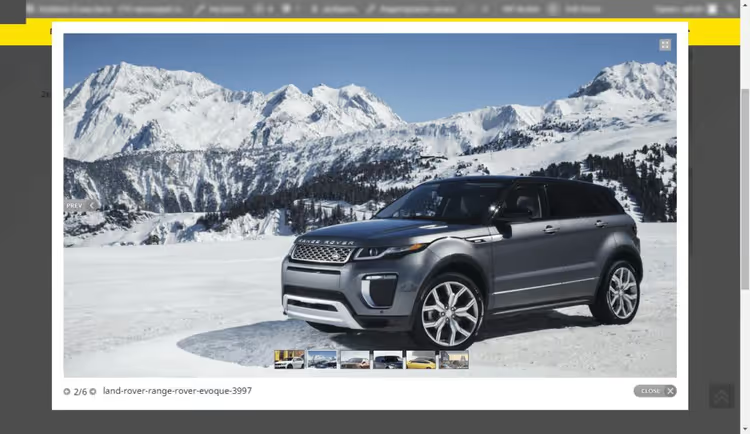
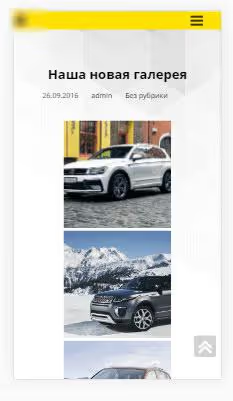
Mobiilissa galleria mukautuu automaattisesti näytön leveyteen. Sarakkeet tiivistyvät, välit pienenevät, eikä manuaalisia säätöjä tarvita:
Katso lyhyt video, joka näyttää koko prosessin asennuksesta julkaisuun 4 minuutissa:
⁉️🤔 Usein kysytyt kysymykset
Toimiiko lisäosa teemani tai sivunrakentajani kanssa?
Photo Gallery by Supsystic ei ole sidottu mihinkään tiettyyn teemaan tai rakentajaan. Lisäosa testataan jokaisen WordPress-ydinversion yhteydessä; toukokuun 2026 versio 1.16.2 on yhteensopiva WP 7.0:n ja PHP 8.4:n kanssa. Gutenberg, Elementor, Divi, Beaver Builder, klassinen editori: shortcode toimii kaikkialla.
Tarvitseeko minun ostaa Pro-versio perusgalleriaa varten?
Ruudukko- tai masonry-asetteluun pikkukuvilla riittää ilmainen versio. Pro on järkevä, kun tarvitset lightboxin navigaatiolla, kategoriafilttereitä tai hover-efektejä. Pron hinnoittelu on $49/vuosi yhdelle lisäosalle tai $149 elinikäinen. Kaikkien 12 Supsystic-lisäosan paketti maksaa $99/vuosi.
Voinko muokata galleriaa sen luomisen jälkeen?
Kyllä. Kuvia, kuvatekstejä, järjestystä ja asetteluasetuksia voi muuttaa milloin tahansa. Sivulla olevaa shortcodea ei tarvitse päivittää; se hakee gallerian nykyisen tilan.
Hidastaako lisäosa sivustoa?
Supsystic lataa skriptit ja tyylit vain sivuilla, joille gallerian shortcode on lisätty. Muilla sivuilla ei ole ylimääräistä kuormaa. Galleria näyttää kuvat WordPressin mediakirjaston alkuperäisellä resoluutiolla; ylimääräisiä kopioita ei luoda.
Miten siirrän galleriat toiselle sivustolle?
Tavallinen WordPressin vienti/tuonti (Työkalut → Vie / Tuo) siirtää kaikki galleriat kuvineen ja asetuksineen. Shortcodet kohdesivustolla toimivat automaattisesti, jos sivujen polkutunnukset täsmäävät.
Mitä teen, jos galleria ei näy WordPress-päivityksen jälkeen?
Suuren ydinpäivityksen (esimerkiksi WP 7.0:aan päivitys) jälkeen tarkista ensin lisäosan versio; sen tulisi olla vähintään 1.16.2. Jos versio on ajan tasalla, mutta galleria puuttuu, tyhjennä välimuisti (välimuistilisäosa + selain) ja tallenna osoiterakenneasetukset uudelleen (Asetukset → Osoiterakenteet → Tallenna).
Kannattaako Photo Gallery by Supsystic asentaa vuonna 2026
Lisäosa vastaa pääasialliseen tarpeeseen: se tuottaa responsiivisen gallerian viidessä minuutissa ilman CSS:ää ja ilman teemaristiriitoja. Yli 12 vuoden kehitystyön (vuodesta 2012) aikana Supsystic on vienyt tuotteen tilaan, jossa perusversio ei tunnu karsitulta: ruudukko, masonry ja liukusäädin toimivat ilman vesileimoja tai "osta Pro" -ilmoituksia.
Jos sivustosi nojaa valokuvaukseen (portfolio, tapaustutkimukset, työnäytegalleria, kohdeluettelo), ilmainen versio riittää. Pron lightbox ja filtterit tulevat hyödyllisiksi, kun sinulla on yli 30 kuvaa ja katsojien on navigoitava niiden välillä palaamatta sivulle.
Lataa lisäosa: Photo Gallery by Supsystic WordPress.orgissa. Dokumentaatio ja video-oppaat ovat saatavilla kehittäjän sivustolla.

Ammattimainen kirjoittajien ja toimittajien tiimi, joka on erikoistunut laadukkaan sisällön luomiseen.