














🔐 3 Meilleurs plugins WordPress pour protéger par mot de passe l'intégralité de votre site (2026)
Votre site est en cours de développement, mais vous ne souhaitez pas que des personnes non autorisées voient un design inachevé. Ou vous construisez un portail interne pour votre équipe, où les visiteurs extérieurs ne sont pas les bienvenus. Ou peut-être créez-vous un club privé avec des contenus réservés uniquement à ceux qui possèdent le mot de passe.
La version standard de WordPress ne propose pas cette fonctionnalité: la protection par mot de passe intégrée fonctionne au niveau des pages et articles individuels. Pour protéger par mot de passe l'intégralité de votre site, vous avez besoin d'une extension.
Nous avons sélectionné 3 extensions actuelles pour la protection par mot de passe de tout le site sous WordPress, allant d'une solution en un clic à un outil avec contrôle d'accès basé sur les rôles. Toutes les trois ont été testées sur un site de test utilisant la dernière version de WordPress, et chaque capture d'écran provient d'une installation réelle. Pas de superflu, des inconvénients honnêtes et une comparaison directe.
💡 Aperçu rapide:
- Choisissez une extension adaptée à votre besoin: Password Protected pour un verrouillage rapide, Passster pour une protection flexible, PPWP pour une protection basée sur les rôles et les fichiers média
- Installez l'extension depuis le dépôt WordPress.org et définissez un mot de passe maître
- Configurez les exceptions pour les administrateurs et le flux RSS (si nécessaire)
- Testez la protection en mode navigation privée: le site doit demander un mot de passe
Tableau comparatif des extensions
Critère | Password Protected | Passster | PPWP |
|---|---|---|---|
Protection de tout le site | ✅ | ✅ | ✅ |
Mots de passe multiples | ✅ (Pro) | ✅ | ✅ |
Protection basée sur les rôles | ❌ | ✅ (Pro) | ✅ |
Exclusion de pages spécifiques | ❌ | ✅ | ✅ |
CAPTCHA | ✅ (gratuit) | ✅ (Pro) | ✅ (gratuit) |
Personnalisation de la page de connexion | ✅ (Pro) | ✅ | ✅ |
Protection des fichiers média | ❌ | ❌ | ✅ (avec PDA Gold) |
Version gratuite | ✅ | ✅ | ✅ |
Installations actives | 300 000+ | 10 000+ | 30 000+ |
Note sur WordPress.org | 4,4 ★ | 4,2 ★ | 4,7 ★ |
Dernière mise à jour | Juin 2026 | Juin 2026 | Juin 2026 |
1. Password Protected

Password Protected est un vétéran de niche avec plus de 300 000 installations actives. Il résout exactement une tâche: verrouiller l'intégralité de votre site avec un seul mot de passe. Pas de surcharge d'interface, pas de réglages superflus. Après activation, cochez la case «Password Protected Status», saisissez un mot de passe, et toute la partie publique est cachée derrière un formulaire de connexion.
Les administrateurs et les utilisateurs connectés passent automatiquement sans avoir à ressaisir le mot de passe. Vous pouvez laisser le flux RSS public via une case à cocher distincte. Google reCAPTCHA dans la version gratuite protège le formulaire contre les robots, ce qui est rare pour une extension de cette catégorie.
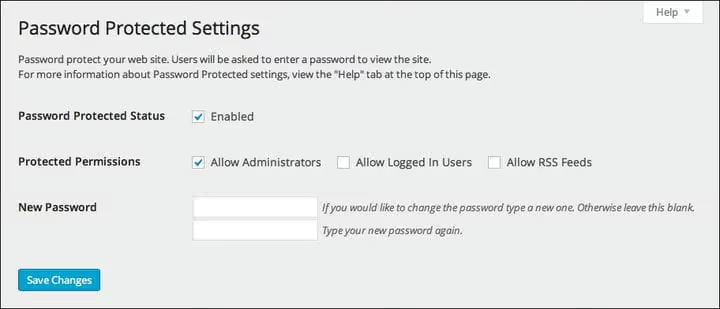
La version Pro (à partir de 49 $ par an) ajoute les mots de passe multiples, la protection basée sur les rôles, la personnalisation de la page de connexion, la liste blanche d'IP, la limitation des tentatives de connexion et le mode furtif. Surtout, vous pouvez exclure des pages spécifiques de la protection, une fonction qui fait cruellement défaut à la version gratuite.
Avantages
- Extrêmement simple: une case à cocher et un mot de passe, site protégé
- reCAPTCHA gratuit, rare dans cette catégorie d'extension
- Plus de 300 000 installations, mises à jour régulières (v2.8.1, juin 2026)
Inconvénients
- Impossible d'exclure des pages spécifiques dans la version gratuite
- Design du formulaire de connexion obsolète sans la version Pro
- Un seul mot de passe sans la version Pro
🔗 Password Protected sur WordPress.org
2. Passster

Passster (répertorié sous le nom de Content Protector dans le dépôt) propose trois modes de protection au choix: verrouillage complet du site, protection des pages et articles individuels, et protection partielle du contenu au sein d'une page via shortcode. Plus flexible que Password Protected, mais sans complexifier les choses à l'excès.
Le principal avantage est la génération automatique de mots de passe avec une longueur et une composition de caractères configurables. Les mots de passe manuels comme admin123 sont exclus. Vous pouvez avoir plusieurs mots de passe, et la version Pro propose des listes avec des limites d'utilisation, pratiques pour un accès client à usage unique.
Le déverrouillage automatique basé sur les cookies élimine la saisie répétée: en revenant sur le site dans le délai défini, l'utilisateur passe sans mot de passe. La version Pro (à partir de 49 $ par an) ajoute le suivi d'utilisation, la protection des produits WooCommerce, la personnalisation du formulaire, hCaptcha et la redirection après vérification. Les listes de mots de passe avec limites d'utilisation vous permettent de délivrer un accès unique aux clients sans vous soucier des reconnexions.
En revanche, l'exclusion de pages spécifiques de la protection globale n'est disponible qu'en version Pro. Il n'y a pas de protection des fichiers média, comme pour la plupart des concurrents dans le segment gratuit. Le nombre d'installations est inférieur à Password Protected et PPWP, avec plus de 10 000.
Avantages
- Trois modes de protection: site entier, pages individuelles, sections de contenu
- Génération automatique de mots de passe robustes
- Déverrouillage automatique basé sur les cookies sans saisie répétée
Inconvénients
- Exclusion de pages de la protection globale uniquement en version Pro
- Plus de 10 000 installations, plus modeste que les concurrents
- Pas de protection des fichiers média
3. PPWP (Password Protect WordPress)

PPWP (Password Protect WordPress, répertorié sous le nom password-protect-page dans le dépôt) est l'option la plus riche en fonctionnalités des trois. Il peut protéger par mot de passe les pages, les articles et les types de publication personnalisés en fonction des rôles utilisateur: un mot de passe pour les abonnés, un autre pour les éditeurs. Cette capacité est unique parmi les extensions gratuites de protection par mot de passe.
Lors de l'activation de la protection à l'échelle du site, vous pouvez exclure une ou plusieurs pages spécifiques, comme une page d'atterrissage publique ou une page de contact. Les mots de passe sont stockés de manière chiffrée et les cookies ont des durées de vie configurables. Le reCAPTCHA gratuit et la protection anti-robot fonctionnent dès l'installation.
PPWP gère automatiquement les conflits avec les extensions de mise en cache, tandis que Password Protected et Passster ne disposent pas de cette adaptation. Sur les sites avec une mise en cache agressive, c'est critique: le formulaire de saisie du mot de passe pourrait tout simplement ne pas apparaître.
La version Pro (Password Protect WordPress Pro) ajoute la gestion de tous les mots de passe via une fenêtre unique, des mots de passe illimités par rôle, des mots de passe maîtres et la personnalisation via le Personnalisateur WordPress. Combiné avec Prevent Direct Access Gold, l'extension bloque l'accès direct aux fichiers média via URL: les images, PDF et vidéos deviennent inaccessibles via des liens directs. C'est la seule option parmi les trois qui résout le problème du téléchargement de fichiers via des URLs directes.
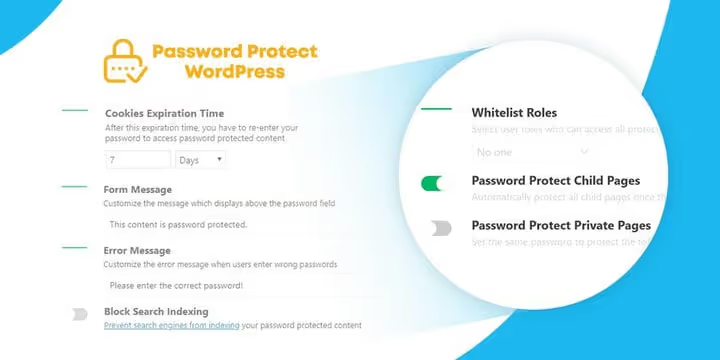
L'interface de PPWP est moderne, avec des sections extensibles et des interrupteurs. Elle se compare favorablement à Password Protected et son design de paramètres vieillissant.
Avantages
- Protection des pages par rôles utilisateur, une fonctionnalité unique parmi les trois
- Exclusion de pages spécifiques de la protection globale
- Intégration avec Prevent Direct Access Gold pour bloquer les fichiers média
- Compatibilité automatique avec la mise en cache
Inconvénients
- Personnalisation de la page de connexion sans code uniquement en version Pro
- Plus de 30 000 installations, moins d'avis et de cas d'implémentation que Password Protected
Comment protéger votre site par mot de passe en 3 minutes
Un guide rapide pour configurer l'une des trois extensions, de l'installation au test en mode navigation privée:
⁉️🤔 Foire aux questions
Puis-je protéger par mot de passe un site WordPress sans extension?
Oui, via
.htaccessethtpasswdsur les serveurs Apache ou via les paramètres d'hébergement (cPanel et similaires ont une option «Protéger les répertoires par mot de passe»). Mais cette méthode ne s'intègre pas avec WordPress: vous ne pouvez pas exclure des pages spécifiques, accorder l'accès par rôles ou configurer un formulaire personnalisé. Les extensions sont plus pratiques pour la gestion quotidienne.
La protection par mot de passe couvre-t-elle les fichiers média, les images et les PDF?
Non, la protection par mot de passe standard bloque uniquement la diffusion des pages PHP. Une URL directe de fichier média (
/wp-content/uploads/file.pdf) reste accessible. PPWP résout ce problème grâce à l'intégration avec Prevent Direct Access Gold, qui intercepte les requêtes directes de fichiers et exige un mot de passe.
Quelle extension est la meilleure pour un site en cours de développement?
Password Protected est le point de départ optimal: une case à cocher, un mot de passe, site verrouillé. Les sites de développement n'ont pas besoin de rôles et de personnalisation, juste d'un verrouillage rapide. Si vous montrez le site à un client et avez besoin d'une jolie page d'attente, envisagez SeedProd.
Les extensions de protection par mot de passe interfèrent-elles avec la mise en cache?
Elles le peuvent. Si la page de saisie du mot de passe est mise en cache, les visiteurs ne verront pas le formulaire et arriveront directement sur le site. PPWP contourne automatiquement ce problème. Avec Password Protected et Passster, vérifiez les paramètres de votre extension de cache et excluez l'URL du formulaire de connexion de la mise en cache.
Que faire si j'ai oublié le mot de passe de mon propre site?
Connectez-vous à l'administration WordPress (l'extension protège uniquement la partie publique, pas la zone d'administration), ouvrez les paramètres de l'extension et définissez un nouveau mot de passe. Si vous avez perdu l'accès administrateur, désactivez l'extension via FTP ou le gestionnaire de fichiers de votre hébergement en renommant le dossier de l'extension dans
/wp-content/plugins/, puis connectez-vous à l'administration et réactivez-la avec un nouveau mot de passe.
Quelle extension de protection par mot de passe choisir pour votre besoin?
Le choix se résume à trois scénarios, et ils ne se chevauchent pas.
Si vous avez besoin de verrouiller simplement et rapidement votre site au public, optez pour Password Protected. Une case à cocher, un mot de passe, site sous clé. 300 000 installations, mises à jour régulières, reCAPTCHA gratuit. Pour les sites de développement, les portails internes et les clubs privés avec un seul niveau d'accès.
Si la flexibilité compte, choisissez Passster. Trois modes de protection, mots de passe générés automatiquement, déverrouillage automatique basé sur les cookies. Il couvre des scénarios que les deux autres extensions ne peuvent pas gérer dans leurs versions gratuites: protection partielle du contenu au sein d'une page et listes de mots de passe à usage unique (Pro).
Si vous avez besoin d'une granularité maximale, prenez PPWP. Mots de passe par rôles, exclusion de pages spécifiques, protection des fichiers média contre les liens directs via Prevent Direct Access Gold. La seule extension des trois qui traite le téléchargement de PDF et d'images via des liens directs. Et la seule qui s'entend automatiquement avec la mise en cache.
Les trois extensions ont des versions gratuites avec les fonctionnalités essentielles. Testez celle qui correspond le mieux à votre besoin. Et partagez dans les commentaires laquelle vous avez choisie et pourquoi.

Une équipe professionnelle de rédacteurs et d'éditeurs spécialisés dans la création de contenu de qualité.