













 IAImage d’illustration générée par IA
💡 Guide complet du RSS : qu'est-ce que c'est et comment l'utiliser avec WordPress
Je suis abonné à une douzaine de blogs, et ils arrivent tous au même endroit. Pas de marque-pages, pas de défilement sur les réseaux sociaux, pas de «zut, j’ai oublié de vérifier ce site». C’est exactement ainsi que fonctionne RSS: vous lisez le contenu là où cela vous arrange, pas là où il a été publié.
La technologie a presque un quart de siècle. Really Simple Syndication est apparu en 1999. Mais elle n’est pas morte, n’est pas devenue un vestige du passé et n’est pas restée le domaine réservé des geeks. RSS est bien vivant, il fait simplement son travail en toute discrétion: acheminer articles, podcasts et actualités là où le lecteur s’est abonné. Pour le propriétaire d’un site WordPress, c’est un canal de distribution qui ne dépend pas des algorithmes et ne nécessite pas de budget publicitaire.
En bref: RSS offre aux lecteurs la liberté de consommation et aux éditeurs une diffusion garantie du contenu. Voici une analyse complète: comment cela fonctionne, quels lecteurs sont pertinents en 2026, comment ajouter un bouton RSS à votre site et comment agréger des flux externes sur votre site WordPress.
💡 Aperçu rapide:
- Votre flux RSS WordPress fonctionne déjà sur
yoursite.com/feed/, sans aucune configuration. - Un lecteur clique sur «S’abonner» dans son application de lecture, et les nouveaux articles arrivent automatiquement.
- Vous pouvez ajouter un bouton RSS à votre site via le widget intégré de votre thème ou une extension dédiée.
- WP RSS Aggregator collecte les flux externes et les affiche sur votre site, pratique pour les revues de presse et les agrégateurs.
Qu’est-ce que RSS et comment cela fonctionne
RSS, ou Really Simple Syndication, est un format de diffusion de contenu par abonnement. Un site génère un fichier XML contenant une liste de publications récentes: titre, brève description, date et lien vers le texte intégral. Ce fichier se met à jour automatiquement à chaque nouvel article.
Un lecteur ajoute l’URL du flux à son lecteur RSS une seule fois, et c’est tout. À partir de là, le lecteur interroge automatiquement le fichier XML à intervalles réguliers et affiche les nouveaux articles. Pas de newsletters, de notifications push ou de connexions. Juste une liste de ce qui a été publié depuis votre dernière ouverture.
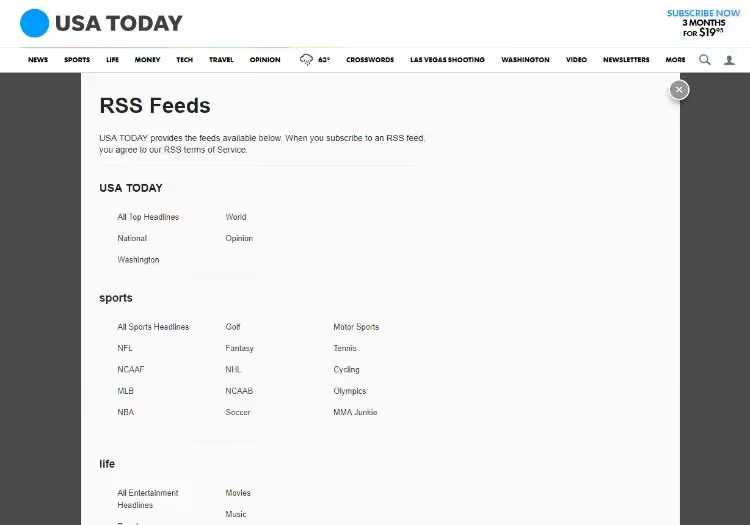
Les grandes publications segmentent souvent leurs flux RSS par catégories: sport, politique, technologie. Les lecteurs s’abonnent non pas à l’intégralité du site, mais uniquement aux rubriques qui les intéressent. Pour un petit blog, ce type de segmentation a rarement un intérêt. Un seul flux général suffit.
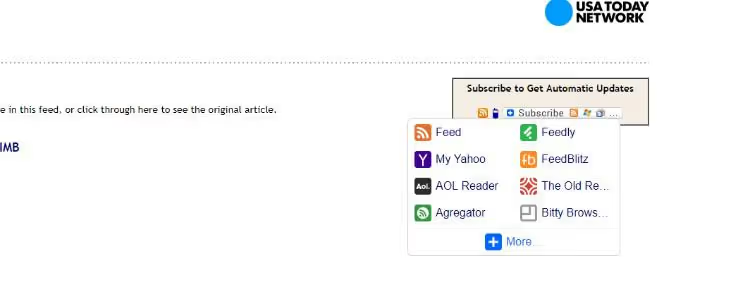
Techniquement, RSS est simplement du XML avec une structure spécifique. WordPress le génère automatiquement: chaque site WP dispose d’un flux à l’adresse /feed/. Tous les articles publiés y apparaissent dans l’ordre chronologique. Des extensions peuvent modifier ce qui est inclus, en excluant des catégories, en ajoutant des types de publication personnalisés ou en insérant des blocs publicitaires. Mais le mécanisme de base n’a pas changé depuis WordPress 2.0.
Quels lecteurs RSS sont pertinents en 2026
Après l’arrêt de Google Reader en 2013, le marché ne s’est pas vidé. Il s’est réorganisé. Aujourd’hui, choisir un lecteur se résume à trois critères: la plateforme sur laquelle vous lisez, le nombre d’abonnements que vous gérez et si vous avez besoin d’une synchronisation entre appareils.
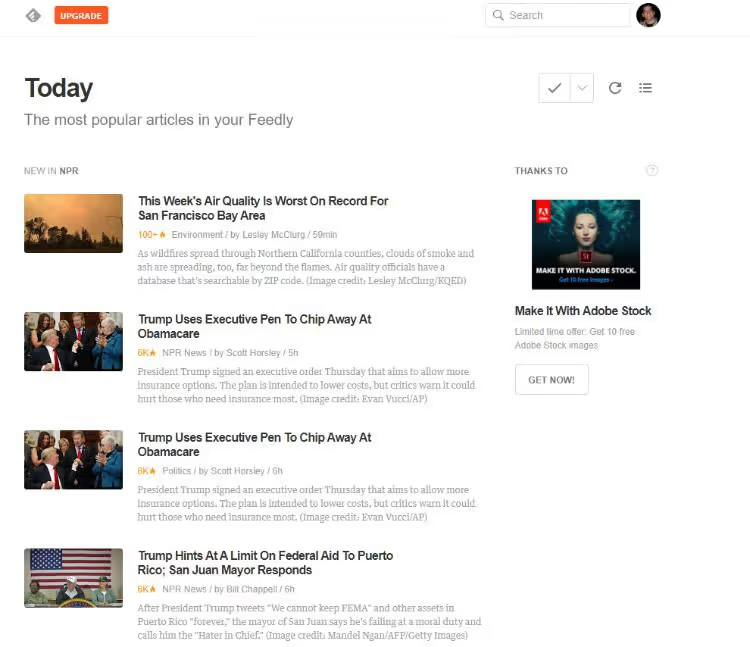
Feedly est le successeur spirituel et fonctionnel le plus proche de Google Reader. Interface épurée, synchronisation entre le web et les applications mobiles, filtrage par l’IA Leo pour prioriser les articles. La version gratuite couvre les besoins de la plupart des utilisateurs: jusqu’à 100 sources et 3 flux. L’abonnement payant à partir de 8 $/mois ajoute la recherche dans les archives et des intégrations.
Inoreader est l’option la plus puissante pour ceux qui lisent beaucoup et veulent un contrôle très fin. Règles d’automatisation, filtres, surveillance de mots-clés, sauvegarde vers Pocket et Evernote. Gratuit: 150 abonnements. Pro à 9,99 $/mois supprime pratiquement toutes les limites.
Feedbin est minimaliste et rapide. Pas de publicité, pas d’IA, pas de tentative de devenir un «tableau de bord d’information». Juste un lecteur avec une belle typographie. 5 $/mois, essai de 30 jours.
NewsBlur est un lecteur open source avec un filtrage via un classificateur «entraînable»: vous marquez les articles que vous aimez, et NewsBlur apprend à afficher un contenu similaire. Offre gratuite: 64 abonnements. Premium 36 $/an.
NetNewsWire est gratuit, open source et disponible uniquement pour macOS et iOS. Plus rapide que n’importe quel autre client natif. Si vous êtes dans l’écosystème Apple, c’est le meilleur choix sans aucune réserve.
Panda est davantage un agrégateur pour les designers et les développeurs: il rassemble Dribbble, Product Hunt, Behance et des flux RSS d’actualités en un seul flux visuel. Ce n’est pas un lecteur RSS complet, mais il est utile comme tableau de bord d’inspiration. Gratuit en version web et en tant qu’extension Chrome.
Le choix se résume à une règle simple: besoin multiplateforme, optez pour Feedly ou Inoreader. Travail uniquement sur Apple, NetNewsWire. Vous voulez contrôler vos données, NewsBlur ou Feedbin. Besoin d’une revue visuelle, Panda.
Comment ajouter un bouton RSS à un site WordPress
Avoir un bouton RSS sur votre site est une invitation à s’abonner. Sans lui, les lecteurs peuvent ignorer l’existence du flux même s’il est techniquement disponible à l’adresse /feed/. Vous pouvez ajouter un bouton de trois manières, de la plus simple à la plus flexible.
Via le widget intégré de votre thème
Certains thèmes WordPress, en particulier les offres premium comme Total, Astra Pro ou GeneratePress, incluent un widget d’icônes sociales prêt à l’emploi avec une option RSS. C’est l’approche la plus propre: pas d’extension supplémentaire, pas de charge additionnelle.
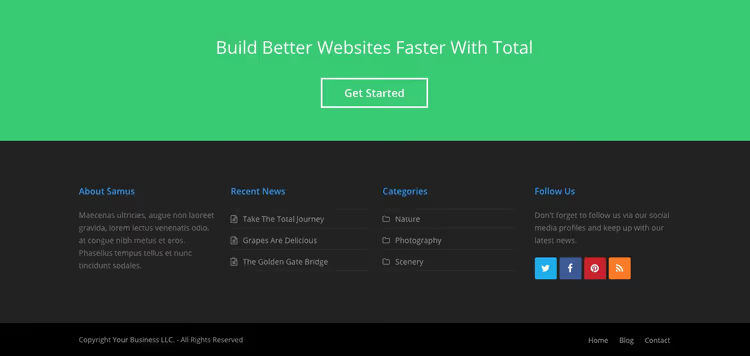
Vérifiez dans Apparence → Widgets. Si la liste des widgets disponibles inclut «Icônes sociales» ou «Liens sociaux», faites-le glisser vers votre barre latérale ou votre pied de page, ajoutez l’URL du flux et enregistrez. En général, ces widgets vous permettent de modifier la forme, la taille et l’ordre des boutons.
Bouton RSS autonome via une extension
Si votre thème ne propose pas de widget social ou si vous souhaitez placer le bouton RSS séparément, il existe deux approches qui ne nécessitent pas d’installer des extensions lourdes.
HTML personnalisé + icône RSS. Allez dans Apparence → Widgets, faites glisser un bloc «HTML personnalisé» vers la zone souhaitée (pied de page, barre latérale) et collez ce code:
1 <a href="https://yoursite.com/feed/" target="_blank" title="Subscribe to RSS"> 2 <img src="https://yoursite.com/wp-content/uploads/rss-icon.svg" alt="RSS feed" width="32" height="32"> 3 </a>
Téléversez une icône RSS orange (SVG ou PNG) dans votre médiathèque, copiez l'URL du fichier et insérez-la dans src. Cette méthode n'ajoute aucun plugin et fonctionne pendant des années.
Shortcode via un snippet. Si vous avez besoin d'un bouton RSS dans le contenu d'un article, ajoutez un shortcode simple au fichier functions.php de votre thème enfant:
1 add_shortcode('rss_button', function() { 2 return '<a href="' . get_bloginfo('rss2_url') . '" class="rss-btn" target="_blank">Subscribe to RSS</a>'; 3 });
Ensuite, utilisez [rss_button] n'importe où dans un article. Vous pouvez styliser le bouton via la classe CSS .rss-btn.
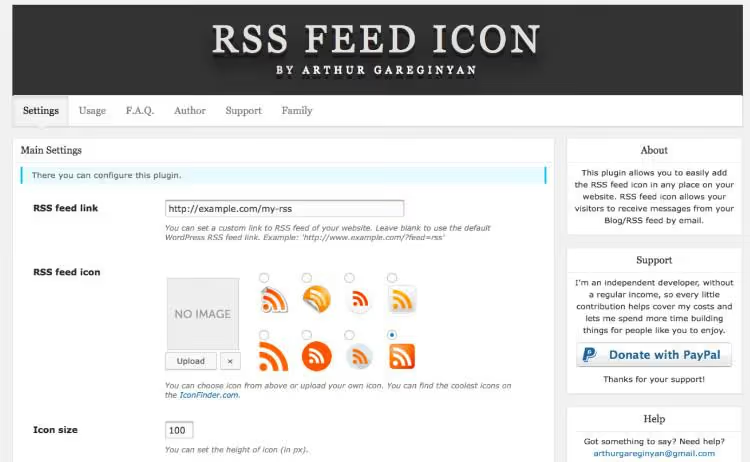
Les deux méthodes sont gratuites, ne dépendent d'aucun plugin tiers et ne ralentissent pas votre site. Elles conviennent lorsque vous avez besoin d'un simple bouton «S'abonner au flux RSS» dans le pied de page ou sous votre liste d'articles.
Le flux RSS aux côtés des boutons de réseaux sociaux
Le plus souvent, le bouton RSS est placé sur la même ligne que les icônes Facebook, Twitter et autres réseaux sociaux. Les plugins de boutons sociaux qui prennent en charge les icônes personnalisées ou qui incluent déjà le RSS fonctionnent très bien pour cela.
Ultimate Social Media Icons est l'un des plus populaires du dépôt: plus de 100 000 installations actives. Les paramètres incluent un champ pour l'URL du flux RSS et une icône orange standard. De plus, le style est flexible: forme de l'icône, animation au survol, emplacement (côté gauche de l'écran, côté droit, pied de page).
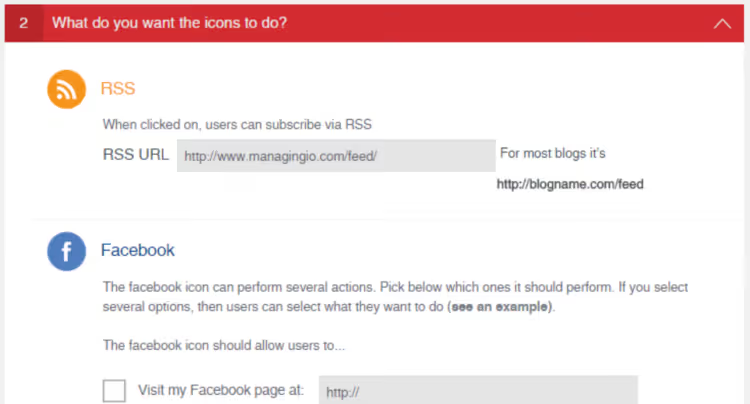
Étapes: installez le plugin → Social Media → trouvez «RSS» dans la liste des icônes → collez l'URL du flux → choisissez le design et l'emplacement d'affichage → enregistrez.
Où trouver l'URL de votre flux RSS
WordPress génère le flux RSS automatiquement. L'adresse est toujours la même:
1 yoursite.com/feed/
Remplacez yoursite.com par votre propre domaine, et l'URL est prête. Pour les sous-domaines, cela fonctionne de la même manière: blog.yoursite.com/feed/. Si vous avez un plugin de cache comme WP Rocket installé, le flux n'est pas mis en cache. Le XML est délivré dynamiquement à chaque requête.
Formats supplémentaires: /feed/rss/ (RSS 2.0), /feed/rdf/ (RDF/RSS 1.0), /feed/atom/ (Atom). Mais pour un bouton d'abonnement, le /feed/ principal est presque toujours suffisant. Tous les lecteurs modernes comprennent le RSS 2.0.
Comment afficher des flux RSS externes sur votre propre site
Le pendant du RSS: au lieu de distribuer du contenu à des abonnés, vous agrégez du contenu externe sur votre site. C’est utile pour les revues de presse, les agrégateurs de niche et la veille sectorielle. Par exemple: un blog financier syndique le flux de Reuters, un site de cinéma affiche les critiques de Rotten Tomatoes, un portail WordPress présente les articles d’une dizaine de blogs thématiques.
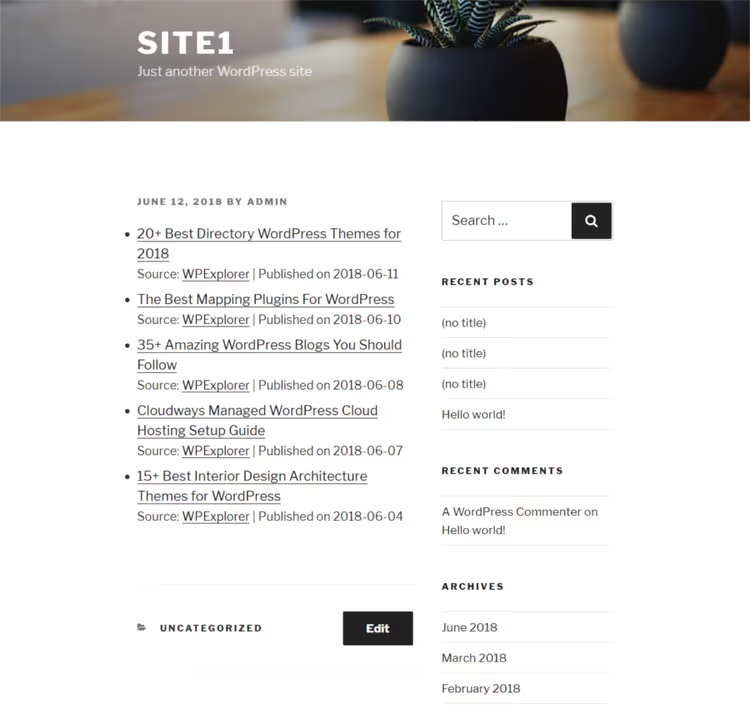
L’outil principal pour cette tâche est WP RSS Aggregator. Le noyau gratuit importe des flux depuis un nombre illimité de sources, tandis que des modules complémentaires premium offrent un filtrage par mots-clés, l’importation d’images dans la médiathèque et l’affichage des flux via des shortcodes.
Installation: Extensions → Ajouter → rechercher «WP RSS Aggregator» → installer et activer. Après l’activation, une section RSS Aggregator apparaît dans le panneau d’administration avec les éléments: sources de flux, éléments de flux, liste noire, réglages.
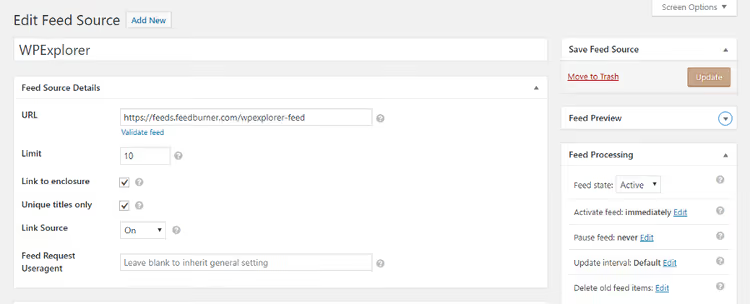
Étapes de configuration de base:
- RSS Aggregator → Ajouter → collez l’URL du flux RSS de la source.
- Cliquez sur «Valider le flux», et l’extension indiquera si l’URL fonctionne.
- Définissez la limite d’éléments sauvegardés et activez «Titres uniques seulement» pour éviter les doublons si la source modifie la structure des permaliens.
- Dans la barre latérale, réglez l’intervalle de mise à jour (minimum 15 minutes pour la version gratuite).
- Publiez, et le flux commencera à se remplir.
Pour afficher le flux sur une page, utilisez le shortcode [wp-rss-aggregator]. Des paramètres vous permettent de limiter le nombre d’éléments, d’activer les vignettes et d’ajouter une pagination. Plus de détails dans la revue de WP RSS Aggregator.
Remarque importante: l’extension collecte les titres et les extraits, pas les articles complets. Cliquer sur un élément redirige vers le site source. Il ne s’agit pas de duplication de contenu, mais d’agrégation. Les moteurs de recherche traitent ce modèle correctement tant que vous n’affichez pas les textes intégraux.
Vidéo: comment tout configurer en 10 minutes
Cette vidéo montre le cycle complet: de la recherche d’une URL de flux RSS à la mise en place d’un widget de flux sur votre site. Elle a été enregistrée en 2025, mais les interfaces de WordPress et de l’extension n’ont pas changé depuis, donc toutes les étapes restent d’actualité.
⁉️🤔 Foire aux questions
Le RSS est-il encore vivant en 2026? N’a-t-il pas disparu avec Google Reader?
Il est vivant. Google Reader a certes été fermé en 2013, mais depuis, une nouvelle génération de lecteurs a émergé: Feedly, Inoreader, NewsBlur, NetNewsWire. Ils sont mis à jour, se synchronisent entre appareils et comptent des millions d’utilisateurs. Le RSS a simplement cessé d’être grand public pour devenir un outil destiné à ceux qui veulent lire de manière intentionnelle, sans fil algorithmique.
Dois-je installer une extension pour un bouton RSS?
Non, si votre thème WordPress inclut un widget d’icônes sociales avec prise en charge du RSS, insérez simplement l’URL du flux dans les paramètres du widget. Une extension est nécessaire dans deux cas: votre thème ne propose pas un tel widget, ou vous souhaitez placer un bouton à un emplacement non standard via un shortcode.
Comment un lecteur s’abonne-t-il à mon flux RSS? Que doit-il faire?
Le lecteur copie l’URL de votre flux (
yoursite.com/feed/), la colle dans le champ «Ajouter un abonnement» de son lecteur, puis clique sur «S’abonner». Certains lecteurs (Feedly, Inoreader) peuvent trouver le RSS par domaine. Saisir l’adresse du site suffit, et le lecteur découvre automatiquement le flux.
Puis-je afficher les articles d’autres sites en intégralité sur mon propre site via RSS?
Techniquement oui, certaines extensions importent le texte intégral. Mais c’est une mauvaise pratique: les moteurs de recherche voient du contenu dupliqué et baissent le classement, et l’auteur source a le droit d’exiger le retrait. Le modèle correct: titre + extrait + lien vers l’original. WP RSS Aggregator fonctionne exactement ainsi par défaut.
RSS ou newsletter par e-mail: quel est le meilleur canal pour diffuser du contenu?
Ce n’est pas «ou», c’est «et». Le RSS convient aux lecteurs techniquement à l’aise qui veulent maîtriser leur consommation. L’e-mail s’adresse aux publics plus habitués à leur boîte de réception. Ces groupes ne se recoupent pas totalement. Le RSS ne nécessite pas non plus de collecter des adresses, n’atterrit pas en spam et ne dépend pas de la réputation du domaine d’envoi.
Comment savoir combien j’ai d’abonnés RSS?
Il n’y a pas de méthode directe: le RSS est anonyme par nature, et le lecteur ne communique pas l’identité de l’utilisateur au serveur. Les méthodes indirectes incluent les compteurs Feedburner (si le RSS passe par ce service), l’analyse des logs serveur par User-Agent de lecteur, et des extensions comme WP RSS Feed Retriever avec analytique. Mais vous n’obtiendrez jamais un chiffre exact. C’est une limite de la technologie elle-même, pas un défaut des outils.
Faut-il s’intéresser au RSS en 2026
La réponse courte: oui, si vous publiez du contenu régulièrement et voulez que des gens le lisent sans intermédiaires. Le RSS ne remplacera pas les réseaux sociaux ni les newsletters par e-mail, mais il servira le segment d’audience qui ne veut pas dépendre des algorithmes de fil.
Pour ceux qui débutent: sachez simplement que votre RSS fonctionne déjà sur /feed/. Placez un bouton dans votre pied de page ou votre barre latérale via le widget de votre thème. Cela prend cinq minutes et ne coûte rien.
Pour les projets en croissance: installez WP RSS Aggregator et commencez à constituer des revues de presse thématiques. Un flux agrégé de 10 à 15 sources dans votre niche est un produit à part entière qui attire du trafic de recherche et retient les lecteurs sur votre site plus longtemps qu’un article isolé.
Si vous ne lisez pas encore via RSS vous-même, essayez Feedly ou NetNewsWire. Abonnez-vous à trois blogs favoris et vérifiez après une semaine: vous cesserez probablement d’ouvrir leurs sites «au cas où». Le RSS vous redonne le contrôle sur ce que vous consommez. C’est précisément pour cela que cette technologie a été créée.

Une équipe professionnelle de rédacteurs et d'éditeurs spécialisés dans la création de contenu de qualité.