














🥇 6 Meilleurs plugins d'accessibilité pour WordPress 2026 (gratuits et pro)
Un lecteur d’écran annonce un chaos de titres illisible. Une personne malvoyante ne peut pas agrandir la police. Un bouton de formulaire est inaccessible au clavier. Toutes ces erreurs vous coûtent une audience réelle: selon les données du W3C, environ 15 à 20% des personnes dans le monde vivent avec une forme de handicap.
WordPress seul ne couvre qu’une partie des exigences WCAG. Les thèmes ajoutent des problèmes de contraste, les extensions tierces cassent la navigation au clavier et, à la fin d’un projet type, une dizaine d’erreurs d’accessibilité standard se sont accumulées. Les corriger manuellement est long et coûteux.
Nous avons trié les outils du dépôt et testé six solutions qui couvrent différents scénarios: du correctif en un clic à la surveillance par IA. Voici le résultat.
💡 Aperçu rapide:
- Choisissez une approche: barre d’outils pour les visiteurs, modification du balisage ou scanner pour l’audit du code
- Sélectionnez une extension adaptée à votre besoin et à votre budget: One Click Accessibility gratuit en 5 minutes ou WP ADA Compliance Check avec des rapports détaillés
- Installez, vérifiez le résultat avec un lecteur d’écran et comblez les lacunes typiques du thème
Tableau comparatif des extensions
Extension | Type | Version gratuite | Pro | Installations actives | Mise à jour |
|---|---|---|---|---|---|
WP Accessibility | Modificateur | ✅ | Sur demande | 60 000+ | Mars 2026 |
One Click Accessibility | Barre d’outils | ✅ | Non | 500 000+ | Juin 2026 |
WP Accessibility Helper | Barre d’outils | ✅ | À partir de 49 $/an | 10 000+ | Mai 2025 |
AccessiBe | Service IA | ✅ (lite) | À partir de 49 $/mois | 10 000+ | Février 2026 |
UserWay | Widget + IA | ✅ | À partir de 49 $/mois | 80 000+ | Décembre 2025 |
WP ADA Compliance Check | Scanner | ✅ (25 pages) | 179 $/an | 3 000+ | Mai 2026 |
1. WP Accessibility
WP Accessibility, un vétéran parmi les outils d’accessibilité pour WordPress. L’extension ne promet pas de rendre un site conforme WCAG en un clic. En revanche, elle corrige méthodiquement les problèmes typiques des thèmes et du cœur: elle ajoute des skip links, supprime les attributs title des images, force l’ajout d’attributs alt sur les images dans l’éditeur classique, retire les target="_blank" des liens.
En pratique, l’extension fonctionne discrètement et sans surcharge visuelle. Pas de barre d’outils, pas de panneaux pop-up. Juste du code qui corrige l’accessibilité au niveau du balisage.
L’auteur, Joe Dolson, est l’un des principaux contributeurs de l’équipe Accessibilité de WordPress. La dernière version, 2.3.3, est sortie en mars 2026, avec plus de 60 000 installations actives sur WordPress.org. Stable.
Avantages:
- ✅ N’ajoute pas de code frontal superflu, agit au niveau de
wp_headetwp_footer - ✅ Vérificateur de contraste des couleurs intégré pour tester rapidement les combinaisons
- ✅ CSS de diagnostic pour un audit visuel des zones problématiques
- ✅ Contrôle total: chaque fonctionnalité peut être désactivée en cas de conflit avec le thème
Inconvénients:
- ❌ Pas d’interface visuelle pour les visiteurs du site
- ❌ Les réglages exigent de comprendre ce que vous corrigez exactement
- ❌ Ne remplace pas un audit d’accessibilité complet
Tarif: La version de base est gratuite. Pro, devis personnalisé via joedolson.com.
Téléchargement: 🔗 WP Accessibility sur WordPress.org | 🔗 Site du développeur
2. One Click Accessibility
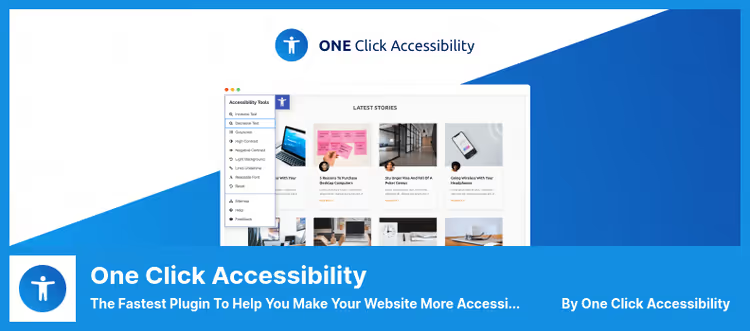
Le moyen le plus rapide d’ajouter une barre d’outils d’accessibilité à un site. One Click Accessibility s’installe en une minute et affiche immédiatement un panneau aux visiteurs: augmenter ou réduire la police, basculer le contraste, souligner les liens, accéder au plan du site.
Sous le capot, il y a plus qu’il n’y paraît: l’extension ajoute des repères ARIA pour tous les liens, ajoute un contour pour les éléments ayant le focus, retire l’attribut target des liens externes. Avec plus de 500 000 installations actives et la version 4.1.2 mise à jour en juin 2026, c’est le plus grand outil d’accessibilité du dépôt WordPress.
Fonctionne bien si l’objectif est d’ajouter quelque chose en 5 minutes sans plonger dans le code. N’attendez pas de personnalisation poussée.
Avantages:
- ✅ Installation et paramétrage en 2 à 3 minutes, sans une ligne de code
- ✅ La barre d’outils fonctionne immédiatement, sans conflit avec la plupart des thèmes
- ✅ Open source, pas de formule payante
- ✅ Mises à jour régulières (dernière: juin 2026)
Inconvénients:
- ❌ Ensemble de fonctionnalités minimal, pas de personnalisation de la marque
- ❌ Ne résout pas les problèmes d’accessibilité profonds du thème
- ❌ Pas de surveillance ni de rapports de conformité
Tarif: Totalement gratuit.
Téléchargement: 🔗 One Click Accessibility sur WordPress.org
3. WP Accessibility Helper
WP Accessibility Helper occupe la niche entre le minimaliste One Click Accessibility et le coûteux AccessiBe. Dans la version gratuite, les utilisateurs disposent d’une barre d’outils avec réglage de la taille de police, contraste, soulignement des liens et mode monochrome.
La version Pro ajoute des widgets d’accessibilité, des popups, la compatibilité WPML et PolyLang, ainsi que le mode sépia. Le plan Premium sur WordPress.org, à partir de 49 $ par an, est nettement moins cher que les solutions SaaS comme AccessiBe et UserWay.
Le plugin revendique la conformité WCAG et ADA, mais une barre d’outils seule ne suffit pas pour une conformité complète. Considérez-le comme une couche d’accessibilité rapide pour les visiteurs, pas comme un substitut à un audit.
Avantages:
- ✅ Barre d’outils flexible: l’utilisateur active uniquement les options nécessaires
- ✅ Support multilingue via WPML et PolyLang
- ✅ Modes sépia et monochrome pour les utilisateurs ayant des besoins visuels spécifiques
- ✅ Version Pro relativement abordable par rapport aux concurrents SaaS
Inconvénients:
- ❌ Dernière mise à jour: mai 2025, le rythme de développement a ralenti
- ❌ Version gratuite limitée aux réglages de base de la barre d’outils
- ❌ Ne remplace pas une revue de code complète d’accessibilité
Prix: La version de base est gratuite. Pro, à partir de 49 $/an (dans le dépôt WordPress.org).
Téléchargement: 🔗 WP Accessibility Helper sur WordPress.org
4. AccessiBe
AccessiBe, un service cloud d’IA, pas seulement une extension. Il scanne le site, détecte les problèmes d’accessibilité côté frontend et backend, et reconstruit automatiquement les pages: il adapte les menus déroulants, les formulaires, les popups et les liens d’évitement pour la navigation au clavier. Un atout supplémentaire, le lecteur d’écran IA qui comprend le contexte des éléments et reconnaît les images.
L’extension fonctionne par abonnement, à partir de 49 $ par mois pour le plan de base (voir la tarification AccessiBe). Il existe une version allégée gratuite dans le dépôt WordPress qui donne accès à certaines fonctionnalités, mais le moteur IA principal nécessite un paiement.
Dans la pratique, AccessiBe suscite la controverse dans la communauté de l’accessibilité: certains saluent sa rapidité de mise en œuvre, d’autres lui reprochent de survendre une conformité totale en un clic. D’après notre expérience: en tant que première couche rapide, cela fonctionne. Comme solution unique, c’est insuffisant.
Avantages:
- ✅ L’IA traite automatiquement les images, les formulaires, les attributs ARIA
- ✅ Surveillance quotidienne des modifications de contenu
- ✅ Lecteur d’écran contextuel avec reconnaissance du sens des éléments
- ✅ Personnalisation complète de l’apparence du panneau d’accessibilité
Inconvénients:
- ❌ Coûteux pour les petits sites, à partir de 49 $/mois (voir la tarification)
- ❌ Dépendance à un service externe, l’IA ne fonctionne pas sans internet
- ❌ La communauté de l’accessibilité a des avis partagés sur l’automatisation complète
Prix: Version Lite gratuite. Pro, à partir de 49 $/mois (période d’essai disponible, plus d’infos sur le site).
Téléchargement: 🔗 AccessiBe sur WordPress.org | 🔗 Site officiel d’AccessiBe
5. UserWay
UserWay, un concurrent direct d’AccessiBe avec un modèle similaire: un widget de base gratuit depuis le dépôt WordPress et un moteur d’IA payant pour une accessibilité approfondie. Le widget ajoute les réglages de contraste, la taille de police, la navigation au clavier et la focalisation. La version Pro inclut un lecteur d’écran avec raccourcis clavier et une surveillance automatique.
Le plugin revendique la conformité RGPD et CCPA, ce qui est important: de nombreuses solutions d’accessibilité collectent des données utilisateur via le traitement par IA. UserWay fournit un accord documenté de traitement des données.
Le support répond dans la journée et vous aide à personnaliser la marque du widget. Avec plus de 80 000 installations actives, c’est l’un des principaux outils d’accessibilité pour WordPress doté de fonctionnalités d’IA.
Avantages:
- ✅ Installation rapide du widget, personnalisation de la marque prête à l’emploi
- ✅ Lecteur d’écran intégré avec raccourcis clavier
- ✅ Conformité RGPD et CCPA avec document DPA
- ✅ Support réactif, aide à la personnalisation
Inconvénients:
- ❌ Version Pro onéreuse pour les petits projets, 49 $/mois (voir les tarifs UserWay)
- ❌ Certaines fonctionnalités font double emploi avec l’accessibilité native du navigateur
- ❌ Dépendance au cloud UserWay pour les fonctions d’IA
Prix: Version gratuite, 0 $. Pro, à partir de 49 $/mois (plus d’infos sur le site).
Téléchargement: 🔗 UserWay sur WordPress.org | 🔗 Site officiel UserWay
6. WP ADA Compliance Check Basic
Une approche fondamentalement différente. WP ADA Compliance Check ne modifie pas le site, il l’analyse pour vérifier la conformité aux normes Section 508 et WCAG 2.1 niveau A/AA. En substance, c’est un auditeur d’accessibilité intégré.
La version gratuite analyse jusqu’à 25 pages et ne touche pas aux fichiers du thème. La version Pro (179 $/an, données développeur) supprime ces limitations, ajoute l’intégration avec Elementor et Beaver Builder, et corrige automatiquement certains problèmes.
Le point fort, ce sont les rapports. Le plugin ne se contente pas de dire «vous avez 47 erreurs», il montre la section de code concernée, explique le problème et donne des instructions pour le corriger. Pour un développeur qui souhaite comprendre l’accessibilité de manière autonome, c’est le meilleur outil de la sélection.
Avantages:
- ✅ Rapports détaillés avec indication du code problématique et instructions
- ✅ Conformité WCAG 2.1 et Section 508 dès l’installation
- ✅ Intégration avec Elementor et Beaver Builder dans la version Pro
- ✅ Correction automatique de certains problèmes en version Pro
Inconvénients:
- ❌ Version gratuite limitée à 25 pages
- ❌ Version Pro (179 $/an, voir le site) plus chère que les concurrents modifiant directement le code
- ❌ N’ajoute pas d’outils d’accessibilité pour les visiteurs du site
Tarif: Version de base gratuite (jusqu’à 25 pages). Pro, 179 $/an (alumnionlineservices.com).
Téléchargement: 🔗 WP ADA Compliance Check sur WordPress.org | 🔗 Site officiel
Voyez comment l’accessibilité web fonctionne en pratique
Une courte vidéo du W3C: pourquoi l’accessibilité est nécessaire et comment les standards WCAG se traduisent en scénarios d’usage réels. 4 minutes qui remettront les choses en place.
⁉️🤔 Foire aux questions
Peut-on rendre un site entièrement accessible avec un seul plugin?
Non. Aucun plugin ne rendra un site conforme WCAG 2.2 AA automatiquement. Les barres d’outils comme UserWay et AccessiBe ajoutent une couche d’accessibilité pour les visiteurs, mais elles ne résolvent pas les problèmes dans le balisage du thème et le contenu. L’accessibilité complète repose sur la combinaison d’un thème adapté, d’un plugin et d’un audit manuel du contenu: textes alternatifs, titres, contrastes.
Quelle est la différence entre un scanner et un modificateur?
Un scanner (WP ADA Compliance Check) vérifie le site et produit un rapport avec les erreurs de code précises, c’est à vous de les corriger. Un modificateur (WP Accessibility) modifie automatiquement le balisage: il ajoute des liens d’évitement, supprime les attributs inutiles, corrige la navigation au clavier. Un scanner apporte la compréhension, un modificateur apporte des résultats. L’idéal est d’utiliser les deux.
A-t-on besoin d’un plugin d’accessibilité si le thème porte le label accessibility-ready?
De préférence, oui. Le label accessibility-ready signifie que le thème a passé la revue de base de l’équipe de révision des thèmes WordPress. Mais il ne tient pas compte de votre contenu spécifique, des plugins tiers et des blocs personnalisés. Un plugin minimal comme One Click Accessibility ou WP Accessibility comblera les lacunes typiques sans créer de conflits avec le thème.
Combien coûte la mise en conformité accessibilité pour un site WordPress?
Des solutions gratuites jusqu’à plusieurs centaines de dollars par an. Les plugins gratuits, One Click Accessibility et WP Accessibility, couvrent les besoins de base sans budget. Solutions Pro: WP Accessibility Helper (49 $/an), WP ADA Compliance Check (179 $/an), UserWay et AccessiBe (à partir de 49 $/mois chacun). À cela peuvent s’ajouter les coûts d’un audit manuel si une certification est nécessaire.
La conformité WCAG est-elle obligatoire pour un petit site?
Cela dépend juridiquement du pays et du type de site. Aux États-Unis, l’ADA Title III s’applique aux sites commerciaux. En Europe, l’European Accessibility Act est entré en vigueur en juin 2025. En pratique: l’accessibilité élargit l’audience et améliore le SEO. Les moteurs de recherche prennent en compte les signaux d’accessibilité dans leur classement. Même pour un petit site, l’accessibilité de base est un investissement dans la portée, pas un coût.
Quoi installer en 2026: le récapitulatif final
Six plugins, quatre approches de l’accessibilité. Le choix dépend de la mission et du budget.
- Si le budget est nul et que vous avez besoin d’accessibilité immédiatement: prenez One Click Accessibility. La barre d’outils apparaît en 3 minutes, et en arrière-plan le plugin ajoute silencieusement des repères ARIA et corrige la navigation au clavier.
- Si vous avez besoin de contrôler le balisage sans code frontend supplémentaire: prenez WP Accessibility. Un plugin créé par un contributeur au cœur de WordPress qui corrige des problèmes précis, sans simuler la conformité.
- Si vous voulez un audit détaillé et comprendre les erreurs: prenez WP ADA Compliance Check. Il analyse le site, montre chaque erreur de code et fournit des instructions. Le meilleur choix pour les développeurs.
- Si vous êtes prêt à payer pour de l’IA et un minimum de travail manuel: choisissez entre AccessiBe et UserWay. Les deux proposent une surveillance cloud et un lecteur d’écran IA. AccessiBe est plus agressif dans la reconstruction automatique des pages. UserWay l’emporte sur le support et la conformité documentée.
L’accessibilité n’est pas une tâche qu’on règle une fois pour toutes. Installez l’un des six plugins adapté à votre besoin et à votre budget. Vérifiez le résultat avec un lecteur d’écran et refaites un audit à chaque mise à jour majeure du site.

Une équipe professionnelle de rédacteurs et d'éditeurs spécialisés dans la création de contenu de qualité.