














📖 5 Meilleurs plugins de glossaire pour WordPress 2026 (gratuits et payants)
Un terme flou dans un article, c’est un lecteur perdu. Sans glossaire, l’utilisateur repart avec des questions ou ne termine pas la lecture. Les moteurs de recherche apprécient les pages où le contenu est structuré et relié par des liens croisés.
Un glossaire bien configuré répond à ces deux enjeux: il fournit la définition des termes via des infobulles et maille automatiquement le site avec des liens internes. Aucun code n’est nécessaire.
Nous avons sélectionné 5 extensions WordPress qui transforment des termes épars en un véritable outil de navigation et de SEO. Trois d’entre elles proposent une version gratuite sur WordPress.org.
💡 Aperçu rapide:
- Choisissez une extension dans le tableau ci-dessous: comparez le prix, le type de glossaire et la compatibilité
- Installez l’extension depuis le panneau d’administration WordPress et ajoutez vos premiers termes au dictionnaire
- Configurez le lien automatique des termes dans le contenu et l’apparence des infobulles
- Vérifiez l’indexation des pages du glossaire dans la Search Console sous deux à trois semaines
Extension | Version gratuite | Type de glossaire | Lien automatique | Gutenberg / Classic | Prix Pro |
|---|---|---|---|---|---|
| Oui | Infobulle + pages | Oui | Les deux | À partir de 49 $/an |
| Oui | Infobulle + catégories | Oui | Les deux | À partir de 49 €/an |
| Oui | Glossaire par blocs (Gutenberg) | Non | Blocs uniquement | Gratuit |
| Non | Infobulle + index | Oui | Classic | 35 $ |
| Oui | Infobulle + répertoire | Oui | Les deux | À partir de 39 $ |
1. CM Tooltip Glossary
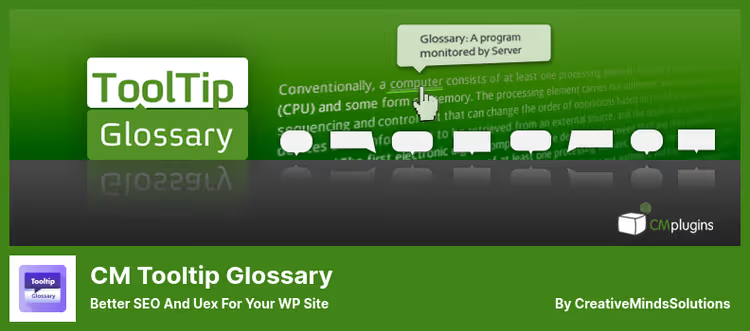
La solution la plus riche en fonctionnalités du marché. Plus de 12 ans de développement, plus de 8 000 installations actives, compatible avec WordPress 7.0. L’extension repère automatiquement les termes dans le contenu, insère des liens vers les pages de définition et affiche des infobulles au survol.
Ce qui distingue CM Tooltip Glossary de ses concurrents, c’est le volume d’intégrations: Wikipedia, Merriam-Webster, Google Translate, ChatGPT pour la génération automatique de définitions. Dans les versions payantes, des contenus audio et vidéo dans les infobulles, des recommandations Amazon, la gestion des synonymes et des variantes de termes.
Avantages:
- Détection automatique des termes via un module IA (Pro+)
- Plus de 240 réglages dans l’édition la plus complète
- Intégration avec WooCommerce et le multisite
- Prise en charge des synonymes, abréviations et variantes
Inconvénients:
- Version gratuite limitée à 500 termes
- Les prix des éditions Pro et supérieures sont nettement plus élevés que la version gratuite
- Interface de paramétrage surchargée pour un débutant
Prix: gratuit (Lite, jusqu’à 500 termes) / Pro à partir de 49 $/an / Pro+ et Ecommerce, sur demande
🔗 CM Tooltip Glossary sur WordPress.org🔗 Site CMinds, Pro et Ecommerce
2. Glossary by Codeat
Le principal concurrent de CM Tooltip Glossary, avec un accent mis sur un lien automatique propre des termes. Plus de 2 000 installations actives, 83 avis, testé avec WP 7.0. L’extension construit automatiquement une liste de mots à partir de votre contenu, regroupe les termes par catégories et affiche des infobulles stylisées au survol.
Le développeur Daniele Scasciafratte maintient l’extension en développement actif: intégration de ChatGPT pour la génération de définitions, Schema.org DefinedTerm, import CSV, migration depuis CM Glossary. La version Pro ajoute la personnalisation des infobulles, l’affichage en notes de bas de page et la compatibilité ACF.
Avantages:
- 4 modèles d’infobulles gratuits + personnalisation en Pro
- Compatibilité avec Elementor, Bricks, Divi, Genesis sans configuration supplémentaire
- Migration en un clic depuis CM Tooltip Glossary
- Support de WPML et Polylang
Inconvénients:
- Version gratuite sans support premium
- Prix Pro en euros, peu pratique pour les utilisateurs hors zone euro
- Pas de contenu audio/vidéo dans les infobulles (contrairement à CM)
Prix: gratuit (de base) / Pro à partir de 49 €/an
🔗 Glossary sur WordPress.org🔗 Site Codeat, Pro et démo
3. Heroic Glossary

Une approche renouvelée des glossaires: non pas un moteur d’infobulles, mais un bloc Gutenberg pour construire des pages de dictionnaire. Par HeroThemes, les mêmes développeurs qui conçoivent le très bon Heroic KB pour les bases de connaissances. Plus de 3 000 installations, mise à jour en janvier 2026.
Une logique différente: au lieu de lier automatiquement les termes dans le contenu, Heroic Glossary vous offre un constructeur de page dictionnaire par glisser-déposer, avec une navigation alphabétique, une recherche instantanée et des catégories. Le glossaire s’insère comme un bloc dans n’importe quel article ou page. Des réglages minimaux, un résultat en quelques minutes.
Avantages:
- Totalement gratuit, sans palier premium
- Recherche instantanée par termes
- Navigation alphabétique, blocs réutilisables
- Idéal pour une page dictionnaire, pas pour le lien automatique
Inconvénients:
- Gutenberg uniquement, l’éditeur classique n’est pas supporté
- Pas d’infobulles ni de lien automatique des termes dans le contenu
- Pas de compatibilité directe avec Elementor (uniquement par copie du code HTML)
Prix: gratuit
🔗 Heroic Glossary sur WordPress.org
4. WP Glossary
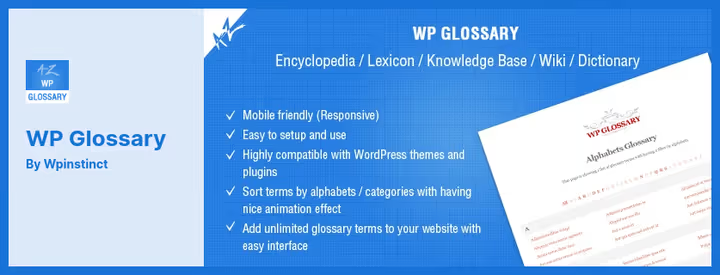
Un plugin CodeCanyon conçu pour créer des encyclopédies, lexiques et dictionnaires via des types de publication personnalisés. Il fonctionne dans l’éditeur classique: les termes sont créés comme des articles distincts et le plugin insère automatiquement des liens vers les pages de définition.
La particularité de WP Glossary est sa page d’index animée. Les termes sont affichés avec des effets, les images apparaissent à la fois dans les infobulles et sur la page du glossaire. Un shortcode permet d’insérer une liste complète des termes de A à Z n’importe où sur le site.
Avantages:
- Images dans les infobulles et sur les pages de définition
- Index des termes animé
- Types de publication personnalisés, intégrable dans n’importe quel thème
- Filtrage des catégories vides et des groupes alphabétiques
Inconvénients:
- Pas de version gratuite, licence payante uniquement
- Pas de prise en charge des blocs Gutenberg
- Éditeur classique uniquement, pas adapté aux thèmes basés sur les blocs
Prix: 35 $ (paiement unique, inclut 12 mois de support)
5. WordPress Tooltips
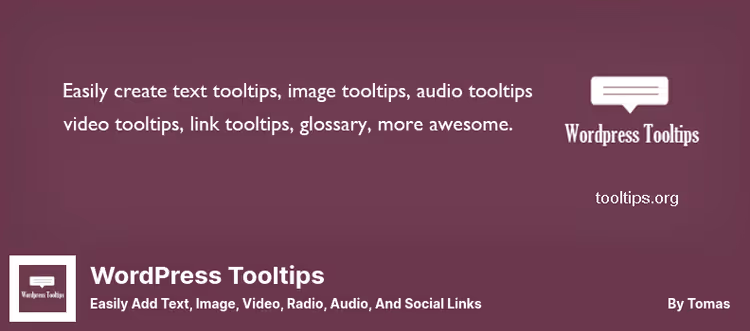
Le moteur d’infobulles le plus polyvalent de la sélection. Plus de 5 000 installations actives, 75 avis. En plus des glossaires de termes, le plugin ajoute des infobulles aux images, à l’audio, à la vidéo, à Google Maps, aux QR codes, aux PDF, à YouTube, à SoundCloud et aux formulaires Contact Form 7.
Le glossaire est ici une fonction intégrée: le shortcode [glossary] crée une page de dictionnaire avec navigation de A à Z, recherche et indexation SEO. De plus, WordPress Tooltips place automatiquement des indications dans les articles, les étiquettes, les menus, les produits WooCommerce et les champs ACF.
Avantages:
- 4 jeux de couleurs pour les infobulles dans la version gratuite
- Compatibilité avec Elementor, WPForms, TablePress, NextGEN
- Infobulles multimédia: audio, vidéo, cartes, QR
- Page de glossaire avec navigation de A à Z prête à l’emploi
Inconvénients:
- Licence Pro pour 1 site (le coût augmente pour le multisite)
- De nombreux réglages demandent du temps pour être maîtrisés
- Pas de génération de définitions par ChatGPT / IA
Prix: gratuit / Pro à partir de 39 $
🔗 WordPress Tooltips sur WordPress.org🔗 Site Tooltips.org, démo et Pro
Nous avons sélectionné une présentation vidéo qui montre par l’exemple comment mettre en place un glossaire dans WordPress de A à Z, de l’installation du plugin jusqu’à l’indexation des pages du dictionnaire par les moteurs de recherche:
⁉️🤔 Questions fréquentes
Un glossaire est-il utile pour le référencement naturel en 2026?
Un glossaire fonctionnel produit trois effets SEO simultanément. Premièrement, les pages de termes sont indexées comme des unités de contenu autonomes, ce qui constitue autant de points d’entrée supplémentaires depuis les moteurs de recherche. Deuxièmement, le liage automatique maille le site avec des liens internes dotés d’ancres pertinentes. Troisièmement, le balisage Schema.org DefinedTerm (disponible dans Glossary by Codeat) aide les moteurs de recherche à comprendre la structure des définitions. En pratique, les sites dotés d’un glossaire obtiennent un nombre de pages indexées sensiblement plus élevé 4,6 semaines après la mise en ligne.
Quelle est la différence entre un glossaire par infobulle et un glossaire par page?
L’approche par infobulle (CM Tooltip Glossary, Glossary by Codeat, WP Glossary, WordPress Tooltips) repère automatiquement les termes dans le texte et affiche la définition au survol, sans que l’utilisateur ne quitte la page. L’approche par page (Heroic Glossary) crée une page dictionnaire distincte avec recherche et navigation alphabétique, pratique pour les grands ouvrages de référence et les bases de connaissances. Le meilleur résultat s’obtient en combinant les deux: des infobulles pour les définitions rapides, plus une page index pour le dictionnaire complet.
Les plugins de glossaire fonctionnent-ils avec la mise en cache?
Oui, les cinq plugins sont compatibles avec la mise en cache serveur et client. Glossary by Codeat indique officiellement une compatibilité totale avec le cache back-end et front-end. Après avoir modifié les styles des infobulles dans la version Pro, vous devez vider le cache front-end, c’est une pratique standard pour tout plugin qui modifie le front-end. WordPress Tooltips peut déplacer le JavaScript en pied de page pour accélérer le chargement.
Peut-on utiliser plusieurs glossaires sur un même site?
Oui, avec des limites. CM Tooltip Glossary en édition Pro+ et Ecommerce prend en charge plusieurs glossaires avec des index distincts. Glossary by Codeat permet de regrouper les termes par catégories via des shortcodes, ce qui donne des archives verticales séparées pour différentes sections du site. Heroic Glossary prend en charge un nombre illimité de blocs dictionnaire grâce aux blocs réutilisables. WP Glossary et WordPress Tooltips, un glossaire par site dans une installation standard.
Quel plugin choisir pour un site multilingue?
La combinaison Glossary by Codeat + WPML ou Polylang est la plus aboutie: le plugin reconnaît la langue de chaque type de publication et substitue les définitions correspondantes. CM Tooltip Glossary est également compatible avec WPML, et il intègre en plus nativement Google Translate et Merriam-Webster. WordPress Tooltips prend en charge la traduction via des fichiers.po et des pages de glossaire multilingues. Heroic Glossary est traduit en 9 langues via translate.wordpress.org.
Verdict final: quoi installer en 2026
Si le budget n’est pas un problème et que vous avez besoin du maximum de fonctionnalités, CM Tooltip Glossary en édition Pro+. Recherche de termes par IA, Wikipedia et ChatGPT dans les infobulles, recommandations Amazon. Couvre presque tous les scénarios.
Si vous avez besoin d’un glossaire automatique rapide et léger avec une excellente compatibilité, Glossary by Codeat. La version gratuite est généreuse, la version Pro ajoute la personnalisation des infobulles et les notes de bas de page.
Si une page dictionnaire sans liage automatique vous suffit, Heroic Glossary fera l’affaire gratuitement et sans prise de tête. Insérez un bloc, ajoutez des termes, c’est fait.
Si vous utilisez l’éditeur classique et souhaitez un glossaire animé avec des images, WP Glossary avec un paiement unique. Pas d’abonnement.
Si, en plus d’un glossaire, vous avez besoin d’infobulles pour des images, des vidéos, des cartes et des formulaires, WordPress Tooltips. La couverture de formats de contenu la plus large.
Choisissez en fonction de votre besoin, pas du classement de quelqu’un d’autre. Et lancez le glossaire avant que le volume de contenu ne dépasse la centaine d’articles, baliser les termes manuellement après coup sera douloureux.

Une équipe professionnelle de rédacteurs et d'éditeurs spécialisés dans la création de contenu de qualité.