













🔥 4 Meilleurs plugins et outils de heatmap WordPress en 2026
Vous ouvrez les statistiques WordPress et vous voyez les chiffres: pages vues, rebonds, temps passé sur la page. Mais que font exactement les visiteurs sur le site? Sur quel bouton cliquent-ils, et lequel ignorent-ils complètement? Jusqu'où font-ils défiler la page et à quel moment la quittent-ils?
Les heatmaps répondent visuellement à ces questions, en utilisant la couleur pour montrer les zones chaudes et froides d'une page. Et vous n'avez pas besoin d'un service externe coûteux: certains outils sont directement intégrés à WordPress, d'autres se connectent avec un simple extrait de code.
J'ai rassemblé 4 solutions actuelles pour les heatmaps WordPress en 2026: deux extensions autonomes (données sur votre serveur) et deux outils SaaS (plus puissants, mais avec une analytique externe). J'ai comparé les prix, les types de cartes et les cas d'usage, choisissez en fonction de votre besoin.
💡 Aperçu rapide:
- Choisissez le type d'outil: extension autonome ou SaaS
- Pour démarrer gratuitement, prenez Aurora Heatmap
- Pour une vue complète du comportement utilisateur, Hotjar fera l'affaire
- Comparez les prix et les types de cartes dans le tableau ci-dessous
Tableau comparatif: les 4 outils en 30 secondes
Outil | Type | Cartes de clics | Cartes de défilement | Cartes de mouvement | Enregistrements de session | Tests A/B | Version gratuite | Abonnement à partir de |
|---|---|---|---|---|---|---|---|---|
Aurora Heatmap | Extension | ✅ | ❌ | ❌ | ❌ | ❌ | ✅ clics illimités | 19 $/mois |
Nelio A/B Testing | Extension | ✅ | ❌ | ❌ | ❌ | ✅ | ✅ essai | 29 $/mois |
Hotjar | SaaS | ✅ | ✅ | ✅ | ✅ | ❌ | ✅ jusqu'à 2K/jour | 32 $/mois |
Crazy Egg | SaaS | ✅ | ✅ | ❌ | ✅ | ✅ | ✅ essai 30 jours | 29 $/mois |
Deux extensions de heatmap autonomes pour WordPress
Ces extensions stockent tout sur votre serveur: les données de heatmap ne sortent pas, et le panneau d'analyse se trouve directement dans l'administration WordPress. Un avantage pour la confidentialité, un inconvénient: moins de fonctionnalités par rapport au SaaS.
1. Aurora Heatmap

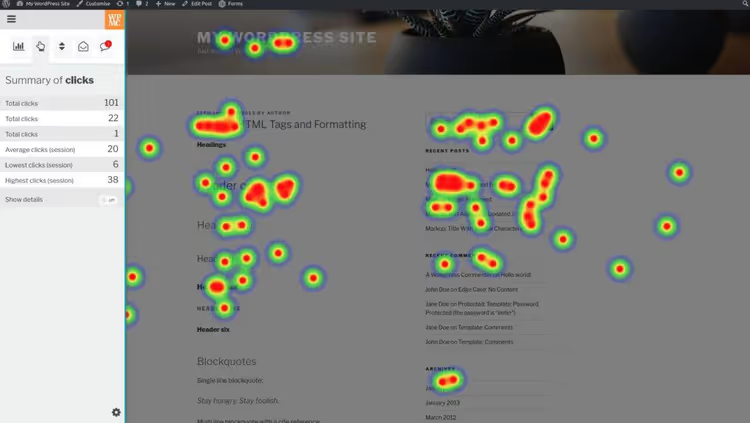
Aurora Heatmap est la porte d'entrée la plus simple dans le monde des heatmaps WordPress. Vous activez l'extension, elle commence automatiquement à collecter des cartes de clics. Aucun réglage, aucune clé API ni extrait de code.
La version gratuite sur WordPress.org offre des cartes de clics illimitées, une générosité rare. Les données sont conservées pendant 1 mois, ce qui est suffisant pour une optimisation opérationnelle du contenu. Plus de 20 000 installations actives et une note de 4,7/5 en juin 2026 le confirment: l'extension est vivante et stable.
La version premium ajoute deux types de heatmaps supplémentaires:
- Breakaway, vers où vont les visiteurs après la page
- Attention, les zones de plus grande attention visuelle
Et supprime également la limite de conservation des données d'un mois. Si vous voulez commencer avec les heatmaps aujourd'hui et sans budget, c'est la meilleure option.
Prix: gratuit (cartes de clics sans limite). Premium, à partir de 19 $/mois ou 199 $/an.
🔗 Aurora Heatmap sur WordPress.org
2. Nelio A/B Testing
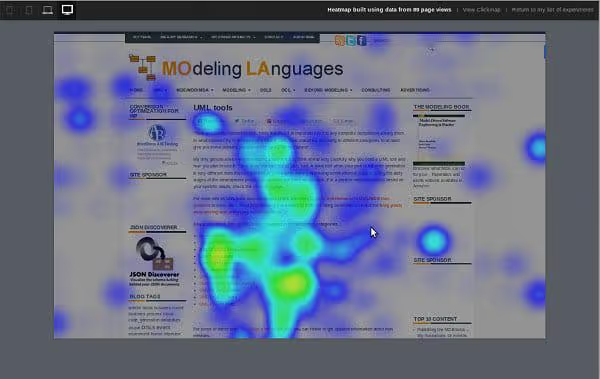
Nelio A/B Testing est une moissonneuse-batteuse pour l'optimisation de la conversion dont les heatmaps ne sont qu'une fonctionnalité parmi d'autres. L'extension se concentre principalement sur les tests fractionnés: titres, pages, menus, widgets, thèmes et même produits WooCommerce.
La heatmap n'est pas ici une fin en soi, mais un outil auxiliaire: avant de lancer un test A/B, vous regardez où les utilisateurs cliquent actuellement, et sur cette base, vous formulez une hypothèse pour la variante B.
Si vous n'avez pas besoin de tests A/B, Nelio est superflu. Mais si vous êtes passé à une optimisation de la conversion systématique, c'est la seule extension qui offre à la fois des heatmaps et des tests fractionnés depuis une seule interface d'administration WordPress.
Important: début 2026, une vulnérabilité CVE-2025-67944 a été découverte pour les versions ≤8.1.8, maintenez l'extension à jour.
Prix: version d'essai gratuite, puis à partir de 29 $/mois.
🔗 Nelio A/B Testing sur WordPress.org
Deux outils SaaS de heatmap pour WordPress
Les solutions SaaS stockent les données sur des serveurs externes et vous obtenez des analyses plus poussées sans solliciter votre hébergement. Elles se connectent via un extrait de code JavaScript ou un plugin WordPress prêt à l’emploi.
3. Hotjar
Hotjar est la référence de fait pour l’analyse comportementale. Depuis 2025, le service opère sous l’égide de Contentsquare, mais la gamme de produits et la tarification sont restées indépendantes.
Types de cartes de chaleur proposés par Hotjar:
- Cartes de clics, pour chaque élément de la page
- Cartes de déplacement, trajectoire du curseur de la souris
- Cartes de défilement, profondeur de scroll en pourcentage
- Export et partage, télécharger une carte ou envoyer un lien à l’équipe
En plus des cartes de chaleur, Hotjar propose des enregistrements de session (vidéo des actions d’un utilisateur réel), l’analyse des tunnels de conversion et le suivi des champs de formulaire. Vous pouvez segmenter les cartes de chaleur par type d’appareil, séparément pour le mobile, les tablettes et le desktop.
Pour WordPress, il existe un plugin officiel Hotjar: vous l’installez, renseignez l’identifiant du site et le tracking fonctionne.
Offre gratuite: jusqu’à 2 000 pages vues par jour avec un nombre limité de rapports. Pour la plupart des petits sites, c’est largement suffisant.
Prix: offre gratuite limitée. Payant, à partir de 32 $/mois.
4. Crazy Egg

Crazy Egg est un concurrent direct de Hotjar avec quelques atouts uniques. Premièrement, la segmentation y est plus poussée: vous pouvez filtrer les cartes de chaleur non seulement par type d’appareil et zone géographique, mais aussi par référent, requête de recherche et paramètres UTM. Pour les marketeurs qui gèrent du trafic payant, c’est essentiel.
Deuxièmement, Crazy Egg intègre un éditeur visuel de tests A/B: vous repérez une zone froide sur la carte de chaleur, créez immédiatement une variante de page avec des modifications et lancez un test fractionné, sans quitter le service. Hotjar ne propose pas cela.
Concernant les cartes de chaleur elles-mêmes, les cartes de clics et de défilement fonctionnent de manière fiable et prévisible. Crazy Egg ne fournit pas de cartes de déplacement de souris (c’est le domaine de Hotjar).
En 2026, la gamme s’est élargie à 5 offres avec un niveau gratuit: Free (limité), Starter, Plus, Pro et Enterprise. Auparavant, il n’y avait qu’un essai de 30 jours; désormais, vous pouvez l’utiliser gratuitement de façon permanente, quoique avec des fonctionnalités réduites.
Prix: essai gratuit de 30 jours avec toutes les fonctionnalités. Payant, à partir de 29 $/mois.
⁉️🤔 Questions fréquentes
En quoi une heatmap diffère-t-elle d’un outil d’analyse classique comme Google Analytics?
GA4 et les heatmaps répondent à des besoins différents. GA4 donne une vision macro du trafic et des canaux: d’où viennent les visiteurs, combien de pages ils ont consultées, quel pourcentage est parti. Une heatmap offre une vision micro de l’interaction avec une page spécifique: où ils ont cliqué, jusqu’où ils ont scrollé, sur quoi ils sont passés avec la souris. En pratique, on les utilise ensemble: GA4 indique quelle page optimiser, la heatmap dit quoi y changer précisément. Pour une petite entreprise, un duo gratuit GA4 + Aurora Heatmap suffit souvent.
Ai-je besoin d’une solution SaaS ou un plugin WordPress est-il suffisant?
Le choix repose sur trois questions. Premièrement, la confidentialité: un plugin stocke les données sur votre serveur, une solution SaaS sur un serveur externe. Deuxièmement, la profondeur d’analyse: le SaaS propose des enregistrements de session, une analyse d’entonnoir et une segmentation selon de nombreux paramètres; les plugins se limitent aux heatmaps et aux métriques de base. Troisièmement, la charge d’hébergement: le SaaS la supprime totalement, un plugin écrit les données dans votre base de données. Pour un site sur un hébergement économique avec plus de 50 pages, une option SaaS est plus fiable, vous ne risquez pas d’atteindre les limites de MySQL.
Les heatmaps gratuites, réalité ou attrape-nigaud?
Réalité, mais avec quelques nuances. Les offres gratuites limitent presque toujours la profondeur: soit par la durée de stockage (Aurora, 1 mois), soit par le nombre de pages, soit par le nombre de rapports (Hotjar, «limité» sans chiffre précis). Pour la grande majorité des sites WordPress, ces limites sont suffisantes. Il devient pertinent de payer quand vous avez besoin: a) d’enregistrements de session, b) de plusieurs types de heatmaps simultanément, c) de rapports pour des clients ou une équipe, d) d’un stockage des données supérieur à un mois pour comparer «avant/après» une refonte.
Peut-on utiliser deux outils de heatmap simultanément?
Vous pouvez, mais vous ne devriez pas. Deux trackers sur une même page créent trois problèmes: un chargement plus lent (chaque snippet = une requête réseau supplémentaire), un croisement des données (un clic compté par les deux trackers est dupliqué dans les rapports) et une complexité de débogage (on ne sait plus quel script a causé l’erreur dans la console). Si vous avez vraiment besoin de comparer deux outils, utilisez-les sur des pages différentes ou de manière séquentielle: collectez les données dans Hotjar pendant une semaine, la suivante dans Crazy Egg, et comparez les schémas.
Quel outil est le meilleur pour une boutique en ligne WooCommerce?
Pour WooCommerce, trois fonctionnalités absentes des plugins sont cruciales: les enregistrements de session (vidéo du parcours d’un utilisateur spécifique, de la fiche produit jusqu’au paiement), l’analyse d’entonnoir (à quelle étape du panier le maximum de personnes abandonne) et le suivi de formulaire (dans quel champ du tunnel de commande les utilisateurs font des erreurs ou abandonnent la saisie). Hotjar et Crazy Egg proposent tout cela. Le choix entre les deux: si vous avez du trafic payant avec des balises UTM, Crazy Egg (la segmentation UTM y est plus poussée). Sinon, Hotjar (l’interface est plus conviviale, l’offre gratuite plus généreuse à faible volume).
Quoi installer sur votre site en 2026: le récapitulatif final
Quatre outils, trois combinaisons pour des besoins différents.
Si le budget est nul et que vous avez besoin de heatmaps immédiatement, installez Aurora Heatmap. Gratuit, sans paramétrage, des cartes de clics sans limites. Après un mois d’utilisation, vous en saurez déjà plus sur le comportement des utilisateurs qu’après un an à regarder GA4.
Si vous avez atteint le stade des tests A/B et voulez des heatmaps intégrées à votre cycle de conversion, prenez Nelio A/B Testing. Tests fractionnés des titres, pages et produits WooCommerce depuis l’administration WordPress. La version d’essai est gratuite, et l’accès complet à partir de 29 $/mois est un prix raisonnable pour un projet qui prend la conversion au sérieux.
Si une vision complète du comportement utilisateur est importante, Hotjar. Enregistrements de session, analyse d’entonnoir et de formulaire, segmentation par appareil. L’offre gratuite suffit pour démarrer, et le forfait Business à 32 $/mois est un prix raisonnable pour comprendre où vous perdez de la conversion.
Choisissez en fonction de votre besoin spécifique, pas de la liste de fonctionnalités la plus longue. Une heatmap est un outil d’action, pas juste une jolie image.

Une équipe professionnelle de rédacteurs et d'éditeurs spécialisés dans la création de contenu de qualité.