













🚀 Comment désactiver les plugins pour des pages spécifiques dans WordPress
Pourquoi les plugins ralentissent votre site et comment le chargement sélectif peut vous aider
Chaque plugin actif signifie du code PHP supplémentaire, des requêtes de base de données et, souvent, ses propres fichiers CSS et JavaScript. Même si un plugin ne fait rien sur une page donnée, WordPress initialise tout de même son noyau à chaque requête. Résultat: un temps de réponse serveur alourdi et des kilo-octets superflus dans le navigateur de l’utilisateur.
Près de la moitié des visiteurs quittent une page si elle met plus de trois secondes à se charger. Parallèlement, désactiver complètement les plugins indispensables n’est pas une solution: l’un gère le SEO, un autre s’occupe de la mise en cache, et un troisième prend en charge les formulaires de contact. Tous sont nécessaires, mais pas partout à la fois.
La solution, c’est le chargement sélectif: un plugin n’est actif que sur les pages où il est réellement requis. Et vous n’avez pas besoin de toucher au code pour cela. L’extension gratuite Plugin Organizer vous donne un contrôle total sur les plugins à charger selon les URL, les types de publication et même les rôles utilisateur.
💡 Aperçu rapide:
- Effectuez une sauvegarde complète du site avant de commencer, Plugin Organizer modifie l’ordre de chargement des plugins et une erreur peut rendre votre site inaccessible
- Installez Plugin Organizer depuis le dépôt WordPress.org et vérifiez que le plugin MU a bien été créé
- Configurez les plugins globaux (désactivés par défaut pour tous les visiteurs), les plugins par type de publication et l’ordre de chargement
- Pour des scénarios alternatifs, Asset CleanUp (gestion des assets) et Plugin Load Filter (matrice plugin × type de contenu)
Fonctionnalités de Plugin Organizer
Plugin Organizer est une extension gratuite open source qui fonctionne via un filtre must-use au niveau du cœur de WordPress. Il intercepte la liste des plugins actifs avant leur chargement et la modifie selon vos règles. Il ne s’agit pas simplement de désactiver des scripts en frontend: le plugin n’est physiquement pas initialisé et son code PHP n’est pas exécuté.
Ce que vous obtenez:
- L’activation et la désactivation de plugins pour des URL spécifiques (y compris les pages enfants)
- Le filtrage par rôle utilisateur, par exemple un plugin d’affiliation uniquement pour le rôle «partenaire»
- L’association de plugins à des types de publication (pages, articles, types personnalisés)
- La modification de l’ordre de chargement des plugins, essentielle pour les extensions dépendantes
- Le regroupement de plugins pour les charger ensemble
Point important: Plugin Organizer ne remplace pas la suppression complète des plugins inutiles. Si un plugin n’est utilisé nulle part, supprimez-le. Cet outil est conçu pour les situations où un plugin est nécessaire, mais pas partout.
Configuration pas à pas de Plugin Organizer
La configuration de Plugin Organizer prend 15 à 20 minutes. L’interface est en anglais, mais la logique est intuitive. Nous allons parcourir les sept étapes.
Étape 1: Effectuer une sauvegarde du site
Plugin Organizer fonctionne à un niveau bas et modifie la liste même des plugins chargés. Un seul paramètre incorrect peut rendre votre site indisponible. Avant de commencer, effectuez une sauvegarde complète: fichiers + base de données. La plupart des hébergeurs proposent une sauvegarde dans leur panneau de contrôle, sinon des extensions comme UpdraftPlus peuvent le faire.
Étape 2: Installer Plugin Organizer
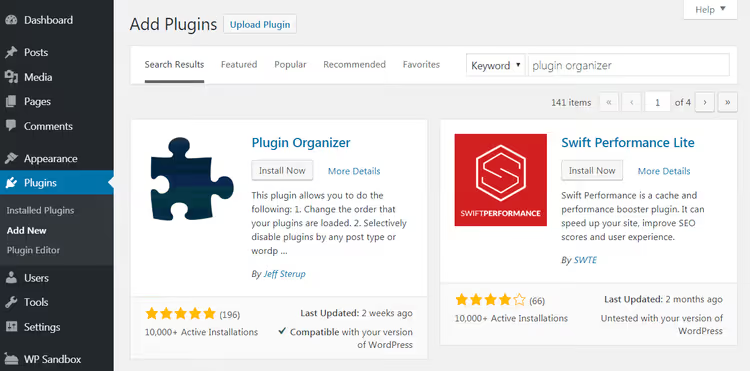
L’installation est standard: allez dans «Extensions → Ajouter», saisissez «Plugin Organizer» dans le champ de recherche et cliquez sur «Installer». Une fois l’installation terminée, cliquez sur «Activer».

Étape 3: Configurer les paramètres du plugin
Juste après l’activation, allez dans Plugin Organizer → Réglages. Une page avec les paramètres généraux s’ouvre, et il est important de ne pas simplement cliquer sur «Enregistrer» sans comprendre chaque élément.
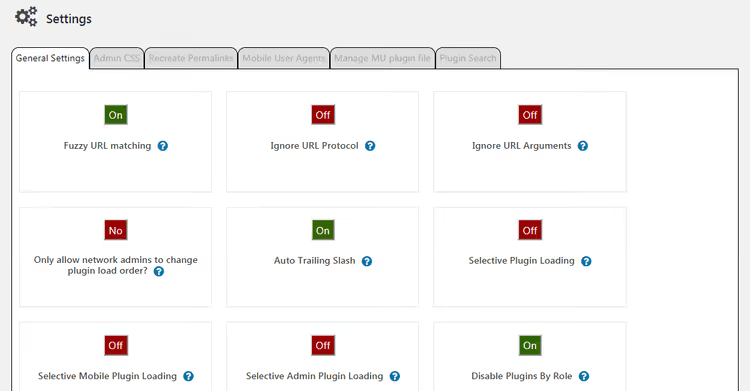
Examinons les options clés:
Fuzzy URL Matching permet de charger les plugins sur les pages enfants. Si une règle est définie pour
/blog/, alors avec cette option elle s’appliquera également à/blog/category/post/. Je vous recommande de l’activer.Ignore URL Protocol indique au plugin d’ignorer la différence entre HTTP et HTTPS. Laissez cette option désactivée: les sites modernes fonctionnent exclusivement en HTTPS, il n’y a donc pas de différence.
Ignore URL Arguments ignore les paramètres d’URL après le point d’interrogation. Gardez cette option désactivée, sauf si vous utilisez des balises UTM ou des paramètres de filtre qui affectent la logique du plugin.
Only allow network admins to change plugin load order concerne les réseaux multisites WordPress. Activez-la sur un multisite, sur un site classique, désactivez-la.
Custom Post Type Support est l’endroit où vous ajoutez les slugs de vos types de publication personnalisés, par exemple
portfoliooutestimonials, afin que Plugin Organizer les prenne également en charge.Auto Trailing Slash supprime le slash final dans les URL des plugins, en les alignant sur votre format de permalien. Généralement utile à activer.
Selective Plugin Loading est l’option clé: elle permet de charger des plugins individuels uniquement sur les pages sélectionnées, même s’ils sont désactivés globalement. Activez-la impérativement.
Selective Mobile Plugin Loading fait la même chose pour les appareils mobiles. Utile si vous avez des plugins qui ne sont pas nécessaires sur mobile (par exemple, des popups pour ordinateur).
Selective Admin Plugin Loading permet de charger des plugins uniquement dans l’espace d’administration. Pour les plugins de sauvegarde et de débogage, c’est idéal.
Disable Plugins By Role désactive les plugins pour les rôles utilisateur sélectionnés. Précisez les rôles dans le champ Role Support ci-dessous.
Lorsque vous avez tout configuré, cliquez sur «Save Changes».
Étape 4: Vérifier la création du plugin MU
Plugin Organizer fonctionne via un plugin MU, un fichier que WordPress charge avant les plugins classiques. Il intercepte la liste des plugins actifs et la modifie selon vos règles.
Allez dans «Plugins → Installed Plugins» et vérifiez la présence de l’onglet «Must-Use»:
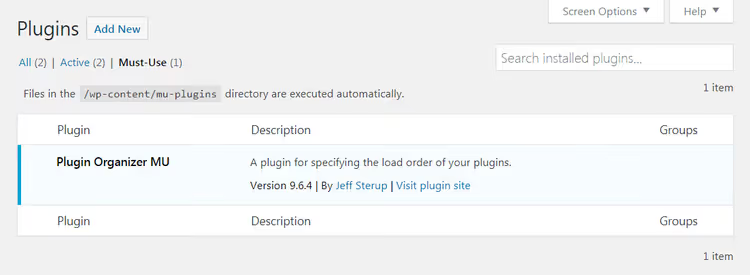
Si l’onglet existe et que «Plugin Organizer MU» y est listé, parfait, passez à l’étape 5. Sinon, vous devez ajouter le fichier manuellement. Connectez-vous à votre site via FTP, trouvez le fichier PluginOrganizerMU.class.php dans /wp-content/plugins/plugin_organizer/lib/ et copiez-le dans /wp-content/mu-plugins/. Si le dossier mu-plugins n’existe pas, créez-le.
Étape 5: Configurer les plugins globaux
Les plugins globaux sont ceux qui sont désactivés pour tous les visiteurs du site mais maintenus actifs dans l’espace d’administration. Candidats typiques: plugins de sauvegarde, plugins de débogage, plugins d’import/export. Les visiteurs n’en ont pas besoin, ils ne font que générer de la charge.
Allez dans Plugin Organizer → Global Plugins:
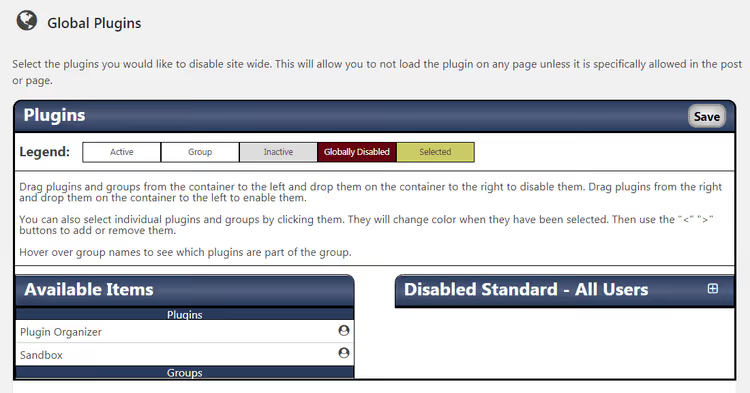
L’interface fonctionne par glisser-déposer. Faites glisser les plugins dont les visiteurs n’ont pas besoin vers la colonne «Disabled: All Users» et enregistrez les modifications. Par exemple, UpdraftPlus, Query Monitor, WP Migrate, tous ne fonctionnent que dans l’espace d’administration ou via cron, sur le frontend ils ne font qu’ajouter de la charge.
Étape 6: Désactiver les plugins par type de publication
Si vous souhaitez désactiver des plugins non pas par URL mais par type de contenu, par exemple un plugin ecommerce uniquement sur les pages produits, utilisez Plugin Organizer → Post Type Plugins:
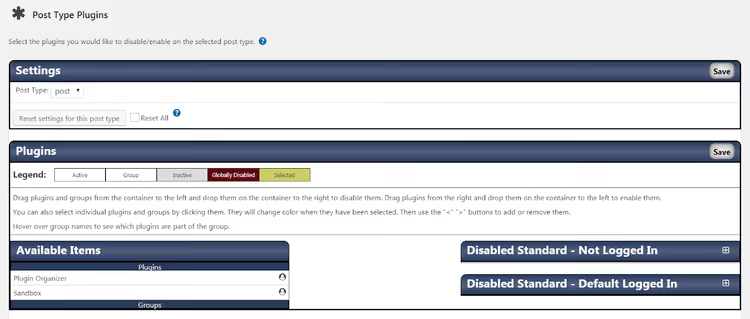
Sélectionnez le type de publication dans la liste déroulante (pages, articles, types personnalisés) et faites glisser les plugins inutiles vers la droite. La granularité est disponible: pour les utilisateurs connectés, pour les visiteurs, ou pour tout le monde.
Étape 7: Configurer l’ordre de chargement des plugins
La dernière étape concerne l’ordre et le regroupement. WordPress charge par défaut les plugins par ordre alphabétique, mais c’est rarement optimal. Si vous utilisez WooCommerce et ses extensions, le plugin principal doit se charger en premier, sinon les extensions ne trouveront pas les classes et fonctions requises.
Allez dans Plugin Organizer → Group and Order Plugins:
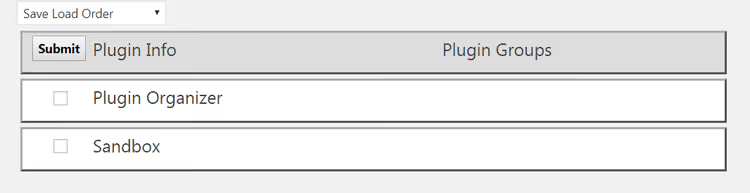
Faites glisser les plugins dans l’ordre souhaité. Pour le regroupement, sélectionnez «Create New Group» dans la liste déroulante, saisissez un nom de groupe, cochez les plugins qui en font partie, puis cliquez sur «Submit». Par exemple, vous pouvez regrouper WooCommerce + toutes ses extensions afin qu’ils se chargent toujours comme un seul bloc.
Solutions alternatives
Plugin Organizer est un outil puissant, mais ce n’est pas le seul. Si l’interface par glisser-déposer ne vous convient pas ou si vous souhaitez vous concentrer spécifiquement sur les assets (CSS/JS), envisagez des alternatives.
Il existe une excellente vidéo sur le sujet du chargement sélectif des plugins:
Asset CleanUp: Page Speed Booster
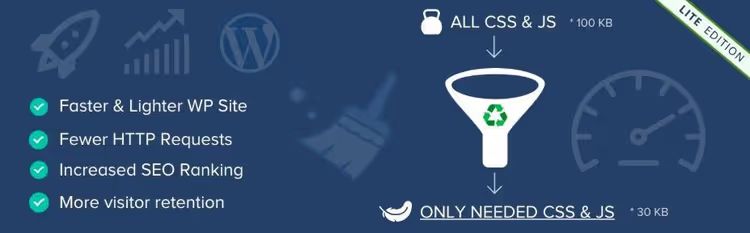
Asset CleanUp aborde le problème sous un angle différent: il ne désactive pas entièrement les plugins, mais empêche leurs fichiers CSS et JavaScript de se charger là où ils ne sont pas nécessaires. Il scanne la page et affiche tous les assets chargés, et vous décochez ceux qui sont superflus.
L’avantage est un contrôle fin des scripts et des styles: vous pouvez désactiver un fichier CSS spécifique d’un plugin spécifique sur une page. L’inconvénient est que le code PHP du plugin continue de s’exécuter, donc la charge serveur ne diminue pas de manière aussi spectaculaire. La version gratuite couvre les besoins de base, la version Pro ajoute la désactivation de plugins entiers et le chargement conditionnel selon la taille d’écran.
🔗 Asset CleanUp sur WordPress.org
Plugin Load Filter
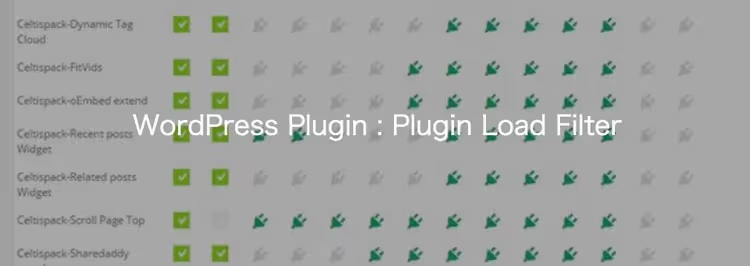
Plugin Load Filter est un outil gratuit et minimaliste doté d’une interface matricielle. Vous voyez un tableau: tous les plugins à gauche, tous les types de contenu en haut. Vous utilisez des cases à cocher pour indiquer quel plugin est actif où.
Il prend en charge les types de publication standards et personnalisés, les modules Jetpack, et dispose d’un filtre pour desktop/mobile. Il fonctionne via un filtre must-use, comme Plugin Organizer, mais l’interface est plate, sans glisser-déposer ni regroupement. Il est mis à jour régulièrement: version 4.4.1 d’avril 2026, compatibilité totale avec WordPress 7.0 et PHP 8.1+. L’inconvénient est que la communauté est petite et le support limité.
🔗 Plugin Load Filter sur WordPress.org
⁉️🤔 Foire aux questions
Est-il sûr d’utiliser Plugin Organizer sur un site en production?
Oui, à condition d’effectuer une sauvegarde complète avant la configuration. Plugin Organizer fonctionne au niveau des plugins must-use et peut rendre votre site indisponible si les paramètres sont mal configurés, par exemple si vous désactivez accidentellement un plugin responsable du routage. Après la sauvegarde, expérimentez librement: la restauration ne prendra que quelques minutes.
Puis-je désactiver un plugin sur une page spécifique plutôt que sur l’ensemble du type de publication?
Oui, c’est la fonctionnalité principale de Plugin Organizer. Lorsque vous modifiez une page ou un article, une metabox «Plugin Organizer» apparaît en bas, où vous pouvez spécifier un jeu de plugins individuel pour cette URL spécifique. Une règle pour une page spécifique est prioritaire sur les paramètres globaux et les paramètres de type de publication.
Le chargement sélectif des plugins aide-t-il à réussir les Core Web Vitals?
Indirectement, oui. Moins de plugins → moins de code PHP et de requêtes de base de données → un TTFB (Time to First Byte) plus bas. Moins de fichiers CSS/JS → un rendu plus rapide → de meilleurs LCP et FID. Mais le chargement sélectif ne remplace pas la mise en cache et l’optimisation des images, il fait partie d’une stratégie complète d’optimisation de la vitesse.
Que dois-je faire si le site ne s’ouvre plus après la configuration?
Activez le mode de récupération WordPress: ajoutez
/wp-login.php?plugin_organizer_reset=1à l’URL, cela réinitialisera toutes les règles de Plugin Organizer. Si cela ne suffit pas, connectez-vous via FTP et renommez le dossier/wp-content/mu-plugins/(par exemple, en ajoutant_disabled). WordPress cessera de charger les plugins MU et le site reviendra à la vie. Ensuite, dépannez les paramètres un par un.
Est-il judicieux d’utiliser Plugin Organizer avec un plugin de cache?
Oui, c’est la meilleure combinaison. Un plugin de cache sert du HTML prêt à l’emploi, et Plugin Organizer réduit la charge de travail PHP avant que la page n’entre dans le cache. Ensemble, ils produisent un effet multiplicateur: moins de plugins se chargent → la page se génère plus vite → le cache est invalidé moins souvent.
En quoi la désactivation d’un plugin via Plugin Organizer diffère-t-elle de sa désactivation dans la section «Extensions»?
La désactivation dans la section «Extensions» désactive un plugin globalement, il ne fonctionne nulle part. Plugin Organizer garde le plugin actif mais l’empêche de se charger sur les pages sélectionnées. Sur les autres pages, le plugin fonctionne comme d’habitude. De plus, le plugin continue de recevoir des mises à jour et peut fonctionner dans l’administration ou via cron.
Pourquoi gérer le chargement des plugins si vous pouvez simplement acheter un bon hébergement
Un bon hébergement est la base. Mais même sur un serveur dédié, deux douzaines de plugins qui se chargent sur chaque page ralentiront la génération du HTML. Le chargement sélectif ne remplace pas l’hébergement, il élimine le problème à la racine: un plugin qui n’est pas nécessaire sur une page ne doit pas s’y charger. Plugin Organizer vous donne ce contrôle gratuitement et sans modifier le code.
Si vous ne gérez pas encore le chargement des plugins, commencez par un audit. Parcourez votre liste de plugins actifs et posez-vous la question pour chacun: «Est-il nécessaire sur la page d’accueil? Sur la page de contact? Dans le panier?» Ceux qui ne sont pas nécessaires partout sont des candidats au chargement sélectif. Une demi-heure de configuration fera gagner des secondes de temps de chargement à chaque visiteur.

Une équipe professionnelle de rédacteurs et d'éditeurs spécialisés dans la création de contenu de qualité.