













 IAImage d’illustration générée par IA
🛡️ 12 Meilleurs plugins et services de sauvegarde WordPress en 2026
Un écran blanc au lieu du panneau d’administration, une mise à jour de thème qui casse tout, des conflits entre extensions, une attaque de pirate. Un site WordPress peut tomber en panne au plus mauvais moment, et sans sauvegarde, vous perdez tout: le contenu, les réglages, les commandes WooCommerce, des années de travail.
Une sauvegarde est la seule assurance qui permet de remettre un site en ligne en quelques clics. WordPress dispose d’un marché mature pour cela: des extensions gratuites aux fonctionnalités de base jusqu’aux services cloud avec synchronisation en temps réel. Le problème, c’est que choisir à l’aveugle revient à jouer à la loterie: un outil convient parfaitement à un blog à petit budget, un autre est indispensable pour une boutique qui traite des centaines de commandes par jour, et un troisième consommera toutes les ressources d’un hébergement économique.
Nous avons rassemblé 12 extensions et services actuels pour la sauvegarde WordPress en 2026. Des vétérans éprouvés, avec des millions d’installations, aux nouveaux outils qui couvrent des scénarios de niche mieux que les anciennes références. Chaque solution a été testée en pratique: configuration, planification, restauration, pièges à éviter.
💡 Aperçu rapide:
- Choisissez une extension en fonction de l’architecture du site: les services cloud pour les hébergements peu puissants, les solutions locales robustes pour les migrations et les grands projets
- Mettez en place une planification automatique tout de suite: quotidienne pour les boutiques et les blogs actifs, hebdomadaire pour les pages d’atterrissage
- Stockez les copies à deux endroits simultanément: en local sur l’hébergement et sur un miroir cloud
- Effectuez une restauration test immédiatement après l’installation: une sauvegarde qui ne se restaure pas n’est pas une sauvegarde
Tableau comparatif des extensions de sauvegarde
Extension | Version gratuite | Stockage cloud | Restauration en 1 clic | Prix Pro (à partir de) | Scénario idéal |
|---|---|---|---|---|---|
Jetpack VaultPress Backup | ❌ | Intégré | ✅ | 4,95 $/mois | Temps réel pour WooCommerce |
WPVivid | ✅ | Dropbox, S3, Google Drive | ✅ | 49 $/an | Sites clients (MainWP) |
Solid Backups | ❌ | Stash, S3, Dropbox | ✅ | 99 $/an | Migrations entre hébergeurs |
UpdraftPlus | ✅ | Plus de 10 clouds | ❌ (Pro) | 70 $/an | Choix universel |
BlogVault | ❌ | Intégré 90 jours | ✅ | 89 $/an | Sites volumineux de plus de 10 Go |
Duplicator | ✅ | Dropbox, S3 (Pro) | ❌ (manuelle) | 69 $/an | Clonage et staging |
BackWPup | ✅ | S3, Dropbox, Azure | ❌ (Pro) | 69 $/an | Projets à petit budget |
Snapshot Pro | ❌ | Cloud WPMU DEV 10 Go | ✅ | 3 $/mois (abonnement) | Agences (multisite) |
JetBackup | ✅ | 2 Go gratuits | ✅ | 49 $/an | Intégration serveur |
CodeGuard | ❌ | Intégré | ✅ | 5 $/mois | Retour arrière automatique |
WPBackItUp | ✅ | ❌ (local) | ❌ (79 $ paiement unique) | 79 $ | Simplicité pour les débutants |
All-in-One WP Migration | ✅ | ❌ (export) | ❌ (import) | 69 $ | Migration / sauvegarde ponctuelle |
Voyez comment les extensions de sauvegarde populaires fonctionnent en temps réel:
1. Jetpack VaultPress Backup
🔗 Jetpack VaultPress Backup sur WordPress.org
Anciennement un service distinct VaultPress d’Automattic, il fait désormais partie de l’écosystème Jetpack sous le nom de Jetpack VaultPress Backup. Cette solution a été utilisée pour plus de 270 millions de sauvegardes réalisées depuis son lancement. En pratique, c’est l’une des rares extensions qui n’a pas échoué lors de restaurations après des attaques sérieuses.
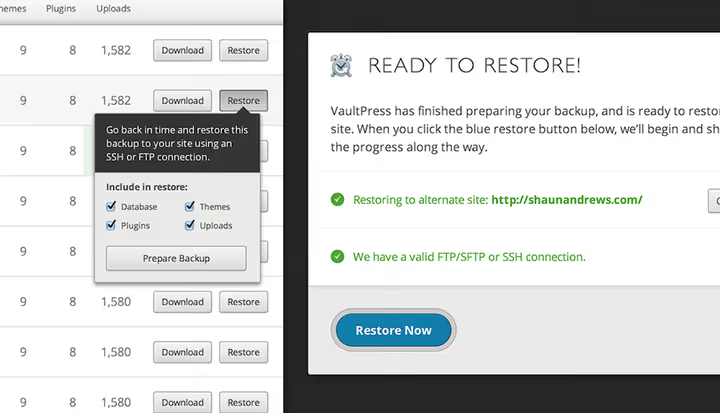
L’extension synchronise en temps réel tout le contenu WordPress, les articles, les pages, les fichiers médias et les réglages. Pour les boutiques WooCommerce, c’est essentiel: chaque commande est enregistrée instantanément, sans attendre la prochaine exécution planifiée. L’analyse de sécurité intégrée surveille les menaces et envoie des notifications lorsqu’une activité suspecte se produit.
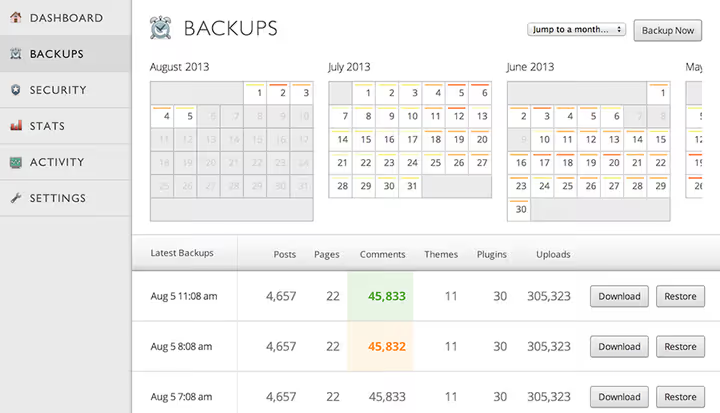
L’archive de sauvegarde est organisée de manière chronologique: vous pouvez sélectionner n’importe quel point et restaurer le site en un clic. La restauration via FTP et SSH est prise en charge si le panneau d’administration est inaccessible, ce qui sauve la mise quand WordPress est complètement hors service.
Avantages: synchronisation en temps réel pour WooCommerce, analyse de sécurité intégrée, restauration même lorsque le panneau d’administration est inaccessible, conçu par Automattic (l’équipe de WordPress.com). Inconvénients: pas de version gratuite, lié à l’écosystème Jetpack.
Prix: à partir de 4,95 $/mois (forfait Backup, sauvegardes quotidiennes + archive de 30 jours). Forfait complet avec synchronisation en temps réel et support prioritaire, à partir de 14,95 $/mois.
🔗 Jetpack VaultPress Backup, site officiel
2. WPVivid Backup & Restore
🔗 WPVivid sur WordPress.org🔗 Démo en direct
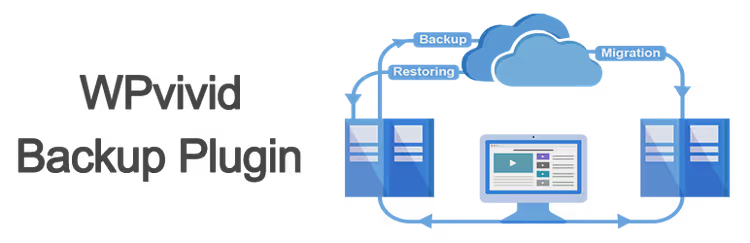
WPVivid est passé d’une solution de niche à l’une des extensions de sauvegarde gratuites les plus complètes. La version gratuite couvre la quasi-totalité des besoins: sauvegardes automatiques planifiées, envoi vers le cloud (Dropbox, Google Drive, Amazon S3, SFTP), restauration en un clic et migration de site. Aucune limite de taille de sauvegarde.
Un atout supplémentaire est l’intégration avec MainWP. Si vous gérez un réseau de sites clients, les sauvegardes de tous les sites se paramètrent depuis un tableau de bord unique. L’extension fonctionne bien avec les constructeurs de pages: Elementor, Beaver Builder, SiteOrigin.
La version Pro ajoute les sauvegardes incrémentielles (fichiers modifiés uniquement), la gestion de plusieurs sites depuis un seul tableau de bord, une planification avancée et la gestion des rôles utilisateurs.
Avantages: fonctionnalités gratuites très complètes, aucune limite de taille, intégration MainWP pour les agences, prise en charge du cloud sans surcoût. Inconvénients: sauvegardes incrémentielles réservées à la version Pro.
Tarif: gratuit (fonctionnalités essentielles). Pro, à partir de 49 $/an (1 site), à partir de 99 $/an (3 sites), à partir de 149 $/an (illimité).
🔗 Guide détaillé de WPVivid sur TechBlog
3. Solid Backups (anciennement BackupBuddy)
🔗 Solid Backups, site officiel
Le légendaire BackupBuddy d’iThemes a été renommé Solid Backups après l’intégration de la marque dans l’écosystème SolidWP. Le plugin est toujours actif, en évolution, et se décline en deux branches: Legacy (le BackupBuddy classique) et NextGen (architecture cloud).
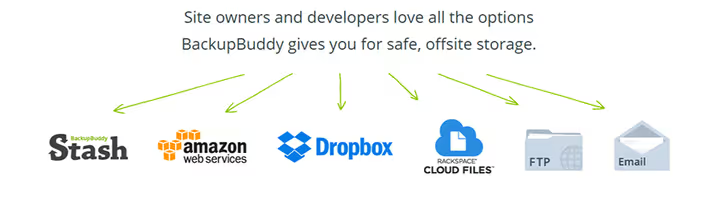
Solid Backups permet de créer des sauvegardes complètes et partielles: vous pouvez exclure des fichiers ou des répertoires spécifiques, ne collecter que la base de données ou tout archiver intégralement. Le stockage s’effectue via Amazon S3, Dropbox, Rackspace Cloud, FTP et le cloud propriétaire Stash Live avec synchronisation en temps réel.
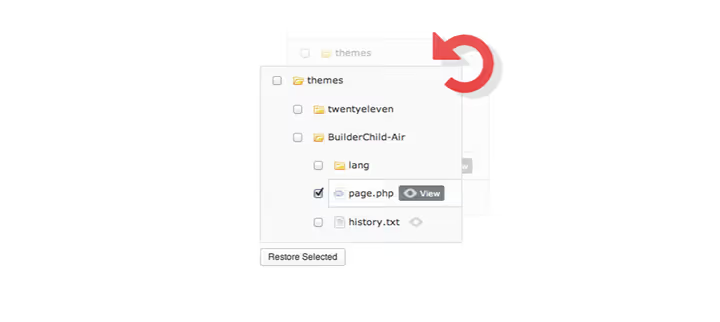
La restauration est sans doute le point fort de ce plugin. L’assistant guide même un débutant: vous téléversez la sauvegarde, indiquez les nouveaux identifiants de base de données (si nécessaire), et le site se déploie. Ce même mécanisme fonctionne pour la migration vers un autre domaine ou hébergement, ce qui en fait, en pratique, l’un des plus fiables de sa catégorie.
Avantages: assistant de migration abouti, deux modes de stockage (local + Stash Live), scanner de malwares inclus. Inconvénients: pas de version gratuite, NextGen et Legacy sont deux lignes distinctes avec une documentation confuse.
Prix: à partir de 99 $/an (1 site, fonctionnalités de base + Stash Live 1 Go). Plan Agence, à partir de 199 $/an, 10 sites + Stash 5 Go.
🔗 Guide: sauvegarder un site WordPress avec Solid Backups sur TechBlog
4. UpdraftPlus

🔗 UpdraftPlus sur WordPress.org🔗 Démo en direct
Le plugin de sauvegarde WordPress le plus populaire, avec plus de 3 millions d’installations actives. Il fonctionne sur un modèle freemium: la version gratuite couvre les besoins de la plupart des utilisateurs, la version premium ajoute le stockage cloud et les sauvegardes incrémentielles.
UpdraftPlus prend en charge plus de fournisseurs cloud que tout autre plugin de cette sélection: Amazon S3, Google Drive, Dropbox, Rackspace Cloud, OneDrive, Azure, Backblaze B2, SFTP, WebDAV et même l’email. Vous pouvez définir des planifications distinctes pour les fichiers et la base de données, par exemple sauvegarder la base quotidiennement et les fichiers chaque semaine.
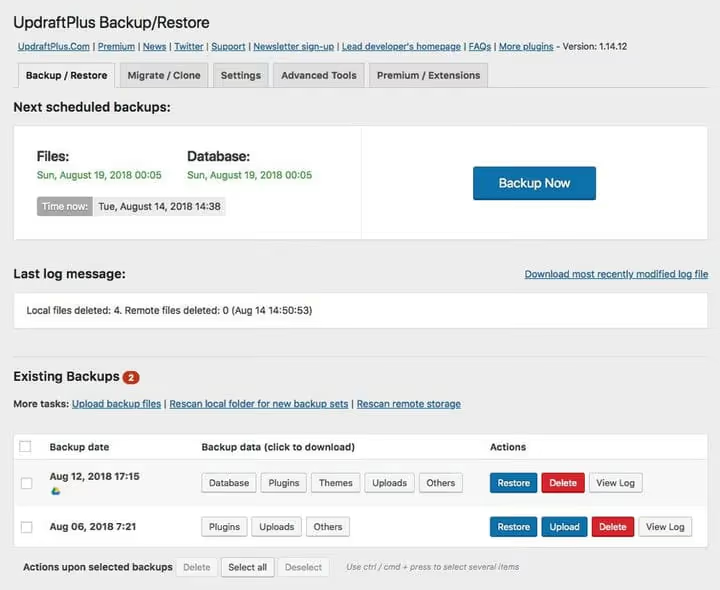
Si le téléversement est interrompu, le plugin relance automatiquement le processus, ce qui sauve la mise sur un hébergement peu performant. La version premium ajoute le chiffrement de la base de données, les copies incrémentielles et le support prioritaire. Le plugin est traduit en plusieurs langues, la version russe est en cours.
Avantages: nombre record d’options de stockage cloud, planifications distinctes pour les fichiers et la base, redémarrage automatique en cas d’échec, vaste communauté. Inconvénients: restauration en un clic uniquement dans la version Pro, interface surchargée d’options pour les débutants.
Prix: gratuit (fonctionnalités de base). Premium avec stockage cloud et copies incrémentielles, à partir de 70 $/an (2 sites).
5. BlogVault
BlogVault est un service cloud, pas un simple plugin. Il réalise les sauvegardes sur ses propres serveurs et ne sollicite pas votre hébergement. Plus de 4 millions de sites sont passés par ce service en 10 ans, avec un taux de restauration réussi revendiqué parmi les meilleurs du secteur.
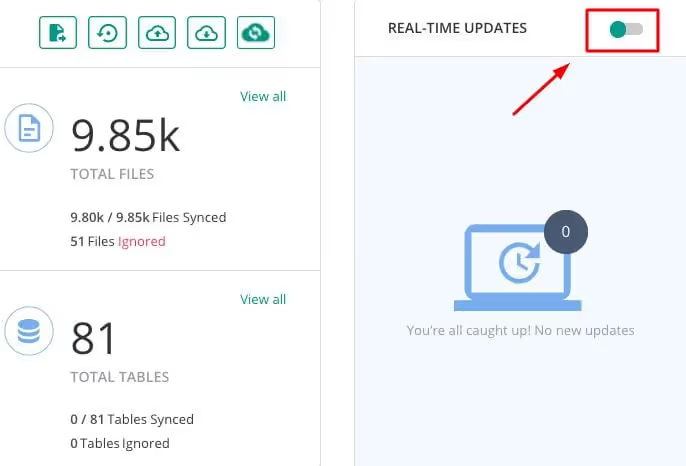
Les sauvegardes incrémentales signifient qu’après la première copie complète, seules les modifications sont transmises. Cela économise les ressources du serveur et du temps. Une fonctionnalité à part est la sauvegarde en temps réel pour WooCommerce: chaque commande est enregistrée instantanément, sans attendre la prochaine exécution planifiée.
L’environnement de staging intégré vous permet de déployer une copie du site, de vérifier les mises à jour de plugins ou de tester un nouveau design, puis de fusionner les modifications vers le site en production. La migration se fait en un clic, sans interruption de service.
Avantages: les sauvegardes ne chargent pas votre serveur, temps réel pour WooCommerce, staging intégré, migration sans coupure, prend en charge les sites jusqu’à 200 Go. Inconvénients: pas de version gratuite, architecture fermée.
Tarif: à partir de 89 $/an (1 site, sauvegardes quotidiennes + archivage sur 90 jours). Plan Plus avec temps réel et staging, à partir de 149 $/an.
6. Duplicator

🔗 Duplicator sur WordPress.org🔗 Démo en ligne
Duplicator se positionne comme un plugin de migration, mais son mécanisme de mise en package d’un site dans une archive zip en fait un excellent outil pour les sauvegardes manuelles. L’archive inclut tous les fichiers WordPress, la base de données, les thèmes et les plugins: un instantané complet du site.
La version gratuite fonctionne en mode manuel: vous accédez à l’administration, cliquez sur «créer un package», puis téléchargez le zip. La version Pro ajoute la planification automatique, la connexion aux stockages cloud (Dropbox, Google Drive, Amazon S3, OneDrive) et les notifications par email.
Le principal atout de Duplicator est le clonage. Créez un package sur la production, déployez-le sur un serveur local ou de staging, et vous obtenez une copie identique pour vos tests. Pour les développeurs qui déplacent fréquemment des sites entre environnements, c’est inestimable.
Avantages: version gratuite sans limite de taille, packaging zip fiable, ce qui se fait de mieux pour le clonage et les migrations. Inconvénients: pas de planification automatique dans la version gratuite, restauration manuelle (via un installateur).
Tarif: gratuit (sauvegardes manuelles). Pro avec clouds et planification, à partir de 69 $/an (3 sites).
7. BackWPup

🔗 BackWPup sur WordPress.org🔗 Démo en ligne
Une extension gratuite qui adopte une approche prudente: sauvegardes automatiques, export XML WordPress, optimisation de base de données et restauration. Le tout sans chercher à tout intégrer d’un coup dans la version gratuite au risque de s’effondrer sous la charge, une discipline rare pour un modèle freemium.
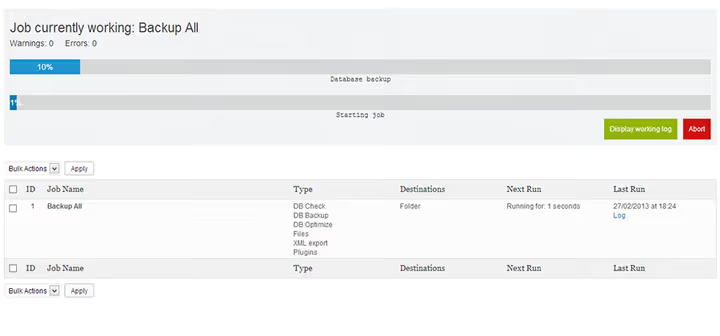
Le stockage des sauvegardes se fait via FTP, Dropbox, Amazon S3, Microsoft Azure et Rackspace Cloud. La version premium ajoute Amazon Glacier (stockage d’archive économique) et Google Drive. L’extension fonctionne de manière stable et prévisible, sans surprise, exactement ce qu’il faut pour des projets à budget limité et des sites simples.
Avantages: fonctionnalités de base entièrement gratuites, prise en charge d’Azure (rare), stabilité et prévisibilité. Inconvénients: restauration en un clic uniquement en version Pro, interface au look vieillissant.
Tarif: gratuit. Premium, à partir de 69 $/an (1 site), à partir de 119 $/an (5 sites).
8. Snapshot Pro (WPMU DEV)

Snapshot Pro est inclus dans l’abonnement WPMU DEV, un écosystème destiné aux agences WordPress. L’extension crée des sauvegardes de tout le contenu, de la base de données entière ou de tables sélectionnées. Le stockage se fait via Dropbox, Amazon S3, SFTP ou le cloud propriétaire WPMU DEV (10 Go inclus dans l’abonnement).
La sauvegarde et la restauration se font en un clic. Pour les installations multisite, la prise en charge est complète. La planification automatique se configure en une minute, sans jongler avec des expressions cron.
Avantages: 10 Go de cloud inclus, prise en charge complète du multisite, inclus dans le pack WPMU DEV (des dizaines d’autres extensions pour agences), sauvegardes automatiques prêtes à l’emploi. Inconvénients: uniquement via un abonnement WPMU DEV, pas de version autonome gratuite.
Tarif: à partir de 3 $/mois (abonnement WPMU DEV, 1 site). Plan Agence (7,5 $/mois), sites illimités + toutes les extensions de l’écosystème.
9. JetBackup

JetBackup a remplacé l’ancien BackupGuard, et c’est un saut qualitatif. L’extension est développée par l’équipe qui conçoit la solution serveur JetBackup pour les hébergeurs, et la même expertise d’ingénierie a été transposée dans la version WordPress.
La version gratuite inclut 2 Go de stockage cloud sur les serveurs JetBackup, une générosité rare en freemium. Les sauvegardes sont empaquetées au format TAR standard (non propriétaire), ce qui permet de déployer l’archive n’importe où, pas seulement via l’extension. La restauration et la migration se font en un clic.
La version 3 (mai 2025) a apporté une refonte complète de l’architecture: les sauvegardes sont devenues plus rapides, la déduplication côté serveur a fait son apparition, et des commandes CLI permettent de gérer les sauvegardes depuis le terminal.
Avantages: 2 Go de stockage cloud gratuits, format d’archive TAR ouvert, intégration serveur pour les hébergeurs utilisant JetBackup, développement actif. Inconvénients: stockage cloud autre que le stockage propriétaire uniquement en version Pro, extension jeune (communauté plus restreinte).
Tarif: gratuit (2 Go de cloud, sauvegardes illimitées). Pro, 49 $/an (1 site, S3, Google Drive, Dropbox, FTP, support prioritaire).
10. CodeGuard

CodeGuard est un service cloud axé sur deux fonctions: la sauvegarde et la suppression automatique des logiciels malveillants. La fonction MalwareGone analyse le site quotidiennement et, lorsqu’un malware est détecté, le supprime automatiquement, avant même que vous ne soyez informé du problème.
Le service suit chaque modification de fichier et envoie un rapport par email: ce qui a changé, quand et par qui. Si une extension a cassé le site après une mise à jour, CodeGuard annule automatiquement les modifications; en pratique, cela a sauvé des dizaines de sites de mises à jour fatales.
Pour les agences, une interface en marque blanche: vous pouvez proposer un service de sauvegarde à vos clients sous votre propre marque. S’y ajoutent la migration de site intégrée et des serveurs de staging pour les tests.
Avantages: suppression automatique des malwares, marque blanche pour les agences, surveillance quotidienne des modifications, migration intégrée. Inconvénients: stockage cloud uniquement (pas de copies locales), tarif plus élevé que les extensions WordPress.
Tarif: à partir de 5 $/mois (1 site, 5 Go de stockage, sauvegardes quotidiennes). Plan Professional (9 $/mois), sites illimités, 25 Go de stockage, MalwareGone.
11. WPBackItUp
🔗 WPBackItUp sur WordPress.org🔗 Démo en ligne
WPBackItUp est opérationnel depuis 2012 et sauvegarde plus de 30 000 sites par jour. La philosophie de l’extension, c’est la simplicité maximale. Pas de configuration complexe, pas besoin de FTP, cPanel ou phpMyAdmin. Vous installez, vous cliquez sur le bouton «Backup», et l’archive de votre site est prête à être téléchargée.
L’édition Community gratuite crée une sauvegarde complète (base de données + fichiers + médias) sans limite de taille. La restauration dans la version gratuite est manuelle (instructions fournies). La version Premium, avec un paiement unique et non un abonnement, ajoute la restauration en un clic, la planification automatique et le mode en arrière-plan.
Avantages: simplicité maximale (un seul bouton), paiement unique pour la Premium au lieu d’un abonnement, fonctionne sur un hébergement Windows, 14 ans de présence sur le marché. Inconvénients: la restauration en 1 clic est payante, pas de stockage cloud dans la version gratuite.
Tarif: gratuit (Community Edition). Premium, 79 $ (paiement unique, 1 site), 119 $ (paiement unique, 3 sites).
12. All-in-One WP Migration

🔗 All-in-One WP Migration sur WordPress.org🔗 Démo en direct
All-in-One WP Migration est une extension de migration qui fonctionne parfaitement comme outil de sauvegarde ponctuelle. Tout ce que vous avez à faire: allez dans la section des extensions, cliquez sur le gros bouton vert «Exporter» et obtenez une archive complète du site.
L’extension sérialise la base de données de sorte que, lors de la restauration sur un autre domaine, tous les liens sont automatiquement remplacés par les nouveaux, sans recherche-remplacement manuel. L’intégration avec WP-CLI permet de créer des sauvegardes en ligne de commande et d’exclure le superflu: commentaires indésirables, révisions d’articles, extensions et thèmes inactifs.
La version gratuite est axée sur l’export. L’import sur le même serveur est gratuit. Pour téléverser une sauvegarde vers un autre serveur via l’interface de l’extension, la version Pro est nécessaire.
Avantages: interface très simple (un seul bouton), remplacement intelligent des URL lors de la migration, WP-CLI pour l’automatisation, exclusion du superflu de la sauvegarde. Inconvénients: non conçu pour la sauvegarde automatique régulière, l’import vers un autre serveur est en version Pro.
Prix: gratuit (export + import sur le même serveur). Pro, 69 $ (paiement unique, import vers un autre serveur + clouds).
⁉️🤔 Foire aux questions
Une extension de sauvegarde est-elle nécessaire si l’hébergement fait des sauvegardes?
Les sauvegardes de l’hébergeur sont un bonus appréciable, mais ne remplacent pas une extension spécialisée. L’hébergeur stocke généralement les copies sur le même serveur: si le serveur tombe en panne physiquement, vous perdez à la fois le site et les sauvegardes. Une restauration via le support de l’hébergement peut prendre des heures, alors qu’une extension remet le site en ligne en quelques clics. L’idéal est d’avoir les deux, ce sont deux couches de protection, pas un choix entre l’une ou l’autre.
À quelle fréquence faut-il faire des sauvegardes?
Cela dépend du type de site. Une boutique avec des commandes quotidiennes, au minimum une fois par jour, en temps réel via BlogVault ou Jetpack VaultPress Backup. Un blog actif, quotidiennement. Une page d’atterrissage ou un portfolio, une fois par semaine plus une sauvegarde obligatoire avant chaque mise à jour de WordPress, du thème et des extensions. La règle d’or: la fréquence de sauvegarde doit être telle qu’en cas de restauration, vous ne perdiez pas plus d’une journée de travail.
Une extension gratuite suffit-elle ou le paiement est-il obligatoire?
Pour la plupart des sites, les versions gratuites d’UpdraftPlus, WPVivid ou BackWPup sont plus que suffisantes. Les versions payantes sont nécessaires dans trois cas: la sauvegarde en temps réel est critique (WooCommerce, forum), vous avez besoin d’une restauration en un clic sans actions manuelles, ou le site pèse plus de 10 Go et les extensions gratuites atteignent les limites de mémoire de l’hébergement. Commencez par la version gratuite, passez à la version payante quand vous en ressentez les limites.
Peut-on restaurer un site si le panneau d’administration WordPress ne s’ouvre plus?
Oui, et c’est une exigence clé pour toute extension de sauvegarde. Vous récupérez l’archive zip de la sauvegarde via FTP, depuis le cloud ou par notification email, vous la décompressez sur le serveur et importez la base de données via phpMyAdmin ou WP-CLI. BlogVault et Jetpack VaultPress Backup peuvent restaurer un site via FTP/SSH même si WordPress est complètement hors service. Vérifiez toujours que vous avez accès à la sauvegarde EN DEHORS de l’administration WordPress: si les copies sont uniquement dans
wp-contentet que le panneau d’administration meurt, vous êtes piégé.
Quelle est la différence entre une extension et un service de sauvegarde cloud?
Une extension (UpdraftPlus, WPVivid, BackWPup) effectue la sauvegarde sur votre hébergement, en utilisant le temps processeur et la mémoire du serveur, et téléverse l’archive vers le cloud. Sur un hébergement peu performant, un site volumineux peut échouer à se sauvegarder. Un service cloud (BlogVault, CodeGuard, Jetpack VaultPress Backup) réalise les sauvegardes sur ses propres serveurs, votre site n’est pas sollicité, et les copies incrémentales ainsi que la synchronisation en temps réel sont disponibles de série. Si le site est sur un hébergement mutualisé économique et pèse plus de 2 à 3 Go, optez pour un service cloud. Si vous avez un VPS ou un serveur dédié avec des ressources disponibles, une extension gratuite fera l’affaire.
Quelle extension de sauvegarde choisir en 2026
Le bon outil dépend du type de site que vous avez et du montant que vous êtes prêt à investir dans sa protection. Un petit guide:
Démarrage avec un petit budget. Prenez UpdraftPlus, plus de 3 millions d’installations ne mentent pas. La version gratuite couvre la plupart des besoins d’un site classique. Associez-la à Duplicator pour des sauvegardes manuelles avant les mises à jour majeures.
WooCommerce / sites avec adhésions. Ici, perdre ne serait-ce qu’une commande coûte de l’argent. Jetpack VaultPress Backup ou BlogVault avec synchronisation en temps réel: chaque transaction est enregistrée instantanément.
Agence avec des dizaines de sites clients. WPVivid + MainWP pour une gestion centralisée. Ou un abonnement WPMU DEV (Snapshot Pro + le reste de l’écosystème), si vous y êtes déjà.
Site sur un hébergement peu performant. BlogVault ou CodeGuard, les sauvegardes sont faites sur leurs serveurs, votre hébergement n’est pas sollicité.
Migration entre hébergeurs. Duplicator ou All-in-One WP Migration. Les deux sont précisément conçus pour le transfert de site et le font impeccablement.
La règle principale n’a pas changé au fil des ans: une sauvegarde que vous n’avez jamais essayé de restaurer n’est pas une sauvegarde. Effectuez une restauration test immédiatement après avoir installé l’une des extensions de cette liste. Cinq minutes aujourd’hui vous épargneront des heures de panique demain.

Une équipe professionnelle de rédacteurs et d'éditeurs spécialisés dans la création de contenu de qualité.