













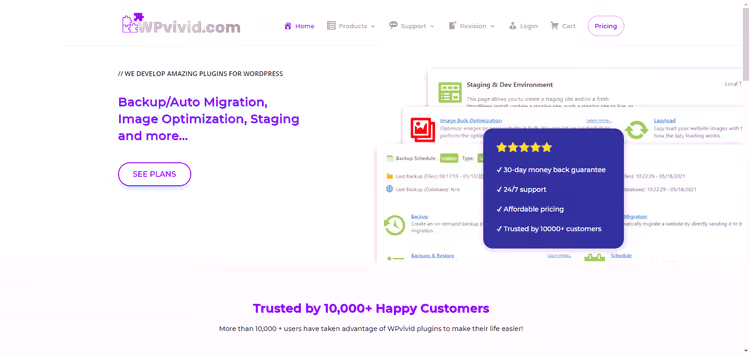
🗄 WPvivid : sauvegarde, migration et restauration pour sites WordPress
Mis à jour un plugin et votre site a planté? Ou vous migrez vers un nouvel hébergeur et vous craignez de perdre votre base de données? Chaque propriétaire de site WordPress s'est retrouvé au moins une fois dans une situation où la seule chose qui le sépare du désastre est une sauvegarde récente.
Le problème, c'est que les outils d'hébergement standard échouent souvent: les sauvegardes ne se créent pas, la restauration ne fonctionne pas et la migration intégrée s'éternise pendant des heures. Vous avez besoin d'un plugin qui fait tout cela gratuitement, sans contraintes, et avec une interface conviviale.
WPvivid fait partie de ces outils. C'est un plugin gratuit de sauvegarde et de migration qui a été installé sur plus de 900 000 sites. Au programme de ce test: ses capacités réelles, une comparaison entre les versions gratuite et Pro, et un verdict honnête sur les cas où il vaut la peine de payer.
💡 Aperçu rapide:
- Ce que WPvivid peut faire: sauvegardes, migration, clonage et stockage cloud
- Version gratuite: fonctionnalité complète sans limite de temps
- Mise à niveau Pro: sauvegardes incrémentielles, retour en arrière des mises à jour et multisite
- Installation en deux clics et première exécution
- Comparaison avec Duplicator, UpdraftPlus et d'autres alternatives
Qu'est-ce que WPvivid
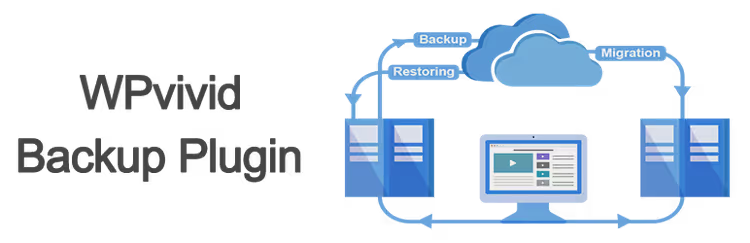
WPvivid est un plugin WordPress gratuit qui combine trois fonctions: la sauvegarde, la migration de site et la création de sites de staging. Le développeur est WPvivid (également connu sous le nom d'ATOZSOFTWARE INC, Canada). Le plugin est disponible dans le répertoire officiel WordPress.org avec une note de 4,9 sur 5 basée sur 1 495 avis et plus de 900 000 installations actives.
La dernière version 0.9.129 (juin 2026) est entièrement compatible avec WordPress 7.0 et PHP 8.5 (historique des versions sur WordPress.org).
Le principal avantage de WPvivid par rapport à ses concurrents: la version gratuite n'est pas artificiellement limitée. Vous bénéficiez de la sauvegarde complète, de la migration en un clic, de la prise en charge de sept fournisseurs de stockage cloud et de la planification de base, sans paiement et sans publicité. La mise à niveau payante ajoute ce dont les professionnels ont besoin: les copies incrémentielles, le retour en arrière des mises à jour et la prise en charge multisite.
Fonctionnalités clés
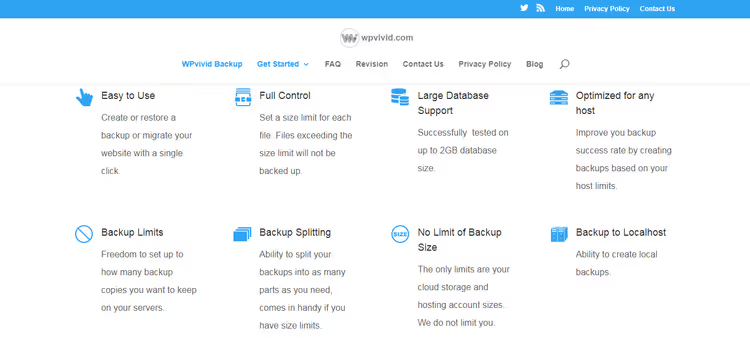
Le cœur du plugin se compose de quatre modules qui couvrent les principaux scénarios de gestion de site. Examinons chacun d'entre eux.
Sauvegarde et restauration
Les sauvegardes sont créées manuellement ou selon une planification. Vous pouvez choisir: un instantané complet du site (fichiers + base de données), uniquement les fichiers ou uniquement la base de données. La restauration s'effectue en un seul clic depuis le panneau d'administration.

La planification est configurée de manière flexible: toutes les 12 heures, quotidienne, hebdomadaire, bimensuelle ou mensuelle. Pour chaque tâche, vous spécifiez ce qu'il faut sauvegarder et où le stocker. En pratique, une sauvegarde quotidienne de la base de données et un instantané complet hebdomadaire suffisent pour la plupart des projets.
Un détail important: les sauvegardes ne sont pas conservées indéfiniment. Vous pouvez définir une règle de rétention (par exemple, garder les 5 dernières copies), et les anciennes seront supprimées automatiquement. Cela évite de saturer l'espace disque de votre serveur.
Migration entre domaines

La migration automatique est la fonctionnalité phare. L’extension transfère votre site vers un nouveau domaine directement, sans avoir à télécharger puis à uploader manuellement une archive. Les scénarios pris en charge incluent: le passage d’un environnement de développement à la production, d’un ancien serveur à un nouveau, d’un domaine à un autre, y compris le transfert vers un sous-répertoire.

Le processus est simple: installez l’extension sur les deux sites, générez une clé de migration sur le site cible, saisissez-la sur le site source dans l’onglet «Auto-Migration», et l’opération démarre. L’extension s’adapte automatiquement aux limitations de l’hébergement et reconstitue l’archive si la connexion est interrompue. Pour la migration de sites volumineux (1 Go et plus), cela résout le principal problème qui est de devoir uploader un fichier zip lourd via une connexion FTP lente.
Stockage cloud
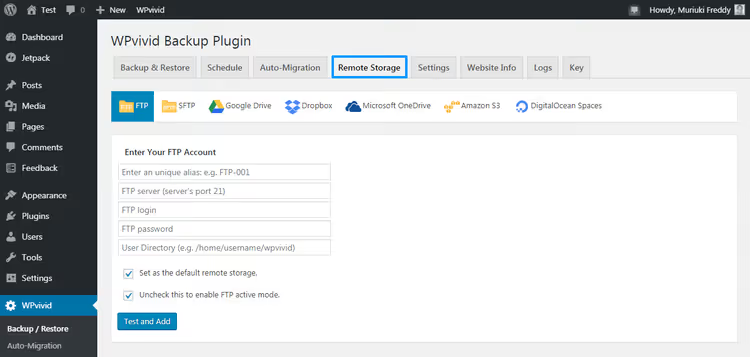
La version gratuite prend en charge sept fournisseurs cloud: Dropbox, Google Drive, Microsoft OneDrive, Amazon S3, DigitalOcean Spaces, FTP et SFTP. La connexion à chacun nécessite une autorisation OAuth (pour Dropbox/Google) ou la saisie d’identifiants (pour FTP/S3). Les sauvegardes peuvent être automatiquement envoyées vers le cloud immédiatement après leur création sans conserver de copies locales, ce qui économise de l’espace serveur.
La version Pro ajoute Backblaze B2, Wasabi, pCloud, WebDAV et le stockage compatible S3. Pour ceux qui utilisent déjà le stockage froid Backblaze B2 (à partir de 6 $/To/mois selon la tarification Backblaze), c’est un argument de poids.
Paramètres et diagnostics

L’onglet Paramètres offre un contrôle fin: fractionnement des sauvegardes en segments d’une taille définie (une solution salvatrice pour les hébergements limitant la taille des fichiers zip), exclusion des fichiers dépassant un seuil défini, définition du délai d’exécution des scripts PHP, renommage du dossier de sauvegarde (par défaut wpvividbackups), rapports par email sur les copies créées, et export/import de la configuration pour une mise en place rapide de l’extension sur un autre site.

L’onglet Informations du site collecte les données de diagnostic: version de PHP, taille de la base de données, paramètres du serveur. Le support de WPvivid vous demande ces informations lorsque vous les contactez, ce qui vous fait gagner du temps sur la compréhension de votre environnement.
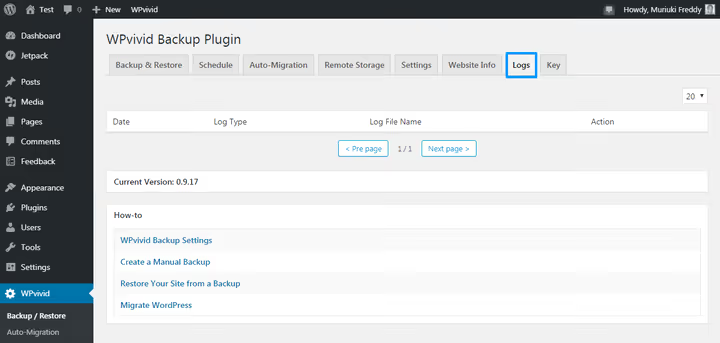
Les journaux enregistrent chaque opération: création de sauvegarde, upload vers le cloud, restauration. Lorsque quelque chose échoue, c’est le premier endroit où chercher.
WPvivid Gratuit vs Pro: tableau comparatif
La version gratuite couvre les besoins de la plupart des propriétaires de site unique. La version Pro est nécessaire pour ceux qui administrent plusieurs projets ou qui souhaitent une assurance supplémentaire lors des mises à jour.
Fonctionnalité | Gratuit | Pro (à partir de 49 $/an) |
|---|---|---|
Sauvegarde complète (fichiers + base de données) | ✅ | ✅ |
Sauvegarde planifiée | Basique | Avancée (planifications multiples) |
Migration en un clic | ✅ | ✅ + protection contre les interruptions de connexion |
Stockage cloud | 7 (Dropbox, Google Drive, S3, OneDrive, DigitalOcean, FTP, SFTP) | 12 (+ Backblaze, Wasabi, pCloud, WebDAV, compatible S3) |
Sauvegardes incrémentielles | ❌ | ✅ |
Sauvegarde sélective (exclusions) | ❌ | ✅ |
Restauration du cœur/extension/thème | ❌ | ✅ |
Site de staging | Création | Création + Mise en production |
Multisite | ❌ | ✅ |
Marque blanche | ❌ | ✅ |
Chiffrement des sauvegardes | ❌ | ✅ |
Support | Forum | Tickets 24/7 |
Tarifs Pro selon les données du site officiel (abonnement annuel / paiement unique, en vigueur en juin 2026):
- Blogger, 49 $/an ou 99 $ à vie (2 domaines)
- Freelancer, 69 $/an ou 139 $ à vie (jusqu’à 10 domaines)
- Small Business, 99 $/an ou 199 $ à vie (jusqu’à 50 domaines)
- Ultimate, 149 $/an ou 299 $ à vie (illimité)
Remboursement: 30 jours sans condition. Les licences peuvent être transférées entre domaines (Blogger: une fois tous les 3 jours, les autres sans restriction).
Installation et interface
L’installation prend deux minutes. Dans le panneau d’administration WordPress: Extensions → Ajouter → tapez «WPvivid» dans la recherche → Installer → Activer.

Cliquez sur «Installer», attendez la fin du téléchargement, et le bouton se transformera en «Activer».

Après activation, vous arrivez sur le panneau principal. L’interface est simple: à gauche se trouvent les onglets (Sauvegarde, Planification, Migration, Stockage distant, Paramètres, Journaux), à droite la zone de travail. Pas de publicité ni de notifications intrusives.
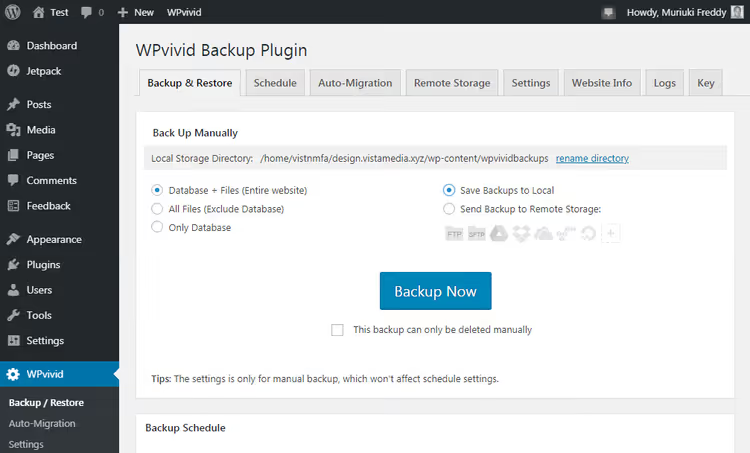
L'écran d'accueil affiche trois grands boutons: sauvegarde manuelle, restauration et migration. À proximité se trouvent des liens vers la documentation avec des instructions pas à pas. Un débutant s'y retrouvera sans avoir à chercher sur Google, et un utilisateur expérimenté pourra se mettre directement au travail.
WPvivid en vidéo
Pour voir le plugin en action, regardez ce tutoriel de 12 minutes sur la configuration des sauvegardes, de la restauration et de la migration:
⁉️🤔 Foire aux questions
En quoi WPvivid est-il meilleur que UpdraftPlus?
UpdraftPlus est un vétéran avec 3 millions d’installations et une large intégration cloud. WPvivid l’emporte grâce à la migration gratuite en un clic: UpdraftPlus exige de télécharger puis de renvoyer manuellement l’archive lors d’un déplacement. Le deuxième avantage est le site de staging intégré, dont UpdraftPlus ne dispose pas. Pour le stockage cloud en version gratuite, c’est égalité: les deux prennent en charge Google Drive, Dropbox, S3 et plusieurs autres fournisseurs.
WPvivid fonctionne-t-il sur un hébergement économique?
Oui. L’une des fonctionnalités clés est le découpage automatique de la sauvegarde en segments d’une taille définie (paramétrable dans l’onglet Réglages). Si votre hébergeur limite la taille des fichiers zip à 50 Mo, le plugin découpera l’archive en morceaux de 50 Mo et les réassemblera lors de la restauration. Vous pouvez également augmenter le délai d’exécution des scripts PHP, ce qui aide sur les serveurs lents.
Ai-je besoin de la version Pro pour migrer un site volumineux?
La version gratuite gère sans problème les sites jusqu’à 2 ou 3 Go. La version Pro ajoute une protection contre les pertes de connexion pendant la migration et la possibilité de transférer un site via le stockage cloud (envoyer une sauvegarde sur Google Drive depuis un serveur, la restaurer sur un autre). Si votre site dépasse 5 Go ou si votre hébergeur impose des limites mémoire strictes, la version Pro se justifie.
Que deviennent les sauvegardes gratuites après la désactivation de la version Pro?
L’accès aux fonctionnalités Pro cessera, mais les sauvegardes créées précédemment resteront disponibles. Vous pourrez toujours créer des sauvegardes complètes, les restaurer et migrer votre site, car les fonctionnalités de base ne sont pas désactivées. Les copies incrémentielles créées avec la version Pro ne se mettront plus à jour sans licence active.
WPvivid remplace-t-il les sauvegardes de l’hébergeur?
Non, et nous vous déconseillons de vous reposer sur un seul outil. Les sauvegardes de l’hébergeur constituent la première ligne de défense (restauration via le panneau de contrôle, souvent gratuite). WPvivid est la deuxième: une sauvegarde qui réside dans votre cloud et ne dépend pas de l’hébergeur. La règle des «3-2-1»: trois copies, sur deux supports différents, dont une hors site. WPvivid + Google Drive permet de respecter cette règle pour un site WordPress classique.
Passer à la version Pro: verdict final

Si vous avez un seul site, la version gratuite est largement suffisante. Vous bénéficiez de la sauvegarde complète, de la migration, de 7 fournisseurs de stockage cloud et de la planification, sans aucune limitation artificielle. C’est rare sur le marché des plugins WordPress.
Le passage à la version Pro se justifie dans quatre cas. Premièrement: vous administrez plusieurs sites et souhaitez gérer les sauvegardes de manière centralisée (avec la marque blanche pour vos clients). Deuxièmement: vous avez besoin de copies incrémentielles, car elles économisent de l’espace et du temps sur un hébergement avec un espace disque limité. Troisièmement: vous testez fréquemment des plugins et des thèmes, et la restauration automatique en cas de mise à jour problématique vous épargne bien du stress. Quatrièmement: vous gérez un multisite WordPress.
La comparaison des prix avec la concurrence est également à l’avantage de WPvivid. Les tarifs de UpdraftPlus Pro démarrent à 70 $/an pour 2 sites, Duplicator Pro à 99 $/an pour 2 sites. WPvivid Pro Blogger est à 49 $/an. Une licence à vie à 99 $ pour 2 domaines est amortie en deux ans par rapport à n’importe quel abonnement annuel concurrent.
🔗 WPvivid Free sur WordPress.org🔗 Tarifs WPvivid Pro🔗 Documentation WPvivid

Une équipe professionnelle de rédacteurs et d'éditeurs spécialisés dans la création de contenu de qualité.