













 IAImage d’illustration générée par IA
👥 Rôles et permissions des utilisateurs WordPress : guide complet 2026
Vous avez lancé un site sur WordPress, installé un thème, et vous invitez maintenant des collaborateurs à travailler sur le contenu. Mais donner un accès administrateur complet à tout le monde est risqué: un clic maladroit peut casser l’ensemble du site. WordPress résout ce problème grâce à un système de rôles, six niveaux d’accès intégrés, de l’Abonné au Super Admin.
Chaque rôle définit un ensemble clair de permissions (environ 60 capacités). Un Auteur publie ses propres articles mais ne voit pas ceux des autres. Un Éditeur gère tout le contenu mais ne touche pas aux extensions. Un Administrateur peut tout faire. Nous allons voir ci-dessous ce que chaque rôle est exactement autorisé à faire, comment ajouter des utilisateurs et comment configurer des permissions personnalisées pour votre projet spécifique.
💡 Aperçu rapide:
- Comprendre comment WordPress vérifie les droits d’accès via le système de capacités
- Étudier le tableau des permissions pour les six rôles: de l’Abonné au Super Admin
- Ajouter un nouvel utilisateur et lui attribuer un rôle en six étapes via l’interface d’administration
- Configurer des rôles personnalisés avec l’extension Capability Manager Enhanced pour les cas atypiques
Comment fonctionne le système de rôles de WordPress
WordPress a été conçu à l’origine pour le travail en équipe: une personne rédige, une autre édite, une troisième publie. Pour différencier les accès, le cœur intègre un système de capacités. Chaque rôle est un ensemble de drapeaux comme edit_posts ou manage_options: de la publication de contenu à l’installation d’extensions, environ 60 permissions au total.
Un rôle est attribué à un compte lors de sa création. Lorsqu’une personne accède au panneau d’administration, WordPress exécute une vérification current_user_can('capability') et n’affiche que les éléments de menu pour lesquels la permission existe. Tenter d’ouvrir une page sans la permission adéquate provoque une erreur «Droits insuffisants». Rien de magique, juste des instructions conditionnelles dans le code du cœur.
Une nuance importante: les rôles ne sont PAS formellement hiérarchiques. Un Administrateur est «au-dessus» d’un Éditeur dans le sens courant, mais dans la base de données, ce sont simplement des ensembles de drapeaux différents. Cette structure permet aux extensions de modifier de manière flexible les permissions de n’importe quel rôle, d’ajouter leurs propres capacités ou de créer des rôles entièrement nouveaux. Nous nous en servirons à la fin de l’article.
Tableau des permissions: six rôles en un coup d’œil
Capacité | Super Admin | Admin | Éditeur | Auteur | Contributeur | Abonné |
|---|---|---|---|---|---|---|
Gérer le réseau de sites | ✅ | ❌ | ❌ | ❌ | ❌ | ❌ |
Installer et supprimer des thèmes/extensions | ✅ | ✅ | ❌ | ❌ | ❌ | ❌ |
Gérer les utilisateurs | ✅ | ✅ | ❌ | ❌ | ❌ | ❌ |
Accéder aux réglages du site | ✅ | ✅ | ❌ | ❌ | ❌ | ❌ |
Publier et supprimer n’importe quel article | ✅ | ✅ | ✅ | ❌ | ❌ | ❌ |
Modérer les commentaires | ✅ | ✅ | ✅ | ❌ | ❌ | ❌ |
Publier ses propres articles | ✅ | ✅ | ✅ | ✅ | ❌ | ❌ |
Téléverser des fichiers média | ✅ | ✅ | ✅ | ✅ | ❌ | ❌ |
Créer des brouillons | ✅ | ✅ | ✅ | ✅ | ✅ | ❌ |
Se connecter à l’admin et lire son profil | ✅ | ✅ | ✅ | ✅ | ✅ | ✅ |
1. Administrateur: contrôle total du site
L’Administrateur est l’utilisateur disposant des permissions les plus étendues sur un site WordPress classique. La personne qui a installé WordPress reçoit automatiquement ce rôle. En pratique, il s’agit du propriétaire du site ou du développeur principal.
Ce qu’un administrateur peut faire:
- Installer, activer, mettre à jour et supprimer des thèmes et des extensions
- Créer, modifier, publier et supprimer n’importe quel article, page et fichier média
- Ajouter de nouveaux utilisateurs et leur attribuer des rôles
- Gérer tous les réglages du site: permaliens, visibilité pour les moteurs de recherche, commentaires, menus
- Mettre à jour le cœur de WordPress vers de nouvelles versions
- Exporter et importer du contenu, restaurer des sauvegardes
- Modifier les fichiers des thèmes et des extensions via l’éditeur de code intégré
L’Administrateur voit absolument tous les éléments du menu WordPress et les menus des extensions. C’est un rôle réservé aux personnes de confiance absolue: un administrateur peut supprimer d’autres administrateurs, y compris vous. Si vous créez un site pour un client, remettez-lui le compte administrateur après la livraison et conservez un second compte avec le même rôle pour vous si nécessaire.
2. Éditeur: propriété complète du contenu sans accès aux réglages
L’Éditeur gère tout le contenu: articles, pages, commentaires. Mais la partie technique est inaccessible: thèmes, extensions, réglages du site, gestion des utilisateurs sont tous masqués.
Le flux de travail standard de l’Éditeur ressemble à ceci. Les Auteurs et les Contributeurs soumettent des brouillons pour relecture. L’Éditeur lit le contenu, apporte des corrections, ajoute des catégories, attribue une image mise en avant et publie l’article finalisé. Il gère également les commentaires: approbation, réponse, suppression des spams, bannissement des trolls.
Capacités clés du rôle:
- Publier, modifier et supprimer n’importe quel article et page, y compris le contenu des autres
- Modérer les commentaires: approuver, modifier, supprimer
- Créer et gérer les catégories, les étiquettes, les menus
- Téléverser et supprimer n’importe quel fichier média de la bibliothèque
Ce rôle est essentiel pour les sites d’actualité et les blogs avec une équipe d’auteurs. L’Éditeur décharge l’administrateur du travail sur le contenu sans lui donner accès aux réglages sensibles qui pourraient casser le site.
Ce qu’un Éditeur NE PEUT PAS faire: installer des extensions, changer de thème, mettre à jour WordPress, modifier directement des fichiers, gérer les utilisateurs ou accéder à la section «Réglages».
3. Auteur: publie ses propres articles sans relecture préalable
L’Auteur est le premier rôle disposant du droit de publier du contenu. Mais uniquement son propre contenu. Les articles des autres personnes sont inaccessibles aux Auteurs, même en lecture en mode édition.
Capacités clés de l’Auteur:
- Créer, modifier, publier et supprimer ses propres articles
- Téléverser des images, vidéos et autres fichiers média via la bibliothèque WordPress
- Ajouter de nouvelles étiquettes aux articles
- Voir tous les commentaires (sans droit d’approbation ni de modification)
Ce qu’un Auteur NE PEUT PAS faire:
- Toucher aux articles des autres: pas de modification, pas de suppression, même les brouillons des autres auteurs sont invisibles
- Créer de nouvelles catégories, seulement sélectionner parmi celles qui existent
- Publier des Pages, seuls les articles sont disponibles
- Modérer les commentaires, même sous ses propres contenus
L’Auteur est le rôle idéal pour un chroniqueur régulier ou un rédacteur permanent à qui vous faites confiance pour publier sans relecture préalable par un éditeur. En pratique, cela fait gagner du temps: la personne choisit quand publier, ajoute des images et apporte des corrections après la mise en ligne de l’article.
4. Contributeur: crée des brouillons sans droit de publication
Le Contributeur est une version allégée de l’Auteur. Il rédige des contenus et les soumet pour relecture, mais ne voit pas de bouton «Publier». C’est le rôle pour les auteurs freelance, les blogueurs invités ou les nouveaux employés en période d’essai.
La différence clé avec l’Auteur: les Contributeurs ne peuvent pas téléverser de fichiers média. Si un article nécessite une image jointe, ils envoient le fichier à l’éditeur séparément (par email ou via un stockage cloud), et l’éditeur insère l’image dans le contenu lors de la publication.
Les Contributeurs peuvent voir la liste de tous les commentaires sur le site mais ne peuvent pas les approuver, les modifier ni les supprimer. Ils peuvent sélectionner des catégories existantes dans la liste et ajouter des étiquettes. Après avoir soumis un brouillon pour relecture, le Contributeur en perd l’accès: modifier à nouveau le contenu n’est possible que si l’éditeur remet le brouillon en statut «En attente de relecture».
Ce rôle est adapté lorsque vous souhaitez voir des contenus invités sur le site mais n’êtes pas prêt à donner à quelqu’un une liberté de publication totale. Sur les portails d’actualité, les stagiaires sont Contributeurs: ils rédigent des brèves sous supervision pendant que l’éditeur publie.
5. Abonné: droits minimaux pour accéder à du contenu restreint
L’Abonné est le rôle le plus limité. La personne peut seulement se connecter au panneau d’administration, ouvrir son profil et changer son mot de passe et son email. C’est tout. Pas d’articles, de pages, de commentaires ni de réglages. L’interface d’administration pour un Abonné est pratiquement vide: le menu de gauche affiche uniquement «Profil» et le bouton de déconnexion.
Pourquoi ce rôle est-il utile? Deux scénarios principaux:
Contenu restreint pour les utilisateurs enregistrés. Vous lancez un site d’adhésion, une formation en ligne ou une base de connaissances où certains contenus sont accessibles uniquement après inscription. Les Abonnés obtiennent l’accès aux pages protégées mais ne peuvent rien casser sur le site. C’est un moyen sûr de fournir du contenu aux étudiants, clients ou membres d’une communauté.
Commentaires avec inscription obligatoire. Dans la section «Réglages → Discussion», il existe une option «Les utilisateurs doivent être inscrits et connectés pour commenter». Si vous l’activez, chaque personne qui commente devient automatiquement un Abonné. Cela bloque les robots spammeurs et donne aux modérateurs la possibilité de bannir les contrevenants par compte.
Les Abonnés peuvent voir les articles privés (si vous cochez «Visibilité: Privé» lors de la publication) mais ne peuvent pas créer leurs propres contenus ni téléverser des fichiers.
6. Super Admin: gestion d’un réseau de plusieurs sites
Le Super Admin apparaît uniquement dans un réseau multisite WordPress, lorsque des dizaines ou des centaines de sites fonctionnent sur un seul cœur. Un exemple classique est une université qui lance un blog séparé pour chaque département. Tous les sites utilisent une seule installation WordPress, et le Super Admin gère l’ensemble du réseau.
En plus des droits habituels d’Administrateur, un Super Admin peut:
- Créer de nouveaux sites au sein du réseau et supprimer ceux qui existent
- Installer des thèmes et des extensions pour tous les sites du réseau en une fois
- Gérer les utilisateurs au niveau du réseau: attribuer des rôles sur différents sites simultanément
- Configurer les réglages communs à tous les sites (inscription, domaines, quotas)
Si vous avez un seul site WordPress, le rôle Super Admin n’est pas dans la liste, et c’est normal. Il apparaît automatiquement uniquement lors de la création d’un réseau multisite. L’Administrateur d’un site classique et le Super Admin d’un réseau ont des droits identiques sur un site donné, mais le Super Admin voit un menu «Réseau» supplémentaire avec des outils pour gérer toute l’infrastructure.
Comment gérer les utilisateurs: ajout et changement de rôles
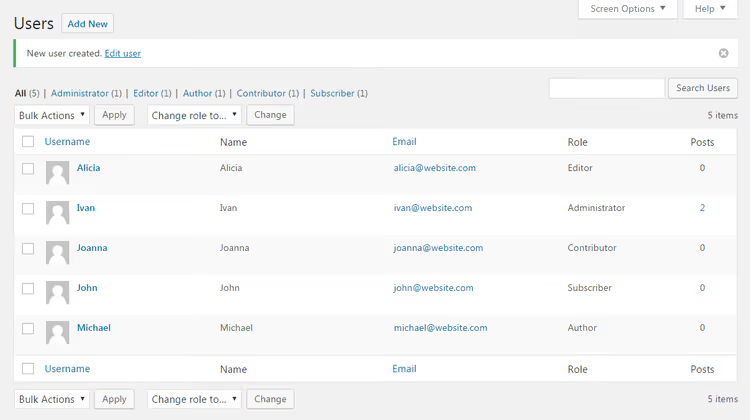
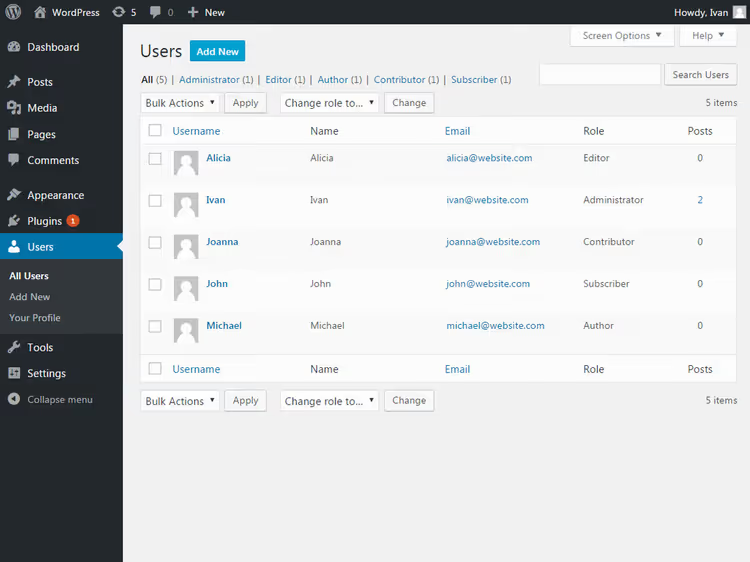
Ouvrez «Utilisateurs → Tous les utilisateurs» dans le panneau d’administration. Le tableau affiche tous les comptes avec leurs rôles. Les filtres de rôle en haut vous aident à trouver rapidement les bonnes personnes.
Survolez une ligne pour faire apparaître les menus «Modifier» et «Supprimer». Pour les opérations groupées, cochez plusieurs utilisateurs, sélectionnez «Changer le rôle en» et cliquez sur «Appliquer».
Comment ajouter un nouvel utilisateur: six étapes
Ouvrez «Utilisateurs → Ajouter» et remplissez le formulaire:
- Créez un identifiant (caractères latins uniquement, ne peut pas être modifié par la suite) et saisissez un email
- Cliquez sur «Afficher le mot de passe» pour une génération automatique sécurisée du mot de passe
- Cochez «Envoyer une notification par e-mail au nouvel utilisateur» pour lui transmettre ses identifiants
- Sélectionnez un rôle et cliquez sur «Ajouter un nouvel utilisateur»
L’utilisateur recevra un email avec un lien de connexion et pourra définir son propre mot de passe.
Configurer des rôles personnalisés: quand les six standards ne suffisent pas
Les rôles standards couvrent la plupart des scénarios typiques, mais les grands projets et les configurations atypiques nécessitent un réglage fin. Exemples concrets:
- Vous souhaitez que l’Éditeur puisse installer des extensions mais ne touche ni au thème ni aux réglages du site
- Un spécialiste SEO a besoin d’accéder aux champs meta de Yoast mais pas à l’édition de contenu
- Un designer doit pouvoir téléverser des fichiers média et créer des pages mais ne pas voir les articles de blog
- Un gestionnaire de boutique en ligne traite les commandes WooCommerce mais ne gère pas les produits
Le cœur standard de WordPress ne permet pas de modifier les permissions des rôles via l’interface. Vous pouvez le faire par code dans functions.php en utilisant les fonctions add_cap() et remove_cap(), mais toute faute de frappe dans un nom de permission cassera la logique d’accès.
L’extension gratuite Capability Manager Enhanced résout cette tâche via une interface visuelle pratique. Elle compte plus de 100 000 installations actives et a été mise à jour pour la dernière fois en juin 2026.
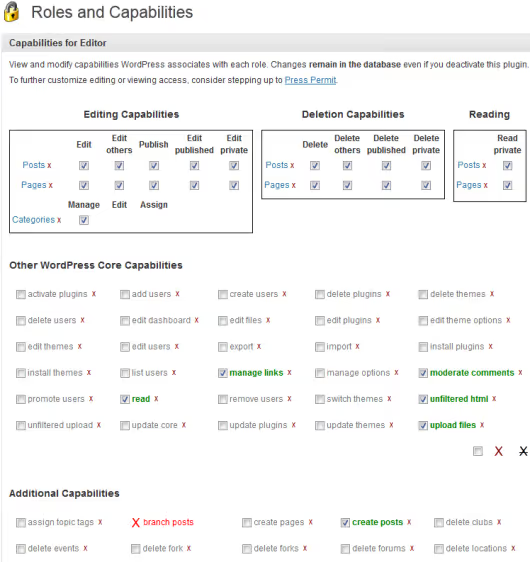
Capacités de l’extension:
- Modifier les permissions de n’importe quel rôle existant via une liste de cases à cocher: cochez la case, enregistrez, c’est fait
- Copier un rôle et modifier la copie (plus rapide que de configurer un nouveau rôle de zéro)
- Créer des rôles entièrement nouveaux pour des utilisateurs spécifiques ou des services de l’entreprise
- Accorder des permissions individuelles à une personne sans changer son rôle globalement
- Réinitialiser les rôles aux réglages WordPress par défaut en un clic
L’extension fonctionne via la même API de capacités que celle utilisée par le cœur de WordPress. Après la suppression de l’extension, les rôles personnalisés restent dans la base de données et continuent de fonctionner.
Après l’installation, ouvrez «Utilisateurs → Capacités», sélectionnez un rôle dans la liste et cochez les permissions nécessaires. Pour créer un nouveau rôle, cliquez sur «Ajouter un rôle», sélectionnez une base (copie les permissions d’un rôle existant) et configurez-le selon votre besoin.
La vidéo ci-dessus montre la configuration des rôles étape par étape dans WordPress. Elle est en anglais, mais l’interface est visuellement claire.
⁉️🤔 Foire aux questions
Peut-on avoir plusieurs administrateurs sur un même site?
Oui, WordPress vous permet de créer autant d’administrateurs que vous le souhaitez. Mais rappelez-vous: chaque administrateur peut supprimer les autres, y compris vous, et modifier n’importe quel réglage du site. N’accordez les droits d’administrateur qu’aux personnes de confiance absolue. Pour éditer du contenu et modérer les commentaires, le rôle d’Éditeur est suffisant.
Quelle est la différence entre Auteur et Contributeur?
Les Auteurs peuvent publier leurs articles de manière autonome et téléverser des fichiers média dans la bibliothèque. Les Contributeurs créent uniquement des brouillons sans droit de publication et sans accès au téléversement de fichiers. En pratique, l’Auteur convient aux chroniqueurs permanents à la réputation éprouvée, tandis que le Contributeur convient aux auteurs invités et aux nouveaux venus en période d’essai.
Comment connaître le rôle d’un utilisateur spécifique?
Ouvrez «Utilisateurs → Tous les utilisateurs» dans l’admin WordPress. Dans le tableau, repérez la colonne «Rôle» qui indique le rôle actuel de chaque compte. Lorsque vous survolez une ligne, un menu d’édition rapide apparaît, vous permettant de changer le rôle en un clic sans ouvrir le formulaire de profil complet.
Puis-je modifier les permissions des rôles par défaut sans extension?
Oui, via du code dans le fichier
functions.phpde votre thème enfant en utilisant les fonctionsadd_cap()etremove_cap(). C’est une méthode fonctionnelle pour les développeurs, mais elle nécessite de connaître les noms exacts des 60 permissions de WordPress. L’extension Capability Manager Enhanced fait la même chose via une interface visuelle et protège contre les fautes de frappe dans les noms de capacités.
Un Super Admin est-il nécessaire sur un site classique?
Non. Le rôle Super Admin existe uniquement dans un réseau multisite WordPress. Sur un site standard unique, il n’est pas dans la liste des rôles disponibles et vous ne pouvez pas l’ajouter (et vous n’en auriez pas besoin). Pour gérer un seul site, le rôle Administrateur avec toutes les permissions est suffisant.
Un utilisateur peut-il avoir plusieurs rôles simultanément?
Par défaut, WordPress attribue un seul rôle par compte. Cependant, certaines extensions de gestion de rôles (Members, User Role Editor) permettent d’attribuer plusieurs rôles à une même personne. Dans ce cas, l’utilisateur obtient l’union des permissions de tous ses rôles, selon une logique «OU»: si au moins un rôle accorde une permission, il la possède.
Quel rôle attribuer dans une situation spécifique
Pour le propriétaire du site et le développeur principal, choisissez toujours Administrateur avec accès à tous les réglages et fonctions. Attribuez Éditeur à un responsable de contenu ou rédacteur en chef: il peut gérer les articles, les pages et les commentaires mais ne cassera pas le site par des modifications accidentelles de réglages.
Pour les rédacteurs permanents à qui vous faites confiance pour publier de manière autonome sans relecture préalable, donnez le rôle Auteur. Les blogueurs invités, les stagiaires et les rédacteurs freelance correspondent au rôle Contributeur: ils créent des contenus, mais l’éditeur publie après relecture.
Pour les visiteurs d’une formation en ligne, les membres d’une communauté fermée ou les utilisateurs qui doivent laisser des commentaires avec inscription obligatoire, attribuez Abonné. Ce rôle fournit des droits minimaux sans risque pour le site.
Si votre projet nécessite une répartition plus fine des permissions (spécialiste SEO, gestionnaire de boutique, modérateur de forum), installez Capability Manager Enhanced et créez des rôles personnalisés pour des tâches spécifiques. La possibilité de supprimer les éléments de menu d’administration inutiles pour chaque rôle discipline l’équipe et réduit la probabilité d’erreurs accidentelles.
Sur les grands sites avec des dizaines d’employés, une configuration correcte des rôles fait gagner des heures de travail à l’administrateur. Au lieu de vérifier constamment «qui a fait quoi», vous donnez d’emblée aux gens accès uniquement aux outils dont ils ont besoin pour leur travail.

Une équipe professionnelle de rédacteurs et d'éditeurs spécialisés dans la création de contenu de qualité.