














💡 50+ Questions fréquemment posées sur WordPress : guide complet 2026
Vous installez WordPress et, une heure plus tard, le panneau d’administration vous pose une question à laquelle vous n’avez pas de réponse. Le thème refuse de s’activer. Une extension plante le site. Le mot de passe est perdu et Google vous renvoie dix tutoriels obsolètes. Cela vous semble familier?
WordPress, le CMS le plus populaire au monde, mais sa «simplicité» s’arrête dès que vous devez faire quelque chose d’un peu plus complexe qu’installer un thème prêt à l’emploi. Nous avons rassemblé plus de 50 questions que les débutants posent réellement et y avons répondu sans superflu.
💡 Aperçu rapide:
- Qu’est-ce que WordPress,.com versus.org, coût de lancement
- Installation en trois méthodes: l’installateur automatique de l’hébergeur, l’hébergement géré, le déploiement manuel
- Configurer le thème, le menu, le logo, la barre latérale et le pied de page, la structure du site en une heure
- SEO, optimisation de la vitesse, sécurité et monétisation, ce que les débutants négligent
- Questions fréquentes: migrer de.com vers.org, combien d’extensions installer, WordPress versus les constructeurs de sites
Si vous n’avez jamais ouvert le panneau d’administration de WordPress, commencez par cette vidéo de 10 minutes. Elle montre l’interface, les réglages de base et la logique de travail avec les blocs, après quoi les instructions textuelles ci-dessous deviendront trois fois plus claires.
Questions sur WordPress
Avant d’installer le moteur, de vous plonger dans les thèmes et de compter votre budget, commençons par le tout début. Qu’est-ce que WordPress exactement et pourquoi vous en avez spécifiquement besoin.
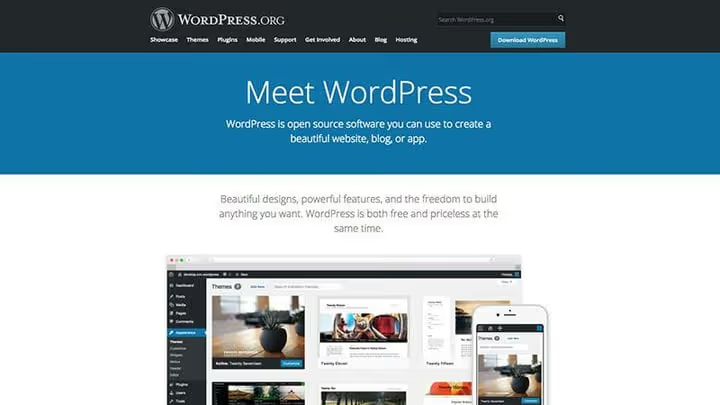
WordPress, un système de gestion de contenu open source. Concrètement: vous obtenez un moteur prêt à l’emploi qui peut être installé sur n’importe quel hébergement et, via le panneau d’administration, vous gérez le site sans programmation. Blog, portfolio, boutique en ligne, forum, WordPress assemble tout cela avec la même efficacité.
La confusion des versions, la première chose à clarifier. WordPress.com et WordPress.org, deux mondes différents. Sur.com, on vous donne une version bridée avec hébergement inclus et une foule de limitations. Et.org, un moteur autonome que vous installez sur votre serveur et que vous contrôlez entièrement. Vous avez besoin d’un contrôle total, uniquement.org.
WordPress lui-même est gratuit. Vous ne payez ni pour le téléchargement, ni pour l’installation, ni pour l’utilisation. Les dépenses commencent à l’étape de l’hébergement: offre mutualisée à 1-3 $ par mois, hébergement WordPress géré (WP Engine, Kinsta, SiteGround) à partir de 10-15 $. Plus le nom de domaine, 8-15 $ supplémentaires par an.
WordPress est-il disponible dans votre langue? La plateforme prend en charge plus de 200 locales, dont environ 70 sont entièrement traduites. L’équipe Polyglots affine constamment les traductions sur make.wordpress.org/polyglots.
Avez-vous besoin de savoir coder? Non. La plupart des utilisateurs de WordPress n’ont jamais écrit une ligne de code. Les thèmes changent l’apparence, les extensions ajoutent des fonctionnalités, les deux s’installent en quelques clics. Le code n’est nécessaire que pour les projets uniques réalisés de zéro.
Installer WordPress
Vous pouvez installer WordPress de trois manières, et toutes les trois sont plus simples qu’il n’y paraît.
La voie la plus facile, l’hébergement géré (WP Engine, Kinsta, SiteGround): WordPress est préinstallé. La voie intermédiaire, l’hébergement mutualisé avec installateur automatique: bouton «Installer WordPress» dans cPanel. La voie manuelle, l’installation en 5 minutes: téléchargez l’archive, uploadez-la sur le serveur, créez la base de données.
Pouvez-vous installer WordPress sur votre ordinateur? Oui. L’installation locale est gratuite: MAMP pour Mac, WAMP pour Windows, LAMP pour Linux. Ou Local by Flywheel ou DevKinsta en un clic.

La mise à jour, une opération que vous effectuerez régulièrement. La notification apparaît dans le panneau d’administration, dans la section «Tableau de bord → Mises à jour». Vous cliquez sur «Mettre à jour maintenant», vous patientez, c’est fait. Avant les mises à jour majeures, faites toujours une sauvegarde. La version actuelle de WordPress est affichée dans le coin inférieur droit de chaque écran d’administration.
Pour importer du contenu depuis une autre plateforme, WordPress peut récupérer des articles depuis Blogger, Medium, Tumblr, Joomla et une dizaine d’autres CMS. Le guide officiel pour l’import de contenu décrit la procédure pour chaque plateforme étape par étape.

Comment modifier l’apparence du site? Le thème WordPress, c’est un peu l’habillage du contenu. Il détermine les couleurs, les polices, l’emplacement du menu, les widgets, les formats d’article. L’installation se fait en une minute: «Apparence → Thèmes → Ajouter un nouveau». Les thèmes gratuits du catalogue WordPress.org s’installent en un clic, les thèmes premium sont téléchargés sous forme de fichier zip.
L’erreur «Feuille de style manquante» lors de l’installation d’un thème est un classique. Cause: vous téléversez le mauvais fichier zip. L’archive téléchargée contient souvent un dossier avec de la documentation, et seulement ensuite le fichier du thème. Vous devez téléverser précisément le zip contenant le thème, pas l’archive complète. Autre erreur fréquente, un écran blanc après l’activation. En général, le serveur manque de mémoire. Solution: augmentez la limite de mémoire PHP via le fichier php.ini ou contactez le support de votre hébergement.

Les plugins sont des modules complémentaires qui ajoutent des fonctions au site. Outils SEO, mise en cache, formulaire de contact, boutique en ligne, il existe un plugin pour tout. Installation: «Extensions → Ajouter un nouveau», cherchez dans le catalogue WordPress.org ou téléversez un fichier zip. Après l’activation, la plupart des plugins disposent de leur propre section de paramètres.
Les bases de WordPress

Le logo se modifie via l’outil de personnalisation: «Apparence → Personnaliser». Cherchez la section «Identité du site», «En-tête» ou «Marque», les intitulés dépendent du thème. Image téléversée, taille ajustée, sauvegardée.
Le menu WordPress, c’est la navigation du site. Créez-le dans «Apparence → Menus», ajoutez des pages, des articles, des catégories ou des liens personnalisés, puis assignez le menu à l’un des emplacements (en-tête, pied de page, barre latérale). L’ordre des éléments du menu se modifie par glisser-déposer.

La barre latérale se gère via les widgets: «Apparence → Widgets». Faites glisser les blocs souhaités (recherche, articles récents, catégories, HTML personnalisé) dans la zone de la barre latérale. Les paramètres supplémentaires de couleur et de largeur se trouvent dans l’outil de personnalisation du thème.
Le pied de page fonctionne comme la barre latérale, via les widgets. Allez dans «Apparence → Widgets», ajoutez des blocs à la zone du pied de page. Les réglages de colonnes et les droits d’auteur se trouvent généralement dans l’outil de personnalisation ou le panneau du thème.

Pour changer le mot de passe, passez par le profil: cliquez sur le nom d’utilisateur en haut à droite du panneau d’administration ou allez dans «Utilisateurs → Votre profil». En bas de la page, bouton «Générer un mot de passe». WordPress proposera automatiquement un mot de passe fort, mais vous pouvez saisir le vôtre. Si vous avez oublié votre mot de passe et ne pouvez pas vous connecter, sur la page de connexion cliquez sur «Mot de passe oublié?», un lien de réinitialisation sera envoyé à votre adresse e-mail.
Bloguer avec WordPress

Un nouvel article se crée via «Articles → Ajouter un nouvel article». La version moderne de WordPress utilise l’éditeur de blocs Gutenberg: chaque paragraphe, image ou titre est un bloc distinct qui peut être déplacé et personnalisé.
L’image mise en avant se définit dans la barre latérale de l’éditeur: «Définir l’image mise en avant», choisissez une image dans la médiathèque ou téléversez-en une nouvelle. Le thème lui-même insérera l’image dans l’extrait de l’article, sur la page d’accueil et dans les réseaux sociaux.
Les catégories et les étiquettes aident à organiser le contenu. Les catégories sont de grandes sections thématiques («Actualités», «Tutoriels», «Critiques»). Les étiquettes sont des mots-clés granulaires («Gutenberg», «SEO», «mise en cache»). Elles se paramètrent dans la barre latérale de l’éditeur lors de la création de l’article.
La vidéo et l’audio s’insèrent de deux manières. La première, collez simplement le lien YouTube, Vimeo ou SoundCloud dans le texte: WordPress le transformera en lecteur intégré (oEmbed). La seconde, via les fonctionnalités média du thème: certains thèmes permettent de définir une vidéo comme média mis en avant au lieu d’une image.
La galerie d’images s’ajoute via la fonctionnalité standard de WordPress. Dans l’éditeur: «Ajouter un média → Créer une galerie», sélectionnez les images, définissez les colonnes et le type de lien. Certains thèmes ajoutent un champ méta spécial «Galerie d’images» sous l’éditeur, son fonctionnement est similaire.
Pages WordPress
Les pages diffèrent des articles. Les articles, c’est du contenu de flux: actualités, articles, critiques. Les pages, c’est du contenu statique: «À propos», «Contact», «Services». Les pages n’ont ni catégories ni étiquettes, n’apparaissent pas dans le fil du blog, mais peuvent être organisées en hiérarchie.
Créez une page: «Pages → Ajouter». Pour les pages complexes, utilisez des constructeurs (Elementor, WPBakery, blocs Gutenberg).

Un modèle de page, c’est une mise en page spéciale appliquée à une page spécifique. Le thème peut proposer les modèles «Pleine largeur», «Page d’accueil», «Boutique». Le choix se fait dans la méta-case «Attributs de page» lors de l’édition.

Page d’accueil: «Réglages → Lecture». Options: «Vos derniers articles» (fil du blog) ou «Page statique» (vous choisissez vous-même la page d’accueil et la page du blog).

Le formulaire de connexion et de récupération de mot de passe, un autre réglage de base.

Le formulaire de contact, pas de solution intégrée, mais facile à résoudre avec une extension. Contact Form 7, gratuit et le plus populaire: créez le formulaire, copiez le shortcode, collez-le sur la page. Gravity Forms, option premium avec constructeur visuel et logique conditionnelle. Les deux fonctionnent via un shortcode dans le contenu de la page.
Configuration de WordPress
Les couleurs du thème se configurent via l’outil de personnalisation («Apparence → Personnaliser», section couleurs), une extension d’éditeur CSS en direct comme Yellow Pencil ou un thème enfant avec des styles personnalisés.
La mise en page se modifie le plus facilement avec un constructeur. Les extensions comme Elementor, WPBakery ou Spectra offrent un éditeur visuel par glisser-déposer: assemblez la page à partir de blocs prêts à l’emploi. Alternative, un thème enfant avec une mise en page manuelle, mais cela nécessite des compétences en développement frontend. Important: si vous modifiez le thème directement, ces modifications seront perdues lors d’une mise à jour. Utilisez un thème enfant ou un constructeur.
SEO WordPress
Le SEO, ou référencement naturel, c’est tout ce que vous faites pour que le site apparaisse plus haut dans Google et Yandex: qualité du contenu, titres, méta-descriptions, liens entrants, vitesse de chargement, données structurées.
WordPress fournit dès le départ une bonne base SEO: HTML propre, sémantique correcte des titres, URLs simplifiées. Mais il ne fera pas tout le travail à votre place, il faut une extension. Yoast SEO ajoute des paramètres de titre et de méta-description, génère un sitemap XML, gère le fil d’Ariane. Alternatives, Rank Math et SEOPress: toutes deux gratuites et fonctionnelles.
Pour vous former par vous-même, lisez Ahrefs, Backlinko et Yoast, chacun propose des guides détaillés pour les débutants.
Accélérer WordPress
La vitesse du site, c’est à la fois un facteur SEO et un critère d’expérience utilisateur. Personne n’attend un chargement plus de trois secondes.
La mise en cache, première chose par laquelle commencer l’optimisation. Au lieu d’assembler la page de zéro à chaque requête, le serveur délivre une copie HTML prête. Deux extensions gratuites populaires: WP Super Cache (plus simple à configurer) et W3 Total Cache (plus de paramètres, demande de la rigueur).
Le CDN, réseau de diffusion de contenu. Les images, fichiers CSS et JavaScript sont copiés sur des serveurs dans le monde entier, chaque visiteur reçoit les données du serveur le plus proche. CDN gratuits: Cloudflare, Jetpack CDN, BunnyCDN. Le cache concerne la vitesse de génération des pages, le CDN concerne la vitesse de diffusion des ressources. Pour une performance maximale, utilisez les deux.
Un grand nombre de plugins ralentira-t-il le site? Ce n’est pas la quantité qui compte, mais la qualité. Un seul plugin mal conçu peut ralentir un site plus que dix plugins spécialisés. Règles principales: ne dupliquez pas les fonctions, n’installez pas de plugins «tout-en-un» et procurez-vous les plugins auprès de sources vérifiées, le catalogue WordPress.org ou CodeCanyon. Un plugin sans mise à jour depuis plus de deux ans est un candidat au remplacement.
Sécurité WordPress
WordPress est l’un des CMS les plus populaires, ce qui en fait une cible pour les attaques. Les mesures de sécurité de base permettent de contrer l’écrasante majorité des menaces.
Cinq règles: (1) des mots de passe robustes, longs et uniques; (2) des sauvegardes régulières, UpdraftPlus sauvegarde les fichiers et la base de données; (3) les mises à jour du cœur, du thème et des plugins, toujours à jour, mais testez-les sur une copie locale; (4) pas de thèmes ni de plugins piratés, ils contiennent à coup sûr du code malveillant; (5) les sources, uniquement le catalogue officiel WordPress.org ou les marketplaces vérifiées.
Pour ceux qui ne souhaitent pas gérer la sécurité manuellement: l’hébergement managé (WP Engine, Kinsta, Flywheel) inclut les sauvegardes, un pare-feu et l’analyse de sécurité. Ou un plugin: Solid Security ou Wordfence.
Le spam, les commentaires automatisés et les rétroliens provenant de robots. Le meilleur remède, Akismet d’Automattic: il filtre le spam avant qu’il n’apparaisse dans l’administration. Méthode manuelle: «Réglages → Discussion», durcissez les règles, cela fonctionne, mais cela fait fuir les lecteurs.
Gagner de l’argent avec WordPress
Gagner de l’argent avec WordPress est possible, et vous n’avez pas besoin de milliers de visites pour cela.
La publicité, l’entrée la plus facile. Google AdSense ou BuySellAds: placez des blocs publicitaires dans l’en-tête, la barre latérale, à l’intérieur des articles et percevez des revenus pour les impressions et les clics. La vente directe d’espaces publicitaires rapporte davantage, mais nécessite une audience.
Le marketing d’affiliation: vous recommandez de l’hébergement, des thèmes, des plugins, des formations via des liens d’affiliation et percevez une commission. La plupart des produits WordPress ont des programmes d’affiliation. Important: si votre audience inclut les États-Unis, la FTC exige de divulguer les relations d’affiliation, une page de mentions est obligatoire.
La boutique en ligne, WooCommerce (produits physiques et numériques) ou Easy Digital Downloads (produits numériques uniquement). Les deux sont gratuits et s’intègrent aux systèmes de paiement. Ce dont vous avez besoin pour vous lancer: un certificat SSL, les pages «Conditions d’utilisation», «Politique de confidentialité» et «Politique de retour», ainsi que les documents exigés dans votre pays pour le commerce.
⁉️🤔 Questions fréquentes
WordPress.com ou WordPress.org, que doit choisir un débutant?
Si vous voulez simplement un blog et n’êtes pas prêt à gérer un hébergement, essayez WordPress.com avec le plan gratuit. Mais dès que vous avez besoin de votre propre nom de domaine, de l’installation de plugins ou de la monétisation, passez à WordPress.org. La différence réside dans le contrôle: sur.com vous êtes un invité, sur.org, le propriétaire.
Peut-on transférer un site de WordPress.com vers WordPress.org?
Oui. WordPress.com permet d’exporter le contenu en XML via «Outils → Exporter». Installez ensuite WordPress.org sur votre hébergement et importez les données via «Outils → Importer → WordPress». Les images peuvent être transférées séparément, certains hébergeurs le font automatiquement lors de la migration.
Combien de plugins, c’est «trop»?
Il n’y a pas de chiffre magique. Un site avec 15 plugins spécialisés peut fonctionner plus vite qu’un site avec 5 plugins lourds. Concentrez-vous sur la qualité du code, la réputation du développeur et la date de la dernière mise à jour. Un plugin sans mise à jour depuis deux ans ou plus, cherchez un remplacement.
À quelle fréquence faut-il mettre à jour WordPress, les thèmes et les plugins?
Toujours, quand une mise à jour sort. Mais avec une nuance: testez d’abord sur une copie locale ou de test. Les mises à jour automatiques des versions mineures de WordPress sont activées par défaut, c’est sans risque. Pour les versions majeures, faites une sauvegarde avant chaque mise à jour.
Un développeur est-il nécessaire pour un site WordPress?
Pour un site type, blog, portfolio, petite boutique, un développeur n’est pas nécessaire. Les thèmes et les plugins couvrent l’écrasante majorité des besoins. Un développeur est nécessaire quand: un design unique ne correspond à aucun thème prêt à l’emploi, une fonctionnalité sur mesure est requise, le site a grandi et nécessite une optimisation au niveau du code.
En quoi WordPress est-il meilleur que les constructeurs comme Wix, Tilda ou Squarespace?
WordPress vous donne un contrôle total sur les données, le design et les fonctionnalités. Vous n’êtes pas lié à une plateforme, le site peut être déplacé vers un autre hébergement, redesigné, toute fonction peut être ajoutée. Les constructeurs sont plus simples au début, mais dès que vous atteignez leurs limites, il n’y a pas d’issue, seulement une migration en repartant de zéro.
Quoi installer en 2026: le récapitulatif final
WordPress en 2026, ce n’est pas juste un «moteur de blog», mais une plateforme complète pour tout type de site. La question n’est pas «faut-il l’utiliser», mais «comment bien l’utiliser».
L’essentiel: commencez avec WordPress.org sur un hébergement normal, installez un thème sans surcharge de fonctions, ajoutez 5 à 7 plugins clés (SEO, cache, sauvegarde, sécurité, formulaires), et n’installez pas de plugins «au cas où». Plus la construction est simple au départ, plus le site est rapide et moins vous aurez de problèmes.
Si vous débutez, installez simplement WordPress en local et passez une heure à étudier le panneau d’administration. Cela dissipera une part importante des craintes et des questions.

Une équipe professionnelle de rédacteurs et d'éditeurs spécialisés dans la création de contenu de qualité.