














🛠 Comment installer WordPress sur localhost : XAMPP, MAMP et WAMP
Un nouveau plugin a fait planter le panneau d’administration, et votre client attend la correction pour ce soir. Ou peut-être débutez-vous tout juste avec WordPress et avez-vous peur d’expérimenter sur un site en production. Ces deux situations appellent la même solution: un serveur local sur votre propre ordinateur.
C’est votre bac à sable personnel. Vous pouvez installer des dizaines de thèmes, casser la base de données et revenir en arrière sans que personne ne voie rien. Quand tout est prêt, vous transférez le résultat sur l’hébergement en une seule archive.
Voici trois outils éprouvés pour faire tourner WordPress en local: XAMPP, MAMP et WAMP. Nous allons les passer en revue un par un, étape par étape, avec des captures d’écran complètes, du téléchargement jusqu’à la première connexion au panneau d’administration.
💡 Aperçu rapide:
- Télécharger et installer un serveur local: XAMPP pour Windows/Mac/Linux, MAMP pour macOS, WAMP pour Windows
- Créer une base de données via phpMyAdmin et placer les fichiers WordPress dans le dossier htdocs
- Lancer l’installation de WordPress en cinq minutes et vous connecter au panneau d’administration de votre site local
Qu’est-ce que localhost et pourquoi les développeurs WordPress en ont-ils besoin
Localhost est un environnement sur votre ordinateur qui se comporte comme le serveur d’un hébergeur. Pas d’achat de nom de domaine, pas de frais mensuels, pas besoin de connexion internet pendant le développement.

Lorsque WordPress est installé en local, vous bénéficiez de quatre avantages concrets. Premièrement, vous êtes le seul à voir les erreurs; les visiteurs ne remarquent jamais que le site a planté trois fois au cours d’une soirée de tests. Deuxièmement, l’édition des fichiers est instantanée: vous n’attendez pas des téléversements FTP après chaque modification du fichier functions.php. Troisièmement, vous comprenez mieux le fonctionnement de WordPress, car vous créez la base de données manuellement et éditez le fichier wp-config.php. Et surtout, c’est gratuit. Vous ne commencez à payer l’hébergement que lorsque le site est prêt à être mis en ligne.
Installer WordPress sur un serveur local implique trois étapes invariables, quel que soit l’outil choisi: mettre en place l’environnement (Apache + MySQL + PHP), télécharger les fichiers cœur de WordPress depuis wordpress.org, puis lancer l’installation en cinq minutes en renseignant vos identifiants de base de données. Voyons maintenant les spécificités de chaque outil.
Étape 1: XAMPP, un serveur multiplateforme pour Windows, Mac et Linux
XAMPP regroupe Apache, MariaDB, PHP et Perl dans un seul installateur. Il fonctionne sur toutes les plateformes, est gratuit et bénéficie de mises à jour depuis 2003. Pour l’installation de WordPress, vous avez besoin de deux de ses modules: Apache (le serveur web) et MySQL (la base de données).
Téléchargement et installation de XAMPP
Commencez par télécharger l’installateur depuis le site officiel d’Apache Friends. Choisissez la version correspondant à votre système d’exploitation; des versions avec PHP 8.x sont disponibles.
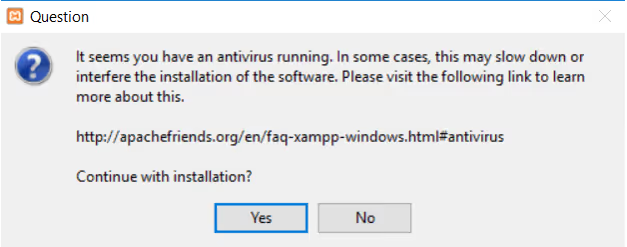
Si votre antivirus affiche un avertissement, cliquez sur «Oui». XAMPP n’entre pas en conflit avec les logiciels de sécurité, mais l’installateur modifie les ports système, ce qui déclenche parfois un faux positif.
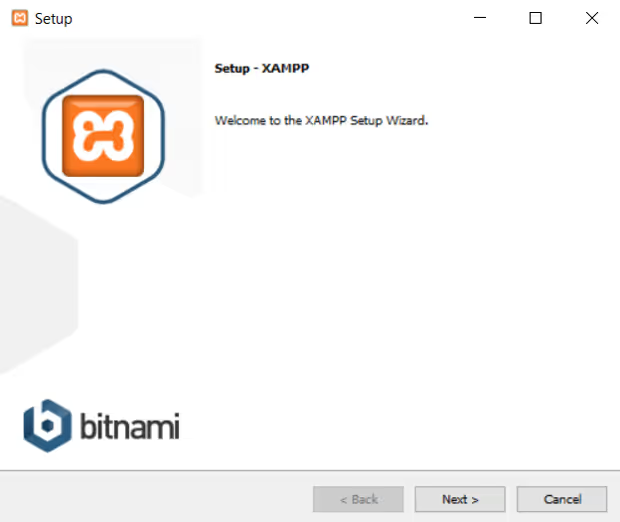
Sur l’écran d’accueil, cliquez sur Suivant.

À l’étape de sélection des composants, deux sont essentiels: MySQL et phpMyAdmin. Sans eux, WordPress ne fonctionnera pas. Vous pouvez décocher le reste; ils ne sont pas nécessaires pour le développement local avec WordPress.
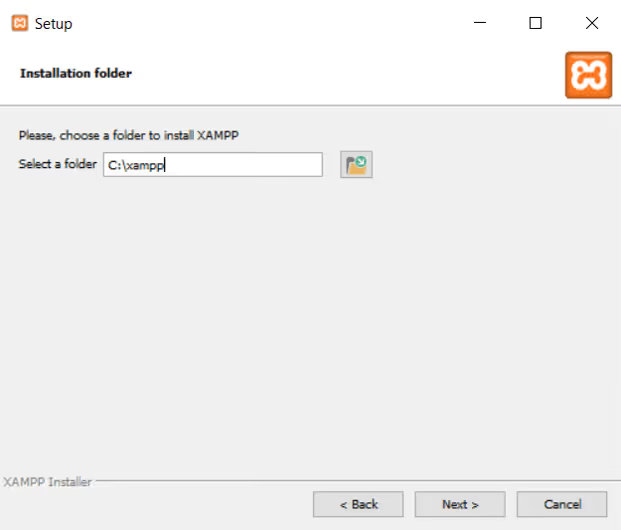
Laissez le chemin d’installation par défaut, généralement C:\xampp. Cela facilite l’accès ultérieur au dossier htdocs.
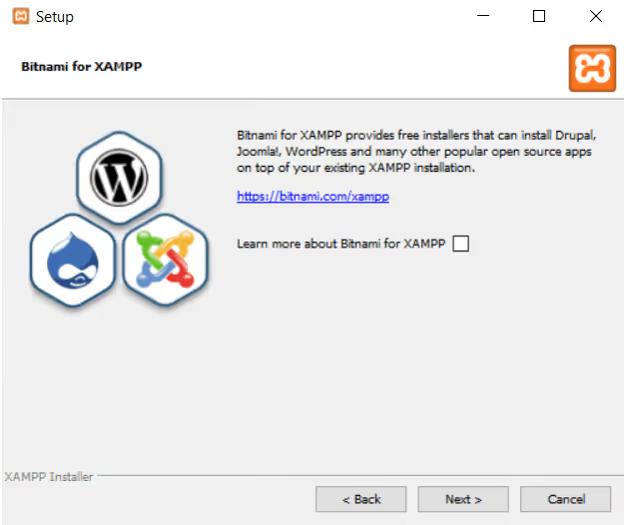
Bitnami est un installateur distinct de CMS pour Joomla, Drupal et plateformes similaires. Vous n’en avez pas besoin pour WordPress; décochez la case et cliquez sur Next.
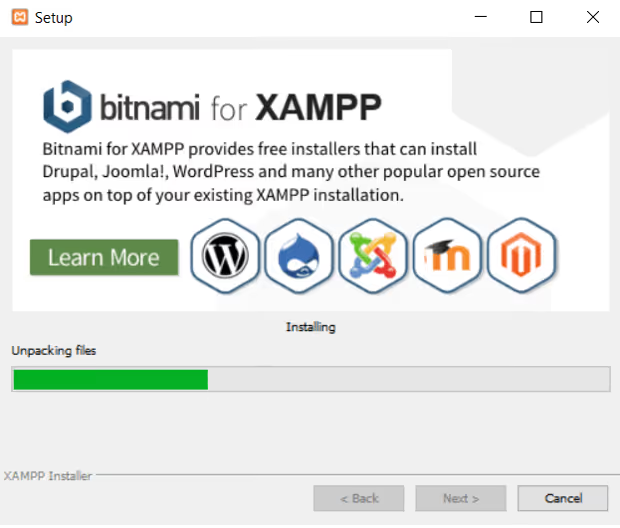
L’installation prend une à deux minutes selon la vitesse de votre disque.
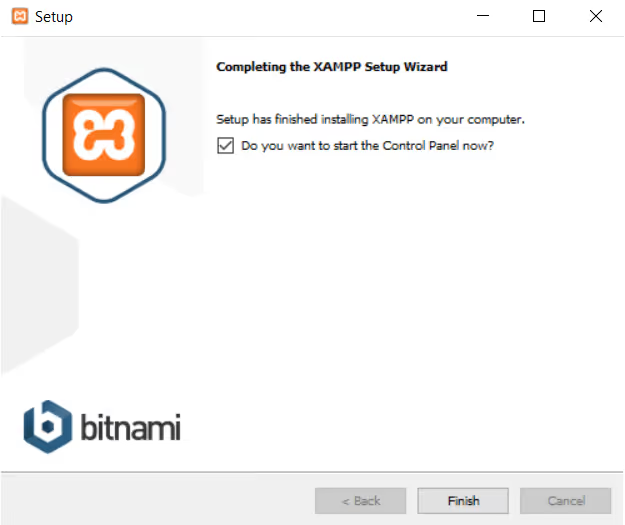
Une fois terminé, laissez la case «Launch control panel» cochée et cliquez sur Finish.
Démarrer XAMPP et vérifier son bon fonctionnement
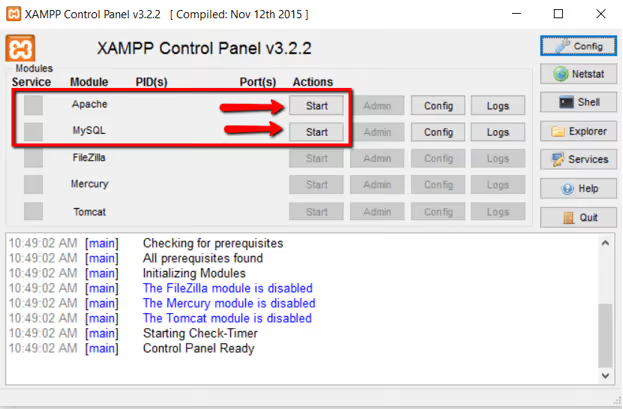
Dans le panneau de contrôle, cliquez sur les boutons Start à côté d’Apache et de MySQL.
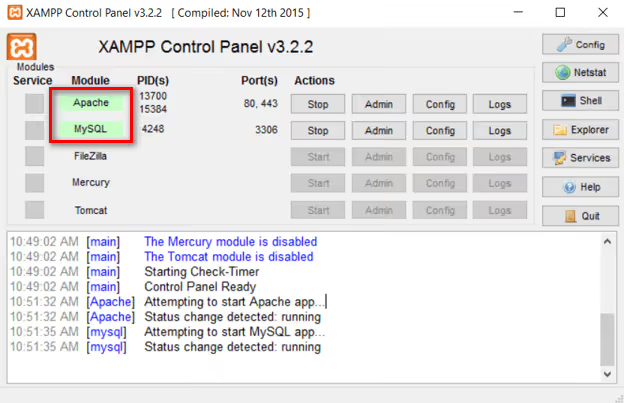
Les indicateurs passent au vert, ce qui signifie que le serveur est en cours d’exécution.
Ouvrez un navigateur et rendez-vous sur http://localhost. Si vous voyez la page d’accueil de XAMPP, tout est correctement configuré. Si le port 80 est occupé (par Skype, par exemple), XAMPP vous proposera de le modifier pendant l’installation (généralement vers le 8080), auquel cas l’adresse sera http://localhost:8080.
Ajouter les fichiers WordPress et créer une base de données
Téléchargez la dernière version de WordPress depuis le site officiel.
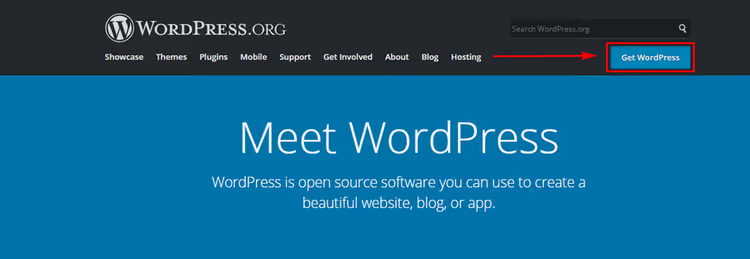
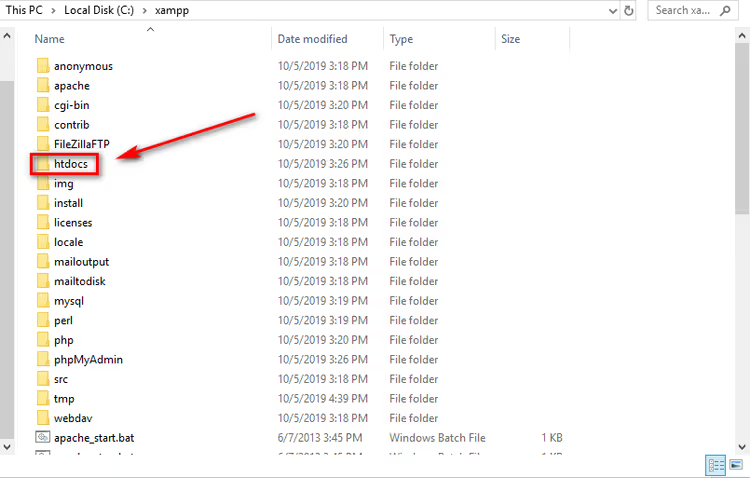
Une fois le téléchargement terminé, allez dans C:\xampp\htdocs et créez un nouveau dossier portant le nom de votre projet, par exemple testsite.
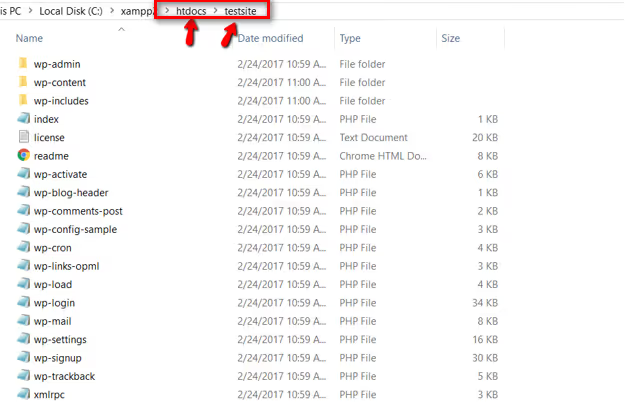
Décompressez l’archive WordPress dans le dossier que vous avez créé.
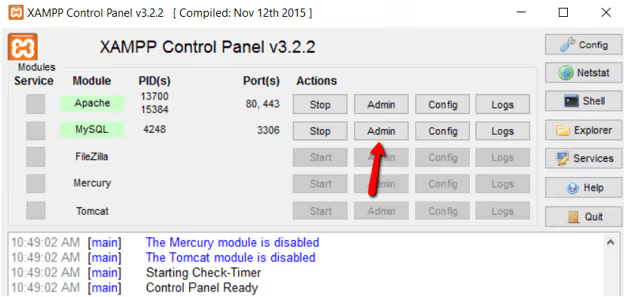
Passons maintenant à la base de données. Dans le panneau de contrôle XAMPP, cliquez sur Admin à côté de MySQL pour ouvrir phpMyAdmin.
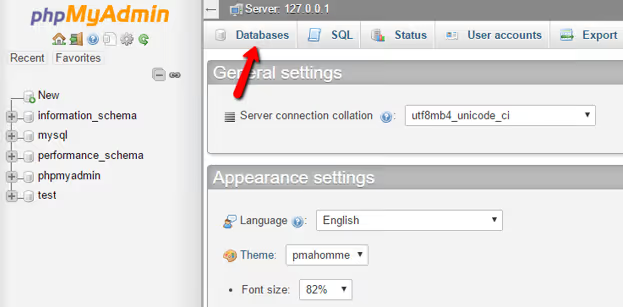
Dans phpMyAdmin, allez dans l’onglet Bases de données.
Saisissez un nom de base de données (caractères latins, sans espaces, par exemple testsite_db) et cliquez sur Créer.
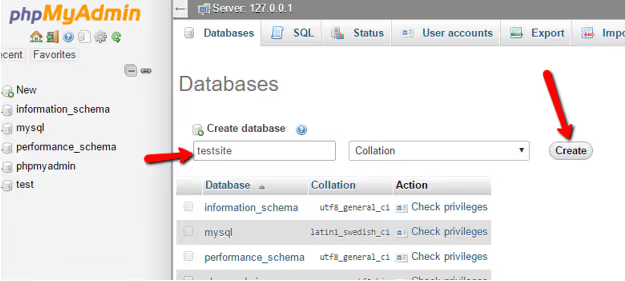
Sur un serveur local, vous n’avez pas besoin de créer un utilisateur MySQL distinct: WordPress se connectera en tant que root avec un mot de passe vide.
Installer WordPress
Ouvrez un navigateur et allez sur http://localhost/testsite. L’assistant d’installation de WordPress se lancera.
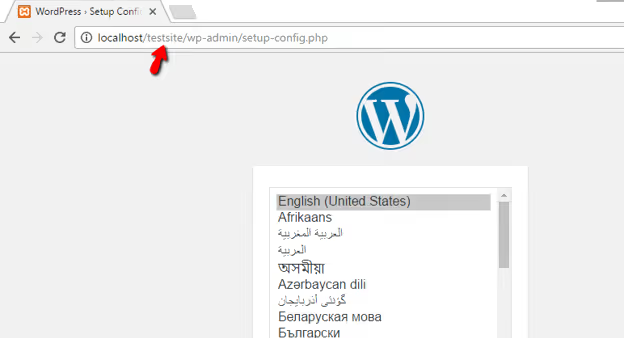
Sélectionnez votre langue et cliquez sur Continuer. Sur l’écran suivant, cliquez sur C’est parti!
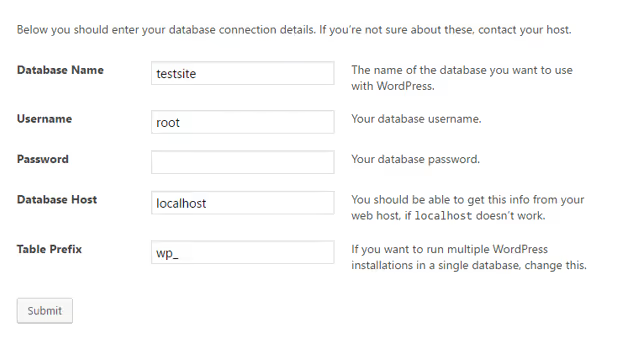
Dans le formulaire de connexion à la base de données, renseignez:
- Nom de la base de données:
testsite_db(celle que vous avez créée dans phpMyAdmin) - Nom d’utilisateur:
root - Mot de passe: laissez vide
- Hôte de la base de données:
localhost
Cliquez sur Envoyer, puis sur Lancer l’installation. WordPress vous demandera un titre de site, un nom d’utilisateur, un mot de passe et une adresse e-mail d’administrateur; remplissez ces champs et cliquez sur Installer WordPress.
Voilà, c’est terminé. Votre WordPress basé sur XAMPP est prêt. Accédez au panneau d’administration à l’adresse http://localhost/testsite/wp-admin.
Étape 2: MAMP, un serveur natif pour macOS et Windows
MAMP (Macintosh, Apache, MySQL, PHP) a été conçu à l’origine pour Mac et se présente comme une application Mac classique plutôt que comme un utilitaire technique. La version gratuite est suffisante pour un développement local complet.
Télécharger et installer MAMP
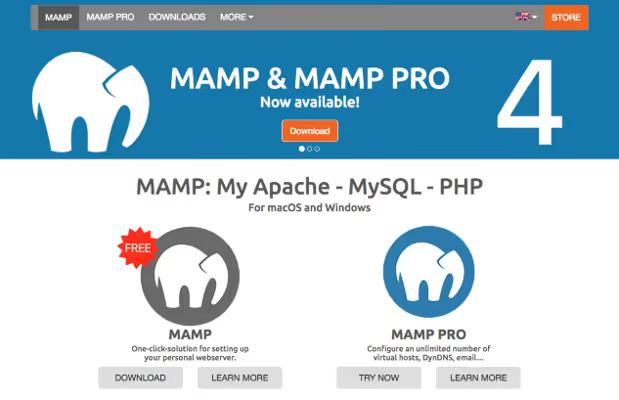
Téléchargez MAMP depuis le site officiel et sélectionnez la version correspondant à votre système d’exploitation.
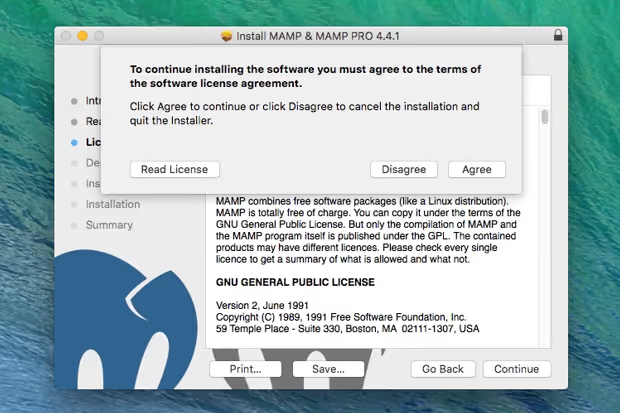
Lancez l’installateur et acceptez le contrat de licence.
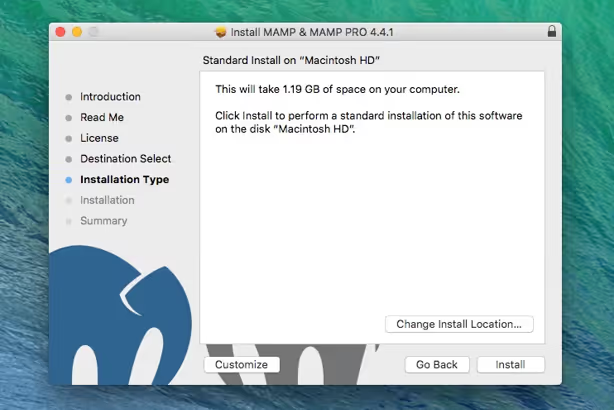
Cliquez sur Installer; l’application sera installée dans le dossier Applications sur Mac ou dans le répertoire de votre choix sur Windows.
Démarrer le serveur
Ouvrez MAMP et cliquez sur Start Servers.
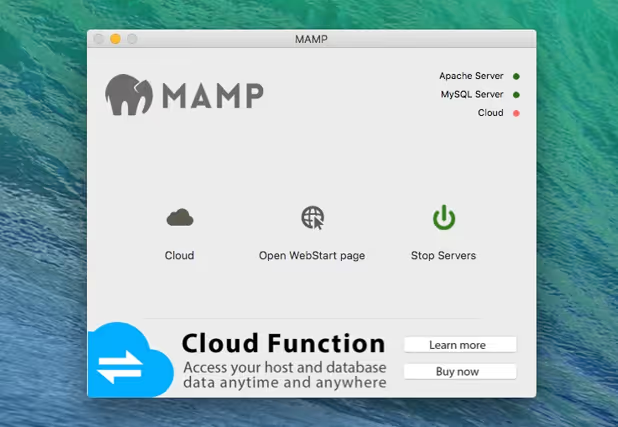
La page d’accueil de MAMP s’ouvrira automatiquement dans votre navigateur; le serveur est en cours d’exécution. Les ports par défaut sont Apache sur 8888 et MySQL sur 8889. Pour utiliser les ports standards (80 et 3306), allez dans Préférences → Ports et cliquez sur «Set to default ports».
Créer une base de données et ajouter WordPress
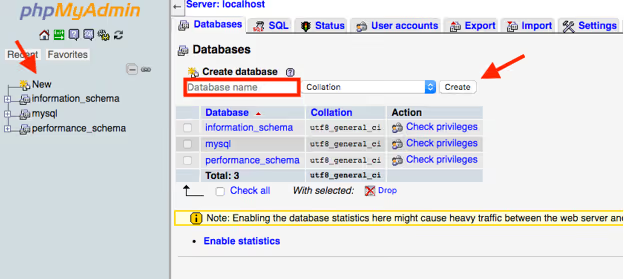
Dans votre navigateur, allez sur localhost/phpMyAdmin. Cliquez sur Databases, saisissez un nom, puis cliquez sur Create.
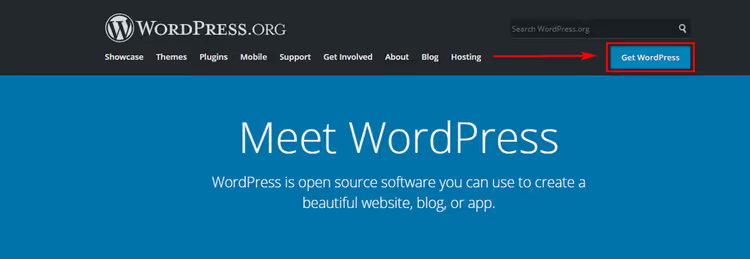
Téléchargez WordPress depuis WordPress.org.
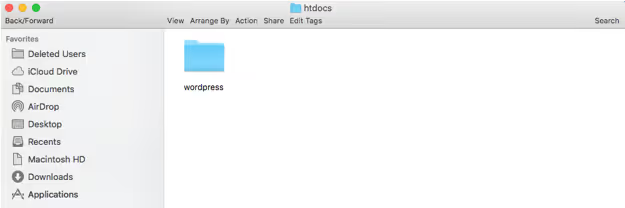
Repérez le dossier htdocs dans le répertoire de MAMP (sur Mac: /Applications/MAMP/htdocs). Créez-y un nouveau dossier, par exemple wordpress, et extrayez l’archive dedans.
Installer WordPress
Ouvrez http://localhost/wordpress (ou http://localhost:8888/wordpress si vous n’avez pas modifié les ports).
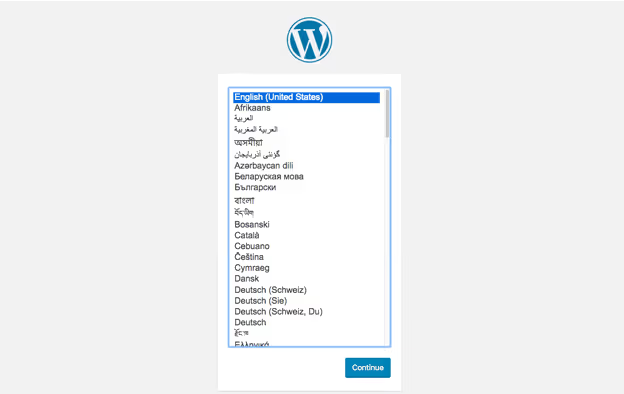
Sélectionnez une langue et cliquez sur Continue, puis sur Let's go!
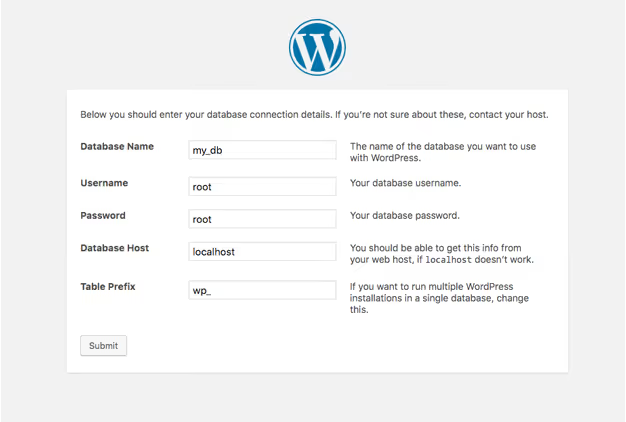
Informations de connexion:
- Database Name: le nom que vous avez créé dans phpMyAdmin
- Username:
root - Password:
root(MAMP utiliserootcomme mot de passe par défaut, contrairement à XAMPP)
Cliquez sur Submit, puis sur Run the installation.
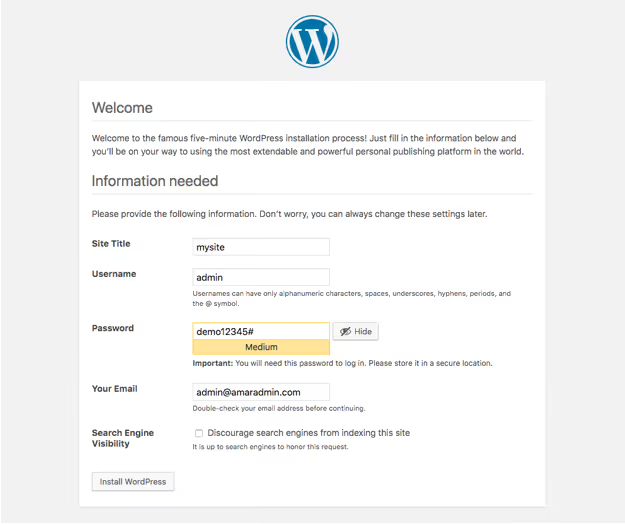
Saisissez un titre de site, un identifiant et un mot de passe administrateur, ainsi qu’un email. Cliquez sur Install WordPress.
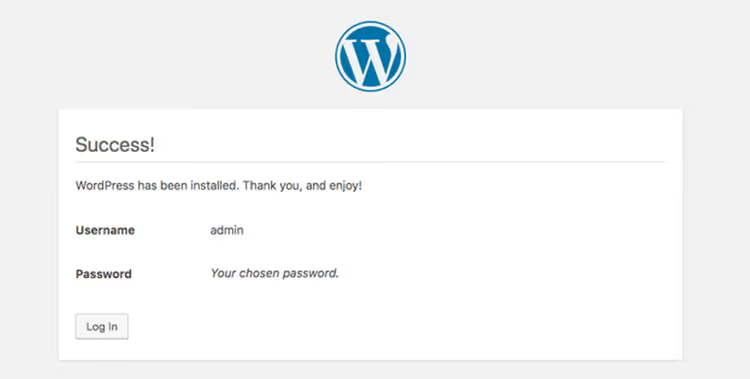
Terminé. Le panneau d'administration est accessible à l'adresse http://localhost/wordpress/wp-admin.
Étape 3: WAMP, Windows uniquement
WampServer est un serveur local conçu exclusivement pour Windows. Si votre ordinateur tourne sous Windows et que vous n’envisagez pas de migrer votre environnement de développement vers Mac, WAMP fonctionne aussi bien que XAMPP.
Téléchargement et installation de WAMP
Rendez-vous sur le site officiel de WampServer et téléchargez l’installateur correspondant à l’architecture de votre système (32 ou 64 bits).
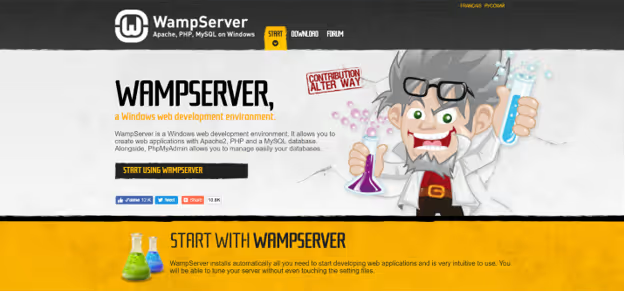
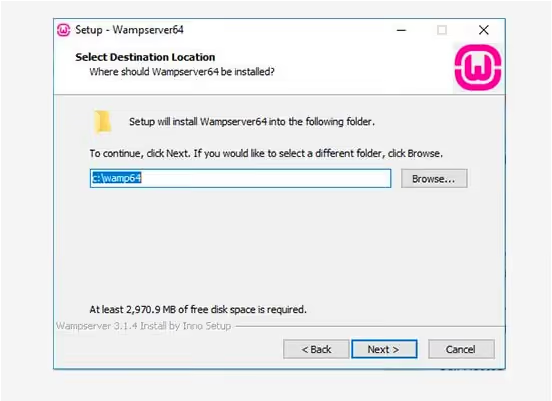
Exécutez le fichier .exe. À l’étape du chemin d’installation, conservez la valeur par défaut.
Création d’une base de données
Après l’installation, une icône WAMP apparaît dans la barre des tâches. Si elle est verte, le serveur fonctionne. Si elle est rouge, cliquez sur l’icône et sélectionnez Démarrer tous les services.
Faites un clic droit sur l’icône WAMP et sélectionnez phpMyAdmin.
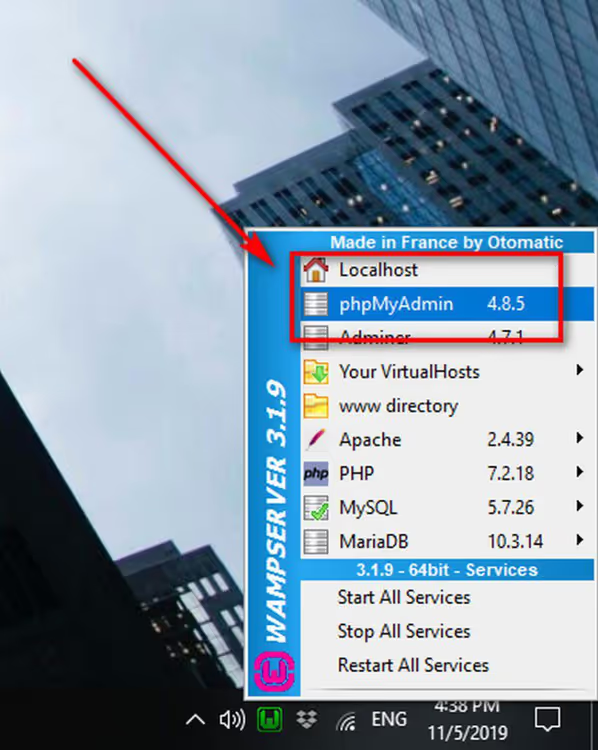
Dans le formulaire de connexion de phpMyAdmin, saisissez l’utilisateur root et laissez le mot de passe vide. Cliquez sur Exécuter.
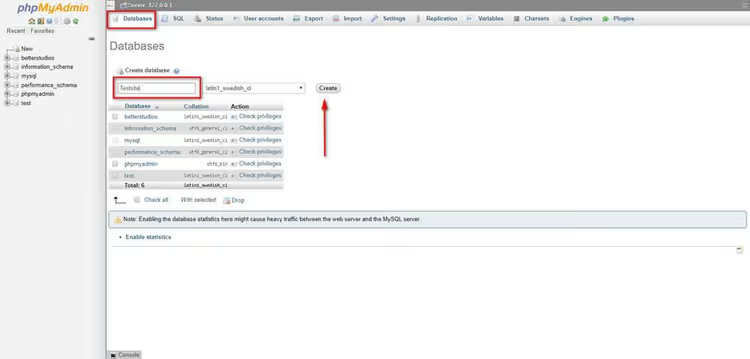
Allez dans l’onglet Bases de données, saisissez un nom et cliquez sur Créer.
Installation de WordPress
Téléchargez WordPress depuis le site wordpress.org et extrayez l’archive dans C:\wamp64\www\wordpress (ou le dossier équivalent dans votre répertoire d’installation de WAMP).
Dans votre navigateur, allez sur http://localhost/wordpress. À partir d’ici, la procédure est la même:
Saisissez le nom de la base de données, l’utilisateur root, laissez le mot de passe vide, et WordPress s’installera en quelques minutes.
⁉️🤔 Foire aux questions
Puis-je installer les trois serveurs sur un même ordinateur?
Non, et vous n’en avez pas besoin. XAMPP, MAMP et WAMP utilisent tous les mêmes ports (80 pour HTTP, 3306 pour MySQL). Faire tourner deux serveurs simultanément provoquera des conflits de ports. Choisissez-en un en fonction de votre système d’exploitation: XAMPP pour une utilisation multiplateforme, MAMP pour Mac, WAMP pour Windows.
En quoi une installation locale diffère-t-elle d’un hébergement en ligne?
Il y a deux différences principales. Premièrement, la sécurité: un site local n’est visible que par vous, vous pouvez donc casser
wp-config.phpsans conséquence. Deuxièmement, l’utilisateur MySQL: en local, vous vous connectez en tant querootsans mot de passe, tandis que sur un hébergement en ligne, l’hébergeur vous fournit un utilisateur distinct avec un mot de passe. Pour le reste, WordPress fonctionne de manière identique.
Dois-je modifier l’URL du site lors du transfert vers un hébergement?
Oui. Pendant le développement local, l’URL ressemble à
http://localhost/testsite. Après le transfert vers l’hébergement, tous les liens dans la base de données doivent pointer vers le nouveau domaine. La méthode la plus fiable est l’extension Better Search Replace: elle remplace toutes les occurrences de l’ancienne URL dans la base de données en une seule passe.
Pourquoi XAMPP ne démarre-t-il pas lorsque le port est occupé?
Le plus souvent, le port 80 est occupé par Skype ou IIS (le serveur web intégré de Windows). Solution: dans le panneau de contrôle XAMPP, cliquez sur Config à côté d’Apache → httpd.conf, trouvez la ligne
Listen 80et remplacez-la parListen 8080. Après avoir redémarré Apache, le site sera accessible à l’adressehttp://localhost:8080.
Devrais-je utiliser Local WP au lieu de XAMPP/MAMP/WAMP?
Si votre objectif est de tester des thèmes et des extensions sans vous plonger dans la configuration serveur, Local WP (anciennement Local by Flywheel) gère cela plus simplement. Il installe WordPress en deux clics, ne nécessite pas phpMyAdmin et gère les ports automatiquement. En revanche, si vous apprenez l’administration système ou préparez une certification, les solutions classiques XAMPP/MAMP vous apportent une compréhension de la pile LAMP qui vous sera utile sur un hébergement réel.
Quoi installer en 2026: choisir un serveur local adapté à vos besoins
Ces trois outils résolvent le même problème, mais chacun est taillé pour un scénario spécifique. Le choix se résume à deux critères: le système d’exploitation et votre niveau d’implication.
Sous Windows, le choix le plus sûr est XAMPP. Il est multiplateforme, dispose d’une base de réponses massive sur Stack Overflow et de centaines de tutoriels. Si quelque chose tourne mal, une solution a presque certainement déjà été documentée.
Sous macOS, optez pour MAMP. Il ressemble et se comporte comme une application native Mac: pas besoin de modifier manuellement les configurations de ports, tout se règle via une interface graphique. La version gratuite est largement suffisante.
WAMP est une option de niche. Utilisez-le si vous travaillez exclusivement sous Windows, que vous y êtes habitué depuis des années et que vous n’avez pas l’intention de passer sur Mac. Dans les autres cas, XAMPP ou MAMP sont plus pratiques.
Si vous voulez zéro configuration, téléchargez Local WP. Deux clics, et WordPress est prêt. Il convient aux débutants comme à ceux qui ont besoin d’un serveur local tournant en arrière-plan pour tester, plutôt que comme sujet d’étude.
Essayez l’un de ces outils dès aujourd’hui: téléchargez XAMPP ou MAMP, suivez les cinq étapes des instructions ci-dessus et connectez-vous à l’interface d’administration de votre WordPress local. Si vous bloquez à une étape, laissez un commentaire et nous trouverons la solution ensemble.

Une équipe professionnelle de rédacteurs et d'éditeurs spécialisés dans la création de contenu de qualité.