














🚀 Comment migrer un site WordPress d'un environnement local vers un serveur en ligne
Développer un site sur un serveur local est une pratique courante pour ceux qui privilégient la rapidité et la sécurité. Aucune limitation d'hébergement, enregistrement instantané des fichiers, débogage facilité. Une fois le site prêt, la question se pose: comment transférer tout cela vers un domaine en ligne sans rien casser?
Le processus de migration de WordPress d'un environnement local vers un serveur de production intimide les débutants. Fichiers, base de données, chemins, wp-config: on a l'impression qu'une erreur à n'importe quelle étape mettra le site hors service. En pratique, trois approches permettent de résoudre cette tâche: l'export intégré, une extension ou le transfert manuel. Chacune correspond à un scénario spécifique.
💡 Aperçu rapide:
- Exportez le contenu avec l'outil WordPress intégré si le serveur cible dispose d'une installation vierge, sans articles ni pages
- Installez une extension de migration (Duplicator ou BackupBuddy) pour transférer l'intégralité du site avec remplacement automatique des URL
- Transférez les fichiers et la base de données manuellement via phpMyAdmin et SFTP pour un contrôle total de chaque étape
- Après toute méthode, allez dans «Permaliens» et cliquez sur enregistrer, sinon les pages renverront une erreur 404
Prérequis pour la migration
Avant de migrer, assurez-vous que trois éléments sont en place.
Votre site WordPress local doit être pleinement fonctionnel. Si vous n'avez pas encore configuré l'environnement, consultez notre guide sur l'installation de WordPress sur Mac via MAMP ou l'article consacré à Local by Flywheel, un outil qui met en place un serveur local en quelques clics.
Un plan d'hébergement avec prise en charge de PHP et MySQL. Presque tous les hébergements modernes conviennent: la plupart des fournisseurs proposent des installateurs WordPress automatiques. Vérifiez les limites de taille de la base de données, car une sauvegarde locale peut peser plus lourd que prévu.
Un accès SFTP au serveur et un client comme FileZilla. L'alternative est le gestionnaire de fichiers de cPanel, mais il n'affiche pas la structure des répertoires locaux. Le SFTP est plus fiable: vous voyez les deux côtés et glissez les fichiers avec la souris.
Méthode 1: export et import natifs de WordPress
La voie la plus simple consiste à utiliser l'outil d'export natif de WordPress. Elle fonctionne si le serveur cible ne contient encore aucun contenu. L'import n'écrase pas les articles existants mais les complète, une installation vierge est donc nécessaire.
Ouvrez l'administration de votre WordPress local et allez dans «Outils → Export». Sélectionnez «Tout le contenu» et cliquez sur le bouton de téléchargement.
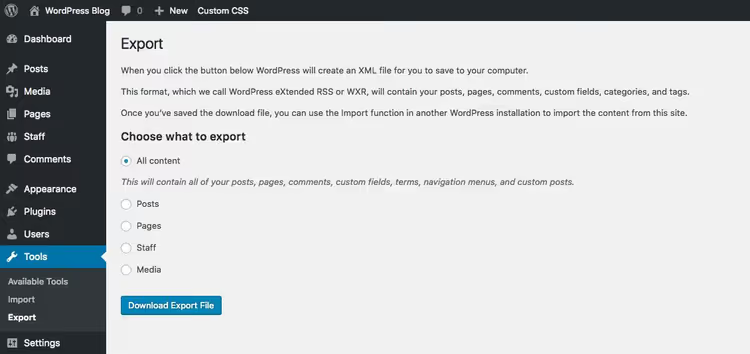
Vous obtenez un fichier XML contenant tous les articles, pages, médias et menus. Ce fichier contient uniquement le contenu; les thèmes et les extensions ne sont pas inclus.
Connectez-vous maintenant à l'administration du site en ligne. Activez le thème et les extensions que vous utilisiez en local. Ouvrez ensuite «Outils → Import».
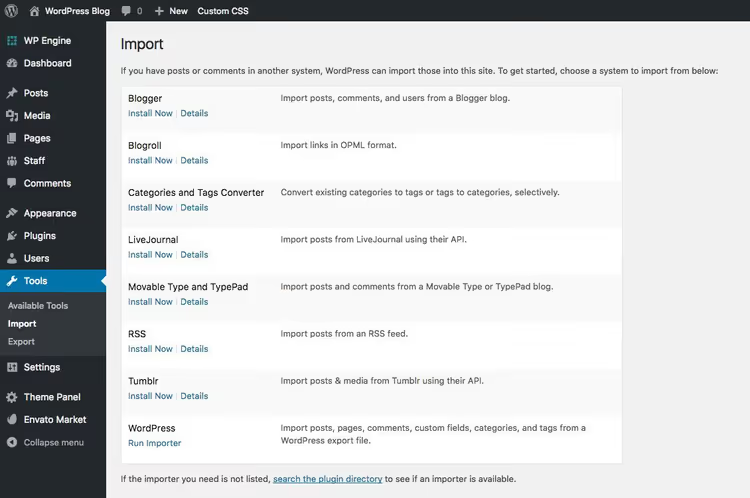
Installez l'importateur WordPress (le système vous le proposera au premier lancement), puis activez-le. Cliquez sur «Lancer l'importateur» sous l'intitulé WordPress.
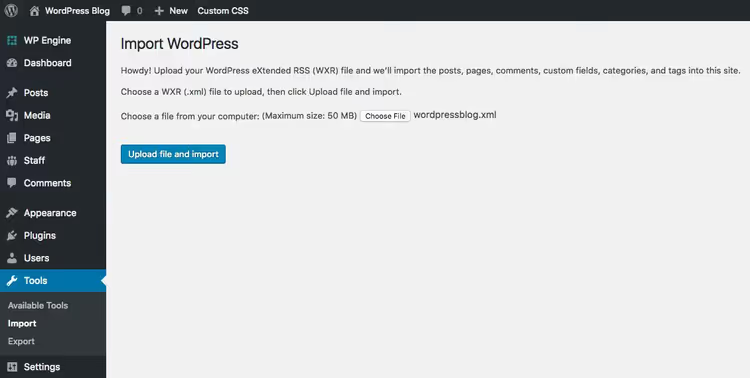
Utilisez le bouton «Choisir un fichier» pour sélectionner le XML téléchargé et lancer l'importation. Le temps d'attente dépend du volume de contenu et de votre formule d'hébergement.
Cette méthode transfère les articles, les pages, les médias et les menus. L'emplacement des menus et les widgets devront être configurés à nouveau, mais cela représente cinq minutes de travail. Le principal avantage: aucun plugin supplémentaire ni modification manuelle de la base de données.
Méthode 2: les plugins de migration
Les plugins gèrent la migration de bout en bout: ils empaquettent le site dans une archive, transfèrent les fichiers et la base de données, et remplacent automatiquement les URL. Trois options éprouvées.
DesktopServer
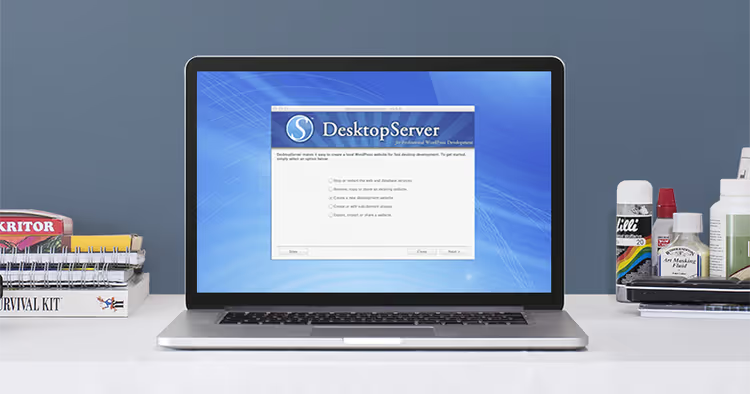
DesktopServer est une combinaison d'une application de bureau et d'un plugin gratuit. L'application fait tourner des sites en local sur Mac et Windows, tandis que le plugin les exporte vers un serveur de production. Lors de l'exportation, cochez l'option «Get live hosting server data» et le plugin récupérera automatiquement les paramètres de l'hébergement cible. L'inconvénient: la partie bureau n'a pas été mise à jour depuis longtemps et le plugin a été testé pour la dernière fois avec WordPress 4.x. Pour les versions plus récentes de WP, Duplicator est un meilleur choix.
BackupBuddy
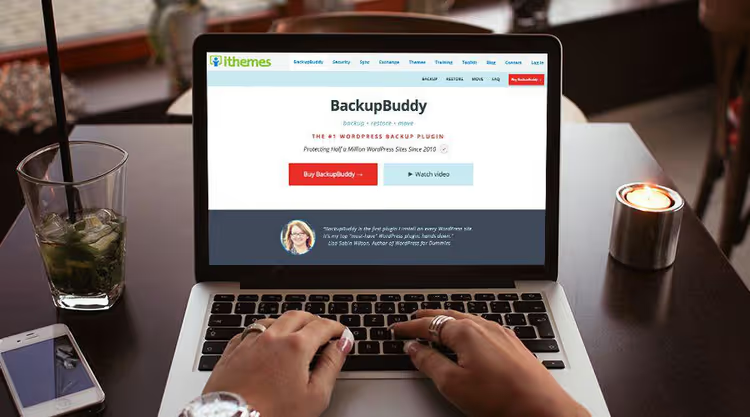
BackupBuddy d'iThemes (désormais SolidWP) est un plugin premium axé sur la sauvegarde. Il peut créer des sauvegardes complètes du site, les planifier et stocker des copies en local ou dans le cloud (Stash). Pour la migration, utilisez la fonction ImportBuddy: elle remplace les domaines dans la base de données, corrige les URL et déploie le site sur un nouveau serveur. Le tarif démarre à 99 $ par an pour un site. Cela vaut le coup si vous synchronisez régulièrement une version de développement avec la production.
Duplicator

Duplicator est le plugin de migration gratuit le plus populaire. Installez-le sur votre site local, créez un package (contenu + thèmes + plugins), téléchargez l'archive et le fichier installer.php, transférez les deux fichiers sur le serveur cible, puis exécutez installer.php via votre navigateur. Le plugin décompressera le site, remplacera les URL dans la base de données et configurera wp-config.
Duplicator Pro ajoute les sauvegardes planifiées, le stockage cloud (Dropbox, Google Drive, Amazon S3), la prise en charge multisite, l'API cPanel et les notifications par email. L'abonnement démarre à 49,50 $ par an, un prix raisonnable pour l'automatisation.
Méthode 3: transfert manuel des fichiers et de la base de données
Un contrôle total sur chaque étape. Cette méthode nécessite un accès à phpMyAdmin et SFTP, mais elle fonctionne dans tout environnement, de l’hébergement mutualisé économique au VPS.
Exporter la base de données depuis le serveur local
Démarrez votre serveur local et ouvrez phpMyAdmin, généralement à l’adresse localhost/phpmyadmin. L’exemple ci-dessous utilise XAMPP:
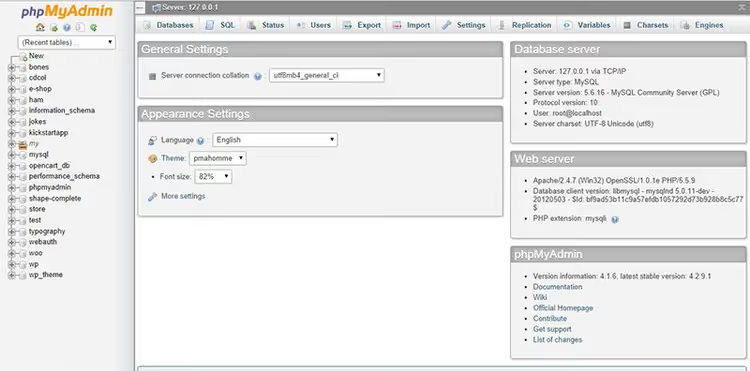
Dans le panneau de gauche, repérez la base de données de votre site WordPress. Sélectionnez-la et cliquez sur «Exporter» dans le menu supérieur. Laissez la méthode sur «Rapide» et le format sur SQL.
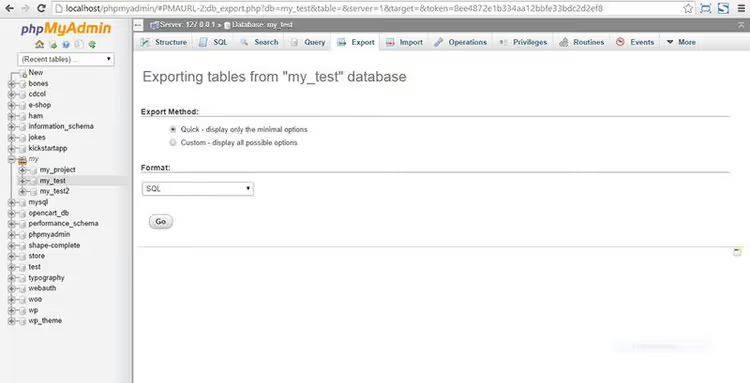
Le fichier SQL sera enregistré dans votre dossier de téléchargements.
Remplacer les URL locales dans le dump
Le site local utilise des chemins absolus: tous les liens dans la base de données commencent par http://localhost/. Après l’envoi sur le serveur de production, ils doivent pointer vers votre domaine, sans quoi les images ne se chargeront pas et les pages seront construites à partir de chemins cassés.
Ouvrez le fichier SQL dans un éditeur de code (VS Code, Sublime Text, Notepad++). Utilisez la fonction rechercher-remplacer: http://localhost/your-site → https://yourdomain.com. Si le site était dans un sous-dossier en local, remplacez le chemin en entier, y compris le nom du dossier.
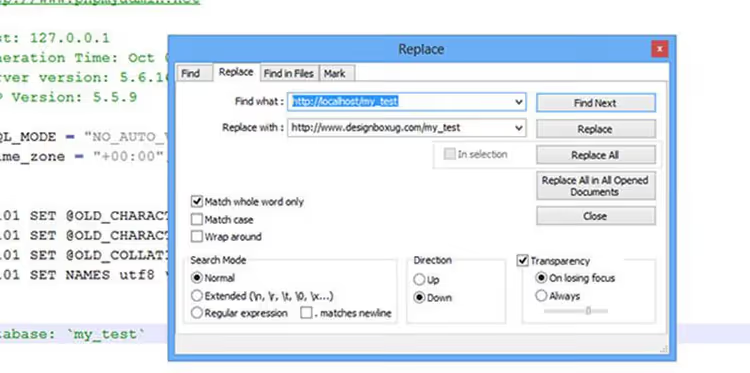
Enregistrez le fichier après le remplacement. Vérifiez que les valeurs home et siteurl dans la table wp_options pointent bien vers le nouveau domaine.
Créer une base de données sur l’hébergement
Connectez-vous au panneau de contrôle de votre hébergement. Si vous utilisez cPanel, ouvrez la section «Bases de données MySQL».
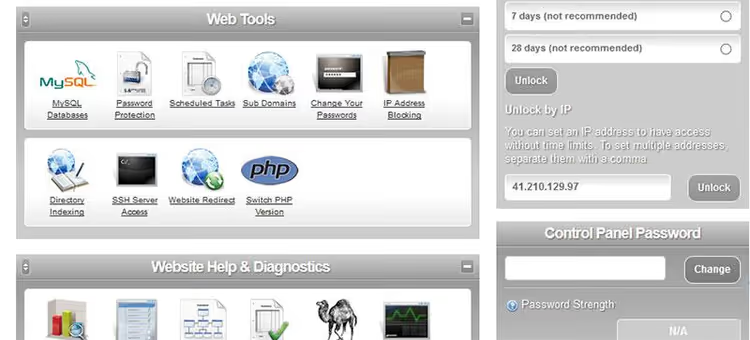
Créez une nouvelle base de données, un utilisateur et un mot de passe. Conservez ces trois valeurs, elles sont nécessaires pour wp-config. Sur la plupart des hébergements mutualisés, le nom de la base de données correspond au nom d’utilisateur.
Sur un hébergement managé sans cPanel, l’interface est différente. Vous ajoutez une nouvelle installation WordPress via le panneau du prestataire, et la base de données est créée automatiquement en même temps que le site.
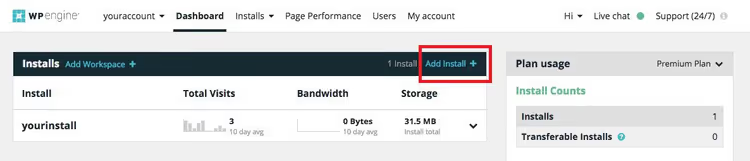
Remplissez les champs: nom du site, domaine (vous pouvez indiquer un domaine technique si le domaine principal n’est pas encore connecté), identifiant et mot de passe administrateur.
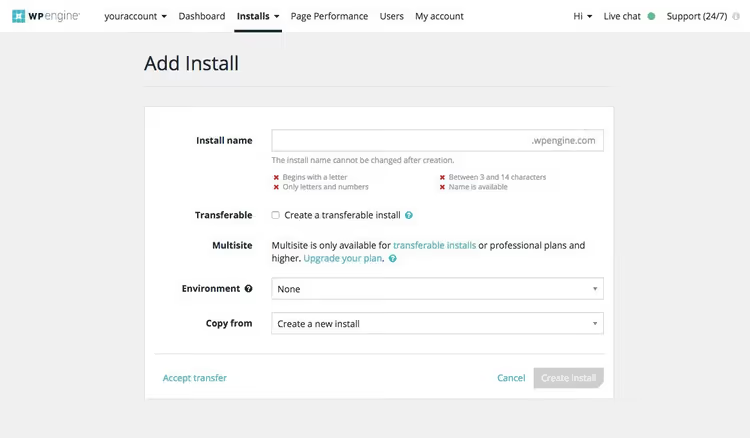
Après validation du formulaire, le site et la base de données sont prêts pour l’import du contenu.
Importer la base de données
Retournez dans phpMyAdmin (cette fois côté hébergement), sélectionnez la base de données nouvellement créée et ouvrez l’onglet «Importer». Sélectionnez le fichier SQL modifié et lancez l’import.
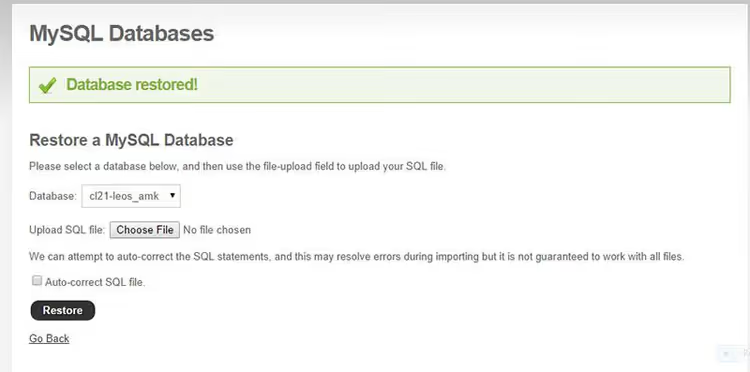
Si phpMyAdmin n’est pas disponible, certains hébergeurs proposent une alternative: «Restauration de base de données» dans la section MySQL. La fonction est identique: vous sélectionnez le fichier SQL et le téléversez.
Modifier wp-config.php
Ouvrez le fichier wp-config.php à la racine de votre installation WordPress locale. Repérez et remplacez quatre constantes:
1 define('DB_NAME', 'your_database_name'); 2 define('DB_USER', 'database_user'); 3 define('DB_PASSWORD', 'database_password'); 4 define('DB_HOST', 'localhost');
DB_HOST reste généralement localhost; l’hébergeur vous précisera si une adresse IP est nécessaire. Conservez une copie des anciennes valeurs: en cas de problème, le retour en arrière sera plus simple.
Envoi des fichiers via SFTP
Connectez-vous au serveur avec un client SFTP (FileZilla, WinSCP). Les identifiants de connexion se trouvent dans le panneau d’hébergement; ils correspondent souvent au login et au mot de passe cPanel.
Placez-vous dans le dossier racine du site, généralement public_html, www ou htdocs. Transférez tous les fichiers du dossier WordPress local vers ce répertoire, y compris le fichier wp-config.php modifié.
Réinitialisation des permaliens
Dernière étape. Connectez-vous à l’administration du site en ligne: «Réglages → Permaliens». Ne modifiez pas la structure, cliquez simplement sur «Enregistrer les modifications». WordPress reconstruira le fichier .htaccess et les routes internes. Sans cela, toutes les pages autres que la page d’accueil renverront une erreur 404.
⁉️🤔 Questions fréquentes
Que faire si la base de données est trop volumineuse pour être importée via phpMyAdmin?
La limite standard de phpMyAdmin est d’environ 50 Mo. Fractionnez le dump par tables (wp_posts et wp_postmeta sont souvent les plus lourdes) ou utilisez WP-CLI avec la commande
wp db import. Certains hébergeurs acceptent les fichiers compressés.sql.gz, ce qui réduit la taille d’un facteur 3 à 5.
Est-il obligatoire de modifier les URL manuellement dans le dump SQL?
Non. L’utilitaire
WP-CLI search-replacele fait en une seule commande:wp search-replace 'http://localhost/site' 'https://domain.com'. Si WP-CLI n’est pas disponible, les plugins de migration de la méthode 2 remplacent les URL automatiquement pendant le déploiement.
Puis-je migrer le site sans mettre l’ancien hors ligne?
L’export intégré (méthode 1) fonctionne sans interruption de service; l’ancien site continue de tourner. Le transfert manuel (méthode 3) demande de l’attention: pendant que vous envoyez les fichiers et la base de données, les visiteurs voient l’ancienne version. Les plugins de migration créent généralement un instantané instantané et ne nécessitent pas d’interruption.
Comment vérifier que la migration a réussi?
Parcourez tous les types de pages: page d’accueil, article, catégorie, page avec images. Ouvrez la console du navigateur (F12 → Console); il ne doit y avoir ni erreur 404 ni contenu mixte. Vérifiez dans l’administration: «Outils → Santé du site» affichera les problèmes de chemins et de permissions.
Que faire si les images ne se chargent pas après la migration?
Très probablement, des URL locales sont restées dans la base de données. Relancez une recherche et remplacement, cette fois directement sur la base en ligne via Better Search Replace ou WP-CLI. Assurez-vous que le dossier
wp-content/uploadsa bien été copié intégralement sur le serveur.
Migrer WordPress depuis un environnement local: quelle méthode choisir
Les trois méthodes couvrent tous les scénarios. Une installation vierge sans contenu: utilisez l’export intégré, cela prend cinq minutes. La synchronisation régulière d’une version de développement avec la production: un plugin comme Duplicator Pro ou BackupBuddy est rentabilisé dès le deuxième transfert. Un déplacement ponctuel avec un contrôle total: la méthode manuelle via phpMyAdmin et SFTP vous donne la compréhension de chaque ligne de la base de données et de chaque fichier sur le serveur.
Avant toute migration, faites une sauvegarde complète de votre site local. Et ne sautez pas l’étape finale des permaliens: sans elle, même un site parfaitement migré ne s’ouvrira pas.

Une équipe professionnelle de rédacteurs et d'éditeurs spécialisés dans la création de contenu de qualité.