













 IAImage d’illustration générée par IA
🍏 Installer WordPress en local sur Mac avec MAMP
Le développement de thèmes WordPress ne commence pas dans un éditeur de code, mais avec un serveur local. Sans cela, chaque modification implique d’intervenir sur un site en ligne, avec le risque de le rendre indisponible pendant que des visiteurs le consultent.
Une installation locale de WordPress sur Mac via MAMP règle ce problème en 15 minutes. Vous obtenez un environnement de développement complet: Apache, MySQL, PHP et la fonctionnalité multisite pour tester plusieurs thèmes simultanément. Aucun hébergement externe ni connexion Internet requis. Tout fonctionne sur votre MacBook, même dans un avion.
💡 Aperçu rapide:
- Télécharger et configurer MAMP, choisir les ports et la version de PHP
- Créer une base de données MySQL via phpMyAdmin
- Télécharger WordPress depuis wordpress.org et copier les fichiers dans htdocs
- Modifier le fichier hosts et configurer wp-config.php
- Lancer l’installation de WordPress via votre navigateur
- Activer le multisite et ajouter des sites de test
Téléchargement et configuration de MAMP
MAMP (Mac Apache MySQL PHP) est un outil gratuit qui lance un serveur web complet sur macOS en un clic. Téléchargez-le depuis le site officiel; la version 7.4 (2026) est disponible, compatible avec Apple Silicon et les dernières versions de macOS. L’installation est standard: glissez le dossier dans Applications.
Réglages des ports et de PHP
Après avoir lancé MAMP, ouvrez les Préférences. Le premier écran affiche l’état général du serveur; le second présente les réglages.
Allez dans l’onglet Ports. Par défaut, Apache utilise le port 8888 et MySQL le port 8889. Remplacez-les respectivement par 80 et 3306. Cela supprime le numéro de port de votre URL locale: au lieu de http://localhost:8888, vous obtenez une URL propre http://localhost.
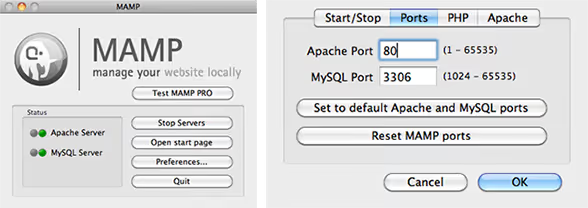
Le port 80 nécessite de saisir votre mot de passe administrateur à chaque démarrage des serveurs. C’est un avantage: personne ne peut lancer votre serveur local à votre insu. Dans l’onglet PHP, sélectionnez la version la plus récente disponible. Dans l’onglet Serveur, indiquez le dossier racine des documents Apache. Créer un dossier dédié dans Documents est pratique pour éviter de mélanger les projets avec les fichiers système.
Création d’une base de données
Démarrez les serveurs en cliquant sur Démarrer les serveurs. La page d’accueil de MAMP s’ouvre. Cliquez sur phpMyAdmin pour accéder à l’interface web de gestion de MySQL.
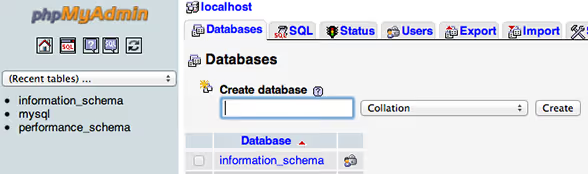
Dans phpMyAdmin, cliquez sur «Créer une base de données». Choisissez un nom, par exemple: wordpress, wpdev ou test. Retenez-le, vous en aurez besoin lors de la configuration de wp-config.php. Cliquez sur «Créer». La base de données est prête, les serveurs tournent et vous pouvez installer WordPress.
Téléchargement de WordPress
Téléchargez la dernière version de WordPress depuis wordpress.org/download. Au moment où nous écrivons ces lignes, il s’agit de la version 6.7, une archive d’environ 25 Mo.
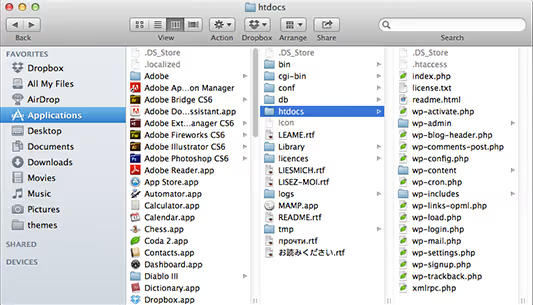
Décompressez l’archive par un double-clic. Ouvrez le dossier wordpress obtenu et copiez l’intégralité de son contenu dans le dossier Applications/MAMP/htdocs. C’est là qu’Apache va chercher les fichiers lorsque vous accédez à localhost.
Étape 1. Modifier le fichier hosts
Cette étape est cruciale pour le multisite; sans elle, WordPress ne peut pas fonctionner avec des URL propres sans numéros de port.

Ouvrez le Terminal et exécutez:
1 sudo nano /private/etc/hosts
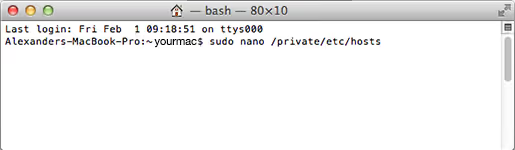
Le système vous demandera votre mot de passe administrateur; saisissez-le. Dans l’éditeur qui s’ouvre, utilisez la flèche vers le bas pour faire défiler jusqu’à la fin du fichier et ajoutez une ligne (remplacez test par le nom de votre base de données):
1 127.0.0.1 test
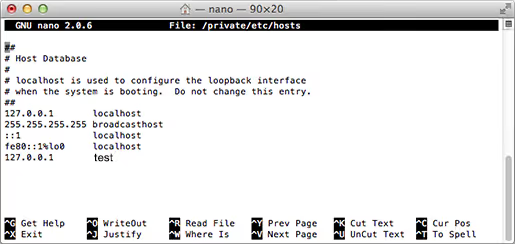
Appuyez sur Control+X pour quitter, puis sur Y pour enregistrer les modifications, et sur Enter pour confirmer le nom du fichier.
Étape 2. Configurer wp-config.php
Allez dans MAMP/htdocs, trouvez le fichier wp-config-sample.php et renommez-le en wp-config.php. Ouvrez-le dans n’importe quel éditeur de texte.
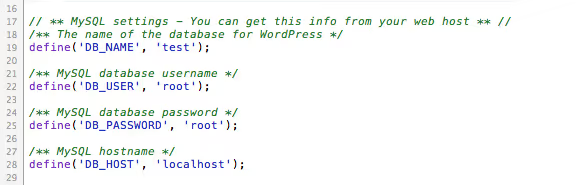
Repérez le bloc des paramètres de base de données et remplacez les valeurs:
1 define('DB_NAME', 'test'); // your database name 2 define('DB_USER', 'root'); // MySQL user in MAMP 3 define('DB_PASSWORD', 'root'); // MySQL password in MAMP 4 define('DB_HOST', 'localhost');
Enregistrez le fichier. WordPress sait désormais où se connecter.
Étape 3. Installation finale de WordPress
Dans votre navigateur, allez sur http://test/ (ou le nom que vous avez ajouté au fichier hosts). L’écran d’installation de WordPress apparaîtra:
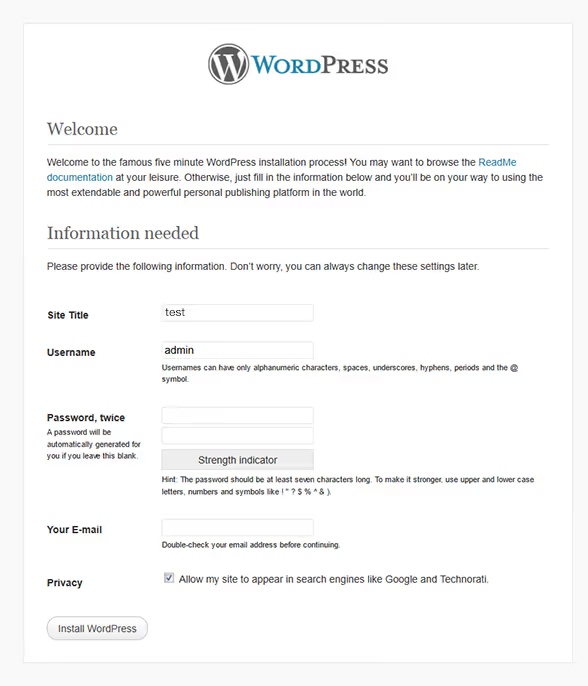
Remplissez les champs: titre du site, identifiant, mot de passe et adresse e-mail de l’administrateur. Cliquez sur «Installer WordPress». Après quelques secondes, vous verrez l’écran de succès:
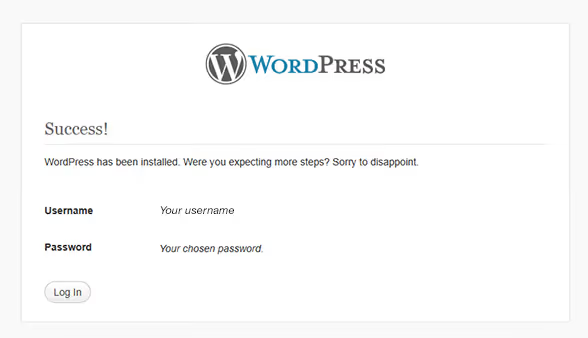
Votre WordPress local est installé et prêt à l’emploi. Mais pour le développement de thèmes, cela ne suffit pas; vous avez besoin du multisite.
Configurer le multisite WordPress
Le multisite vous permet de créer plusieurs sites de test au sein d’une seule installation WordPress. Pour les développeurs de thèmes, c’est inestimable: vous pouvez gérer cinq versions de sites avec des thèmes différents et voir les modifications instantanément, sans basculer d’une installation à l’autre.
Afficher les fichiers cachés
Le multisite nécessite de modifier le fichier .htaccess, que macOS masque par défaut. Ouvrez le Terminal et exécutez deux commandes:
1 defaults write com.apple.Finder AppleShowAllFiles true 2 killall Finder
Le Finder redémarrera et les fichiers cachés deviendront visibles. Une fois la configuration multisite terminée, vous pouvez revenir en arrière en remplaçant true par false.
Activer le multisite dans wp-config.php
Ouvrez à nouveau wp-config.php. Avant la ligne /* That's all, stop editing! Happy publishing. */, ajoutez:

1 define('WP_ALLOW_MULTISITE', true);
Enregistrez le fichier. Une section «Network Setup» apparaîtra désormais dans l'administration WordPress.
Paramètres du réseau WordPress
Assurez-vous que les serveurs MAMP sont en cours d'exécution. Connectez-vous à l'administration WordPress à l'adresse http://test/wp-admin/. Dans le menu «Outils», vous trouverez un nouvel élément: «Network Setup».
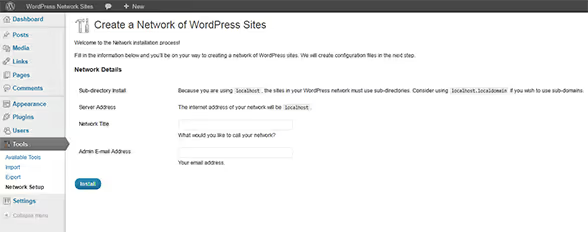
Choisissez le type de réseau: sous-répertoires (/site1, /site2) ou sous-domaines (site1.test). Pour le développement local, les sous-répertoires sont plus simples et ne nécessitent pas de modifications supplémentaires du fichier hosts. Saisissez le nom du réseau et l'adresse e-mail de l'administrateur, puis cliquez sur «Installer».
Modifier.htaccess et wp-config.php
Après l'installation, WordPress affichera deux blocs de code: un pour wp-config.php et un pour .htaccess.
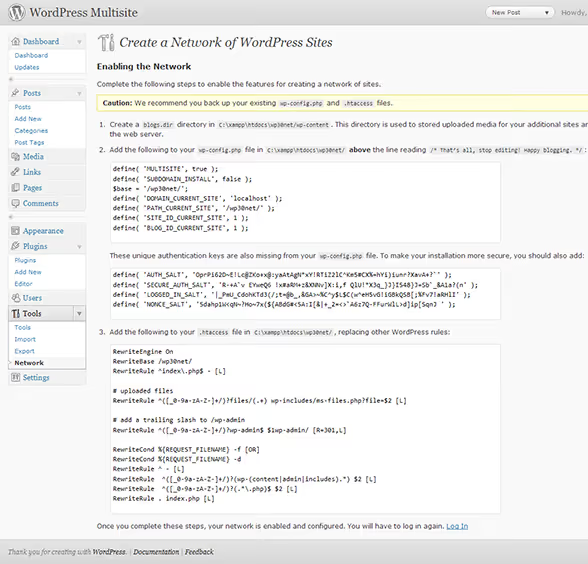
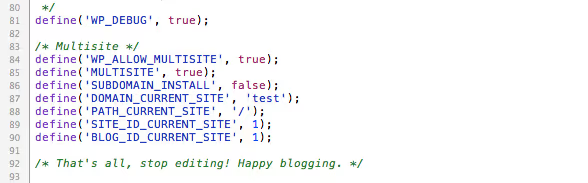
Copiez le premier bloc dans wp-config.php juste après la ligne define('WP_ALLOW_MULTISITE', true);:
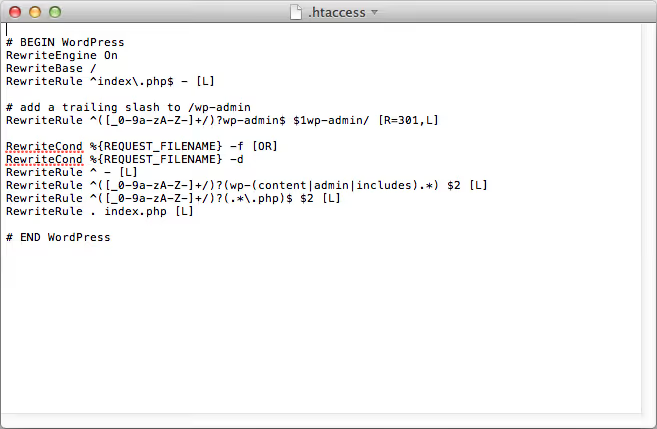
Copiez maintenant le second bloc dans le fichier .htaccess situé à la racine de htdocs, qui est désormais visible grâce à l'étape précédente. Remplacez tout le contenu du fichier .htaccess par le code du second bloc:
Reconnectez-vous à l'administration WordPress. Le multisite est maintenant activé.
Ajouter des sites de test
Un nouvel élément apparaît dans la barre d'administration: «Mes sites» → «Administration du réseau» → «Sites» → «Ajouter».
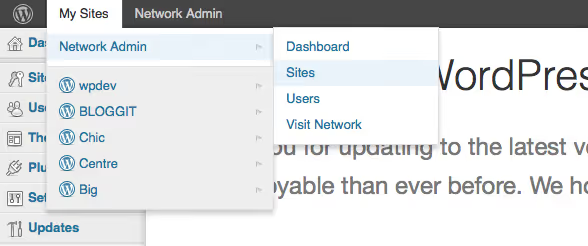
Saisissez l'adresse du nouveau site (sous-répertoire), son titre et l'e-mail de l'administrateur:
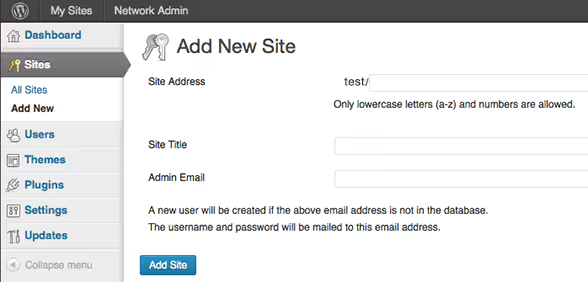
Cliquez sur «Add Site». Répétez l’opération pour chaque environnement de test. Vous pouvez désormais activer différents thèmes sur différents sites au sein du réseau multisite et les tester en parallèle, sans toucher à un seul domaine en production.
Tutoriel vidéo
Si vous préférez un format visuel, voici un guide vidéo complet pour installer WordPress sur macOS via MAMP. L’auteur y détaille toutes les étapes, du téléchargement à la première connexion administrateur, y compris les erreurs courantes et la manière de les résoudre.
⁉️🤔 Foire aux questions
Dois-je installer MAMP PRO ou la version gratuite suffit-elle?
La version gratuite de MAMP est suffisante pour le développement de thèmes WordPress. MAMP PRO ajoute des hôtes virtuels avec édition automatique du fichier hosts, un serveur mail intégré pour tester les emails et la migration de sites. Pour le développement local de thèmes, ces fonctionnalités ne sont pas indispensables. La version gratuite couvre tous les besoins d’un développeur de thèmes.
MAMP ou Local WP: lequel choisir sur Mac?
Local WP est plus simple pour la configuration initiale: l’assistant d’installation crée un site en trois clics. Mais MAMP vous donne un contrôle total sur les versions de PHP (vous pouvez en changer à la volée), un accès direct à Apache et MySQL, et une prise en charge native du multisite sans contournements. Si vous développez des thèmes, MAMP est plus flexible. Si vous testez simplement du contenu avant publication, Local WP est plus rapide.
Pourquoi WordPress ne trouve-t-il pas la base de données lors de l’installation?
Trois causes fréquentes: (1) les ports Apache ou MySQL ne correspondent pas à ceux indiqués dans
wp-config.php; ouvrez la page de démarrage de MAMP et comparez le port MySQL avecDB_HOST; (2) le mot de passe MySQL par défaut dans MAMP estroot, pas vide; (3) le nom de la base de données danswp-config.phpcontient une faute de frappe ou un espace en trop. Vérifiez ces trois points et la connexion fonctionnera.
L’installation en multisite est-elle obligatoire pour le développement de thèmes?
Pas obligatoire, mais fortement recommandée. Sans multisite, tester chaque thème nécessite soit de changer de thème sur un site unique (en perdant les réglages du thème précédent), soit d’installer des instances WordPress séparées dans différents dossiers htdocs. Le multisite résout cela avec élégance: un seul WordPress, une seule base de données, mais cinq sites avec cinq thèmes différents.
Puis-je transférer le site local vers un hébergement en production par la suite?
Oui. Des extensions de migration gratuites s’en chargent: All-in-One WP Migration, Duplicator ou WP Migrate. Elles empaquettent le site dans une archive avec remplacement automatique des URL. Vous pouvez aussi utiliser la méthode manuelle: exporter la base de données via phpMyAdmin, copier les fichiers par FTP et remplacer
http://testpar votre domaine de production avec un rechercher-remplacer dans le dump de la base de données (extension Better Search Replace).
Et ensuite: de l’installation locale à votre premier thème
Un WordPress local avec multisite sur Mac est votre rampe de lancement. La suite logique après avoir lu ce guide: créer un thème minimal à partir de zéro, comprendre la hiérarchie des templates et connecter votre premier style.css. Le multisite que vous venez de configurer vous permet de tester votre thème sur plusieurs sites de test immédiatement, sans crainte de casser un site en production.
Si vous rencontrez une erreur à une étape quelconque, vérifiez les ports MAMP (80 et 3306) et la ligne 127.0.0.1 dans le fichier hosts. Neuf problèmes d’installation locale sur dix se résument exactement à cela.

Une équipe professionnelle de rédacteurs et d'éditeurs spécialisés dans la création de contenu de qualité.