














🚀 Comment installer WordPress sur AWS : un guide étape par étape
Lancer WordPress en dix minutes sans louer de serveur, sans configurer Linux et sans fouiller dans les fichiers de configuration Apache ressemble à de la science-fiction. C’est pourtant exactement ce que permet la combinaison d’AWS et de Bitnami.
Les plateformes cloud ne sont plus réservées aux grandes entreprises depuis longtemps. Aujourd’hui, n’importe qui peut déployer un site WordPress sur l’infrastructure d’Amazon; il suffit d’un compte, d’un navigateur et d’un quart d’heure de temps libre. Et la première année d’hébergement ne vous coûtera rien grâce à l’offre gratuite d’AWS.
Voici un guide pas à pas, de l’inscription à Amazon Web Services jusqu’à un site WordPress pleinement fonctionnel. Pas de terminal, pas de SSH et pas d’installation manuelle de la pile LAMP.
💡 Aperçu rapide:
- Créer un compte AWS gratuit et comprendre les limites de l’offre gratuite
- Trouver l’image WordPress prête à l’emploi de Bitnami et Automattic sur AWS Marketplace
- Lancer une instance EC2 avec WordPress, le système d’exploitation et les logiciels sont déjà inclus dans l’AMI
- Récupérer le mot de passe administrateur depuis le journal système et accéder au panneau d’administration
Qu’est-ce qu’AWS et pourquoi le cloud n’a rien d’effrayant
AWS est la plus grande plateforme cloud au monde. Netflix, la NASA, Airbnb et des millions de projets plus modestes tournent sur son infrastructure. Pour donner une idée de l’échelle: quand un rover martien transmet des données vers la Terre, une partie de ces informations est traitée par le cloud d’Amazon.
Mais nous n’avons pas besoin d’un rover martien. Nous avons besoin d’un petit serveur virtuel pour WordPress, et AWS le fournit gratuitement pendant une année entière.
Deux concepts clés à connaître:
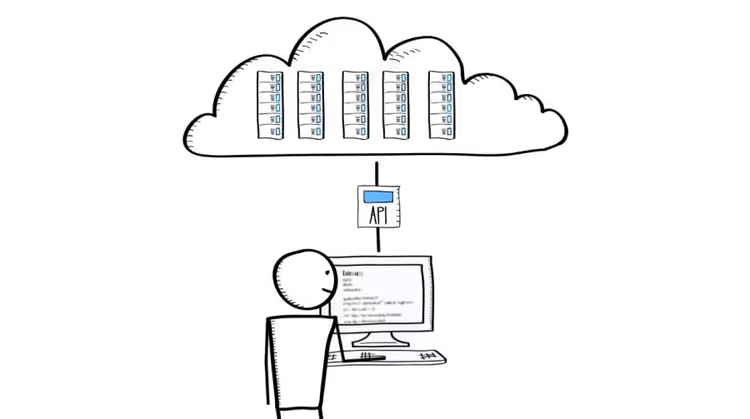
Amazon EC2 (Elastic Cloud Compute) est un ordinateur virtuel dans le cloud. Vous choisissez le processeur, la mémoire et le disque, et Amazon gère tout le reste: le matériel, l’électricité, le refroidissement, le réseau. Pour vous, une instance EC2 est simplement un serveur sur lequel vous pouvez «installer» WordPress.
Amazon Machine Image (AMI) est une image de machine virtuelle avec un système d’exploitation et des logiciels préinstallés. Au lieu d’installer manuellement Ubuntu, Apache, MySQL, PHP et WordPress (puis de tout configurer), vous prenez une AMI prête à l’emploi où tout est déjà fait pour vous. L’AMI Bitnami vous fait gagner une heure de travail fastidieux.
Ce qui a changé en 2025
À partir de juillet 2025, AWS a fait évoluer le modèle de l’offre gratuite. Désormais, au lieu de l’ancien t1.micro, vous avez accès à t2.micro ou t3.micro (les mêmes 750 heures par mois, mais sur du matériel plus récent). La limite de 5 Go de stockage S3 et les 12 mois d’utilisation gratuite restent inchangés.
Par ailleurs, Bitnami et Automattic (l’entreprise qui développe WordPress) ont publié une AMI officielle certifiée qui remplace l’ancienne image WordPress powered by Bitnami et qui est disponible directement depuis la console EC2.
Compte AWS gratuit: ce que vous obtenez et comment éviter les frais
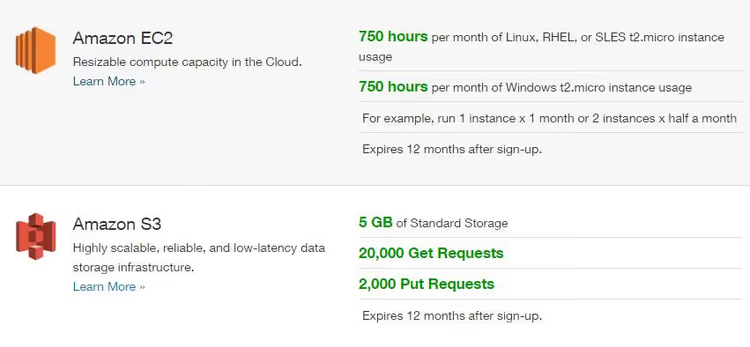
L’offre gratuite d’AWS est l’une des plus généreuses parmi les fournisseurs cloud. En 2026, vous bénéficiez de:
- EC2 (t2.micro ou t3.micro): 750 heures par mois, de quoi faire tourner un site 24 heures sur 24 (selon l’offre gratuite AWS);
- Stockage S3: 5 Go pour les sauvegardes et les fichiers statiques;
- RDS (optionnel): 750 heures de
db.t2.micropour une base de données managée.
Remarque importante: l’offre gratuite est valable 12 mois à compter de la date d’inscription, et non par année civile. À expiration, l’instance deviendra payante (à partir de 7,59 $/mois pour t3.micro en juin 2026). Mettez un rappel dans votre agenda.
L’inscription nécessite trois éléments: une nouvelle adresse e-mail, une carte bancaire valide (pas de carte virtuelle; les cartes prépayées et les services comme Entropay sont bloqués) et un numéro de téléphone pour une vérification par appel. Après confirmation, le compte est activé en quelques minutes.
Avant de passer à la configuration, voici une démonstration visuelle de l’ensemble du processus, du début à la fin. Cette vidéo montre le cycle complet de déploiement de WordPress sur AWS EC2 à l’aide d’une AMI:
Étape 1. Lancer l’AMI WordPress depuis AWS Marketplace
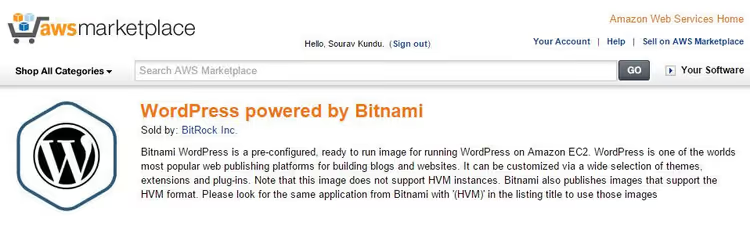
Le chemin le plus court vers un WordPress opérationnel consiste à lancer une AMI prête à l’emploi directement depuis le catalogue. Allez dans la console AWS, ouvrez la section EC2 et rendez-vous dans:
Catalogue d’AMI → recherchez «WordPress Certified by Bitnami and Automattic»
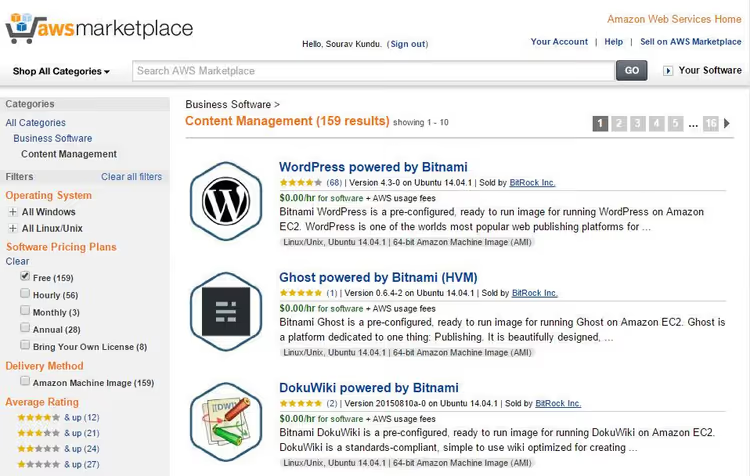
Dans le catalogue Marketplace, sélectionnez la catégorie «Content Management»; vous y trouverez l'image WordPress prête à l'emploi.
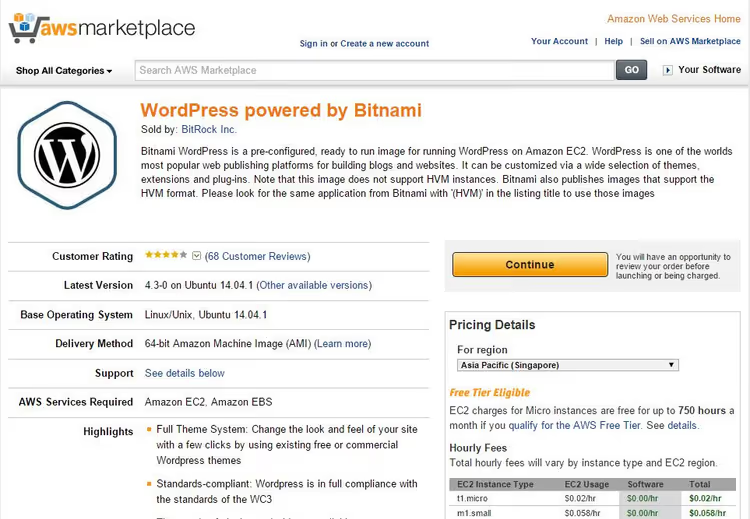
Il s'agit de l'image officielle maintenue conjointement par Bitnami et Automattic. Elle contient une version optimisée de WordPress sous Ubuntu, avec SSL déjà configuré et les mises à jour automatiques activées.
1.1. Configuration de l'instance
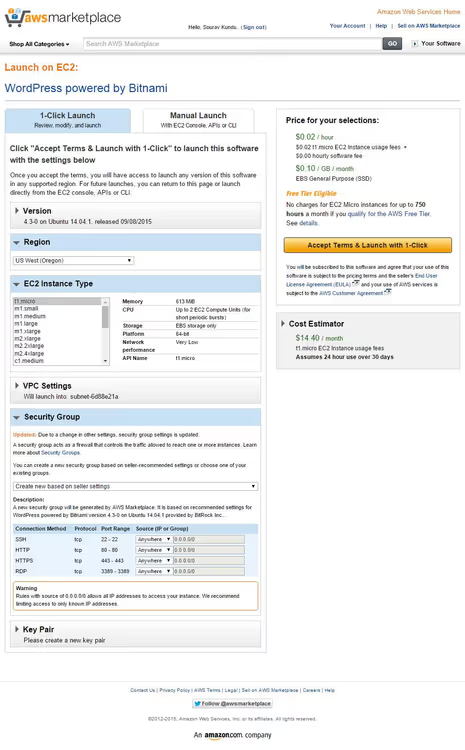
Lors du lancement de l'AMI, vous devrez renseigner plusieurs paramètres. Voici ce qui est important:
- AMI ID: conservez celle qui est proposée (dernière version stable);
- Type d'instance:
t2.microout3.micro(toute autre option dépassera l'offre gratuite et vous serez facturé); - Paire de clés: créez-en une nouvelle; elle vous permettra de vous connecter en SSH si nécessaire;
- Paramètres réseau: laissez les valeurs par défaut; AWS sélectionnera automatiquement le VPC et le sous-réseau correspondant à la région choisie;
- Groupe de sécurité: choisissez «Créer un nouveau groupe basé sur les paramètres du vendeur»; Bitnami a déjà spécifié les règles nécessaires pour HTTP/HTTPS.
1.2. Création d'une paire de clés
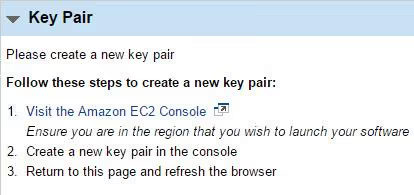
Une paire de clés est votre sésame pour accéder au serveur en SSH. Elle est créée une seule fois et téléchargée sous forme de fichier .pem. Assurez-vous que la région affichée dans la console correspond bien à la région de lancement de l'instance, sans quoi la clé ne pourra pas être attachée.
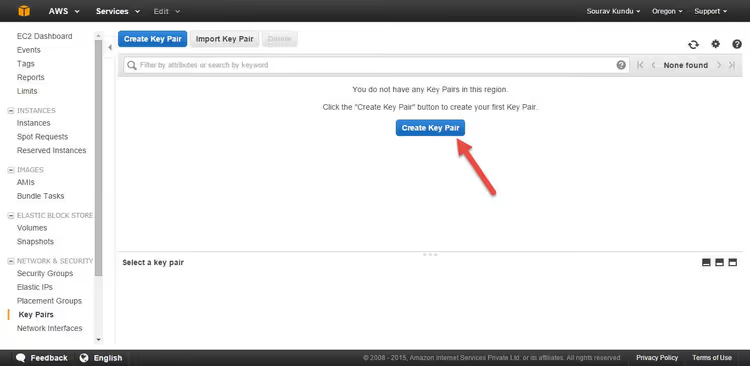
Dans la section EC2 → Paires de clés, cliquez sur Créer une paire de clés.
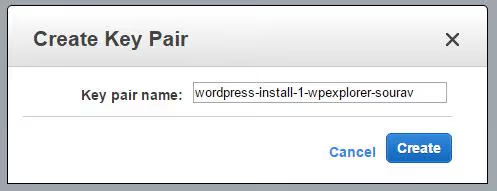
Donnez un nom explicite à la clé, par exemple wordpress-aws-key. Conservez le format .pem.
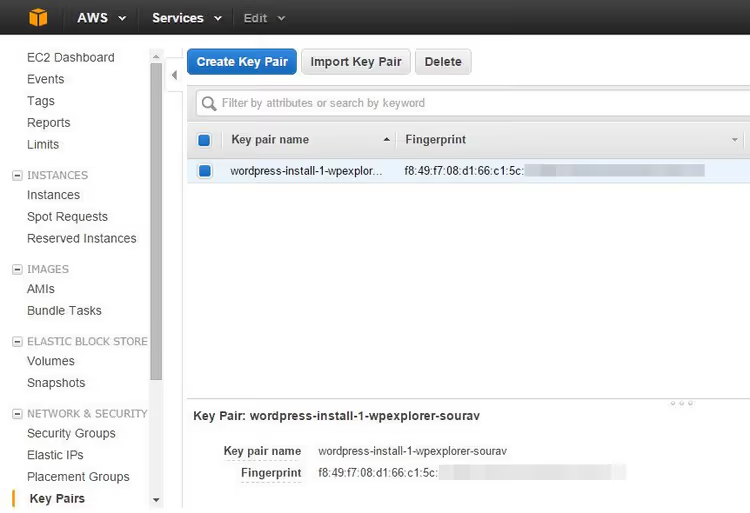
La clé sera créée et automatiquement téléchargée. Conservez-la dans un endroit sûr; il est impossible de récupérer une clé privée.
1.3. Lancement
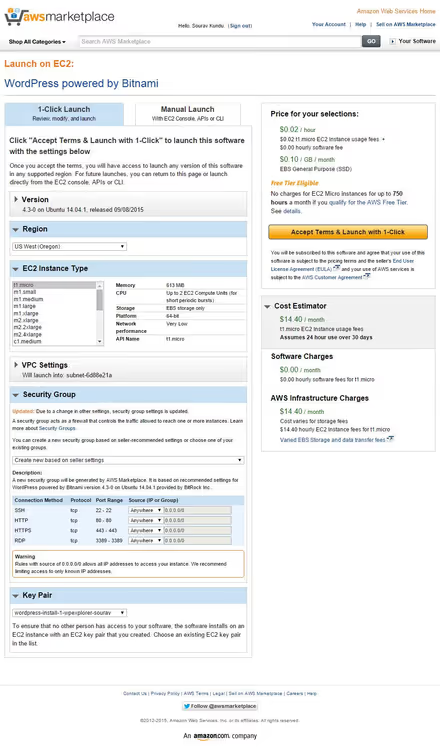
Revenez à la configuration de l'instance, actualisez la page et sélectionnez la clé que vous venez de créer dans le menu déroulant. Vérifiez que le type d'instance est bien t2.micro ou t3.micro, puis cliquez sur Lancer l'instance.
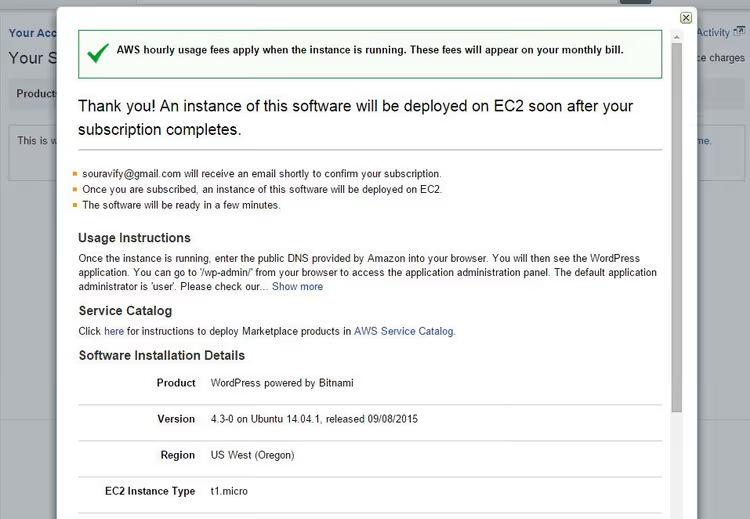
En 20 à 30 secondes, l'instance passe au statut En cours d'exécution. WordPress est déployé. Il ne vous reste plus qu'à le «voir».
Étape 2. Première connexion et récupération du mot de passe administrateur
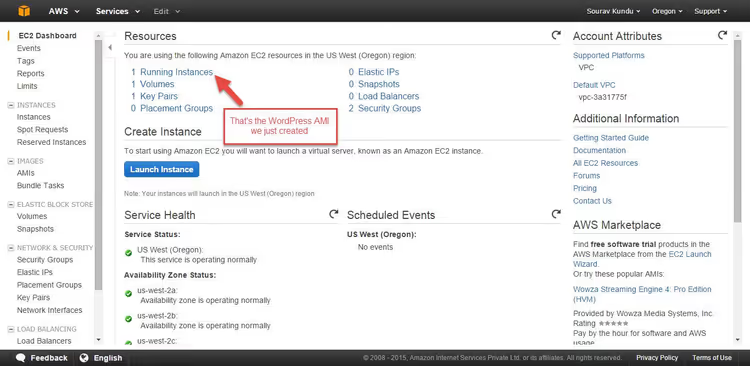
Ouvrez la console AWS et accédez à la section EC2. En haut du tableau de bord, vous verrez Instances (1 en cours d'exécution); cliquez dessus.
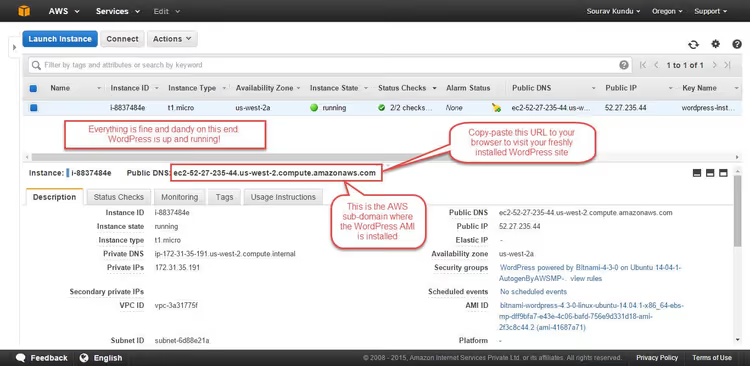
Dans le tableau qui s'ouvre, il y aura exactement une instance. Copiez la valeur de la colonne Adresse DNS IPv4 publique; il s'agit de l'adresse publique de votre serveur. Collez-la dans la barre d'adresse de votre navigateur et vous verrez la page de démarrage de WordPress.
2.1. Où trouver le mot de passe
Bitnami automatise entièrement l'installation de WordPress, y compris la création du compte administrateur. Le nom d'utilisateur par défaut est user. Le mot de passe est généré aléatoirement lors du premier lancement de l'AMI et inscrit dans le journal système.
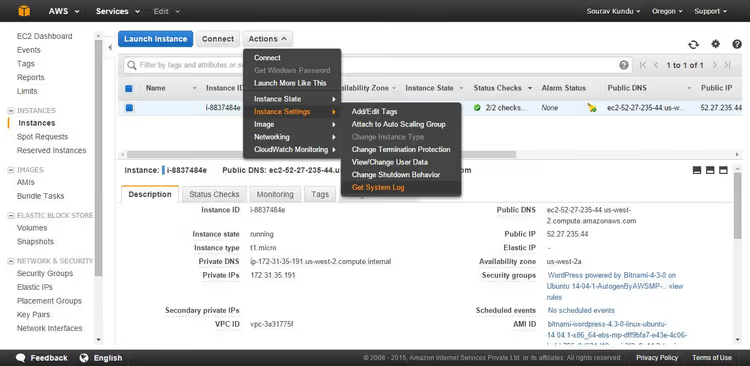
Sur la page de l'instance, cliquez sur Actions → Surveiller et résoudre les problèmes → Obtenir le journal système.
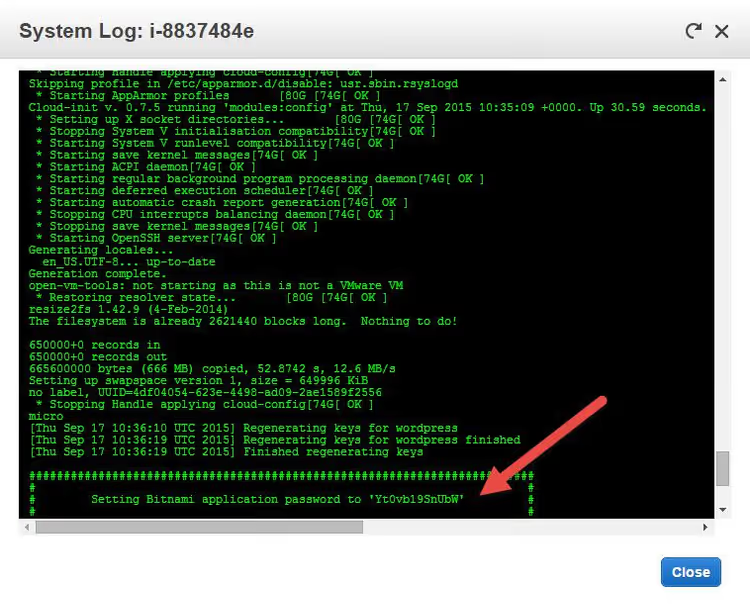
Un journal texte du démarrage du système s'ouvrira. Faites défiler jusqu'à environ la moitié et repérez le bloc commençant par Setting Bitnami application credentials. Juste en dessous se trouve la ligne avec le mot de passe. Copiez-le et utilisez-le pour vous connecter sur /wp-admin.
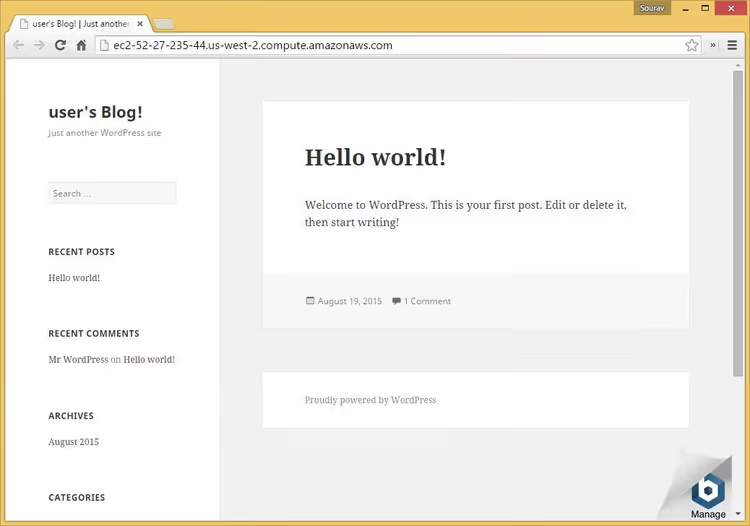
Voilà, vous êtes maintenant dans le panneau d'administration WordPress sur votre propre serveur cloud.
Étape 3. Liaison du domaine et HTTPS
Lorsque votre site fonctionne sur un DNS public comme ec2-xx-xx-xx-xx.compute.amazonaws.com, il est déjà utilisable. Mais pour un projet réel, vous avez besoin de votre propre domaine.
Rendez-vous dans le panneau de contrôle de votre bureau d'enregistrement de domaine et créez un enregistrement A pointant vers l'adresse IPv4 publique de votre instance EC2 (pas le nom DNS, spécifiquement l'adresse IP). La propagation DNS prend de quelques minutes à 48 heures; en général, une heure suffit.
Après avoir lié le domaine, installez un certificat SSL gratuit. L'image Bitnami inclut lego, un client CLI Let's Encrypt. Connectez-vous via SSH et exécutez:
1 sudo /opt/bitnami/letsencrypt/scripts/generate-certificate.sh -m your@email.com -d yourdomain.com -d www.yourdomain.com
Le certificat sera émis et ajouté à la configuration du serveur web en une seule commande.
⁉️🤔 Foire aux questions
Combien coûte WordPress sur AWS après la fin de l’année gratuite?
Après 12 mois d’utilisation gratuite, une instance EC2
t3.microcoûte environ 7,59 $/mois (données de juin 2026). Ajoutez à cela les frais de trafic, les snapshots et les services supplémentaires si vous les avez activés. Le total pour un petit site dépasse rarement 12 à 15 $ par mois. À titre de comparaison: un hébergement mutualisé aux spécifications comparables coûte plusieurs fois moins cher, mais ne vous donne pas le contrôle sur le serveur et ne passe pas à l’échelle.
Qu’est-ce qui est préférable: l’AMI Bitnami ou une installation manuelle de la stack LAMP?
L’AMI Bitnami est le choix de ceux qui veulent des résultats, pas un processus. L’image est déjà testée, optimisée et mise à jour. L’installation manuelle de LAMP vous donne un contrôle total sur les versions et la configuration, mais nécessite des connaissances en administration Linux et prend 40 à 60 minutes, même pour un utilisateur expérimenté. Dans la grande majorité des cas, Bitnami répond pleinement aux besoins d’un site WordPress. Une configuration manuelle ne se justifie que si vous avez besoin de versions spécifiques de PHP/MySQL ou d’une structure de fichiers non standard.
AWS, Google Cloud ou Azure: lequel est le moins cher pour WordPress?
Au niveau de l’offre gratuite, AWS l’emporte: 12 mois contre 90 jours pour Google Cloud et 30 jours pour Azure. Au niveau payant, les prix sont comparables: une instance WordPress minimale coûte entre 5 et 8 $/mois chez les trois fournisseurs. La différence réside dans l’écosystème: AWS dispose du plus large choix de services supplémentaires, Google Cloud offre une meilleure intégration Kubernetes et Azure est plus pratique pour les entreprises utilisant la stack Microsoft.
Puis-je migrer un site WordPress existant vers AWS?
Oui. Installez l’extension All-in-One WP Migration ou Duplicator, créez une sauvegarde de votre site actuel (fichiers + base de données), déployez l’AMI Bitnami WordPress, connectez-vous via SSH et importez l’archive via l’extension de migration. N’oubliez pas de mettre à jour l’URL du site dans la base de données après la migration.
Dois-je effacer le mot de passe du journal système?
Non. Le journal système EC2 est un journal de démarrage interne qui n’est pas accessible de l’extérieur. Le mot de passe ne vous est affiché que dans la console AWS. Néanmoins, après vous être connecté au panneau d’administration, remplacez le mot de passe généré par le vôtre via le profil utilisateur dans
/wp-admin.
WordPress sur AWS en 15 minutes: et ensuite?
La combinaison AWS + AMI Bitnami WordPress est le moyen le plus rapide d’obtenir un hébergement cloud sans les tracas liés au serveur. En 15 minutes, vous passez d’un compte vide à un site fonctionnel avec votre propre nom de domaine et SSL. Et tout cela est gratuit pendant un an.
Après le lancement, vous devez vous occuper immédiatement de trois choses: configurer des sauvegardes automatiques (au minimum via AWS Backup pour le volume EBS), connecter la surveillance via CloudWatch et installer une extension de cache (l’instance gratuite t3.micro est réactive, mais pas illimitée).
Si vous souhaitez aller plus loin, essayez AWS Lightsail. Il s’agit d’un service managé d’Amazon qui propose des serveurs WordPress préconfigurés pour un tarif fixe (à partir de 3,50 $/mois sur l’offre de démarrage) sans avoir à gérer EC2, les AMI et les groupes de sécurité. Parfait pour ceux qui privilégient les résultats au processus.

Une équipe professionnelle de rédacteurs et d'éditeurs spécialisés dans la création de contenu de qualité.