














🧭 Guide complet du DNS dans WordPress
Le DNS fait peur aux débutants. Des chiffres, des noms, des abréviations comme A, MX, CNAME donnent l’impression qu’il faut un diplôme d’administrateur système pour s’en sortir. En réalité, le DNS pour WordPress se résume à une dizaine d’opérations que vous pouvez maîtriser en une demi-heure.
Un DNS mal configuré casse des sites web et paralyse la messagerie plus vite qu’un virus. Mais un DNS correctement paramétré fonctionne des années sans aucune intervention. Nous allons décortiquer le DNS, de l’analogie de l’annuaire téléphonique au fichier hosts: sans blabla, avec des exemples concrets et des captures d’écran de chaque étape.
💡 Aperçu rapide:
- Comprendre les enregistrements A, les serveurs de noms et le fonctionnement du DNS
- Apprendre à pointer des domaines vers un hébergement et à mettre en place des redirections
- Maîtriser le changement de serveurs de noms sans perdre la messagerie
- Prévisualiser les modifications via SkipDNS avant de les appliquer
Qu’est-ce que le DNS: l’annuaire téléphonique d’internet
Imaginez un annuaire téléphonique. Vous cherchez le nom d’une personne et vous obtenez son numéro. Le DNS fait la même chose: vous saisissez le domaine your-site.com, le système de noms de domaine le convertit en adresse IP du serveur où réside le site. Le navigateur se rend à cette adresse et affiche la page.
Dans le contexte de WordPress, le DNS gère trois tâches principales. L’enregistrement A détermine quel serveur héberge physiquement le site. Les enregistrements MX gèrent la messagerie du domaine. Les serveurs de noms (NS) indiquent qui est responsable du DNS en premier lieu: le bureau d’enregistrement, l’hébergeur ou un CDN comme Cloudflare.
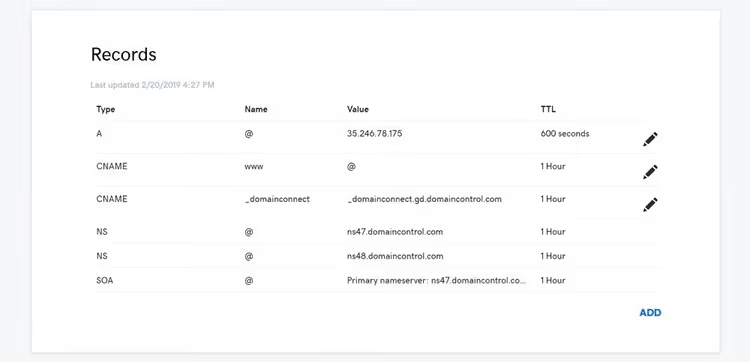
Techniquement, la configuration est simple. Vous avez acheté un domaine chez Namecheap et un hébergement chez un prestataire. Vous créez un enregistrement A avec l’IP du serveur. Les serveurs de noms peuvent pointer vers le bureau d’enregistrement (DNS géré à cet endroit), vers l’hébergement (via cPanel) ou vers Cloudflare (via leur tableau de bord). Les trois approches fonctionnent. La différence réside dans la commodité et les fonctionnalités supplémentaires: CDN, protection DDoS.
Enregistrement de domaine: la base du DNS
Sans domaine, il n’y a pas de DNS, nous commençons donc par l’achat. L’enregistrement prend cinq minutes: choisissez un nom, payez, confirmez votre email. Le domaine vous appartient pour un an ou plus selon la durée que vous avez payée.
La principale question stratégique: où conserver le domaine. Il existe deux approches.
Premièrement: le domaine chez le bureau d’enregistrement (Namecheap, GoDaddy, Google Domains), l’hébergement séparément. L’avantage est la sécurité: il est plus difficile pour un attaquant de prendre simultanément le contrôle du domaine et du serveur. Deuxièmement: domaine et hébergement au même endroit. Plus pratique: un seul tableau de bord, une seule équipe d’assistance. Le choix dépend du nombre de personnes ayant accès aux comptes et du caractère critique du site pour vous.
Assurez-vous que le bureau d’enregistrement vous donne un accès complet à la gestion DNS. Les prestataires low cost limitent parfois les fonctionnalités: ils ne vous laissent pas modifier les enregistrements individuels, ils ne permettent pas de changer les serveurs de noms. Clarifiez ce point avant de payer si le site web manque d’informations claires.
Comment pointer un domaine vers un hébergement
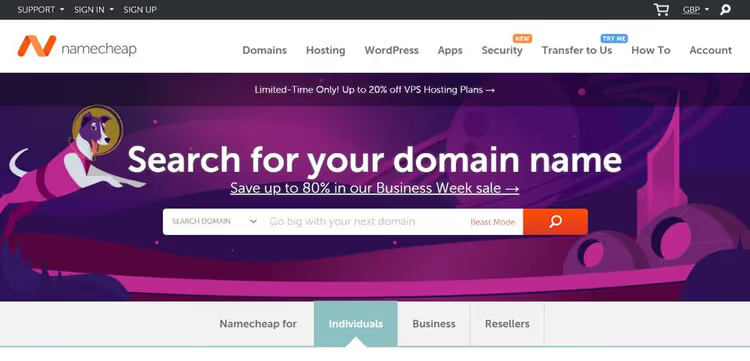
Pointer un domaine est l’opération DNS la plus courante. Vous modifiez l’enregistrement A pour qu’il pointe vers l’IP du serveur souhaité, et le site se charge depuis ce serveur.
Scénarios typiques:
- Domaine acheté chez un bureau d’enregistrement, hébergement chez un autre prestataire
- Déplacement d’un site vers un nouveau serveur
- Plusieurs domaines doivent afficher le même site
Instructions pas à pas
Avant de commencer, il est important de comprendre: après avoir modifié l’enregistrement A, l’ancien site cessera de s’afficher. Lorsque la propagation (mise à jour DNS) sera terminée, les visiteurs verront le site depuis la nouvelle IP. Il n’y a pas de retour en arrière possible, préparez donc le nouveau serveur à l’avance.
- Obtenez la nouvelle adresse IP d’hébergement. Connectez-vous à cPanel du compte cible et trouvez l’adresse IP partagée (Shared IP Address). Elle se trouve généralement dans la colonne de gauche de la section des statistiques.
- Installez WordPress sur le nouveau serveur. Les fichiers du site doivent se trouver dans
public_html(si le domaine est le seul) ou dans un sous-dossier portant le nom du domaine. La base de données doit être importée etwp-config.phpconfiguré. - Accédez au DNS du domaine. L’endroit exact dépend de l’emplacement des serveurs de noms. Si vous ne les avez pas modifiés, c’est chez le bureau d’enregistrement.
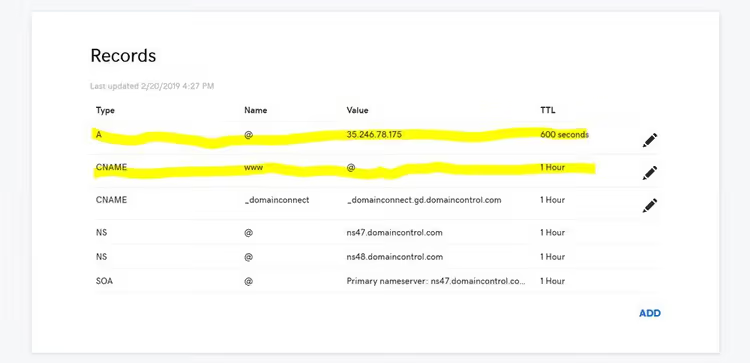
- Modifiez l’enregistrement A pour
@etwww. Définissez la valeur sur l’IP partagée de l’étape 1. Si un alias CNAME avec la valeur@existe pourwww, modifier uniquement l’enregistrement@suffit:wwwsuivra automatiquement. - Attendez la propagation. Cela prend généralement de quelques minutes à une heure. Vous pouvez vérifier l’état via le service What's My DNS: saisissez le domaine, sélectionnez le type d’enregistrement A et cliquez sur Search.
Redirection de domaine
La redirection n’est pas équivalente au pointage. Avec le pointage, vous changez l’IP vers laquelle le domaine pointe. Avec une redirection, le domaine reste à l’ancien emplacement, mais le serveur renvoie un statut HTTP 301 et envoie le visiteur vers une nouvelle adresse.
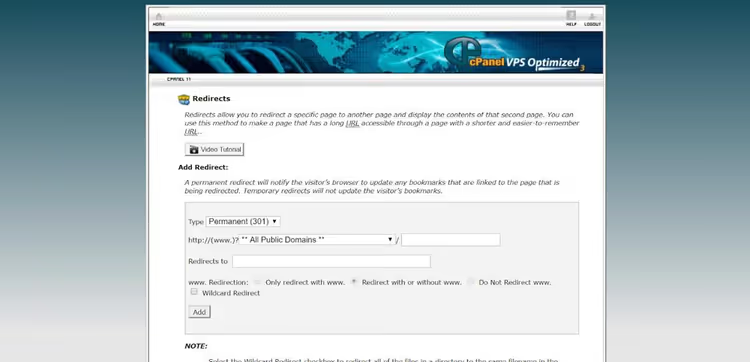
En pratique, les redirections se configurent via cPanel dans la section Redirections. Vous sélectionnez le domaine, indiquez l’URL cible, cochez «301 Permanent». Résultat: un visiteur de old-domain.com arrive sur new-domain.com. Mécanisme différent, résultat similaire.
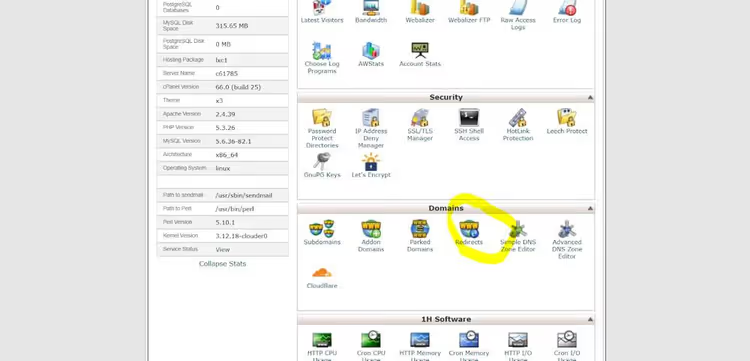
Pour le SEO, il est crucial d’utiliser une redirection 301 (permanente), et non 302 (temporaire). Google ne transmet l’équité des liens qu’avec une 301. Si le classement dans les moteurs de recherche est important pour vous, discutez de la stratégie de redirection avec un spécialiste SEO.
Domaines additionnels (addon domains)
Un seul plan d’hébergement peut desservir plusieurs sites indépendants. Techniquement, cela fonctionne grâce aux domaines additionnels.
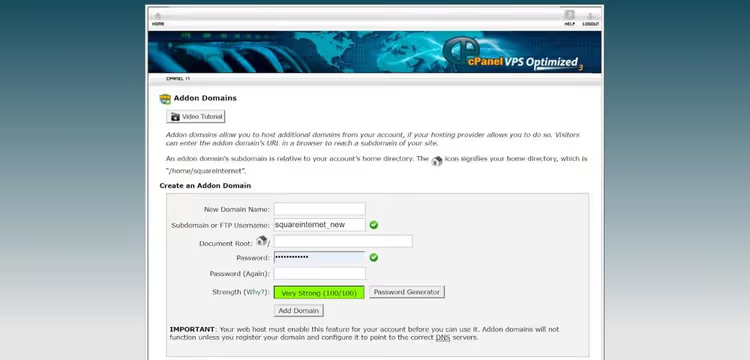
Un domaine additionnel est tout domaine ajouté à un compte d’hébergement en plus du domaine principal. Chacun dispose de son propre sous-dossier dans le compte et existe de manière indépendante: son propre WordPress, sa propre base de données, ses propres fichiers.
Comment ajouter un domaine additionnel:
- Dans cPanel, ouvrez la section «Domaines additionnels».
- Saisissez le nom de domaine. Pour le sous-domaine (techniquement requis), indiquez quelque chose de neutre comme
testsi vous ne prévoyez pas de l’utiliser. - Créez un enregistrement A pour le domaine additionnel pointant vers l’IP partagée de votre offre. Pour
www, créez un enregistrement CNAME ou un enregistrement A distinct avec la même IP.
Deux sites indépendants, avec une gestion DNS séparée, fonctionnent désormais sur un seul compte d’hébergement.
Changer les serveurs de noms: transférer le contrôle DNS
Les serveurs de noms déterminent qui gère le DNS du domaine. Changer les serveurs de noms transfère le contrôle d’un prestataire à un autre. Contrairement à la modification d’un enregistrement A (un seul paramètre change), changer les NS affecte tous les enregistrements en une seule fois.
Quand changer les NS
- Passage à la gestion DNS via l’hébergeur
- Connexion de Cloudflare (qui nécessite le contrôle des NS)
- Transfert du domaine vers un autre registrar avec volonté de centraliser la gestion
Instructions pas à pas
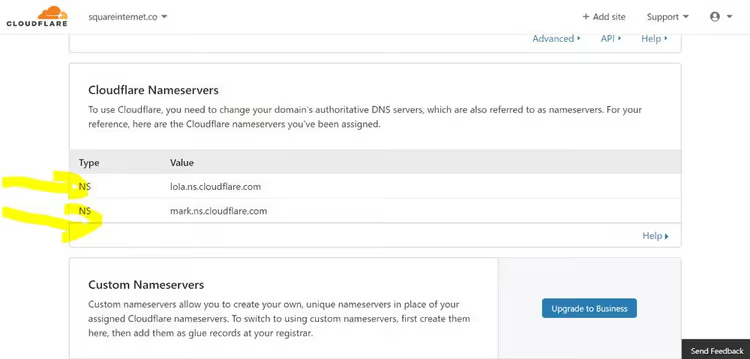
- Connectez-vous au panneau de contrôle du domaine (là où il est enregistré). Ouvrez la section DNS ou Serveurs de noms.
- Remplacez les serveurs de noms actuels par ceux de destination (fournis par le nouveau prestataire). Il s’agit généralement de 2 à 4 adresses comme
ns1.newhost.cometns2.newhost.com. - Cliquez sur Mettre à jour. Le changement peut prendre jusqu’à 24 heures, rarement 48. En pratique, cela se produit généralement dans l’heure qui suit.
Point critique: lors d’un changement de NS, le DNS peut revenir aux valeurs par défaut. L’enregistrement A pointe vers une page de parking, le MX vers un serveur de messagerie local au lieu de G Suite. Comment l’éviter: faites une capture d’écran de tous les enregistrements DNS à l’avance. Si le prestataire le permet, sélectionnez «conserver les enregistrements DNS actuels». Après le basculement, comparez et restaurez ce qui a été perdu.
Propagation DNS: combien de temps attendre réellement
La propagation est le terme technique pour «mise à jour». Lorsque vous modifiez le DNS, le changement doit atteindre les fournisseurs d’accès internet du monde entier. Ils mettent en cache l’ancienne version, et il faut du temps pour que le cache se mette à jour.
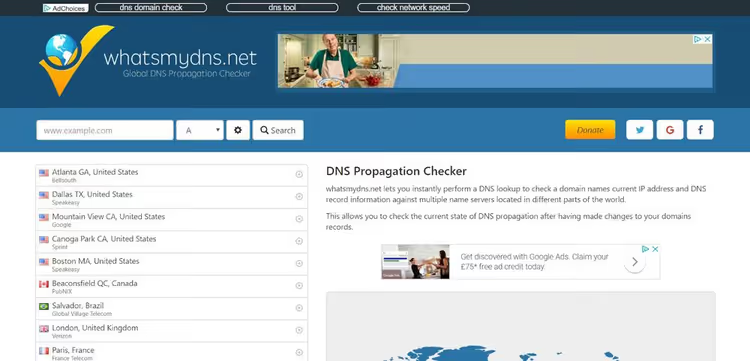
Les hébergeurs préviennent: «propagation jusqu’à 48 heures». En pratique, en 2026, cela ne prend presque jamais plus d’une heure. Si rien n’a changé au bout d’une heure, vérifiez vos paramètres et contactez le prestataire. Pour le suivi, utilisez l’outil WhatsMyDNS: sélectionnez le type d’enregistrement (A, MX, NS) et observez l’état dans différents pays en temps réel.
Comment éviter de perdre les emails lors d’un changement de NS
Les enregistrements MX déterminent où vont les emails du domaine. Lors d’un changement de serveurs de noms ou d’un transfert de domaine, ils sont souvent écrasés. Les emails cessent d’arriver, les expéditeurs reçoivent des notifications de rebond.
Exemple concret: domaine enregistré chez GoDaddy, serveurs de noms gérés via l’hébergement. Nous devions rebasculer les NS vers GoDaddy. Nous savions que le DNS reviendrait aux valeurs par défaut de GoDaddy: l’enregistrement A irait sur une page de parking, le MX sur un serveur de messagerie local au lieu de G Suite. Nous avons donc copié les enregistrements A et MX à l’avance et les avons restaurés manuellement juste après le basculement. Trois minutes, et le courrier électronique n’a pas été interrompu une seule seconde.
La règle: faites toujours une capture d’écran du DNS avant de changer les serveurs de noms ou de transférer un domaine. Restaurer à partir d’une capture d’écran prend quelques minutes. Chercher à l’aveugle prend des heures.
Cache: pourquoi les changements DNS ne sont pas visibles immédiatement
Le cache accélère le chargement du site mais empêche de voir la version actualisée après des modifications DNS. Situation typique: vous avez modifié l’enregistrement A, vous ouvrez le site, il ressemble à ce qu’il était avant. Vous pensez que rien n’a fonctionné. Mais en réalité, vous regardez une copie en cache. Un nouveau visiteur voit déjà le site depuis un autre serveur, ou une erreur.
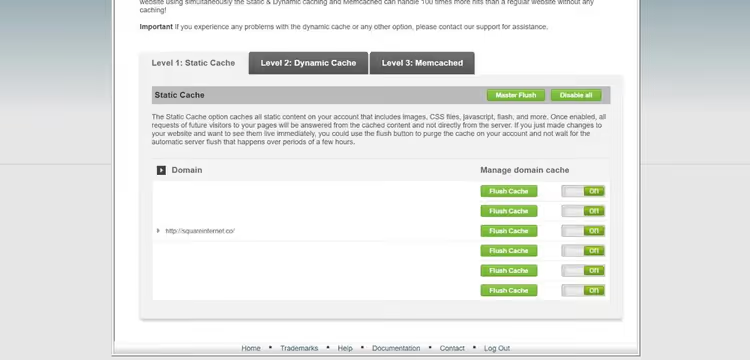
Dans un environnement WordPress, il y a trois niveaux de cache:
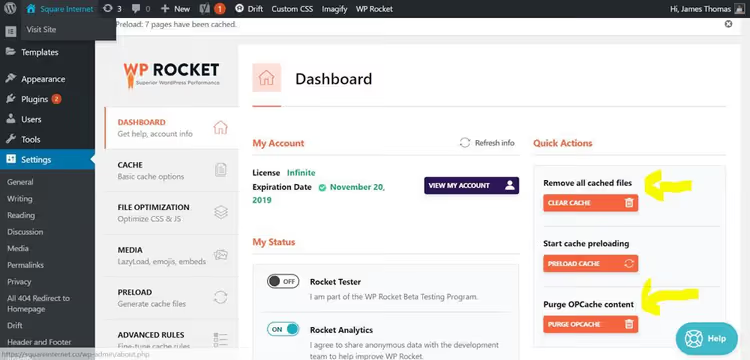
Premier niveau: un plugin de cache directement dans l’administration WordPress. Deuxième: le cache au niveau du serveur chez l’hébergeur, vidé via cPanel.
- Plugin de cache (WP Rocket, W3 Total Cache, LiteSpeed Cache). Vidé dans l’administration WordPress: onglet des paramètres du plugin ou barre d’administration en haut.
- Cache serveur (niveau hébergement, souvent basé sur Varnish ou LiteSpeed). Vidé via cPanel dans la section Cache Manager.
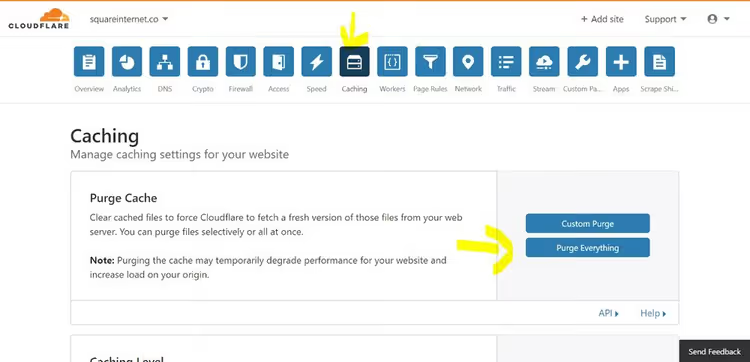
- Cache CDN (Cloudflare, BunnyCDN). Vidé dans le tableau de bord du fournisseur CDN, généralement sous Caching → Purge Cache.
Après avoir vidé les trois niveaux, effectuez une actualisation forcée dans le navigateur: sous Chrome, cela se fait par Ctrl + clic sur le bouton d’actualisation ou Ctrl+F5. Le navigateur chargera le site sans utiliser son cache. Pour les modifications particulièrement importantes, ouvrez en plus le site en navigation privée ou sur un appareil où il n’a jamais été ouvert.
Le sujet est traité plus en détail dans notre guide sur la suppression du cache WordPress.
Cloudflare et DNS: ce qui change
Un CDN distribue des copies du site sur des serveurs situés dans différentes régions du monde. Un visiteur basé aux États-Unis reçoit les données depuis un centre de données américain, et non depuis Londres où le serveur est physiquement hébergé. Cloudflare est le CDN le plus répandu, avec une offre gratuite.
Comment Cloudflare modifie les règles
Pour que Cloudflare fonctionne, vous devez lui transférer le contrôle des serveurs de noms. Le point clé: après avoir basculé les NS vers Cloudflare, toutes les modifications DNS se font exclusivement via son tableau de bord. Tout ce que vous modifiez dans le panneau du registrar ou de l’hébergeur reste sans effet tant que les NS pointent vers Cloudflare.
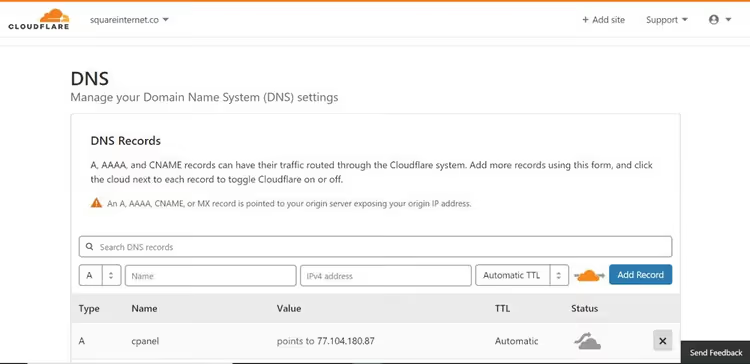
C’est la cause d’une bonne moitié des problèmes DNS «mystérieux»: le propriétaire du site modifie un enregistrement chez le registrar, actualise, attend, et rien ne se passe. Parce que les serveurs de noms pointent vers Cloudflare depuis un mois déjà, et que ce dernier n’a pas connaissance des modifications.
Si vous n’êtes pas sûr de l’endroit vers lequel pointent actuellement les serveurs de noms, ouvrez un vérificateur de NS en ligne, sélectionnez le type d’enregistrement NS et saisissez le domaine. L’outil vous montrera quels serveurs de noms sont visibles depuis différentes parties du monde.
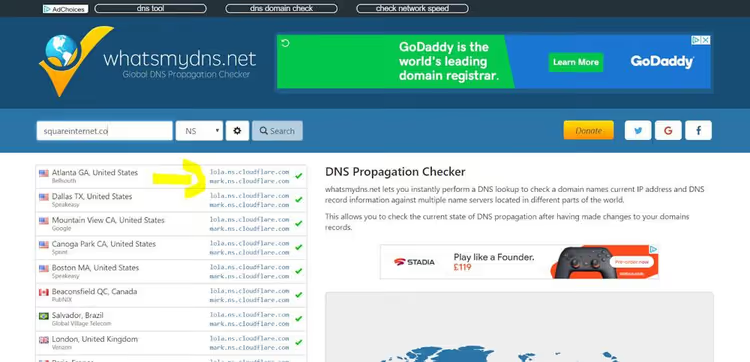
Pour cesser d’utiliser Cloudflare, il suffit de rebasculer les serveurs de noms vers le registrar ou l’hébergeur. Cloudflare s’arrêtera de fonctionner et le contrôle DNS reviendra au fournisseur précédent.
Prévisualiser les modifications DNS avant de les appliquer
Vous déplacez un site vers un nouvel hébergement et vous voulez vérifier que tout fonctionne avant de modifier l’enregistrement A et de prendre le risque d’impacter le site en production. Les développeurs et les administrateurs système résolvent ce problème via le fichier hosts. Il existe un outil plus simple.
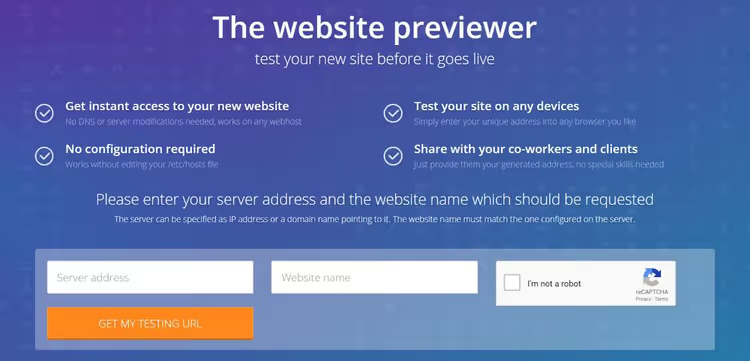
SkipDNS est un outil en ligne qui résout le même problème que l’ancien hosts.cx (aujourd’hui indisponible). Il émule une modification d’enregistrement A sans toucher réellement au DNS. Vous lui dites: «affiche le domaine X comme si son enregistrement A pointait vers l’IP Y», et vous obtenez une URL temporaire pour la prévisualisation.
**Comment utiliser SkipDNS pour une migration WordPress:
- Préparez une copie du site sur le nouvel hébergement. Exportez les fichiers et la base de données, configurez
wp-config.php, vérifiez que le site s’ouvre via l’URL temporaire de l’hébergeur. - Copiez l’IP partagée du nouveau serveur depuis cPanel.
- Ouvrez SkipDNS, collez l’IP dans le champ «Server address», saisissez le domaine dans le champ «Website name».
- Cliquez sur «Get my test URL». Vous obtenez un lien temporaire où le site s’affiche exactement comme il le fera après la modification réelle de l’enregistrement A.
Vous pouvez ensuite vous connecter à l’administration WordPress via cette URL temporaire, modifier le contenu, tester le fonctionnement des extensions. Toutes les modifications sont enregistrées directement dans la base de données du nouveau serveur. Lorsque vous avez terminé les tests, modifiez l’enregistrement A et désactivez SkipDNS.
Pour les migrations complexes, c’est un outil indispensable. Nous l’utilisons régulièrement.
Vidéo associée
Une vidéo courte et claire sur la configuration du DNS pour WordPress. En anglais, mais les images parlent d’elles-mêmes:
⁉️🤔 Questions fréquentes
Le DNS n’a pas été mis à jour depuis 12 heures. Que faire?
N’attendez pas 48 heures. Dans 99% des cas, le problème ne vient pas de la propagation mais du cache. Videz le cache du plugin, le cache du serveur (via cPanel) et le cache du CDN si vous en utilisez un. Ouvrez ensuite le site en navigation privée ou vérifiez via ce service. Si différents pays voient des adresses IP différentes, la propagation est effectivement en cours. Si partout l’ancienne IP s’affiche, vous modifiez l’enregistrement au mauvais endroit (vérifiez où pointent les serveurs de noms).
J’ai modifié l’enregistrement A mais le site ne s’ouvre pas. Qu’est-ce qui ne va pas?
Trois causes probables. Premièrement: le site n’est pas configuré sur le nouvel hébergement, WordPress n’est pas installé, la base de données n’est pas importée. Deuxièmement: vous consultez une version en cache. Videz le cache et ouvrez en navigation privée. Troisièmement: les serveurs de noms pointent ailleurs que là où vous le pensez, et modifier l’enregistrement A dans le panneau actuel n’a aucun effet. Vérifiez les NS via What's My DNS.
Quelle est la différence entre un enregistrement A et un CNAME?
Un enregistrement A lie un domaine à une adresse IP (un numéro). Un CNAME lie un domaine à un autre domaine (un alias). Par exemple, vous créez un CNAME pour
wwwpointant vers@(le domaine principal), etwwwira automatiquement là où pointe l’enregistrement A principal. Le CNAME ne peut pas être utilisé pour le domaine racine (@), uniquement pour les sous-domaines.
Puis-je changer d’hébergement sans perdre mes emails?
Oui. Avant de basculer, faites une capture d’écran de tous les enregistrements DNS, en particulier les MX. Sur le nouvel hébergement, restaurez d’abord les enregistrements MX exactement tels qu’ils étaient sur l’ancien. Si vous utilisez G Suite ou Microsoft 365, consultez leur documentation: elle liste les valeurs actuelles des enregistrements MX. Les emails continueront sans interruption.
Que se passe-t-il si je rebascule les serveurs de noms de Cloudflare vers l’hébergement?
Cloudflare cessera de fonctionner: le CDN, la protection DDoS et le proxy seront désactivés. Le DNS sera de nouveau géré là où vous l’aviez précédemment (bureau d’enregistrement ou hébergement). Le site lui-même restera sur le même serveur, l’enregistrement A ne changera pas. Assurez-vous cependant que tous les enregistrements nécessaires existent dans le DNS de l’hébergement avant de changer les NS.
DNS pour WordPress: les bonnes pratiques et les erreurs à éviter
Les points essentiels à retenir après cette lecture:
- L’enregistrement A indique où se trouve le site. Vous le modifiez, vous changez de serveur. C’est l’opération la plus courante.
- Les serveurs de noms déterminent l’endroit où vous éditez le DNS. Si vous modifiez l’enregistrement au mauvais endroit, rien ne se passera.
- Avant tout changement de NS, faites une capture d’écran de tous les enregistrements. Trois minutes pour une capture vous épargnent des heures de restauration.
- Après des modifications DNS, videz le cache à trois niveaux: plugin, serveur, CDN. Et vérifiez en navigation privée.
- Avant une migration, prévisualisez le site via SkipDNS. C’est gratuit et cela élimine le risque de mettre hors ligne un site en production.
Le DNS paraît compliqué seulement tant que vous n’avez pas effectué ces opérations vous-même. Après la première fois, tout devient clair. Si vous avez des questions ou votre propre récit d’une migration mouvementée, écrivez dans les commentaires et nous trouverons une solution ensemble.

Une équipe professionnelle de rédacteurs et d'éditeurs spécialisés dans la création de contenu de qualité.