














🛠 Guide complet de cPanel pour les débutants WordPress
Vous avez acheté un hébergement, et il inclut cPanel. L’interface ressemble à un tableau de bord de vaisseau spatial: des dizaines d’icônes, des termes en anglais, des abréviations déroutantes. Vous avez peur de cliquer au mauvais endroit.
Rassurez-vous. Tous les propriétaires de site WordPress passent par cPanel, et il n’y a rien à craindre. Après ce guide, vous naviguerez dans le panneau comme dans votre propre cuisine: créer une base de données, téléverser un thème manuellement, faire une sauvegarde en deux clics, bloquer l’IP d’un spammeur. Tout cela prend quelques minutes. Pas besoin d’appeler «cet ami développeur».
cPanel est un panneau de contrôle d’hébergement basé sur Linux. Presque tous les hébergeurs l’utilisent, de l’hébergement mutualisé économique au VPS puissant. Interface graphique, catégories logiques, assistants intégrés. Même si vous n’avez jamais vu le mot «phpMyAdmin» auparavant, vous créerez votre première base de données en moins de dix minutes.
💡 Aperçu rapide:
- Comprendre l’interface de cPanel et trouver les outils clés pour WordPress.
- Apprendre à travailler avec les fichiers: téléverser des thèmes et des extensions, créer des comptes FTP, faire des sauvegardes.
- Créer des bases de données via l’assistant MySQL et gérer les tables dans phpMyAdmin.
- Ajouter des domaines et des sous-domaines, configurer des redirections et des alias.
- Configurer une messagerie professionnelle sur votre domaine et la connecter aux applications.
- Activer les protections de base: blocage d’IP, protection anti-leech, ModSecurity.
Comment fonctionne l’interface de cPanel
Après vous être connecté à cPanel (généralement à l’adresse https://your-domain.com:2083 avec l’identifiant et le mot de passe envoyés par votre hébergeur), vous voyez la page principale. À gauche se trouve un widget de statistiques: domaine, répertoire personnel, utilisation du disque, nombre de comptes email. À droite, les outils sont regroupés par catégories. Vous pouvez faire glisser les catégories pour personnaliser la disposition du panneau.
Pour les utilisateurs WordPress, huit catégories de travail sont essentielles. Voici ce que chacune contient et pourquoi vous en avez besoin.
Fichiers: téléverser des thèmes, des extensions et des sauvegardes
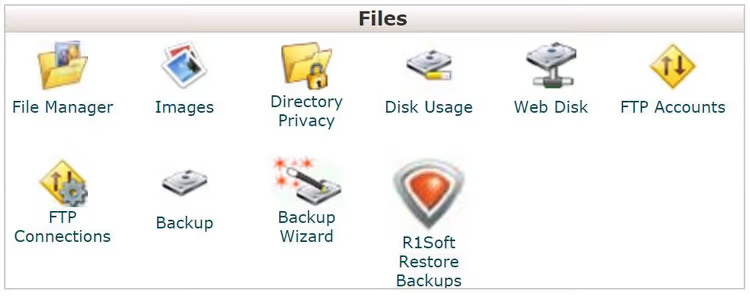
La catégorie «Fichiers» est celle par laquelle vous commencerez à travailler. Elle contient les outils pour tout ce qui concerne les fichiers sur le serveur.
Gestionnaire de fichiers remplace un client FTP. Si vous devez téléverser en urgence un thème ou une extension et que vous n’avez pas de FTP sous la main, ouvrez le Gestionnaire de fichiers, allez dans public_html → wp-content → themes (ou plugins), et glissez-déposez l’archive ZIP. Vous pouvez l’extraire directement dans l’interface: clic droit → Extraire. Ensuite, le thème ou l’extension apparaît dans l’administration WordPress.
Comptes FTP. Lorsque vous donnez accès à un développeur, ne partagez pas votre mot de passe cPanel. Créez un compte FTP séparé: indiquez un identifiant, un mot de passe et restreignez le répertoire de départ (par exemple, seulement public_html/wp-content/themes). Le développeur ne voit que sa zone tandis que le reste du site demeure inaccessible. Vous pouvez également y définir un quota d’espace disque.
Sauvegarde. L’assistant de sauvegarde intégré vous permet de télécharger une copie complète du site: tous les fichiers, les bases de données, les filtres email. Sélectionnez «Sauvegarde» → «Sauvegarde complète» → téléchargez l’archive sur votre ordinateur. Pour la restauration, la même logique s’applique: cliquez sur «Restaurer», sélectionnez le fichier depuis votre ordinateur, téléversez-le. Cela ne remplace pas les extensions spécialisées comme UpdraftPlus ou BackupBuddy, mais comme outil de secours, cela fonctionne de manière fiable.
Travail avec les images. L’outil Images peut créer des vignettes à partir de toutes les images d’un dossier, redimensionner des images individuelles et convertir les formats (PNG en JPG pour gagner de l’espace). Pour le travail quotidien, les outils intégrés de WordPress suffisent, mais pour le traitement par lots, c’est plus rapide que n’importe quelle extension.
Bases de données: phpMyAdmin, MySQL et tout ce qui se trouve sous le capot de WordPress
WordPress fonctionne sur une base de données MySQL. Chaque article, page, commentaire et paramètre d’extension est une ligne dans une table. Et bien que vous ne touchiez normalement pas à la base de données manuellement, il y a des moments où vous ne pouvez pas l’éviter.
Créer une base de données
Pour une installation manuelle de WordPress (pas via un installateur automatique), vous avez besoin d’une base de données au préalable. Dans cPanel, cela se fait via l’assistant de base de données MySQL:
- Saisissez un nom de base de données. Le préfixe de votre compte est automatiquement ajouté, ce qui donne quelque chose comme
user_wp1. - Créez un utilisateur de base de données: choisissez un nom et un mot de passe robuste.
- Accordez les privilèges. WordPress a besoin de tous, donc cochez «Tous les privilèges».
Voilà. Le nom de la base de données, le nom d’utilisateur et le mot de passe sont les trois valeurs que vous saisirez dans wp-config.php lors de l’installation. Si vous installez WordPress via Softaculous (nous y reviendrons plus bas), la base de données est créée automatiquement.
Travailler avec les tables via phpMyAdmin
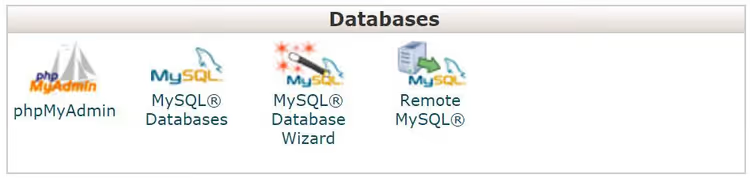
phpMyAdmin s’ouvre depuis la même catégorie «Bases de données». À gauche se trouve la liste de vos bases de données, à droite les tables de la base sélectionnée. WordPress crée 12 tables par défaut, notamment wp_posts pour les articles, wp_options pour les paramètres, wp_users pour les utilisateurs et wp_comments pour les commentaires. Vous pouvez ouvrir chacune d’elles, consulter le contenu, modifier une ligne ou exécuter une requête SQL.
Scénario pratique: une extension a écrit un mauvais paramètre dans wp_options, le site est cassé et le panneau d’administration ne s’ouvre plus. Allez dans phpMyAdmin → wp_options → trouvez la ligne avec le option_name de l’extension → modifiez la valeur manuellement. Le site revient à la vie en une minute sans réinstaller WordPress.
Export et import
L’onglet «Exporter» dans phpMyAdmin enregistre la base de données dans un fichier SQL, ce qui constitue une sauvegarde manuelle. Pour l’import, utilisez l’onglet «Importer»: sélectionnez le fichier, choisissez le format SQL, cliquez sur «Exécuter». Important: avant d’importer, assurez-vous que la base de données de destination est vide, sinon les tables seront dupliquées.
Si un service externe doit se connecter à votre base de données, utilisez MySQL distant: ajoutez l’IP ou le domaine du service à la liste des hôtes autorisés.
Domaines, sous-domaines et redirections
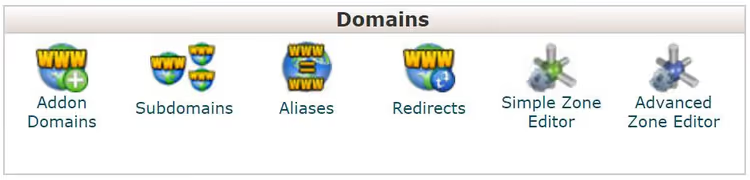
La catégorie «Domaines» gère tout ce qui concerne les adresses de votre site.
Domaines additionnels vous permettent d’héberger plusieurs sites indépendants sur un seul compte d’hébergement. Achetez un second domaine, ajoutez-le ici, et cPanel crée un dossier séparé dans public_html. Installez WordPress dedans, et il fonctionne comme un site autonome.
Sous-domaines. Vous voulez un site de test? Créez test.your-domain.com comme sous-domaine distinct avec son propre dossier. Parfait pour un environnement de préproduction: installez une copie de WordPress, testez les mises à jour et les extensions, puis transférez les modifications sur le site principal.
Alias. Si vous avez deux domaines qui doivent pointer vers un seul site, cet outil est fait pour vous. Par exemple, mysite.net et mysite.com peuvent être liés en ajoutant l’un comme alias de l’autre. Les visiteurs des deux adresses verront le même contenu.
Redirections. Configurez des redirections: type 301 (permanente, pour le SEO) ou 302 (temporaire), URL source et URL cible. Utile lors d’un changement de domaine: mettez en place des redirections 301 des anciennes pages vers les nouvelles, et les moteurs de recherche transfèrent le poids du classement.
Messagerie sur votre domaine
Une adresse comme info@your-domain.com a un aspect plus professionnel que vasya123@gmail.com. Et si plusieurs personnes travaillent sur le site (auteur, éditeur, support), chacune peut avoir sa propre adresse.
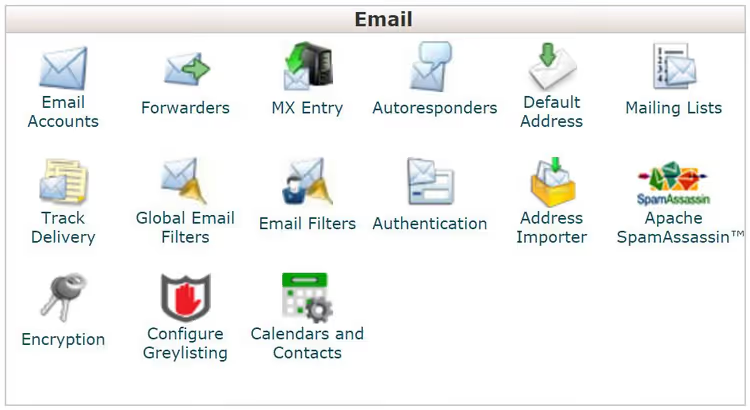
Création d’un compte email. Comptes Email → Créer: saisissez le nom (la partie avant @), le mot de passe et le quota de la boîte aux lettres. Terminé, le compte fonctionne immédiatement. Accédez-y via le Webmail (cliquez sur «Accéder au Webmail» dans cPanel) ou à l'adresse https://your-domain.com:2096.
Applications de bureau et mobiles. Pour ajouter le compte dans Outlook, Thunderbird ou sur votre téléphone, vous avez besoin du serveur de courrier entrant (mail.your-domain.com, port 993 IMAP), du serveur sortant (mail.your-domain.com, port 465 SMTP) et des identifiants. Votre hébergeur vous communique ces paramètres dans l'email de bienvenue. N'oubliez pas de cocher «Le serveur requiert une authentification» pour le SMTP.
Transfert. L'outil Forwarders redirige les emails d'une adresse vers une autre. Pratique lorsque tous les emails destinés à support@ doivent arriver sur votre boîte Gmail principale.
Répondeurs automatiques et filtres anti-spam. L'Auto Responder active les réponses automatiques pendant vos vacances. L'outil anti-spam filtre les indésirables avant qu'ils n'atteignent votre boîte de réception. MX Entry redirige les emails du domaine vers un serveur externe (Google Workspace).
Statistiques et métriques: qui visite votre site
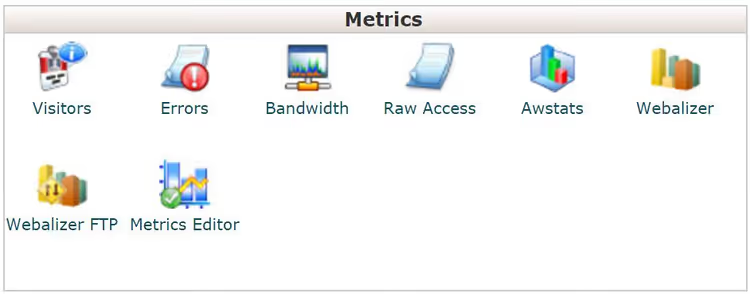
La catégorie «Métriques» vous montre ce qui se passe sur votre site en chiffres.
Bande passante. Un graphique de l'utilisation du trafic: combien de données ont été transférées via les protocoles HTTP, FTP et email. Sur les offres économiques, la bande passante est limitée. Si le graphique atteint le plafond, le site cesse de se charger. Il est temps d'optimiser les images et la mise en cache, ou de passer à une offre plus généreuse.
Visiteurs. Les 1 000 dernières visites: IP, heure, page d'entrée. Des données brutes pour des vérifications rapides en cas d'activité suspecte. Pour une analyse sérieuse, installez Google Analytics via l'extension Site Kit.
Awstats, Webalizer, Accès brut. Trois présentations des mêmes données. Awstats et Webalizer fournissent des graphiques et des rapports. L'Accès brut vous donne le fichier journal en texte brut, pratique à transmettre à un développeur.
Erreurs. Les 300 dernières erreurs serveur: liens cassés, fichiers manquants, erreurs 404. Si vous constatez un pic suspect, vérifiez si des liens morts provenant d'autres sites pointent vers vous. Pour une surveillance automatique depuis WordPress, il existe des extensions spécialisées.
Sécurité: protection de base sans extension
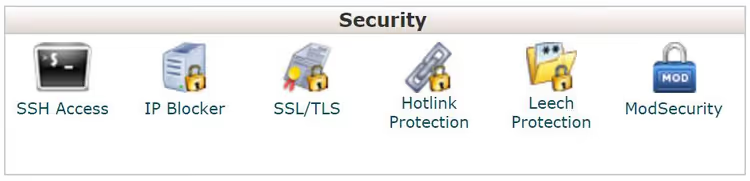
La sécurité WordPress ne se limite pas aux extensions. Plusieurs outils gratuits de cPanel comblent des failles importantes au niveau du serveur, plus rapidement que l'installation d'une énième extension.
Blocage d'adresses IP
Si une IP martèle wp-login.php ou inonde les commentaires de spam, bloquez-la. L'outil Bloqueur d'IP: saisissez l'adresse et enregistrez. Les IP uniques, les plages et la notation CIDR sont prises en charge. Le blocage prend effet immédiatement.
Protection contre le hotlinking
Le hotlinking, c'est quand quelqu'un intègre votre image sur son site via un lien direct. L'image s'affiche sur son site tandis que le trafic provient de votre serveur. L'outil Protection Hotlink: activez-le, ajoutez vos domaines à la liste autorisée et choisissez les formats à bloquer (jpg, png, gif, webp, avif). Les liens directs depuis d'autres sites cessent de fonctionner.
ModSecurity
ModSecurity est un module Apache gratuit doté de règles pour bloquer les attaques web typiques: injection SQL, XSS, force brute de mot de passe. Activez-le en un clic dans la section «Sécurité». Les règles se mettent à jour automatiquement. Les attaques sont bloquées au niveau du serveur avant même d'atteindre WordPress.
Installer WordPress en un clic
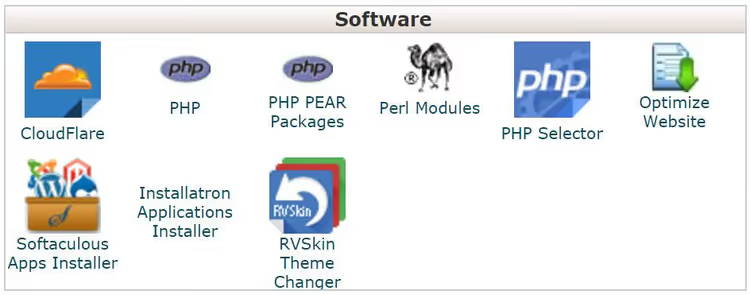
L'installation manuelle de WordPress est rare de nos jours. Un auto-installeur est bien plus rapide. En 2026, presque tous les hébergeurs incluent Softaculous Apps Installer dans cPanel, un outil qui installe WordPress en 30 secondes.
Ouvrez Softaculous (généralement dans la catégorie «Logiciels» ou sous forme de widget séparé en bas du panneau), sélectionnez WordPress et cliquez sur «Installer». Remplissez quatre champs: domaine (où installer), répertoire (laissez vide pour la racine du site), nom d'utilisateur admin et mot de passe. Cliquez sur «Installer», et votre site est prêt en une demi-minute.
Après l'installation, accédez au panneau d'administration via your-domain.com/wp-admin avec les mêmes identifiants. Allez d'abord dans «Réglages → Permaliens» et sélectionnez le format «Titre de la publication». C'est la base du référencement.
Outre WordPress, Softaculous peut installer des dizaines d'autres CMS et applications: Joomla, Drupal, phpBB, Magento. Si vous décidez d'expérimenter, installez sur un sous-domaine (voir la section «Domaines») pour ne pas affecter le site principal.
Paramètres du compte cPanel
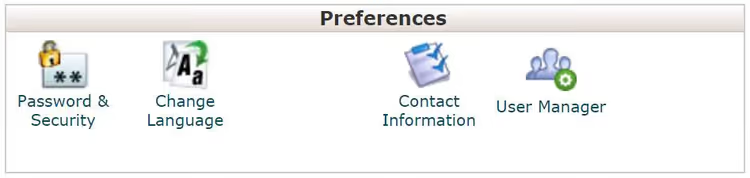
La catégorie «Préférences» gère votre propre compte cPanel.
Mot de passe. La première chose à faire après l'achat d'un hébergement est de changer votre mot de passe cPanel. Utilisez l'outil «Mot de passe et sécurité»: saisissez l'ancien mot de passe, le nouveau (utilisez le générateur intégré, qui propose des combinaisons vraiment robustes) et enregistrez. Votre mot de passe cPanel est la clé de tout: fichiers, bases de données, emails. Prenez-le au sérieux.
Langue de l'interface. Par défaut, cPanel est en anglais. Vous voulez du français? Utilisez l'outil «Changer la langue», sélectionnez dans la liste et enregistrez. Le changement est instantané.
Coordonnées. Vous spécifiez ici un email pour les notifications système: dépassement d'espace disque, activité suspecte, expiration du paiement d'hébergement. Le mieux est de saisir deux adresses: principale et de secours. N'utilisez pas un compte email sur ce même hébergement. Si le serveur tombe en panne, la notification n'arrivera pas.
Ajout d'utilisateurs. Si plusieurs personnes travaillent sur le site, donnez à chacune son propre accès cPanel. Utilisez l'outil «Gestionnaire d'utilisateurs»: ajoutez un utilisateur, sélectionnez les permissions (vous pouvez limiter l'accès aux emails uniquement ou aux fichiers uniquement) et définissez un mot de passe. Ainsi, le comptable ne voit que les emails, le développeur voit les fichiers et les bases de données, et l'accès complet reste avec vous.
⁉️🤔 Foire aux questions
Quelle est la différence entre cPanel et l'administration WordPress?
L'administration WordPress gère le contenu et l'apparence du site: articles, pages, extensions, thèmes. cPanel gère tout ce qui se passe sous le capot: les fichiers sur le serveur, les bases de données, les emails, les domaines, la sécurité. Un scénario d'interaction typique: dans cPanel, vous créez une base de données et installez WordPress via Softaculous, puis toutes les opérations quotidiennes (publier des articles, installer des extensions, changer de thème) se font dans l'administration WordPress. Ils se complètent: cPanel est la fondation, WordPress est la maison construite dessus.
Peut-on se passer complètement de cPanel?
Oui, si vous utilisez un hébergement WordPress infogéré: WP Engine, Kinsta, SiteGround avec leur panneau personnalisé. Ces hébergeurs masquent cPanel derrière leur propre interface, ce qui est pratique. Mais sur l'hébergement mutualisé classique (que la plupart des débutants choisissent pour son faible coût), cPanel est le standard de facto. Ne pas apprendre à l'utiliser, c'est se couper de la plupart des offres d'hébergement abordables. Les offres infogérées démarrent à un prix nettement plus élevé que l'hébergement classique avec cPanel, et sur leur panneau propriétaire, vous êtes limité aux outils fournis par l'hébergeur. cPanel est universel: apprenez-le une fois, travaillez sur n'importe quel hébergeur.
Ai-je besoin d'une extension de sauvegarde séparée si cPanel a l'assistant de sauvegarde?
La réponse courte est oui. L'assistant de sauvegarde intégré de cPanel prend un instantané complet du site à l'instant T. C'est une opération manuelle ponctuelle. Si votre site change quotidiennement (nouveaux articles, commentaires, commandes), une sauvegarde manuelle hebdomadaire ne vous sauvera pas. En cas de panne, vous perdez toutes les modifications depuis la dernière copie. Des extensions comme UpdraftPlus effectuent des sauvegardes automatiques quotidiennes et les enregistrent dans le cloud. Configurez des sauvegardes quotidiennes de la base de données et des sauvegardes complètes hebdomadaires, et conservez les copies à deux endroits: en local et sur Google Drive ou Dropbox.
Que dois-je faire si mon site est piraté?
D'abord, ne paniquez pas. Allez dans cPanel → Métriques → Visiteurs et voyez quelles IP ont eu une activité suspecte. Bloquez-les via le Bloqueur d'IP. Téléchargez une sauvegarde complète (fichiers + base de données). Remplacez tous les fichiers du cœur de WordPress par des fichiers vierges provenant de wordpress.org. Vérifiez la base de données via phpMyAdmin: cherchez des utilisateurs inconnus dans
wp_userset des entrées suspectes danswp_options. Changez tous les mots de passe: cPanel, FTP, base de données, administration WordPress. Activez ModSecurity. Ensuite, installez Wordfence pour analyser les éventuelles portes dérobées restantes. Ne tardez pas: chaque heure où le site reste entre les mains d'un attaquant ajoute du travail.
Comment migrer un site vers un autre hébergeur via cPanel?
Le cycle de migration complet: sur l'ancien hébergeur, téléchargez les fichiers (via le Gestionnaire de fichiers: sélectionner tout → Compresser → ZIP → Télécharger) et la base de données (phpMyAdmin → Exporter → SQL). Sur le nouvel hébergeur, créez une base de données via l'Assistant de base de données MySQL, importez le fichier SQL, téléversez les fichiers dans
public_htmlet modifiezwp-config.php(nom de la base de données, utilisateur, mot de passe). Pour les DNS, modifiez l'enregistrement A du domaine pour qu'il pointe vers l'IP du nouveau serveur. La propagation prend jusqu'à 48 heures, généralement 2 à 6 heures. Pendant ce temps, le site peut s'ouvrir depuis l'ancien ou le nouveau serveur. C'est normal.
Que faire après avoir lu ce guide
N’essayez pas de tout maîtriser d’un coup. cPanel est un outil sur lequel vous reviendrez au fur et à mesure que votre site se développe. Aujourd’hui, vous avez créé une adresse email sur votre domaine. Très bien. Dans un mois, vous aurez besoin d’un sous-domaine de test, et vous saurez déjà où le faire. Six mois plus tard, le site ralentit, et vous irez consulter les statistiques de bande passante en envisageant de faire évoluer votre hébergement.
La seule chose qui vaut vraiment la peine d’être faite tout de suite: changez votre mot de passe cPanel et configurez une adresse email de contact pour les notifications. Ces deux minutes vous éviteront de recevoir un email nocturne de votre hébergeur que vous ne lirez pas parce qu’il est arrivé sur une boîte à laquelle vous n’avez pas accès.
Et rappelez-vous l’essentiel: cPanel n’est ni un ennemi ni un «truc d’administration compliqué». C’est simplement un ensemble d’outils répartis dans neuf dossiers. Chacun fait une chose précise. Maîtrisez-en un, passez au suivant. Dans un mois, vous vous demanderez pourquoi ce panneau vous a jamais paru intimidant.

Une équipe professionnelle de rédacteurs et d'éditeurs spécialisés dans la création de contenu de qualité.