














🚀 Guide pour lancer l'hébergement SiteGround pour WordPress
Vous avez acheté un hébergement mais votre site ne se lance pas? Ou vous êtes en train de choisir un plan et vous vous demandez s’il faut payer un supplément pour GoGeek?
Au fil des années passées à travailler avec WordPress, nous avons testé une dizaine d’hébergeurs, et SiteGround fait partie de ceux dont le panneau d’administration ne vous donne pas envie de fermer l’onglet. Un assistant de configuration, des sauvegardes quotidiennes incluses de série, une mise en cache à trois niveaux et un support qui répond en une demi-minute plutôt qu’en une journée. Voici un guide complet: du choix du plan à votre premier article sur un site prêt à l’emploi.
💡 Aperçu rapide:
- Comparaison des trois plans SiteGround: StartUp, GrowBig, GoGeek
- Parcours pas à pas de l’assistant d’installation de WordPress
- Configuration du site après l’installation: thème, permaliens, SSL, extensions
- Réponses aux questions fréquentes sur les plans et la vitesse
Ce qui compte dans un hébergement WordPress
Un hébergement WordPress, ce n’est pas juste «un endroit pour stocker des fichiers». Le CMS embarque avec lui une base de données, un traitement PHP, des tâches cron et de la mise en cache. Un hébergement mutualisé classique qui n’est pas optimisé pour WordPress transforme même un thème léger en une usine à gaz.
Ce qu’il faut regarder au moment de choisir:
Installation automatique de WordPress. Si un hébergeur vous demande de télécharger une archive depuis wordpress.org et de l’envoyer par FTP, passez votre chemin. L’assistant d’installation de SiteGround se fait en trois étapes et deux minutes. Vous choisissez un domaine, un identifiant, un mot de passe, et le panneau d’administration est prêt.
Mises à jour automatiques. WordPress applique lui-même les correctifs de sécurité mineurs, mais les versions majeures et les mises à jour des extensions relèvent de la responsabilité de l’hébergeur ou de la vôtre. SiteGround met à jour le cœur automatiquement sur tous les plans. Pour les extensions, c’est optionnel: vous pouvez activer les mises à jour automatiques de manière sélective directement depuis le panneau.
Sauvegardes quotidiennes. Incluses dans les trois plans. GrowBig et GoGeek disposent d’un outil de restauration intégré: quelques clics, et votre site revient à la copie de la veille. Pas de FTP, pas de phpMyAdmin, pas de panique.
Support 24h/24 et 7j/7. Chat, téléphone et système de tickets en continu. Les opérateurs de SiteGround sont formés spécifiquement à WordPress: ils ne vous diront pas de «contacter le développeur de l’extension», mais chercheront la panne côté serveur et vous orienteront dans la bonne direction.
Garantie de disponibilité. Le niveau de disponibilité standard du secteur, que SiteGround confirme par un SLA public. En pratique, sur une année, le site n’est indisponible que quelques heures au maximum, principalement en raison de maintenances planifiées annoncées une semaine à l’avance.
Vitesse. C’est là que cela devient intéressant. SiteGround fonctionne sur Google Cloud, et chaque plan inclut l’extension SG Optimizer (anciennement appelée SuperCacher) avec trois niveaux de mise en cache: cache statique pour les fichiers, memcached pour les requêtes de base de données et cache dynamique pour les pages déjà générées. En pratique, la mise en cache dynamique sur un site WordPress recevant jusqu’à 50 000 visites élimine presque totalement le délai de génération des pages.
Sécurité. SSL gratuit de Let’s Encrypt, isolation des comptes sur le serveur, surveillance des logiciels malveillants et, en option, HackerAlert (une fonctionnalité premium avec facturation mensuelle) qui analyse votre site et vous envoie un email s’il trouve du code suspect.
Plans SiteGround: ce que chaque niveau propose
SiteGround propose trois plans WordPress. La différence clé par rapport à de nombreux hébergeurs: même le plan d’entrée de gamme StartUp n’est pas dépouillé des fonctionnalités essentielles; les sauvegardes, le SSL, le support et les mises à jour automatiques sont disponibles partout. Les niveaux supérieurs ajoutent plus de puissance et des outils de développement.
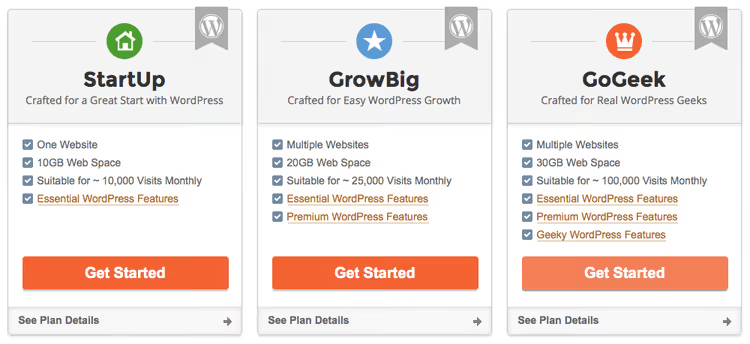
Paramètre | StartUp | GrowBig | GoGeek |
|---|---|---|---|
Prix (première année) | 2,99 $/mois | 4,99 $/mois | 7,99 $/mois |
Prix (renouvellement) | 17,99 $/mois | 29,99 $/mois | 44,99 $/mois |
Sites web | 1 | Illimité | Illimité |
Stockage | 10 Go | 50 Go | 100 Go |
Visites mensuelles | ~10 000 | ~25 000 | ~100 000 |
Sauvegardes | Quotidiennes | Quotidiennes + restauration | Quotidiennes + à la demande + restauration |
Staging | ❌ | Oui | Oui + Git |
Mise en cache | Statique | Statique + memcached | Les trois niveaux (dont dynamique) |
Support prioritaire | ❌ | Oui | Oui |
Marque blanche / DNS privé | ❌ | ❌ | Oui |
Les prix indiqués sont pour les États-Unis en dollars. Les clients européens sont facturés en euros. Lors de la première commande, SiteGround propose une remise significative en cas de paiement pour 12 mois; ensuite, les tarifs standards s’appliquent.
Tarifs basés sur SiteGround et WPINDIGO en date de juin 2026.
StartUp: pour votre premier site
Si vous lancez un blog personnel ou un simple site vitrine, optez pour StartUp. Un site, 10 Go d’espace disque, jusqu’à 10 000 visites par mois. Lorsque le trafic augmente, vous pouvez passer à un plan supérieur en quelques clics, sans migration de fichiers ni interruption de service. Pour un débutant, c’est presque toujours suffisant pour la première année, voire un an et demi.
GrowBig: pour plusieurs projets
C’est le cas où un supplément minime est rentabilisé immédiatement. Au lieu d’un seul site, un nombre illimité. Au lieu d’une sauvegarde basique, un panneau de restauration (connectez-vous, choisissez une date, appuyez sur un bouton, le site est en ligne). La mise en cache dynamique, le support prioritaire et le staging sont ajoutés: une copie du site pour les tests que vous pouvez pousser en production en un clic.
GoGeek: pour les entreprises et le développement
Le plan le plus puissant. 100 Go d’espace disque, jusqu’à 100 000 visites par mois, les trois niveaux de mise en cache, l’intégration Git, les sauvegardes à la demande (faites une copie avant une mise à jour et dormez sur vos deux oreilles), la marque blanche pour les agences, la conformité PCI gratuite pour les boutiques en ligne. Le DNS privé et l’IP dédiée sont en option. Si vous créez des sites pour des clients ou gérez une boutique WooCommerce, le surcoût est justifié.
Installer WordPress via l’assistant SiteGround
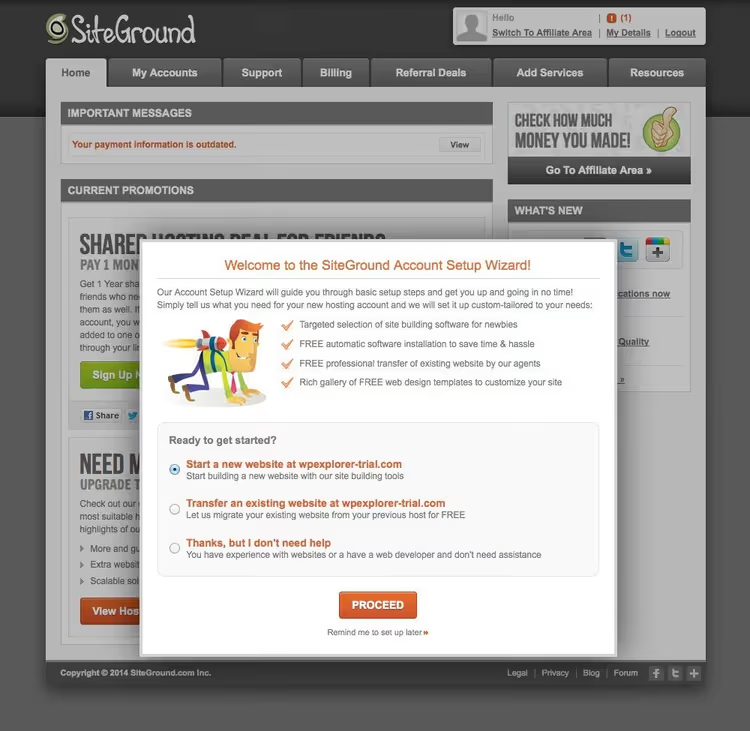
Après l’achat d’un plan, une invitation à configurer votre site apparaît dans le panneau. SiteGround propose deux voies: l’assistant d’installation (nous le recommandons vivement) et le mode manuel via cPanel. L’assistant se déroule en trois étapes.
Étape 1: choix du type de site
Connectez-vous à votre panneau utilisateur SiteGround; après la première connexion, une fenêtre apparaît avec les choix: «Nouveau site», «Transférer un site» ou «Nouveau domaine». Sélectionnez «Nouveau site».
Étape 2: choix du CMS et du domaine
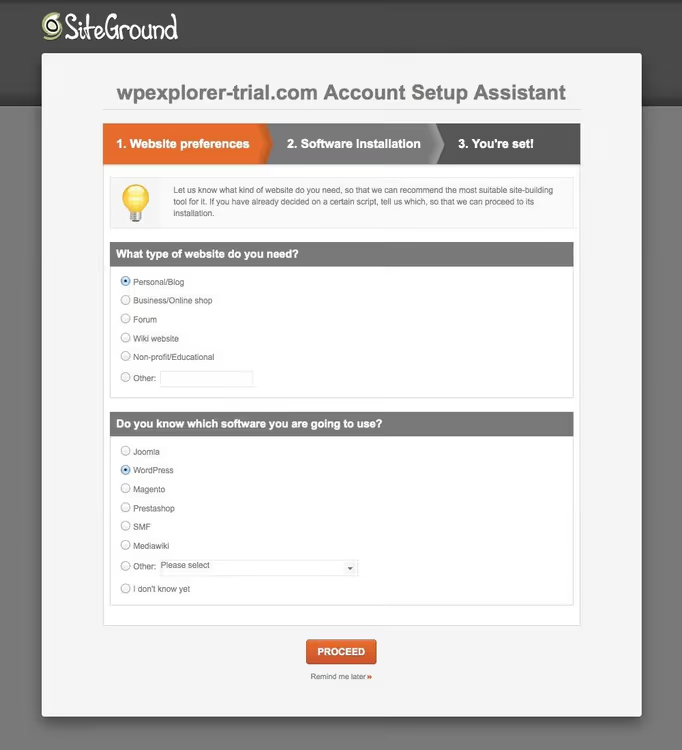
Le système vous demandera quel CMS installer. Choisissez WordPress. Sur le même écran, indiquez le domaine; vous pouvez utiliser le domaine gratuit inclus dans votre plan ou lier un domaine que vous avez déjà acheté.
Étape 3: identifiants de connexion
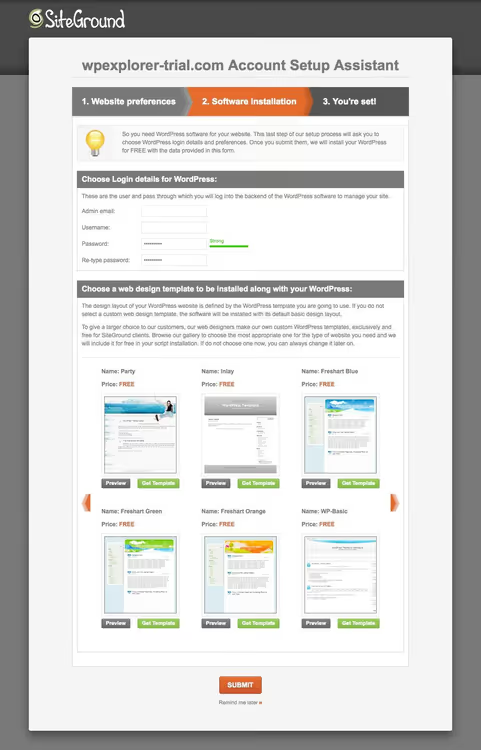
Le dernier écran consiste à créer un compte administrateur WordPress. Saisissez votre email, votre nom d’utilisateur et votre mot de passe. Vous pouvez également choisir ici un thème gratuit de SiteGround (optionnel; vous le changerez de toute façon plus tard). Cliquez sur «Confirmer», et en une minute votre site est prêt.
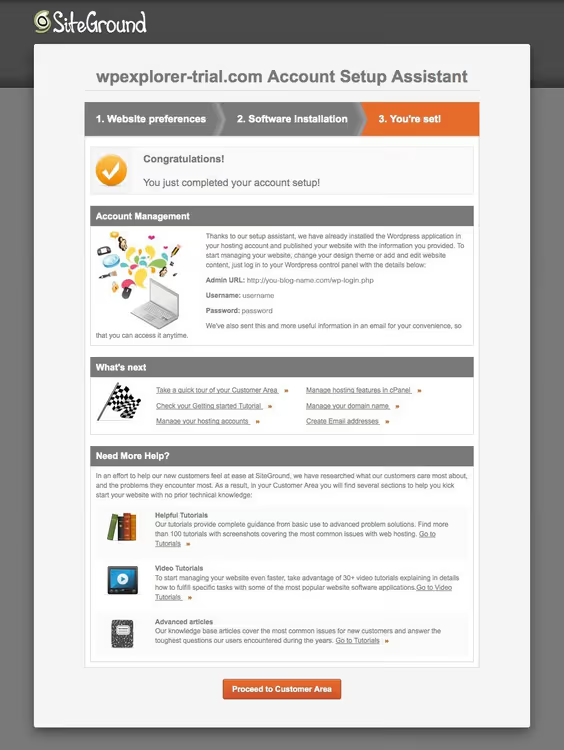
Terminé. Après l’installation, une page «Et ensuite» s’ouvre avec un bref guide du panneau de contrôle SiteGround.
Premiers réglages du site après l’installation
Le site est créé et le panneau d’administration s’ouvre à l’adresse your-website.com/wp-admin. Mais avant de publier votre premier article, effectuez cinq actions que vous n’aurez pas à refaire par la suite.
Installer et activer un thème
Si vous avez choisi un thème gratuit SiteGround à l’étape 3, il est déjà actif. Pour télécharger le vôtre, allez dans Apparence → Thèmes → Ajouter. Vous pouvez trouver n’importe quel thème du catalogue WordPress.org ou en télécharger un premium via le bouton « Téléverser un thème ».
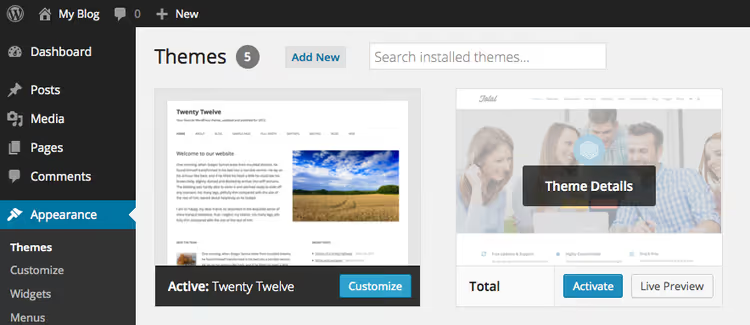
Après l’activation d’un thème, une notification concernant l’installation de plugins supplémentaires apparaît souvent. Ne la fermez pas tout de suite ; les développeurs de thèmes (en particulier pour les thèmes premium comme Total) y regroupent les extensions nécessaires : constructeurs de pages, sliders, formulaires de contact.

Activer le SSL
Le certificat gratuit Let’s Encrypt s’active dans le panneau SiteGround en quelques clics. Allez dans Site Tools → Sécurité → Gestionnaire SSL, sélectionnez votre domaine et activez-le. Ensuite, dans les réglages WordPress, saisissez la version https de votre adresse : Réglages → Général → Adresse du site.
Permaliens
Juste après l’installation, WordPress génère des URL du type ?p=123. C’est inesthétique et cela nuit au SEO. Allez dans Réglages → Permaliens et choisissez « Titre de la publication » ; les URL deviendront lisibles (/siteground-guide/). Enregistrez les modifications deux fois (WordPress réinitialise parfois la structure lors du premier enregistrement).
Configurer la mise en cache
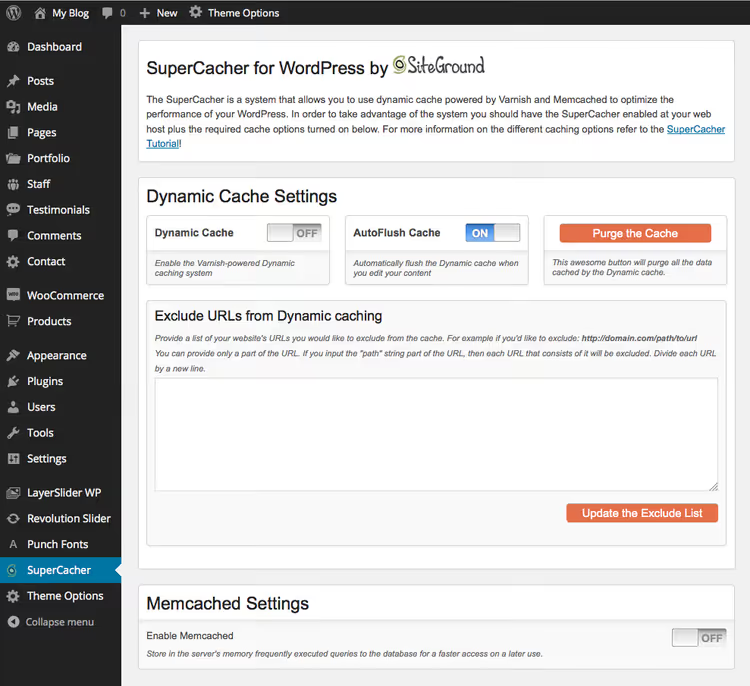
Le plugin SG Optimizer est installé automatiquement lorsque vous choisissez WordPress. Un élément de menu SG Optimizer apparaît dans le panneau d’administration. Activez :
- Dynamic Caching : copies HTML prêtes à l’emploi des pages (disponible sur GrowBig et GoGeek)
- Memcached : cache pour les requêtes de base de données (GrowBig et GoGeek)
- Minification CSS/JS : compression des styles et des scripts
- Conversion WebP : conversion automatique des images au format moderne
Outils supplémentaires dans le panneau SiteGround
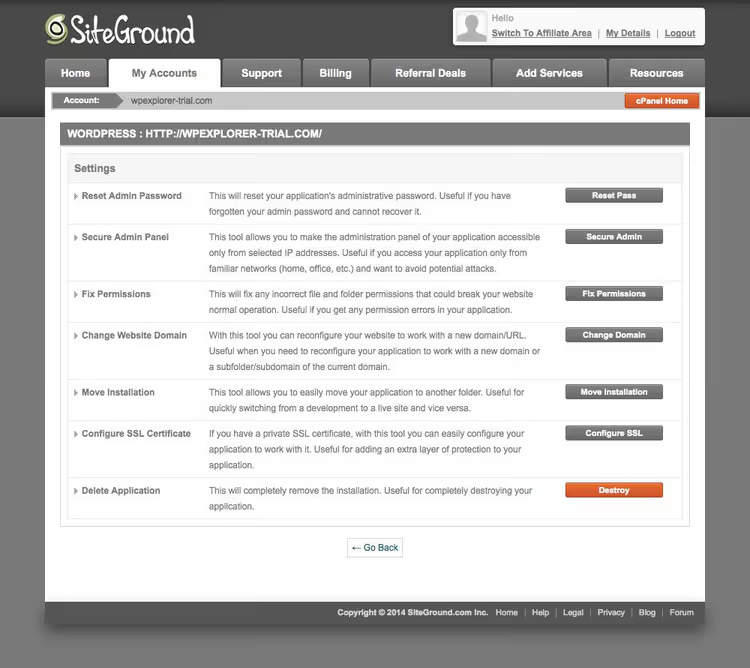
Dans Site Tools, vous trouverez un ensemble d’actions rapides utiles dans les situations inhabituelles :
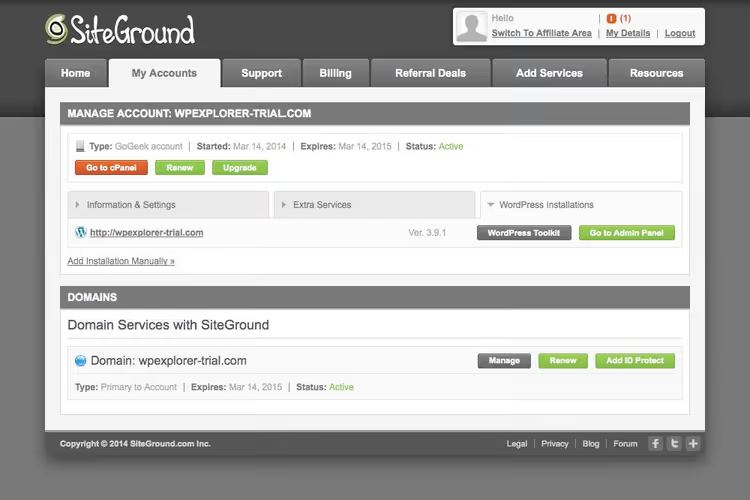
Réinitialisation du mot de passe administrateur si vous avez oublié votre mot de passe et que la récupération par email ne fonctionne pas. Un seul bouton.
Restriction d’accès par IP ferme le panneau d’administration à tout le monde sauf aux adresses spécifiées. Pratique pendant le développement ou en cas d’attaque par force brute.
Correction des permissions de fichiers : une réinitialisation rapide des permissions si le site plante avec une erreur 403 ou le « white screen of death » après l’installation d’un plugin.
Changement de domaine : déplacez le site vers un autre domaine sans fouiller dans wp-config.php et la base de données.
Suppression de l’application efface complètement l’installation WordPress si vous décidez de repartir de zéro.
Dans la section Services additionnels, vous trouverez des fonctionnalités premium :
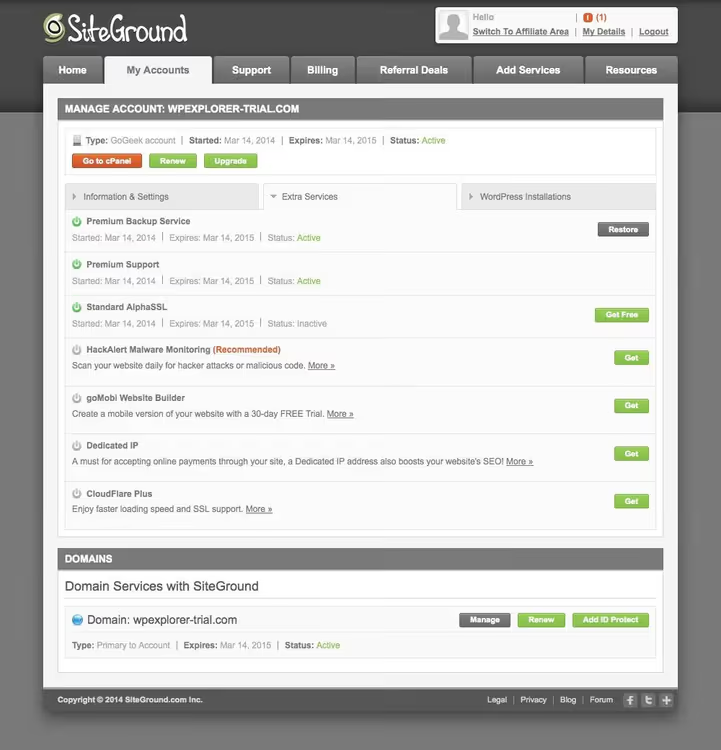
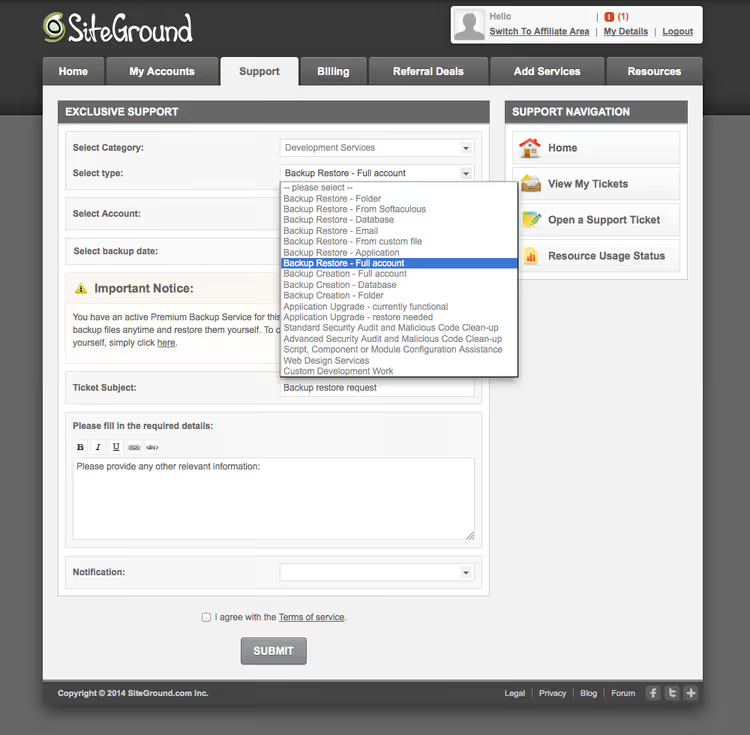
Sauvegarde. Tous les plans incluent des sauvegardes quotidiennes. Sur GrowBig et GoGeek, vous bénéficiez d’un outil de restauration intégré : 30 copies sauvegardées sur GrowBig et une restauration manuelle illimitée via le support sur GoGeek. En pratique, le bouton « Restaurer » remet votre site en ligne en quelques minutes.
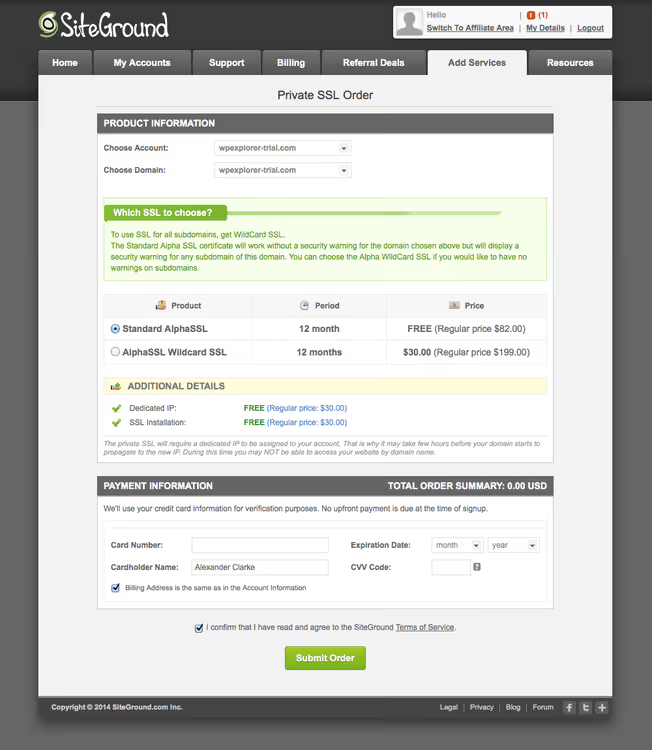
Certificats SSL. GrowBig et GoGeek incluent un an de certificat AlphaSSL standard gratuit. Pour les multisites avec sous-domaines, vous avez besoin d’un certificat WildCard SSL, également disponible (mise à niveau en un clic).
CloudFlare** CDN.** Intégré à tous les abonnements. Il distribue les fichiers statiques (images, CSS, JS) via le centre de données le plus proche du visiteur. D'après SiteGround, cela permet d'économiser jusqu'à 60% de bande passante et d'accélérer le chargement jusqu'à 50%. En pratique, pour un site avec 2 à 3 Mo d'images, la différence entre CDN activé et désactivé est d'environ une seconde sur le Time to First Byte.
Staging (GrowBig et GoGeek). Une copie de votre site pour les tests: changez le thème, installez des plugins, cassez des choses, puis poussez le tout sur le site en production en un clic. GoGeek ajoute l'intégration Git pour le développement en équipe.
Maintenant que vous connaissez le panneau de contrôle, voici une courte vidéo sur le lancement de WordPress sur SiteGround, qui montre un pas à pas réel de toutes les étapes:
⁉️🤔 Foire aux questions
Quel abonnement SiteGround un débutant doit-il choisir?
StartUp est le point d'entrée optimal. Un site, 10 Go, sauvegardes quotidiennes, support 24/7. Quand le trafic augmente, passer à GrowBig se fait en quelques clics dans le panneau, sans migration nécessaire. Inutile de payer plus pour GoGeek au début, sauf si vous lancez une boutique en ligne tout de suite.
Puis-je changer d'abonnement plus tard?
Oui, et c'est gratuit. Dans le panneau, sous Site Tools → Upgrade, vous choisissez un nouvel abonnement, les ressources s'étendent automatiquement et WordPress n'a pas besoin d'être réinstallé. La seule nuance: en passant d'une facturation mensuelle à annuelle, vous payez la différence, pas le prix total.
Qu'est-ce que la mise en cache dynamique et pourquoi en ai-je besoin?
La mise en cache dynamique (disponible sur GrowBig et GoGeek) enregistre une copie HTML prête de la page après la première requête. Le visiteur suivant la reçoit instantanément: PHP ne s'exécute pas, la base de données n'est pas interrogée. Sur un site avec 20 plugins, la différence de temps de chargement peut atteindre 300 à 400 ms. Pour une boutique en ligne, la mise en cache dynamique est essentielle.
Une IP dédiée est-elle nécessaire?
Pour la grande majorité des sites, non. Une IP dédiée a du sens dans trois cas: votre propre certificat SSL (pas celui de Let's Encrypt), un accès FTP quand le port 21 est bloqué, et un serveur mail sur le même compte. Pour un blog classique ou un site vitrine, une IP partagée fonctionne sans problème.
SiteGround migre-t-il un site depuis un autre hébergeur?
Oui, sur GrowBig et GoGeek, migration gratuite d'un site par l'équipe de support. Sur StartUp, vous migrez vous-même avec le plugin SiteGround Migrator (également gratuit, avec une interface à trois boutons). La migration prend de quelques heures à une journée selon la taille du site.
Résumé: quel abonnement SiteGround choisir selon votre projet
SiteGround est un hébergement où le panneau d'administration et la vitesse ne vous frustrent pas. L'assistant d'installation élimine le FTP et la configuration manuelle de wp-config.php, et la mise en cache à trois niveaux sur les abonnements supérieurs fait tourner sans peine même les thèmes lourds avec une dizaine de plugins.
- Si vous lancez votre premier blog ou un site vitrine, prenez StartUp, l'abonnement d'entrée de gamme au prix le plus bas. Après un an, quand le trafic augmente, vous passerez à GrowBig.
- Si vous gérez plusieurs projets ou un site avec 10 à 25 mille visiteurs, GrowBig est l'abonnement intermédiaire. La mise en cache dynamique et le staging justifient la différence de prix.
- Si vous construisez une boutique WooCommerce ou des sites clients, GoGeek est l'abonnement maximal. Les sauvegardes à la demande et Git vous sauvent la mise lors des développements intensifs.
Prix pour la première année avec un paiement sur 12 mois: consultez les chiffres actuels sur le site officiel de SiteGround. Ensuite, les tarifs standards s'appliquent. Pour les nouveaux projets, la remise annuelle offre une économie substantielle.
Avant d'acheter, assurez-vous de choisir le centre de données le plus proche de votre audience: SiteGround a des serveurs aux États-Unis, en Europe, en Asie et en Australie. Pour une audience francophone, choisissez la localisation la plus proche de vos visiteurs.
Quel abonnement avez-vous choisi et pour quel projet? Dites-le nous dans les commentaires.

Une équipe professionnelle de rédacteurs et d'éditeurs spécialisés dans la création de contenu de qualité.