














🔍 Guide d'installation et de configuration de Yoast SEO pour WordPress
Le référencement naturel n’est pas de la magie. C’est un ensemble d’actions concrètes qui, soit génèrent du trafic, soit n’en génèrent pas. Et si votre site WordPress n’attire pas de nouveaux visiteurs via les moteurs de recherche, le problème est presque toujours le même: l’extension SEO n’est pas configurée, ou elle l’a été de manière superficielle.

Yoast SEO est l’extension SEO la plus populaire du répertoire WordPress: selon les statistiques de wordpress.org, elle compte plus de 10 millions d’installations actives et 14 ans de mises à jour continues. La version gratuite couvre la grande majorité des besoins d’un site classique: de la génération du sitemap XML à l’analyse de lisibilité. Mais installer une extension et la configurer sont deux choses différentes. Sans configuration, elle reste simplement dans le menu et n’a absolument aucun effet sur votre positionnement.
Dans ce guide, vous trouverez une analyse complète de chaque onglet de Yoast SEO: ce qu’il faut activer, ce à quoi il ne faut pas toucher et comment tirer le meilleur parti de la version gratuite. Pas de blabla, uniquement des réglages concrets pour un site en production.
💡 Aperçu rapide:
- Installez l’extension et exécutez l’assistant de configuration initiale
- Configurez les titres, les métadonnées, les sitemaps XML et le fil d’Ariane
- Remplissez le titre SEO, la méta description et la requête cible pour chaque article
- Connectez la Google Search Console et suivez votre positionnement

Étape 1. Installer l’extension
Yoast SEO s’installe via l’interface d’administration standard de WordPress:
- Allez dans Extensions → Ajouter
- Saisissez «Yoast SEO» dans le champ de recherche; l’extension avec l’icône en forme de feu tricolore apparaîtra en premier
- Cliquez sur Installer, puis sur Activer
C’est tout. Une nouvelle entrée de menu SEO apparaît dans la barre latérale d’administration; c’est votre point d’entrée vers tous les réglages.
Après l’activation, Yoast lance automatiquement l’assistant de configuration initiale. Suivez-le jusqu’au bout; en environ 5 minutes, il couvre l’essentiel: le type de site (entreprise ou blog personnel), le nom de l’organisation et la connexion à la Google Search Console. Vous pourrez modifier chaque paramètre manuellement par la suite.
Étape 2. Tableau de bord et réglages principaux
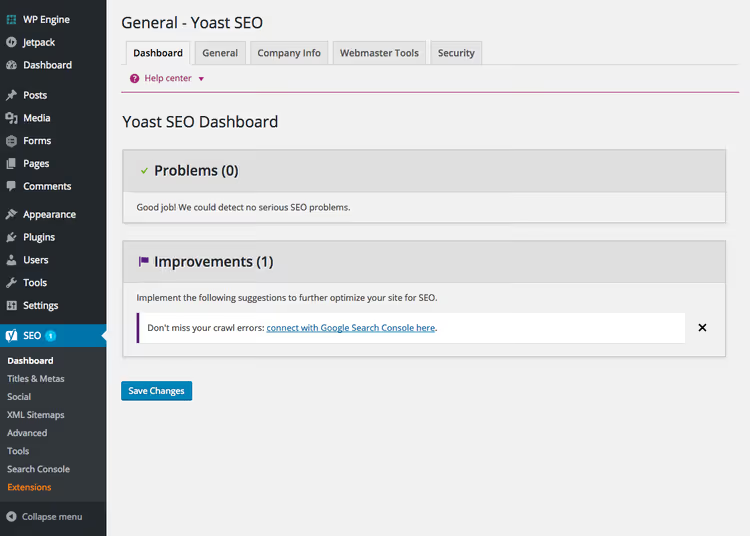
Le tableau de bord est le premier écran qui s’affiche lorsque vous entrez dans la section SEO. Il comporte cinq onglets, et l’ordre dans lequel vous les passez en revue a son importance.
Général. Cet onglet présente un résumé des problèmes SEO de votre site: liens cassés, méta descriptions manquantes, titres en double. Consultez-le une fois par mois; c’est plus rapide que de lancer un audit dans un service tiers.
Vous y trouverez également un bouton pour réinitialiser tous les réglages de Yoast aux valeurs par défaut. Pratique si vous avez fait des essais et souhaitez repartir de zéro.
Informations sur l’organisation. Remplissez au minimum le nom du site et le nom de l’organisation (ou votre nom personnel pour un blog). L’extension intègre ces données dans les données structurées (schema.org Organization), et Google les exploite pour le Knowledge Graph. Le logo est facultatif, mais il vaut la peine de le télécharger.
Outils pour webmasters. Cet onglet sert à saisir les codes de vérification de la Google Search Console, des Bing Webmaster Tools, de Yandex.Webmaster et de Baidu. Collez le code fourni par Google; il est indispensable pour l’indexation. Les trois autres sont facultatifs.
Sécurité. Il n’y a qu’une seule option ici: activer la méta box avancée de Yoast. Les utilisateurs standard n’en ont pas besoin; cette fonctionnalité est destinée aux développeurs qui travaillent sur du contenu en noindex et des URL canoniques.
Étape 3. Titres et métadonnées
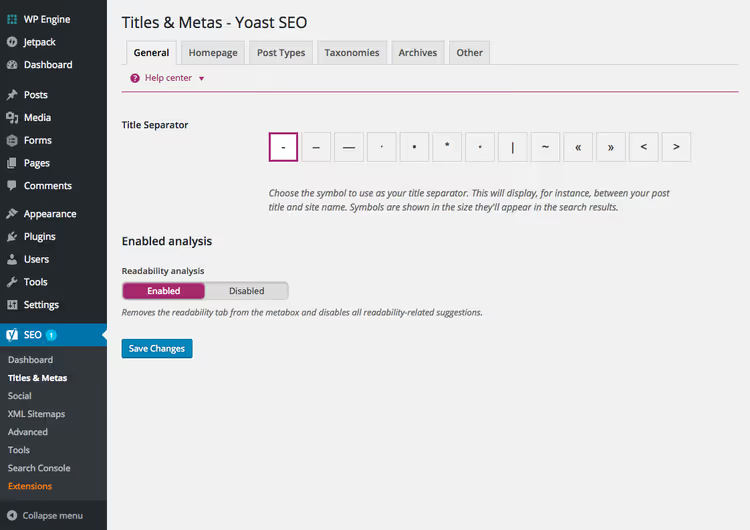
La section Titres et métadonnées est le cœur de l’extension. C’est ici que vous définissez la manière dont les pages de votre site apparaissent dans les résultats de recherche.
Général. Choisissez d’abord un séparateur de titre. Nous vous recommandons le tiret - ou la barre verticale |; Google les traite tous les deux de manière équivalente. Le séparateur est utilisé dans les modèles qui construisent la structure «Titre de l’article | Nom du site».
Page d’accueil. Remplissez le titre et la méta description de votre page d’accueil. C’est ce que les internautes verront dans les résultats de recherche lorsqu’ils chercheront votre marque. Le titre doit comporter jusqu’à 60 caractères avec le mot-clé principal; la description doit faire entre 120 et 155 caractères et inclure un appel à l’action. N’écrivez pas simplement «Bienvenue sur notre site»; c’est un espace précieux gaspillé.
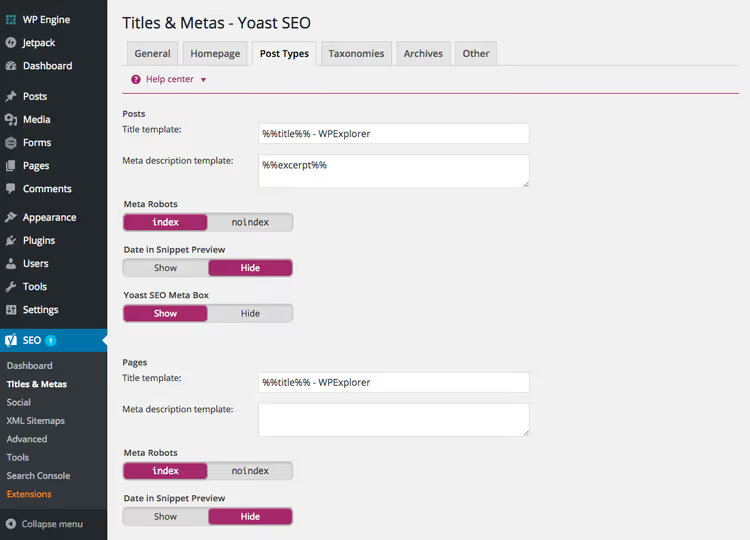
Types de publication. Vous trouverez ici les modèles de titres pour les articles, les pages, les fichiers média et les types de publication personnalisés. Les variables standard de Yoast:
%%title%%pour le titre de la publication%%sep%%pour le séparateur%%sitename%%pour le nom du site%%page%%pour le numéro de page (dans le cas d’une pagination)
Le modèle par défaut %%title%% %%page%% %%sep%% %%sitename%% fonctionne pour la grande majorité des sites. Pour les pages, vous pouvez supprimer %%page%%, car la pagination y est rare.
Taxonomies. Le même principe s’applique aux catégories et aux étiquettes qu’aux articles. Remarque importante: si vous n’utilisez pas les étiquettes comme pages d’atterrissage, passez-les en noindex. Cela supprime les pages sans valeur de l’index et préserve le budget d’exploration.
Archives. Vous pouvez également désactiver les archives par date ici. Pour les sites de contenu (blogs, médias d’actualité), les dates dans les URL sont normales. Pour les sites commerciaux et institutionnels, elles sont inutiles: les visiteurs recherchent par thème, pas par mois de publication.
Autres. Trois cases à cocher à l’échelle du site: noindex pour les sous-pages d’archives, l’affichage des méta mots-clés (ne l’activez pas; Google ignore cette balise depuis 2009) et le blocage des extraits provenant de DMOZ/Open Directory. Ce dernier point n’est plus pertinent depuis la fermeture de DMOZ, mais cocher la case ne fait aucun mal.
Étape 4. Réseaux sociaux et Open Graph
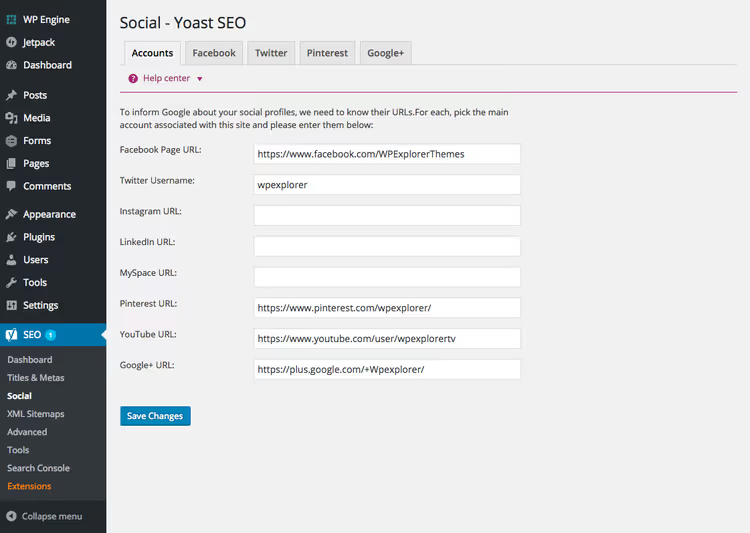
La section Réseaux sociaux contrôle l’apparence de vos liens lorsqu’ils sont partagés sur les réseaux sociaux et les messageries. Configuration minimale: dans l’onglet Comptes, collez les liens vers les profils de votre site sur Facebook, Twitter/X, Instagram et d’autres plateformes. Cela aide à associer votre marque aux yeux des moteurs de recherche.
Dans les onglets propres à chaque réseau social, vous activez les métadonnées Open Graph. Yoast les ajoute automatiquement dès l’activation; vous n’avez généralement rien de plus à configurer. Le plugin insère le titre, la description et l’image de l’article dans un balisage que Facebook, Twitter, LinkedIn et les messageries lisent.
Une option distincte concerne l’image Open Graph par défaut. Téléversez votre logo ou l’image de couverture de votre site: elle s’affichera si une page spécifique ne possède pas sa propre image.
Étape 5. Plans de site XML
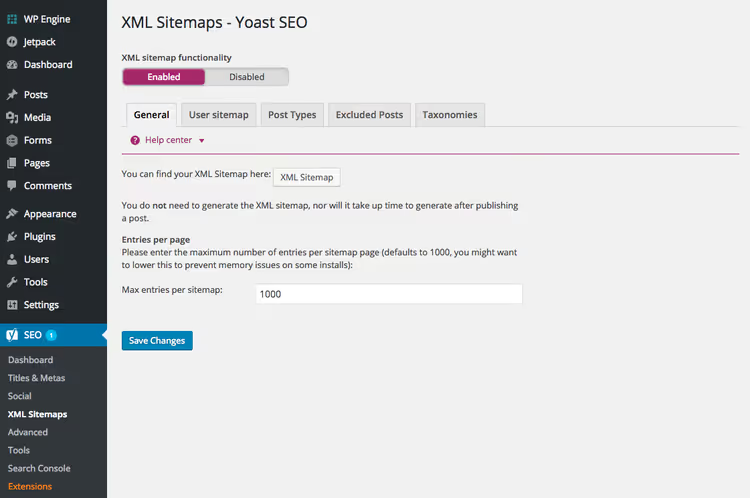
Un plan de site XML est un fichier qui indique aux moteurs de recherche quelles pages doivent être indexées. Sans lui, de nouveaux articles peuvent mettre des semaines à apparaître dans l’index.
Yoast génère automatiquement un plan de site à l’adresse yoursite.com/sitemap_index.xml. Dans les paramètres, choisissez les types de contenu à inclure: articles, pages, fichiers médias. Les fichiers médias sont généralement désactivés; pour le SEO des images, le texte alternatif et l’attribut loading="lazy" suffisent, et un plan de site distinct pour les images est redondant.
Si votre site utilise un plugin de plan de site distinct (par exemple, Google XML Sitemaps, qui est toujours mis à jour et compatible avec les dernières versions de WordPress), il est préférable de désactiver la fonctionnalité de plan de site de Yoast: deux plans de site simultanés créent des conflits. Choisissez l’un ou l’autre.
Étape 6. Paramètres avancés
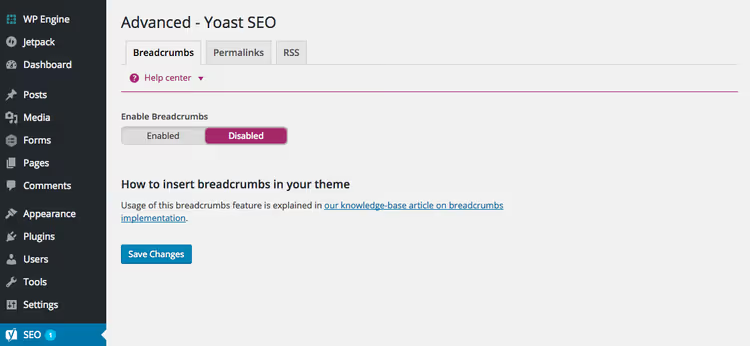
La section Avancé contient trois groupes de paramètres qui influent directement sur l’utilisabilité et l’indexation.
Fil d’Ariane. Le chemin de navigation «Accueil → Catégorie → Article» est indispensable pour tout site. Il améliore le maillage interne et fournit à Google des données structurées de type BreadcrumbList. Pour activer le fil d’Ariane:
- Activez l’interrupteur dans cet onglet
- Si votre thème ne prend pas en charge le fil d’Ariane Yoast nativement, ajoutez un appel à la fonction
yoast_breadcrumb()dans le template de votre thème, en suivant les instructions officielles de Yoast
Permaliens. Trois options utiles: supprimer /category/ des URLs de catégorie, rediriger les URLs des pages de pièces jointes vers l’article parent, et retirer les mots vides («et», «le», «de») des slugs. Activez les deux premières sans attendre. La troisième exige de la prudence: après avoir modifié un slug, l’ancienne URL doit renvoyer une redirection 301, sans quoi vous vous retrouverez avec des liens cassés.
Laissez l’option «rediriger les URLs moches» désactivée. Si vous utilisez des URLs lisibles par un humain depuis le début (Réglages → Permaliens → Nom de l’article), le problème des «URLs moches» n’existe tout simplement pas.
RSS. Ajoute du contenu avant et après chaque article dans le flux. Utilisez cette fonctionnalité pour deux choses: insérer un lien vers l’original (protection contre les scrapers) et une bannière publicitaire au format standard avec du code HTML. Mais ne surchargez pas le flux: vos abonnés ne doivent pas voir plus de publicité que de contenu.
Étape 7. Outils, importation et Search Console
L’onglet Outils propose de l’édition en masse des titres SEO, pratique lorsque vous devez corriger un template sur des centaines d’articles à la fois. Vous y trouverez aussi des éditeurs pour robots.txt et .htaccess; ne touchez pas à ces fichiers si vous n’êtes pas développeur. Une erreur dans le .htaccess peut mettre votre site hors ligne.
Le principal intérêt de cet onglet est Import & Export. Lors d’une migration depuis une autre extension SEO (Rank Math, AIOSEO, All in One SEO), Yoast récupère automatiquement les anciennes métadonnées. Après l’importation, vérifiez par sondage 10 à 15 articles: la migration ne se passe pas toujours parfaitement. L’export des paramètres est utile si vous gérez plusieurs sites avec des configurations SEO identiques.
Search Console. Connectez la Google Search Console via un code d’autorisation, et Yoast commencera à importer les données directement dans votre interface d’administration: pour quelles requêtes votre site apparaît, quelles pages ne sont pas indexées, qui fait des liens vers vous. Un remplacement gratuit d’une partie des fonctionnalités de Google Analytics pour un diagnostic SEO rapide.
Étape 8. Le SEO au niveau de l’article et de la page
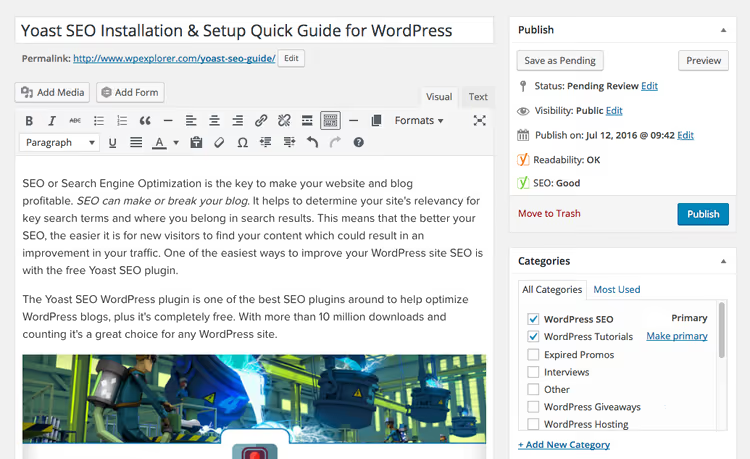
La partie la plus utile de Yoast est la boîte méta SEO située sous l’éditeur d’article. Elle comporte quatre onglets, chacun contenant des actions spécifiques.
Titre SEO et méta description
Le formulaire au-dessus de l’éditeur: saisissez un titre SEO (différent du H1 de l’article, par exemple avec un mot-clé ou une année ajoutés) et une méta description de 140 à 160 caractères. En dessous, vous définissez la requête cible, celle sur laquelle vous souhaitez vous positionner. Yoast analysera l’article et indiquera si cette expression est utilisée dans le titre, dans le premier paragraphe, dans les sous-titres et dans les textes alternatifs des images.
Analyse de lisibilité
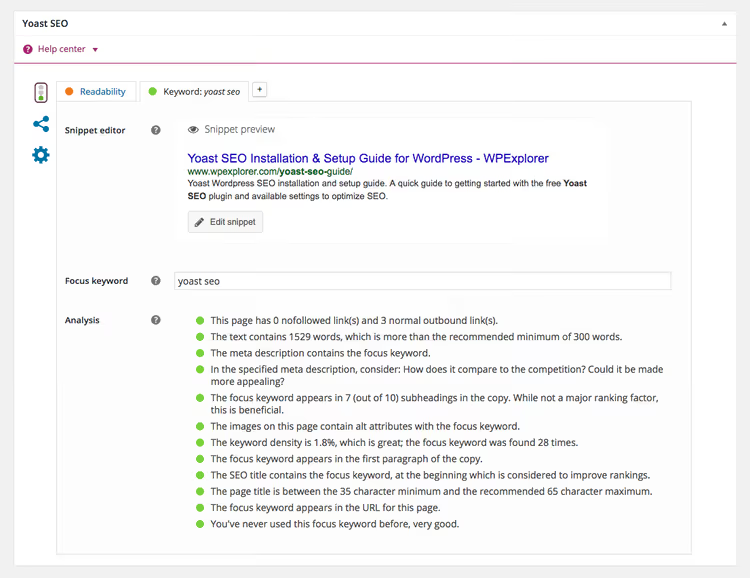
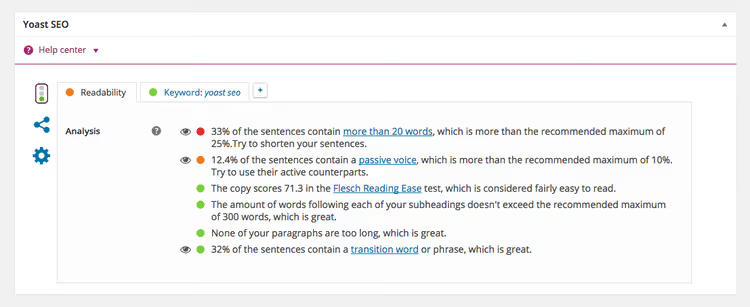
Le deuxième onglet concerne la lisibilité, basée sur le score de Flesch Reading Ease. Yoast vérifie la longueur des phrases et des paragraphes, le pourcentage de voix passive et la présence de mots de transition. Un indicateur vert signifie que le texte est confortable à lire. Ce n’est pas un facteur de classement direct, mais il l’est indirectement: un visiteur qui bute sur des phrases alambiquées quitte la page, et Google remarque les rebonds comportementaux.
Aperçus sociaux
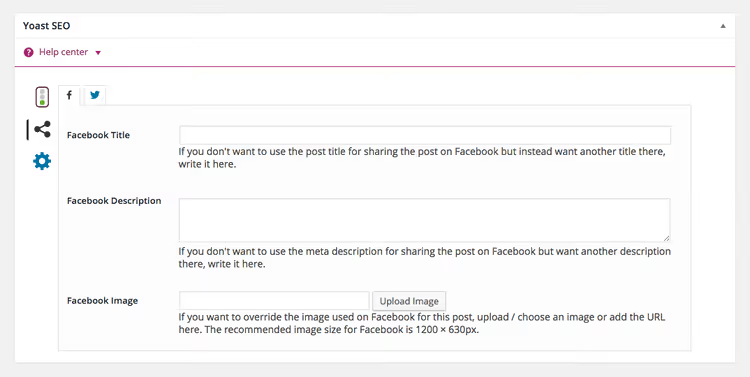
L’onglet Social vous permet de définir un titre, une description et une image pour Facebook et Twitter, distincts des métadonnées principales. C’est utile pour les annonces: le titre SEO est optimisé pour la recherche, tandis que le titre social est optimisé pour le clic d’une audience qui fait défiler son fil.
Avancé
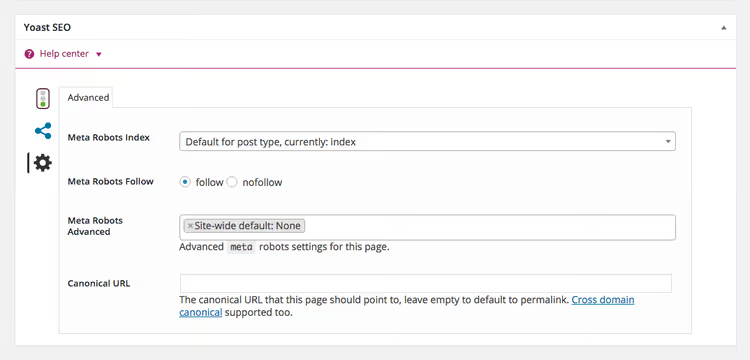
Dans l’onglet Avancé, vous contrôlez l’indexation d’un article spécifique: noindex, nofollow, URL canonique. Pour un article classique, vous n’avez rien à modifier. L’URL canonique est utile si le même contenu est accessible à plusieurs adresses (paramètres d’URL, catégories en double).
Le bloc de feux tricolores (rouge/jaune/vert) en haut de l’éditeur mérite une mention particulière. Il synthétise deux critères: le score SEO et la lisibilité. Ne cherchez pas aveuglément le «tout vert»: Yoast est un conseiller, pas un chef. Si le texte est bon mais que le feu est jaune à cause d’une «densité de mot-clé insuffisante», ignorez-le. Écrivez pour les humains, et utilisez les indicateurs comme une liste de vérification: avez-vous oublié le texte alternatif des images, votre introduction s’étire-t-elle sur trois paragraphes sans le mot-clé.
⁉️🤔 Foire aux questions
Un blog classique a-t-il besoin de la version premium de Yoast SEO?
Pour 90% des sites, la version gratuite est suffisante. La version premium ajoute l’analyse pour plusieurs requêtes cibles (au lieu d’une seule), des suggestions automatiques de liens internes, le suivi des liens cassés, l’intégration avec Google Docs et un support 24h/24. La mise à niveau se justifie pour les sites commerciaux ayant une stratégie de contenu couvrant des dizaines ou des centaines de pages. Pour un blog de 30 à 50 articles, la différence ne vaut pas l’investissement.
Yoast SEO entre-t-il en conflit avec d’autres extensions SEO?
Oui, et sérieusement. Deux extensions SEO actives en même temps garantissent des conflits: balises méta en double, deux sitemaps, deux systèmes de canonisation. Si vous passez de Rank Math ou AIOSEO à Yoast, désactivez d’abord l’ancienne extension, puis installez Yoast et lancez l’importation des données. L’ordre est important.
À quelle fréquence dois-je mettre à jour mes paramètres Yoast SEO?
La configuration de base (séparateur, templates, réseaux sociaux): une fois au lancement du site. Les titres SEO et méta descriptions des articles individuels: à chaque publication. Consultez les métriques de la Search Console une fois par mois: l’extension vous montrera les nouvelles requêtes et les pages avec des erreurs d’indexation.
Yoast SEO aide-t-il pour le SEO local?
La version gratuite ne le fait pas. Pour le SEO local (schéma LocalBusiness, adresse, horaires, géolocalisation), Yoast propose une extension premium distincte appelée Local SEO. Une alternative existe avec des extensions comme Rank Math, où les schémas locaux sont disponibles gratuitement.
Que dois-je faire si Yoast affiche un feu rouge ou jaune, mais que le texte est objectivement bon?
Rien. Les feux tricolores de Yoast sont des heuristiques automatisées, pas la loi. Ils ne tiennent pas compte des spécificités du sujet (un texte technique sera toujours moins «lisible» selon les scores de Flesch), du style de l’auteur ou de l’objectif de la page. Considérez-les comme un rappel pour vérifier les textes alternatifs, les titres et les mots-clés dans les sous-titres, et rien de plus.
Est-ce que cela vaut la peine de configurer Yoast SEO manuellement en 2026?
Oui, malgré l'abondance de plugins SEO avec une configuration automatique en «un clic». La raison est simple: la configuration automatique définit des valeurs moyennes prudentes, et des valeurs moyennes produisent des résultats moyens.
Yoast SEO reste la référence non pas parce qu'il est la seule option, mais parce qu'il est prévisible. Chaque paramètre est documenté, chaque mise à jour est rétrocompatible et des correctifs sont publiés toutes les deux semaines. Il n'y a pas de mauvaise surprise lorsque vous passez à une version majeure de WordPress, alors qu'avec des plugins plus récents, cela peut arriver.
La règle principale pour travailler avec Yoast: n'activez pas tout. La moitié des cases à cocher dans les paramètres avancés ne sont nécessaires que pour une poignée de sites. Le flux de travail de base (installation, modèles de titres, méta-description de la page d'accueil, sitemap, fil d'Ariane, Search Console) couvre les besoins principaux et peut être réalisé en une seule session. Tout le reste vient au fur et à mesure de votre croissance.

Une équipe professionnelle de rédacteurs et d'éditeurs spécialisés dans la création de contenu de qualité.