














🚀 Comment configurer les épingles enrichies Pinterest pour un site WordPress
Que sont les épingles enrichies Pinterest et pourquoi votre site en a besoin
Les épingles enrichies sont des épingles améliorées qui extraient automatiquement les métadonnées de votre site. Contrairement aux épingles classiques où l'information se limite à une description rédigée par l'utilisateur, les épingles enrichies affichent le titre, l'auteur, le prix ou les ingrédients directement sur la carte, indépendamment de ce que l'utilisateur a écrit lors de la sauvegarde.
Pour un propriétaire de site WordPress, cela se traduit par trois avantages concrets:
- Plus de clics. Une épingle avec un titre et une description est plus convaincante qu'une simple image, ce qui augmente naturellement le taux de clics.
- Mises à jour automatiques. Lorsque vous modifiez le prix d'un produit ou le titre d'un article, Pinterest récupère la mise à jour sous 24 heures sans que vous ayez à éditer l'épingle manuellement.
- Priorité dans la recherche Pinterest. Les épingles enrichies sont mieux classées dans le flux intelligent et la recherche de la plateforme, car Pinterest privilégie le contenu structuré.
💡 Aperçu rapide:
- Créez un compte professionnel Pinterest (gratuit, cela prend moins d'une minute)
- Installez Yoast SEO sur WordPress et activez le balisage Open Graph
- Copiez la balise meta de vérification depuis Pinterest dans les paramètres de Yoast
- Publiez un article avec une méta description renseignée, et les épingles enrichies s'activent automatiquement pour l'ensemble de votre site
Trois types d'épingles enrichies: lequel choisir
Début 2026, Pinterest prend officiellement en charge trois types d'épingles enrichies. Le quatrième type, les épingles App pour applications iOS, a été abandonné et n'est plus mentionné dans la documentation de la plateforme. Examinons chacun des trois types actuels.
Épingles Article pour les blogs et sites de contenu
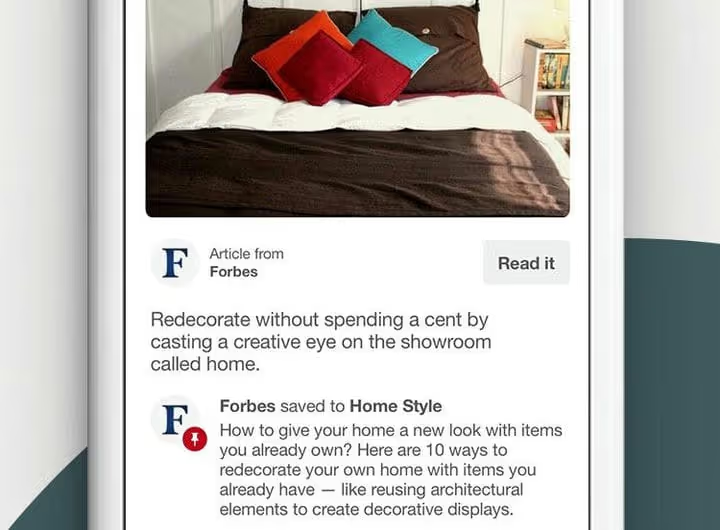
Les épingles Article sont le type principal pour tout site disposant d'un blog. Lors de la sauvegarde d'une page, Pinterest ajoute le titre de l'article, le nom de l'auteur et la méta description à l'image. L'internaute voit immédiatement le sujet du contenu avant de cliquer.
Techniquement, les épingles Article reposent sur le balisage Open Graph: les balises og:title, og:description et og:type. Ce sont précisément les balises que les extensions SEO comme Yoast ajoutent automatiquement, vous n'avez donc pas besoin de toucher au code.
Épingles Produit pour les boutiques en ligne
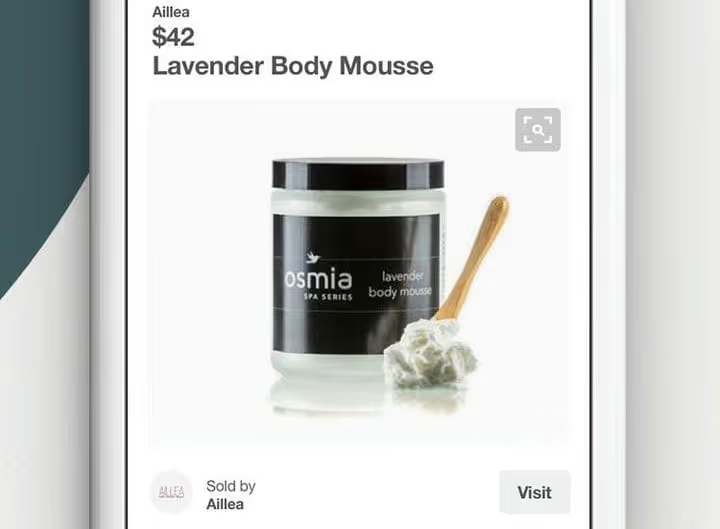
Les épingles Produit affichent le prix, la disponibilité et le lieu d'achat directement sur l'épingle. Les acheteurs voient le coût et l'état du stock avant de visiter la boutique, ce qui filtre le trafic non intéressé et réduit le taux de rebond.
Pour WooCommerce et Shopify, l'intégration fonctionne via les catalogues Pinterest ou le balisage Schema.org avec les types Product et Offer. Pinterest ajoute également des badges «Meilleure vente» et «Populaire» pour les produits très demandés au sein d'une catégorie.
Épingles Recette pour les blogs culinaires
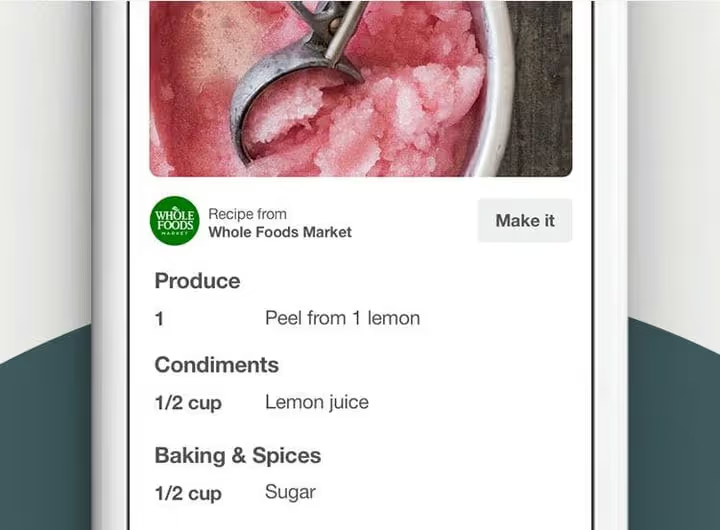
Les épingles Recette affichent la liste des ingrédients, le temps de cuisson, le nombre de portions et la note. Pour les blogueurs culinaires, c'est un indispensable: les utilisateurs voient la composition du plat directement dans le fil et sauvegardent l'épingle de manière consciente, et non simplement pour une «jolie photo».
Sur WordPress, la mise en place se résume à installer l'extension WP Recipe Maker, qui génère automatiquement le balisage JSON-LD Schema.org pour chaque article contenant une recette.
Étape 1: Créer un compte professionnel Pinterest
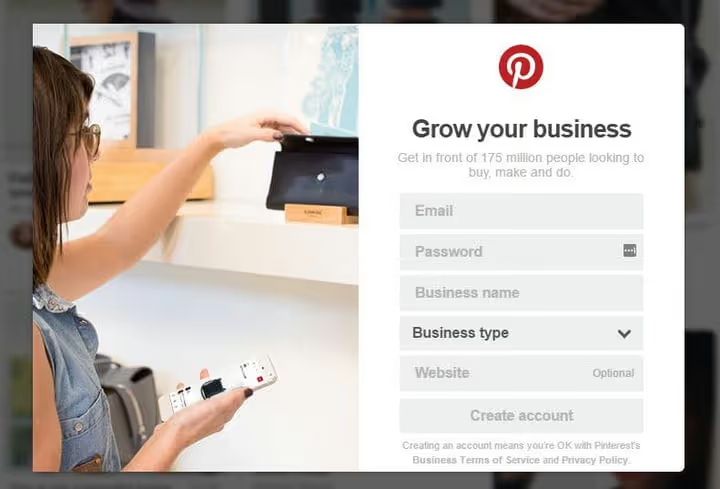
Les épingles enrichies ne sont disponibles que pour les comptes professionnels Pinterest. Un profil personnel classique ne prend pas en charge la vérification de site et les métadonnées, vous devez donc le convertir. C'est gratuit et cela prend moins d'une minute.
Deux scénarios:
- Nouveau compte. Rendez-vous sur pinterest.com/business/create/ et inscrivez-vous avec votre email, un mot de passe et le nom de votre marque.
- Conversion d'un compte existant. Dans les paramètres de votre profil, sélectionnez «Passer à un compte professionnel». Pinterest conservera tous vos tableaux, épingles et abonnés.
Une fois la conversion effectuée, une section Analytics apparaît dans le menu latéral et vos paramètres de profil incluront un champ pour la vérification du site.
Étape 2: Connecter Pinterest à WordPress via Yoast SEO
La méthode la plus fiable pour lier WordPress et Pinterest est le plugin Yoast SEO. Il résout deux problèmes à la fois: il ajoute le balisage Open Graph (nécessaire pour les épingles enrichies Article) et simplifie la vérification du site via la balise HTML de Pinterest.
Installer Yoast SEO
Si le plugin n'est pas encore installé:
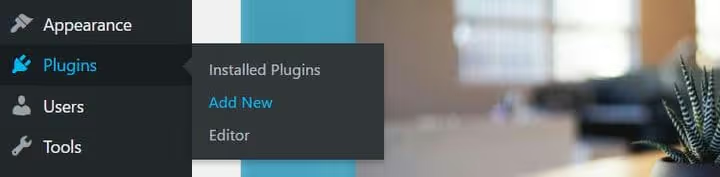
Dans l'administration WordPress, allez dans Extensions → Ajouter.
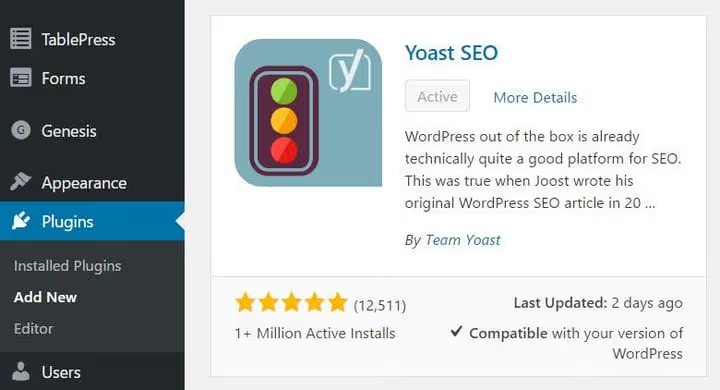
Dans la barre de recherche, tapez «Yoast SEO», cliquez sur Installer, puis sur Activer.
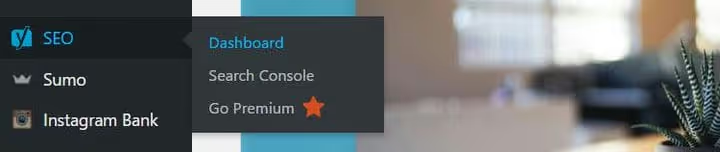
Un élément SEO apparaît dans le menu latéral. Allez dans SEO → Général.
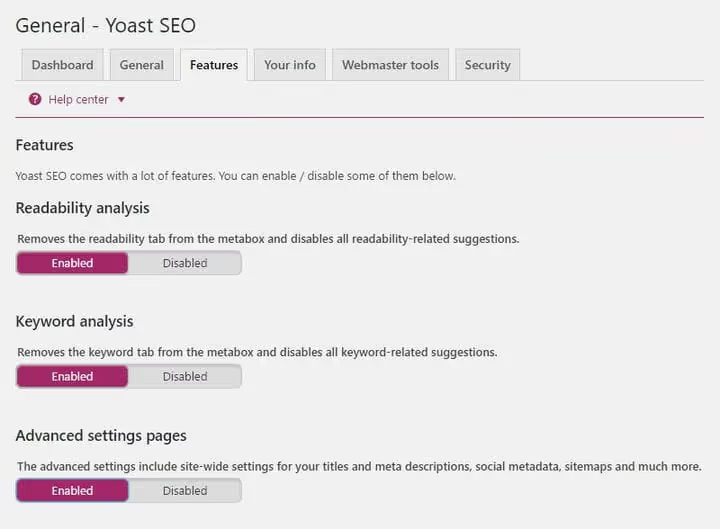
Ouvrez l'onglet Fonctionnalités. Dans la section «Pages de réglages supplémentaires», activez l'interrupteur et cliquez sur Enregistrer les modifications en bas de la page.
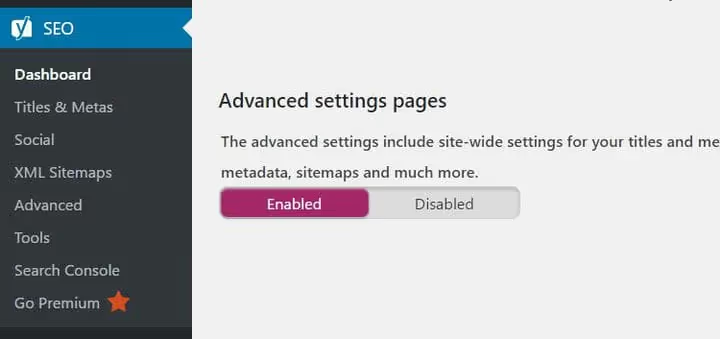
Le menu SEO affiche désormais un sous-menu Social, dont vous aurez besoin pour insérer la balise méta de vérification Pinterest.
Vérifier votre site dans Pinterest
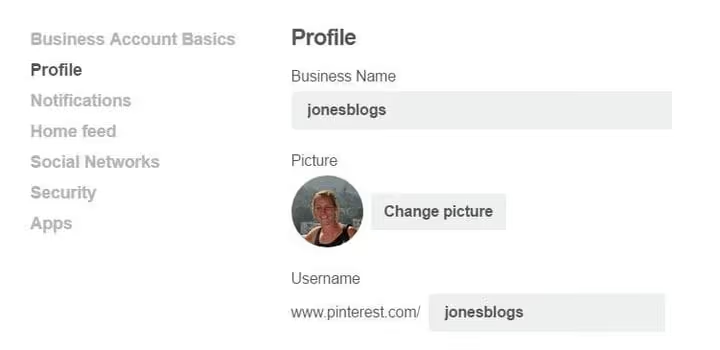
Dans votre compte professionnel Pinterest, allez dans Paramètres → Profil.
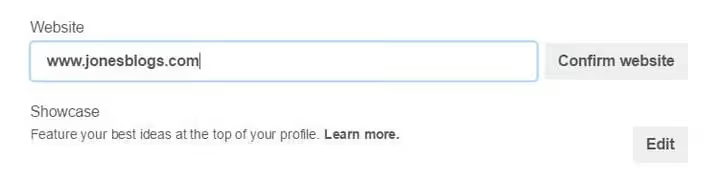
Dans le champ «Website», saisissez l’URL de votre site et cliquez sur Claim website.
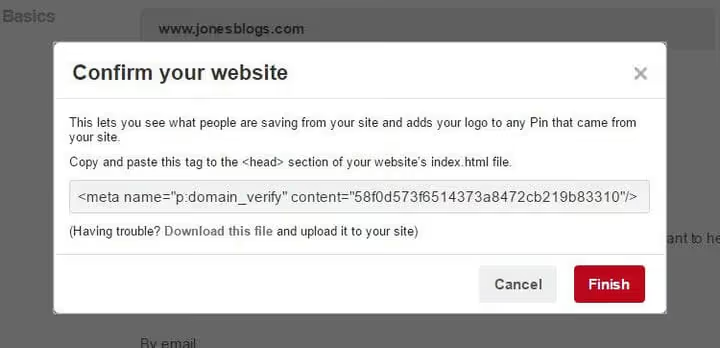
Pinterest va générer une balise HTML du type <meta name="p:domain_verify" content="...">. Copiez-la intégralement.
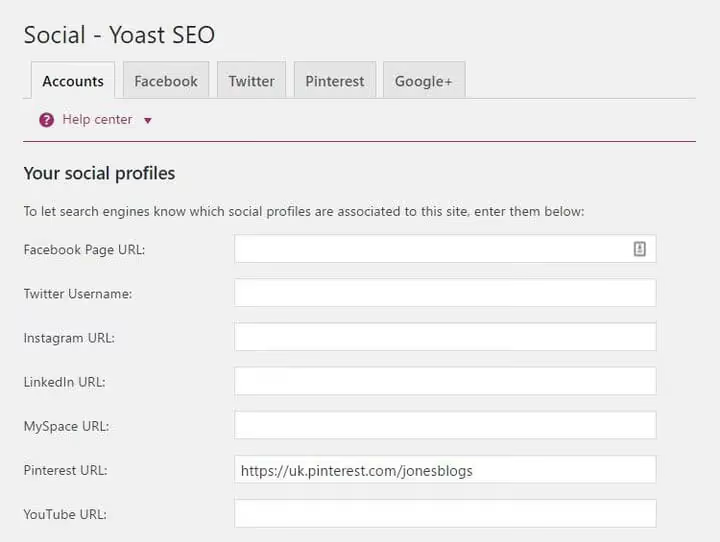
Revenez sur WordPress: SEO → Social. Dans l’onglet Accounts, renseignez l’URL de votre profil Pinterest (par exemple, https://www.pinterest.com/yourusername), puis enregistrez.
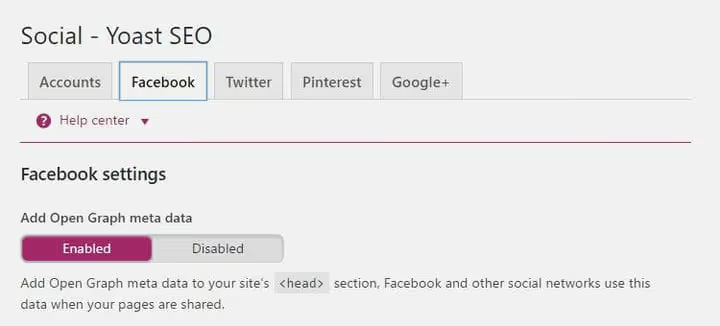
Passez à l’onglet Facebook et vérifiez que l’option «Add Open Graph metadata» est bien activée. Cette option génère les balises og:title et og:description pour chaque publication, ce qui constitue le socle des Article Rich Pins.
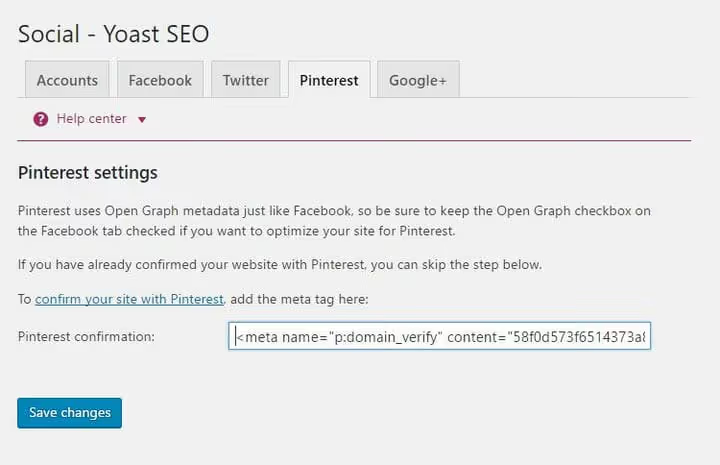
Ouvrez l’onglet Pinterest, collez la balise meta de vérification copiée et cliquez sur Save Changes. Retournez sur Pinterest et cliquez sur Done.
La vérification est généralement instantanée, mais elle peut prendre jusqu’à une heure. Une fois la vérification réussie, votre site et votre compte professionnel sont liés, et vous pouvez passer à la configuration des Rich Pins.
Étape 3: Configurer les Article Pins
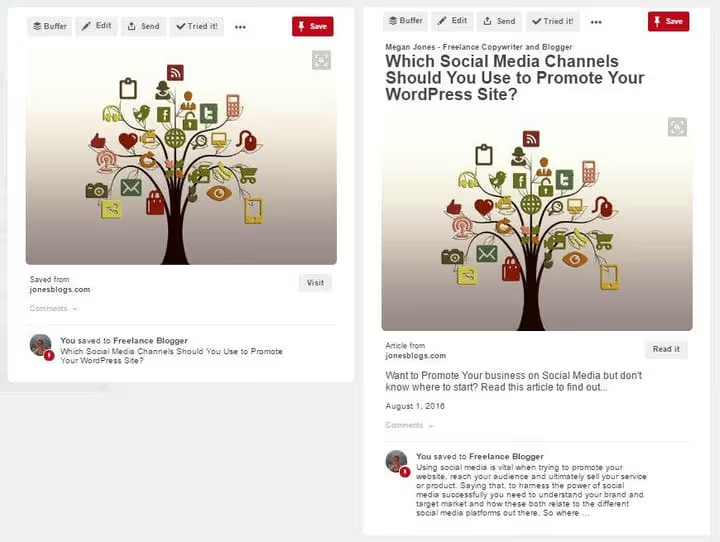
Les Article Pins sont le type de Rich Pins le plus répandu pour les blogs. La différence avec une épingle classique est évidente: une Rich Pin affiche le titre de l’article, l’auteur et la description, tandis qu’une épingle classique montre seulement une image et un texte rédigé par l’utilisateur.
Métadonnées: les fondations sont déjà en place
Si Yoast SEO est installé et qu’Open Graph est activé (étape 2), les métadonnées des Article Pins sont déjà générées sur chaque article et chaque page. Yoast utilise deux champs clés situés sous l’éditeur:
- Titre SEO → balise
og:title - Méta description → balise
og:description
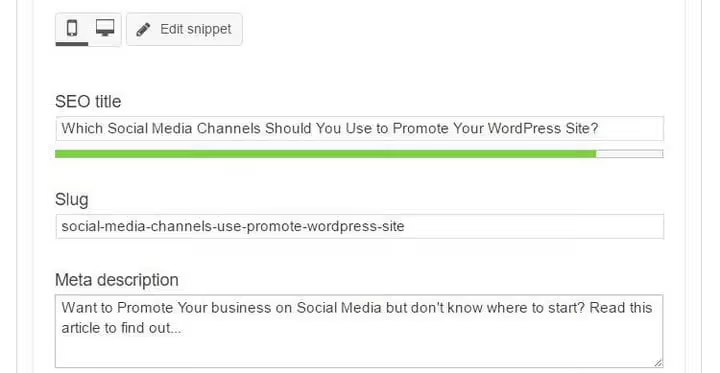
Ne laissez pas la méta description vide. Si elle est absente, Pinterest récupère les deux premières phrases du texte de l’article, et celles-ci donnent rarement un bon aperçu d’épingle. Une méta description de 140 à 160 caractères, avec une raison claire de cliquer, offre une conversion maximale depuis le flux Pinterest vers les visites sur le site.
Activation: automatique pour l’ensemble du site
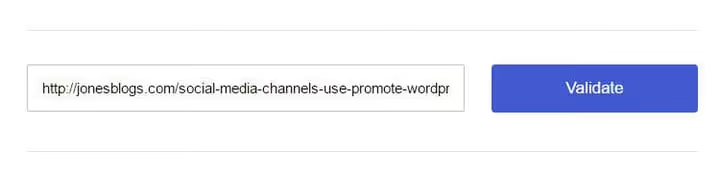
Depuis 2024, Pinterest a simplifié le processus: la validation manuelle via un outil dédié n’est plus nécessaire. Lorsque le balisage Open Graph est activé sur votre site, Pinterest reconnaît automatiquement les métadonnées au moment où une épingle est sauvegardée pour la première fois. Il vous suffit de publier un article avec une méta description renseignée, et toutes les épingles suivantes issues de cet article deviennent des Article Rich Pins.
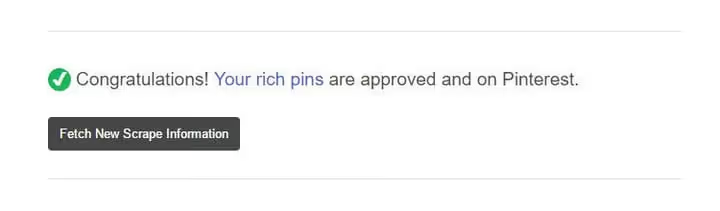
L’activation se fait pour l’ensemble du domaine en une seule fois. Un seul article avec des métadonnées suffit, et toute page du site comportant un balisage Open Graph ou Schema.org génère automatiquement des Rich Pins. Les nouveaux articles et produits sont pris en compte automatiquement, sans action supplémentaire.
Avant de publier, videz le cache de WordPress (surtout si vous utilisez WP Rocket ou W3 Total Cache) afin que Pinterest voie le balisage actuel et non une version en cache de la page.
Étape 4: Configurer les épingles Recette pour un blog culinaire

Si vous publiez des recettes, installez WP Recipe Maker, une extension gratuite qui intègre un balisage JSON-LD Schema.org de type Recipe dans chaque article contenant une recette.
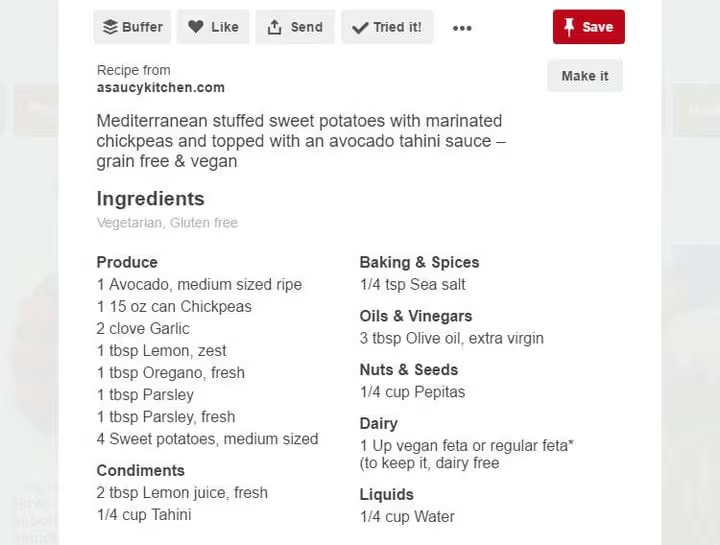
Étapes après l’installation de l’extension:
- Créez ou modifiez un article; le bloc WP Recipe Maker apparaîtra dans l’éditeur.
- Remplissez les champs de la recette: nom, ingrédients, temps de cuisson, nombre de parts.
- Publiez l’article.
- Publiez l’article; Pinterest reconnaîtra automatiquement le balisage Schema.org la prochaine fois qu’une épingle sera sauvegardée.
L’extension génère automatiquement le balisage pour les ingrédients, le temps de cuisson et le nombre de parts. Sont également pris en charge: les notes (aggregateRating), les labels diététiques (vegan, sans gluten, paléo, végétarien) et les avis. Plus vous remplissez complètement la fiche recette, plus votre épingle Recette sera informative dans le fil d’actualité.
Étape 5: Configurer les épingles Produit pour une boutique en ligne
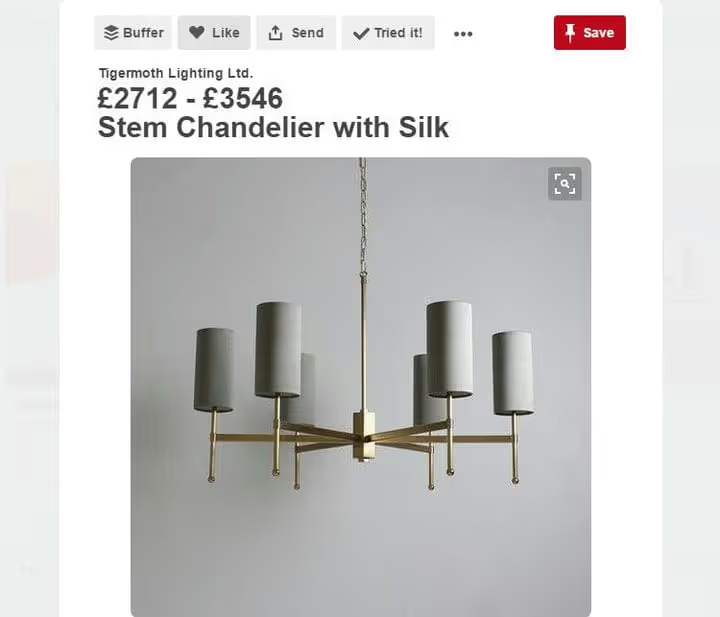
Pour Shopify, l’intégration Pinterest fonctionne nativement: installez l’application Pinterest dans l’administration Shopify, connectez le catalogue et les produits se synchronisent automatiquement.
Pour WooCommerce et les autres plateformes, le processus est légèrement plus long:
- Assurez-vous que les pages produit contiennent un balisage Schema.org avec les types
ProductetOffer. La plupart des extensions SEO (Yoast WooCommerce SEO, Rank Math) le font automatiquement. - Sinon, importez un catalogue via Pinterest Catalogs, un flux CSV ou XML contenant les prix, la disponibilité et les descriptions. Le catalogue vous permet également de diffuser des Shopping Ads.
- Pinterest reconnaît automatiquement le balisage lorsqu’une épingle avec un produit est sauvegardée pour la première fois; aucune validation supplémentaire n’est requise.
Remarque importante: Pinterest affiche le badge de prix et de disponibilité uniquement si le produit est en stock, si le prix est à jour et si la boutique respecte les consignes pour les marchands. Les épingles Produit peuvent ne pas fonctionner pour les articles fabriqués sur commande ou les produits à prix variable.
Tutoriel vidéo: configuration complète des épingles enrichies
Les instructions écrites couvrent toutes les étapes, mais une démonstration visuelle aide à renforcer le processus. Voici une vidéo pas à pas sur la configuration des épingles enrichies sur WordPress avec une démonstration de chaque écran:
⁉️🤔 Foire aux questions
Dois-je payer pour les épingles enrichies?
Non, les épingles enrichies sont une fonctionnalité gratuite de Pinterest. La seule condition est de disposer d’un compte professionnel (également gratuit; la conversion d’un profil personnel prend moins d’une minute). Il n’y a ni paliers tarifaires, ni abonnements, ni frais cachés.
Au bout de combien de temps les épingles enrichies fonctionnent-elles après activation?
En général, les métadonnées sont détectées dès la première sauvegarde d’une épingle après la publication d’un article. Pinterest indique officiellement que la synchronisation complète peut prendre jusqu’à 24 heures. Si les épingles n’ont pas été mises à jour après un jour, vérifiez que le balisage Open Graph est actif, videz le cache de votre site et sauvegardez une nouvelle épingle depuis n’importe quel article.
Puis-je utiliser une extension SEO différente de Yoast?
Oui. Toute extension prenant en charge Open Graph fonctionne: Rank Math, All in One SEO, SEOPress. Le principe reste le même: activez
og:title,og:descriptionetog:type, ajoutez la balise meta Pinterest dans les paramètres de l’extension, publiez un article et sauvegardez une épingle.
Pourquoi Pinterest ne voit-il pas les métadonnées après la publication?
Trois causes les plus fréquentes: (a) Open Graph n’est pas activé (vérifiez l’onglet Facebook ou Social dans votre extension SEO); (b) une extension de cache (WP Rocket, W3 Total Cache) sert une ancienne version de la page sans le balisage (videz le cache); (c) votre thème WordPress n’appelle pas la fonction
wp_head()(vérifiez le fichier header.php). Après correction, sauvegardez une nouvelle épingle depuis l’article mis à jour et patientez jusqu’à 24 heures.
Un seul article avec métadonnées active-t-il les épingles enrichies pour tout le site?
Oui. Dès que Pinterest détecte un balisage Open Graph ou Schema.org sur une page du domaine, toutes les épingles suivantes de ce site deviennent automatiquement des épingles enrichies. Les nouveaux articles et produits sont pris en compte automatiquement, sans aucune action supplémentaire de votre part.
Comment désactiver les épingles enrichies pour une page spécifique?
Ajoutez la balise meta
<meta name="pinterest-rich-pin" content="false" />dans le<head>de la page souhaitée. Cela bloque les épingles enrichies uniquement pour cette page; le reste de votre site continue de fonctionner normalement. Pour les réactiver, il suffit de supprimer cette balise.
Est-ce que cela vaut la peine de configurer les épingles enrichies en 2026
En bref: oui, et le plus tôt sera le mieux. Pinterest reste l’une des rares plateformes où la portée organique est encore significative. La recherche visuelle et le fil «intelligent» de la plateforme dépendent moins des abonnements que les algorithmes d’Instagram ou de Facebook, et la durée de vie d’une épingle se mesure en mois plutôt qu’en heures.
Le type d’épingle enrichie à choisir dépend de votre contenu:
- Vous tenez un blog → Épingles Article via Yoast SEO. La configuration prend une heure, puis cela fonctionne automatiquement pour chaque nouvel article.
- Vous vendez des produits → Épingles Produit plus un catalogue Pinterest. Les acheteurs voient le prix avant de cliquer, ce qui améliore la conversion.
- Vous publiez des recettes → WP Recipe Maker + Épingles Recette. Les ingrédients et le temps de cuisson apparaissent directement dans le fil.
Les trois types se configurent selon le même scénario: balisage sur le site, publication d’un article, sauvegarde d’une épingle, et Pinterest détecte automatiquement les métadonnées pour l’ensemble du domaine. Rien de plus complexe que de copier une balise meta et de remplir une méta description.

Une équipe professionnelle de rédacteurs et d'éditeurs spécialisés dans la création de contenu de qualité.