













 IAImage d’illustration générée par IA
🔧 Comment personnaliser l'interface d'administration WordPress pour les rôles utilisateur
Lorsqu’un site compte plus d’un auteur, le panneau d’administration standard de WordPress devient une zone à risque. Un widget supprimé par erreur, des réglages de thème modifiés, une extension désinstallée, et voilà qu’un développeur passe une heure à restaurer un élément que le gestionnaire de contenu n’aurait jamais dû voir.
Le problème, c’est que WordPress ne propose pas, de base, de contrôle souple de la visibilité des éléments d’administration selon les rôles. Certes, vous pouvez jouer avec les capacités via du code, mais pour un propriétaire de site, ce n’est pas une option. Vous avez besoin d’un outil qui fonctionne sans functions.php et sans risque de casser le site.
La solution est une extension gratuite qui couvre tous les scénarios de restriction de l’administration: du masquage des éléments de menu à la personnalisation de la page de connexion. Voyons cela étape par étape.
💡 Aperçu rapide:
- Installez WP Admin UI Customize depuis le répertoire officiel de WordPress. L’extension est gratuite et ne nécessite aucun code.
- Sélectionnez le rôle utilisateur pour lequel vous souhaitez configurer des restrictions (auteur, contributeur, éditeur ou tout autre).
- Parcourez les onglets de paramètres et désactivez tout ce dont ce rôle n’a pas besoin: menus, widgets, boîtes méta, éléments de la barre d’outils.
- Enregistrez vos modifications. Elles s’appliquent instantanément au rôle sélectionné sans rechargement ni modification des templates.
Ce que WP Admin UI Customize peut faire
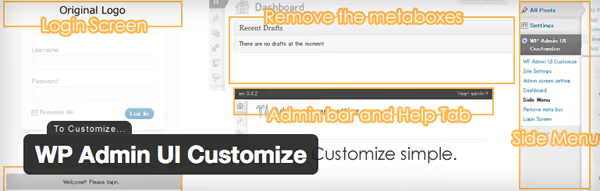
WP Admin UI Customize est une extension gratuite du répertoire WordPress.org qui, en mars 2026, compte plus de 30 000 installations actives et une note de 4,6 sur 5. L’extension intercepte l’affichage des éléments d’administration pour le rôle sélectionné et vous donne un contrôle granulaire sur chaque bloc de l’interface.
Le scénario principal: l’administrateur du site voit le panneau complet, tandis que les auteurs et les contributeurs ne voient que ce dont ils ont besoin pour rédiger et soumettre du contenu. Pas d’accès à «Apparence», «Extensions» ou «Réglages».
La version gratuite applique UN seul jeu de règles à TOUS les rôles, sauf l’administrateur. Cela signifie que si vous paramétrez le masquage pour le rôle «Auteur», les mêmes restrictions s’appliqueront également à «Éditeur» et «Contributeur». Pour une gestion par rôle, il existe un module complémentaire premium appelé WP Admin UI Customize Multiple, mais pour un site typique avec un ou deux rôles utilisateur, la version gratuite est suffisante.
Configuration pas à pas: de l’installation à la page de connexion
Étape 1: sélectionner le rôle cible
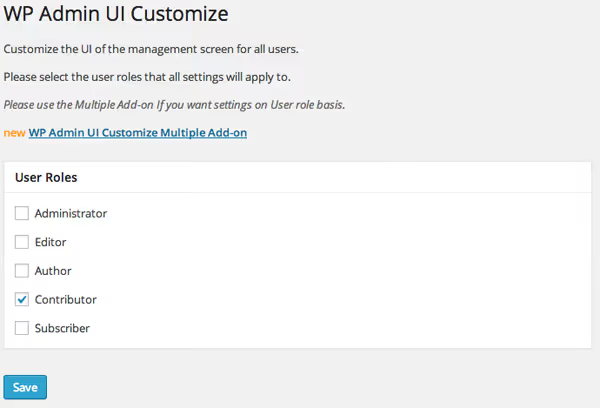
Après avoir activé l’extension, un nouvel élément de menu apparaît dans la barre latérale: WP Admin UI Customize. Le premier onglet, «Role Settings», contient une liste déroulante de tous les rôles enregistrés sur le site. Sélectionnez celui que vous souhaitez restreindre, et toutes les modifications ultérieures s’appliqueront spécifiquement à ce rôle.
Une remarque importante: si une mise en cache est active sur le site, videz le cache après avoir enregistré chaque bloc de paramètres. Sinon, les modifications pourraient ne pas prendre effet immédiatement.
Étape 2: paramètres généraux de l’écran
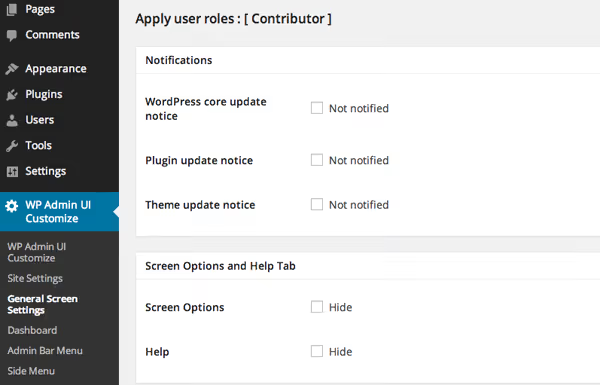
L’onglet «General Screen Settings» gère les éléments utilitaires de l’interface. Vous décidez ici:
- s’il faut afficher les notifications concernant les mises à jour disponibles du cœur et des extensions;
- si l’accès à l’onglet «Options de l’écran» est autorisé (celui qui permet d’afficher ou masquer les colonnes dans la liste des articles);
- si l’onglet «Aide» dans le coin supérieur droit de toute page d’administration est visible;
- si du CSS personnalisé peut être ajouté via un champ dans le pied de page.
Pour les gestionnaires de contenu et les auteurs, la plupart de ces options devraient être désactivées. Elles n’apportent aucune valeur pratique, mais créent un encombrement visuel et des sources potentielles d’erreur.
Étape 3: widgets du tableau de bord
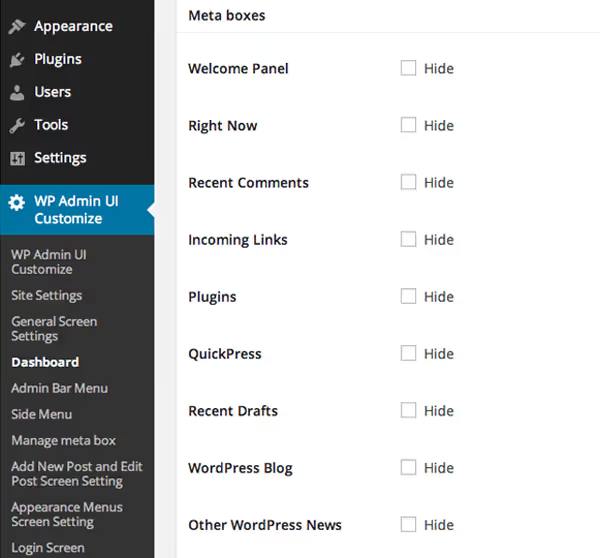
Le tableau de bord de WordPress à la connexion affiche une dizaine de widgets: «D’un coup d’œil», «Brouillon rapide», «Actualités WordPress», «Santé du site» et d’autres. Via «Options de l’écran», vous pouvez les masquer, mais l’utilisateur peut les réactiver en deux clics.
L’onglet «Dashboard» de l’extension résout ce problème de manière définitive: vous décochez simplement les widgets dont vous n’avez pas besoin, et ils disparaissent complètement pour le rôle sélectionné, sans que l’utilisateur puisse les restaurer. Pour les auteurs, il est judicieux de ne laisser que «Mes articles» et «Brouillon rapide», en supprimant tout le reste.
Étape 4: la barre d’administration supérieure
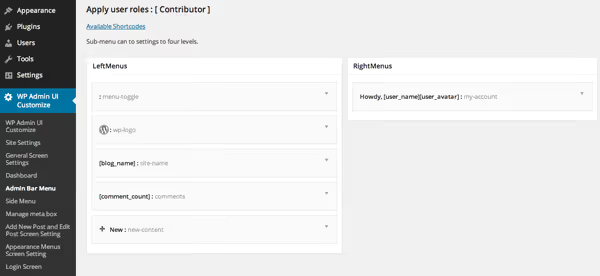
La barre d’outils en haut de l’écran (barre d’administration) est une autre source de liens inutiles. L’extension vous permet de:
- ajouter des éléments de menu personnalisés à la barre d’outils avec vos propres URL;
- réorganiser les éléments existants par glisser-déposer;
- supprimer tout ce qui n’est pas lié au travail de l’utilisateur: le lien du site, le compteur de commentaires, le bouton «Personnaliser», l’icône du personnalisateur.
En pratique, il est pratique de ne laisser que le logo WordPress (pour se déconnecter) et de supprimer tout le reste. Les auteurs ont besoin de la barre d’outils exclusivement pour la navigation entre l’administration et le front-end.
Étape 5: le menu de la barre latérale, le levier le plus puissant
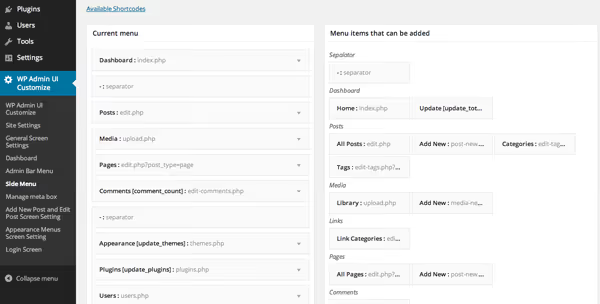
L’onglet «Sidebar Menu» est l’outil principal de l’extension. C’est ici que vous définissez les sections d’administration que l’utilisateur voit.
Une configuration typique pour un auteur: ne laisser que «Articles» (avec les sous-éléments «Tous les articles», «Ajouter un article», «Catégories») et masquer complètement «Médias», «Pages», «Apparence», «Extensions», «Outils» et «Réglages». Un auteur n’a rien à faire dans les réglages du thème ou la liste des extensions, et chaque élément de menu masqué réduit le risque de casse accidentelle.
Pour les abonnés et les contributeurs, vous pouvez ne laisser que «Profil» pour modifier leurs propres données.
Étape 6: boîtes méta de l’éditeur
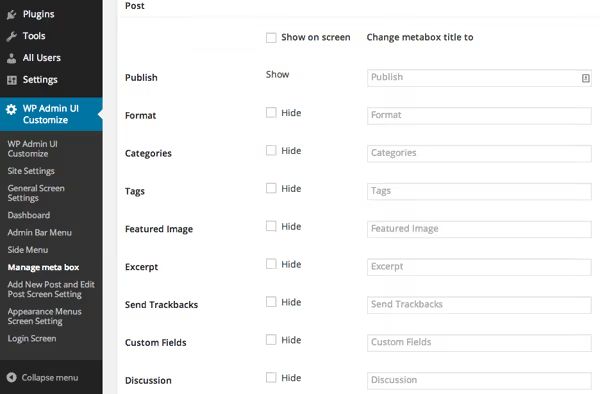
L’onglet «Meta Box Management» nettoie l’écran d’édition d’article. Vous pouvez masquer ou renommer:
- le bloc de sélection des catégories;
- le bloc «Image mise en avant»;
- le bloc «Format de l’article»;
- le bloc «Permalien» (slug).
Le renommage fonctionne particulièrement bien: par exemple, le bloc «Catégorie» peut être renommé en «Section de contenu», ce qui est plus clair pour les auteurs débutants. Et le champ «Permalien» est mieux caché pour les contributeurs: ils ne peuvent de toute façon pas publier d’articles, et le slug est généré automatiquement lors de la soumission pour relecture.
Étape 7: la page de connexion
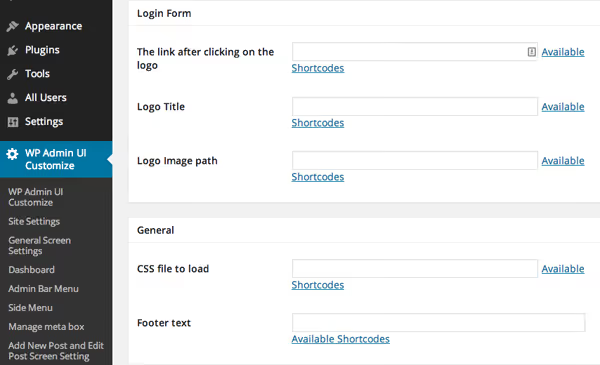
Le dernier onglet, «Login Page», vous permet de remplacer le logo WordPress standard sur la page /wp-login.php:
- une URL de logo personnalisé (au lieu du logo WordPress);
- un titre de page personnalisé pour la page de connexion;
- du CSS supplémentaire pour un stylisme fin;
- un texte de pied de page pour la page.
Un petit plus appréciable: lorsqu’un client ou un auteur se connecte à l’administration et voit le logo de l’entreprise au lieu de celui de WordPress, cela renforce la reconnaissance de la marque et la confiance dans le site.
Étape 8: navigation et finitions
Un onglet séparé contrôle la visibilité des paramètres du menu de navigation. Si des menus ont déjà été créés sur le site via «Apparence → Menus», vous pouvez bloquer l’accès à leur modification pour le rôle sélectionné. L’utilisateur ne verra que la structure finale sans pouvoir rien changer. C’est utile pour les sites avec des architectures de catégories complexes et des pages d’atterrissage.
La vidéo ci-dessus montre clairement le processus de configuration des rôles et de restriction de la visibilité, de l’installation de l’extension à la vue d’administration finale pour un auteur.
⁉️🤔 Foire aux questions
En quoi cette extension est-elle différente des «Options de l’écran» intégrées?
Les «Options de l’écran» intégrées peuvent être réinitialisées par l’utilisateur à tout moment; il ne s’agit pas d’une restriction, mais d’une préférence d’affichage personnelle. WP Admin UI Customize bloque les éléments au niveau du rôle: l’utilisateur ne voit physiquement pas les menus et widgets masqués et ne peut pas les restaurer.
Dois-je acheter la version premium pour deux rôles différents?
Si vous avez un administrateur et tous les autres, non. La version gratuite applique un seul jeu de règles à tous les rôles non-administrateur. Le module complémentaire premium est nécessaire lorsque vous avez besoin de configurations différentes pour les éditeurs, les auteurs et les contributeurs SÉPARÉMENT, par exemple sur un site de magazine avec une douzaine de collaborateurs à différents niveaux.
L’extension modifie-t-elle seulement la visibilité ou bloque-t-elle réellement l’accès?
Uniquement la visibilité de l’interface. L’accès direct à une section masquée via l’URL (par exemple,
/wp-admin/themes.php) restera ouvert si le rôle possède les capacités correspondantes. Pour un blocage complet au niveau des permissions, utilisez une combinaison avec une extension de gestion des capacités comme User Role Editor.
Puis-je masquer des éléments ajoutés par d’autres extensions?
Oui. Tout élément de menu enregistré par une extension tierce (SEO, cache, formulaires, slider) apparaît dans la liste du menu de la barre latérale et de la barre d’outils et peut être masqué exactement comme les éléments WordPress standard.
Que se passe-t-il lorsque l’extension est désactivée?
Toutes les restrictions sont supprimées et l’interface retrouve son apparence standard. Cependant, les paramètres sont conservés dans la base de données. Lorsque vous réactivez l’extension, tout est restauré sans reconfiguration.
Cela vaut-il la peine de s’embêter avec des restrictions d’administration?
Si vous êtes le seul à travailler sur le site, non. Vous n’avez pas besoin de cette extension. L’administration WordPress standard est suffisante pour un projet en solo.
Mais dès qu’un utilisateur externe ayant accès à l’administration apparaît (un auteur, un gestionnaire de contenu, un spécialiste SEO), restreindre l’interface cesse d’être un «plus» et devient une protection contre l’erreur humaine. Un clic accidentel dans «Réglages → Général» peut modifier l’adresse du site et le rendre indisponible pendant des heures. Et un élément de menu «Outils» masqué signifie un scénario de moins où un client lance accidentellement une importation de données de démonstration et écrase le contenu.
WP Admin UI Customize ne nécessite aucun code, s’installe en deux clics et se configure en 15 minutes. Pour les sites multi-auteurs et les projets WordPress clients, c’est l’une de ces extensions installées par défaut lors du déploiement, aux côtés de la sauvegarde et de la protection contre les attaques par force brute.

Une équipe professionnelle de rédacteurs et d'éditeurs spécialisés dans la création de contenu de qualité.