














🔍 Comment personnaliser la page de résultats de recherche dans WordPress : 5 étapes
Un visiteur tape une requête dans la barre de recherche de votre site et… rien. Une page blanche. Ou un mur de liens incompréhensibles: titres tronqués, dates en désordre, aucune pertinence. La personne s’en va. Pourtant, elle avait déjà manifesté son intérêt, elle est venue d’elle-même et a saisi une requête.
La recherche standard de WordPress fonctionne sur un principe minimaliste: elle cherche des correspondances dans les titres et le contenu des articles, affiche un mur de résultats et s’arrête là. Une faute de frappe? Écran vide. Une requête de deux mots? Logique «ET» au lieu d’une correspondance partielle flexible. Pas de surlignage des termes, pas de suggestions, pas de recherche instantanée.
Le problème peut se régler en une heure environ. Cinq améliorations ciblées transforment la recherche, qui passe d’un vestige technique à un outil de rétention d’audience. Nous allons les passer en revue étape par étape: plugins spécifiques, code, paramètres et scénarios adaptés à différents besoins.
💡 Aperçu rapide:
- Afficher la requête de recherche sur la page de résultats
- Ajouter le surlignage des termes recherchés dans les résultats
- Activer les suggestions de correction avec «Vouliez-vous dire»
- Afficher un bloc de pages recommandées et un formulaire de recherche
- Mettre en place une recherche AJAX en direct avec des suggestions déroulantes
Qu’est-ce qu’une page de résultats de recherche et pourquoi la personnaliser

Lorsqu’un lecteur saisit un mot ou une expression dans la recherche intégrée de votre site, WordPress génère une page listant le contenu qui correspond à la requête. C’est la page de résultats de recherche.
Contrairement à Google, la recherche interne n’indexe que le contenu de votre site. Mais les attentes des utilisateurs restent les mêmes: des résultats pertinents, une navigation claire et un retour instantané. Sans cela, ils partent. Les statistiques de wpbeginner.com montrent que les visiteurs qui utilisent la recherche interne se convertissent en abonnés et en acheteurs 2 à 3 fois plus souvent que ceux qui se contentent de parcourir les pages. Mais seulement si la recherche fonctionne vraiment.
WordPress vous permet d’améliorer la recherche sans programmation poussée. Cinq étapes ci-dessous, cinq améliorations concrètes. Chacune peut être mise en œuvre séparément ou combinée en une solution complète d’un seul coup.
5 Étapes pour une recherche WordPress intelligente
Avant toute modification, sauvegardez votre site. Travailler avec search.php et functions.php n’est pas compliqué, mais la prudence ne fait jamais de mal.
1. Afficher la requête de recherche sur la page de résultats

🔗 Search & Filter sur WordPress.org
La première chose qu’un utilisateur de Google voit après une recherche, c’est une ligne de confirmation: «Environ X résultats pour "..."». Ce n’est pas un élément décoratif; c’est un signal indiquant que le système a compris la saisie et l’a traitée. Si les résultats sont vides, il est clair que le problème vient de la formulation, et non d’un site défaillant.
Reprenez cette approche. Affichez une ligne au-dessus des résultats, du type «15 résultats trouvés pour: votre requête de recherche». Deux voies d’implémentation:
Via l’extension Search & Filter. Gratuite, elle fonctionne par-dessus la recherche standard de WordPress. Dans les réglages, activez l’affichage de la requête de recherche au-dessus des résultats. L’extension offre également aux visiteurs un tri des résultats: par date et par titre dans la version gratuite, par champs personnalisés et taxonomies dans la version Pro.
Manuellement via search.php. Créez un thème enfant (guide détaillé dans notre article sur la création d’un thème enfant WordPress). Copiez search.php du thème parent vers le thème enfant. Remplacez le titre par:
1 <h1 class="search-title"> 2 <?php echo $wp_query->found_posts; ?> <?php _e( 'Search Results Found For', 'locale' ); ?>: "<?php the_search_query(); ?>" 3 </h1> 4
Après avoir sauvegardé, la page de résultats s’ouvre avec «X résultats trouvés pour:...». L’utilisateur comprend immédiatement le contexte, ce qui réduit le risque qu’il reparte frustré.
2. Ajouter le surlignage des termes recherchés

🔗 Highlight Search Terms sur WordPress.org
Lorsqu’une personne parcourt les résultats de recherche, elle doit déterminer en une fraction de seconde si un résultat est pertinent. Le surlignage des mots recherchés avec un marqueur jaune (comme le fait Google) résout ce problème instantanément. L’œil capte la couleur, la décision est prise.
L’extension Highlight Search Terms fait exactement cela. Aucune configuration nécessaire: installez, activez, c’est terminé. En arrière-plan, elle encapsule les termes trouvés dans <mark class="hilte term-N">. Elle prend en charge le surlignage persistant (le surlignage est conservé lorsqu’on navigue dans un article) et est compatible avec WooCommerce, bbPress, BuddyPress et Search & Filter Pro.
Une précaution: le CSS. Pour que le surlignage s’affiche dans tous les navigateurs, ajoutez cette règle dans l’outil de personnalisation (Apparence → Personnaliser → CSS additionnel):
1 .hilte { background-color: #FFF176; }
Pour les utilisateurs avancés: chaque mot de la phrase de recherche reçoit une classe distincte: term-0, term-1 et term-2. Vous pouvez styliser différents mots avec différentes couleurs si votre design l’exige.
3. Activer la protection contre les fautes de frappe avec «Vouliez-vous dire»

🔗 Relevanssi sur WordPress.org
Une faute de frappe dans une requête, et la recherche standard de WordPress abandonne: zéro résultat. Le visiteur ne comprend pas ce qui s’est passé. Très probablement, il quitte le site.
Relevanssi est l’un des plugins de recherche les plus anciens et les plus fiables pour WordPress, avec plus de 100 000 installations actives. Il remplace complètement le mécanisme de recherche par défaut et ajoute la correspondance partielle: la requête «cacheing» trouve les pages contenant «caching», «cache», «cached». Surtout, il affiche un bloc «Vouliez-vous dire…» suggérant une orthographe corrigée quand il n’y a pas de correspondance exacte.
Ce que la version gratuite sait faire d’autre:
- Indexer les commentaires, les shortcodes, les champs personnalisés et les taxonomies
- Trier les résultats par pertinence, et non par date
- Prendre en charge la recherche par étiquettes et catégories
La version premium propose des réglages d’indexation plus fins, mais la version gratuite suffit pour les sites classiques. L’installation est standard: Extensions → Ajouter → «Relevanssi» → Installer → Activer. Après activation, allez dans Réglages → Relevanssi et cliquez sur «Construire l’index» pour l’indexation initiale du contenu.
4. Sauver les visiteurs des résultats vides

🔗 Better Search sur WordPress.org
Le scénario le plus frustrant: un visiteur saisit une requête, obtient une page de résultats vide, et… c’est tout. Une impasse. Aucune indication sur la marche à suivre, aucune barre de recherche pour essayer une autre formulation. L’onglet se ferme, vous l’avez perdu.
Better Search résout le problème des résultats vides. C’est un plugin léger qui remplace la recherche par défaut par deux fonctionnalités utiles:
- Une carte de chaleur des requêtes populaires: un widget ou un shortcode qui montre ce que les gens recherchent le plus sur votre site. Fonctionne comme un hub de navigation.
- La recherche instantanée en AJAX: les résultats apparaissent au fur et à mesure de la saisie (configurable en option).
Le plugin utilise les index FULLTEXT de MySQL pour une recherche rapide, fonctionne bien avec les plugins de cache et ne nécessite aucune modification de code. La version gratuite couvre les titres, le contenu, les champs d’extrait, les champs meta, les auteurs, les étiquettes, les taxonomies et les commentaires.
🔗 Ivory Search sur WordPress.org
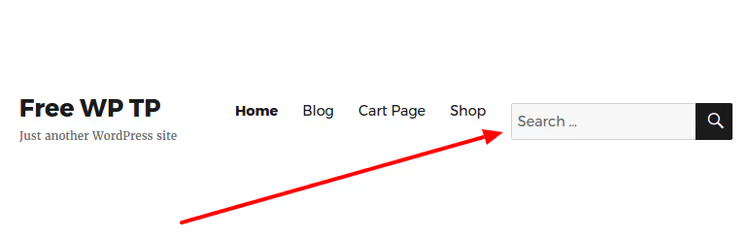
Si votre thème ne propose pas de formulaire de recherche sur la page de résultats, ajoutez-en un explicitement. Ivory Search (anciennement Add Search To Menu) le fait en quelques clics: installez → Ivory Search → Menu → cochez «Ajouter au menu de navigation». La barre de recherche apparaît dans le menu et sur la page de résultats.
La version gratuite d’Ivory Search inclut: la recherche AJAX, la recherche de produits WooCommerce, les types de publication personnalisés et les fichiers média, l’exclusion de pages spécifiques des résultats, la personnalisation de l’apparence via l’outil de personnalisation, et l’analyse des recherches.
Deux plugins (Better Search pour la qualité des résultats et Ivory Search pour le formulaire) couvrent entièrement le scénario des «résultats vides»: les visiteurs voient les requêtes populaires et peuvent immédiatement en saisir une nouvelle.
5. Mettre en place la recherche AJAX instantanée

🔗 Ajax Search Lite sur WordPress.org
La recherche instantanée signifie que les résultats apparaissent sous forme de liste déroulante juste en dessous de la barre de recherche au fur et à mesure que vous tapez. Pas de transition de page, pas de «Entrée → attendre → regarder → revenir en arrière». L’utilisateur tape «cach» et voit déjà «Mise en cache WordPress avec W3 Total Cache», «Comment corriger l’erreur de cache» et 5 autres pages pertinentes.
Ajax Search Lite est un plugin gratuit populaire pour la recherche instantanée WordPress, noté 4,5★ sur la base de centaines d’avis. Fonctionnalités:
- Recherche dans les titres, le contenu, les champs d’extrait, les catégories, les étiquettes et les champs personnalisés
- Filtres par catégorie et type de publication directement dans la liste déroulante
- Plus de 10 thèmes intégrés avec personnalisation des couleurs
- Mise en cache des résultats pour des requêtes répétées plus rapides
- Intégration Google Analytics et événements de recherche
- Adaptation mobile
Installation: Extensions → Ajouter → «Ajax Search Lite» → Installer → Activer. Après activation, remplacez la recherche par défaut via Ajax Search Lite → Paramètres de compatibilité → «Remplacer la recherche par défaut». Choisissez un thème assorti au design de votre site, et la recherche instantanée fonctionne.

🔗 Toolset Search sur le site du développeur
Si votre site est construit avec Toolset et que vous utilisez des types de publication personnalisés avec des structures de champs complexes, envisagez Toolset Search. Il s’agit d’une solution commerciale conçue pour l’écosystème Toolset: recherche avec filtres sur champs personnalisés, résultats affichés en grille, liste ou carte, pagination, mise à jour des résultats en AJAX et filtres de géolocalisation.
Pour la plupart des sites, Ajax Search Lite couvre gratuitement et complètement les besoins de recherche en direct. Toolset Search prend tout son sens lorsque la recherche est la fonction centrale de votre site: catalogues, bases de connaissances, petites annonces.
⁉️🤔 Questions fréquentes
Faut-il modifier search.php manuellement ou utiliser des extensions?
Des extensions, dans la plupart des cas. La modification manuelle de
search.phpse justifie lorsque vous avez besoin de quelque chose de très spécifique: une mise en page de résultats sur mesure ou une intégration avec un thème non standard, et que vous avez accès à un développeur. Pour des améliorations classiques, les extensions obtiennent le même résultat sans le risque de casser votre thème lors de la prochaine mise à jour. Search & Filter, Highlight Search Terms et Better Search n'entrent pas en conflit entre eux; chacun résout sa propre tâche.
Comment savoir si la recherche s'est réellement améliorée?
Activez l'analytique de recherche. Ajax Search Lite et Ivory Search disposent de compteurs de requêtes intégrés. Better Search affiche les statistiques des requêtes populaires dans le panneau d'administration. Comparez deux indicateurs avant et après la mise en œuvre des améliorations: le pourcentage de visiteurs ayant utilisé la recherche et le pourcentage de ceux qui sont partis depuis une page de résultats vides. Si le premier augmente et le second diminue, vous êtes sur la bonne voie.
Les extensions de recherche ralentissent-elles le site?
Celles de qualité, non. Ajax Search Lite met en cache les résultats, Better Search utilise les index FULLTEXT de MySQL, Relevanssi construit son propre index lors de l'activation et le met à jour de manière incrémentielle. Un ralentissement notable n'est possible que sur de très gros sites (plus de 100 000 articles) lors de la construction initiale de l'index, et même dans ce cas, il s'agit d'un événement ponctuel. Sur un hébergement standard avec 5 000 à 10 000 articles, la différence de temps de chargement des pages avec et sans l'extension reste dans la marge d'erreur de mesure.
Puis-je utiliser une seule extension pour tout faire?
La solution qui se rapproche le plus du «tout-en-un» est Ivory Search: formulaire, AJAX, filtres personnalisés, exclusions, analytique. Mais aucune extension gratuite ne couvre simultanément la mise en surbrillance des termes, les suggestions «Vouliez-vous dire» et les résultats en direct. La pratique montre que la combinaison d'Ivory Search (formulaire + résultats de base) + Highlight Search Terms (surlignage) + Relevanssi (recherche intelligente avec suggestions) offre des résultats proches de la recherche Google, entièrement gratuitement.
Dois-je configurer la recherche si mon site a moins de 50 pages?
Oui. Sur les petits sites, moins de personnes utilisent la recherche, mais celles qui le font sont vos visiteurs les plus motivés. Ils cherchent des informations précises: «contact», «tarif», «livraison». Si la recherche ne trouve pas la page «Contact» pour la requête «contact», ce n'est pas un incident technique, c'est un prospect perdu. Une configuration de base avec une seule extension comme Better Search prend 10 minutes et est rentabilisée dès le premier visiteur sauvé.
Quoi installer selon votre cas d'usage: trois scénarios
N'essayez pas de tout mettre en œuvre d'un coup. Voici trois scénarios pour différents besoins et budgets de temps:
Minimum: 10 minutes. Better Search remplace la recherche par défaut par des résultats pertinents et ajoute une carte de chaleur des requêtes populaires. Convient aux blogs et aux petits sites où la recherche n'est pas la fonction principale, mais où vous souhaitez qu'elle fonctionne correctement.
Optimal: une heure. Better Search + Highlight Search Terms + Ajax Search Lite. Des résultats de qualité, la mise en surbrillance des termes et la recherche en direct, le tout en un. Le point idéal pour les projets de contenu et les sites de taille moyenne.
Maximum: 2 à 3 heures. Relevanssi (au lieu de Better Search) + Ivory Search (formulaire + analytique) + Highlight Search Terms + Ajax Search Lite. Niveau site commercial ou boutique en ligne, où la recherche impacte directement les ventes.
Ne tardez pas. Une mauvaise recherche, ce sont des pertes silencieuses chaque jour. Une bonne recherche, ce sont des visiteurs qui trouvent ce qu'ils cherchent et qui restent.

Une équipe professionnelle de rédacteurs et d'éditeurs spécialisés dans la création de contenu de qualité.