














🔐 Comment créer un site d'adhésion avec WordPress et MemberPress
Vous avez lancé un site sur WordPress, vous l’avez rempli de contenu, et maintenant vous vous demandez: peut-on vraiment en tirer un revenu? Pas en vendant de la publicité pour quelques centimes par clic, mais en construisant une source de revenus stable grâce à du contenu réservé, des formations ou des abonnements.
La réponse est oui. MemberPress est une extension qui transforme WordPress en une véritable plateforme d’adhésion en une seule soirée. Pas besoin de développeur, pas de plateforme de cours par abonnement séparée, ni de jongler avec cinq extensions différentes.
En une heure et demie, vous passerez de l’installation à un site prêt à l’emploi avec accès payant: installation, activation, formules d’abonnement, règles de restriction de contenu, et menus d’inscription et de connexion. Chaque étape est accompagnée de captures d’écran issues d’un panneau d’administration WordPress 2026 réel.
💡 Aperçu rapide:
- Achetez et téléchargez MemberPress depuis le site officiel
- Installez l’extension via «Extensions → Ajouter → Téléverser une extension»
- Activez-la avec votre clé de licence et effectuez la configuration de base (pages, paiements, email)
- Créez une formule d’adhésion avec tarification et conditions; le formulaire d’inscription est généré automatiquement
- Définissez les règles d’accès: quel contenu montrer à qui
- Ajoutez les liens d’inscription et de connexion au menu de votre site
Ce que MemberPress peut faire en 2026
Avant de plonger dans les réglages, voici un rapide tour d’horizon de ce qu’est cette extension et pourquoi elle est devenue la référence pour les sites d’adhésion sur WordPress.
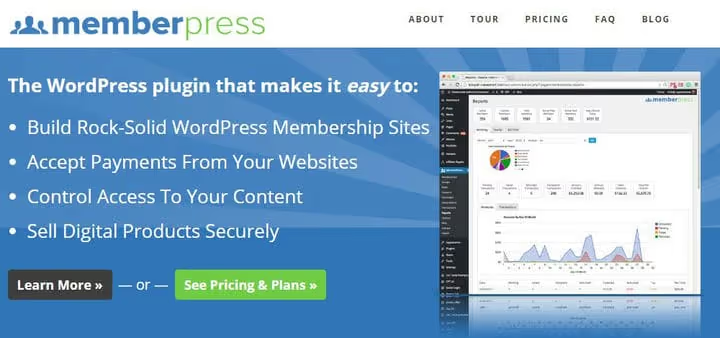
MemberPress est une extension premium qui fonctionne avec n’importe quel thème WordPress. Le principe de base: vous masquez une partie de votre contenu derrière un paywall et vendez des abonnements pour y accéder. Les visiteurs paient et voient les pages réservées, les cours et les fichiers. S’ils ne paient pas, ils ne les voient pas.
Fonctionnalités clés disponibles sur toutes les offres:
- Paywall flexible. Protégez des pages, des articles, des catégories, des étiquettes, des fichiers et des blocs de contenu individuels avec une précision au niveau de l’URL.
- Abonnements et facturation. Paiements récurrents et ponctuels, périodes d’essai, codes promo et rappels automatiques d’expiration d’abonnement.
- Pages prêtes à l’emploi. ReadyLaunch génère les pages de tarifs, d’inscription, de connexion et de compte sans aucune programmation.
- Cours et LMS. Constructeur de cours intégré par glisser-déposer avec leçons, sections, quiz et certificats.
- CoachKit. Une plateforme de coaching au sein de MemberPress: clients, suivi de progression et travaux à réaliser.
- Communautés. ClubCircles (forums et groupes Circles) et ClubDirectory (annuaire des membres avec profils).
- Générateur de cours par IA. Générez la structure d’un cours et ses leçons à partir d’une description textuelle, ce qui vous fait gagner des heures de travail.
- Order Bumps. Ventes additionnelles en un clic sur la page de paiement.
- Passerelles de paiement. Stripe (toutes les offres), PayPal et Square (Growth+), Authorize.net (Scale).
Offres en juin 2026 (voir memberpress.com/pricing): Launch à 199,50 $/an (+4,9% de frais de transaction), Growth à 349,50 $/an (sans frais, ajoute les cours, les communautés et CoachKit), Scale à 499,50 $/an (API REST, Zapier, restriction d’accès, comptes corporate). L’offre Launch suffit pour démarrer; pour 200 $ par an, vous disposez d’un paywall complet et de Stripe.
Une visite guidée de l’interface en 12 minutes: installation, formules, règles et ReadyLaunch. Si vous préférez ne pas lire l’intégralité de l’article, regardez la vidéo; elle couvre les points clés de la configuration.
Étape 1. Installation et activation de MemberPress
Achetez l’extension sur le site de MemberPress. Après le paiement, téléchargez l’archive ZIP de l’extension depuis le tableau de bord de votre compte.
Ouvrez votre panneau d’administration WordPress: Extensions → Ajouter → Téléverser une extension.
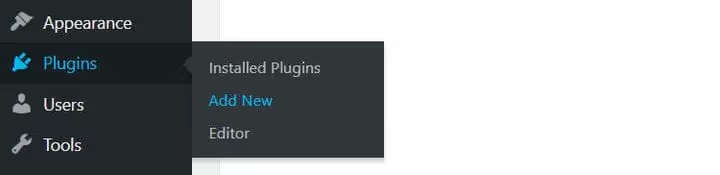
Sélectionnez le fichier ZIP de MemberPress, cliquez sur «Installer», puis sur «Activer». Un nouvel élément apparaît dans la barre latérale d'administration: MemberPress.
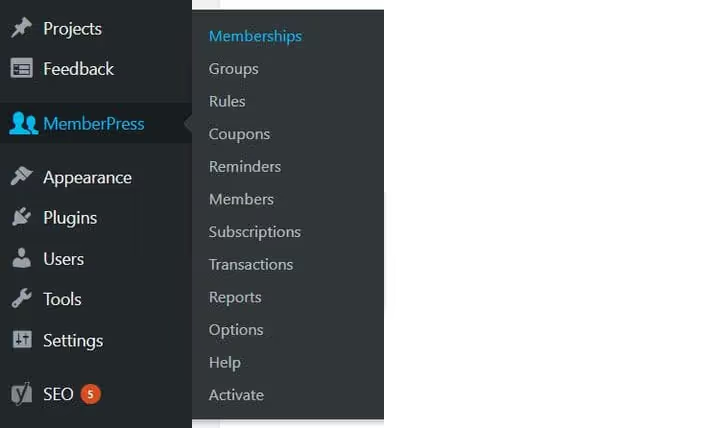
Allez dans MemberPress → Activer. Collez votre clé de licence (disponible dans votre tableau de bord sur le site MemberPress, sous «License Keys») et cliquez sur «Activer la clé de licence».
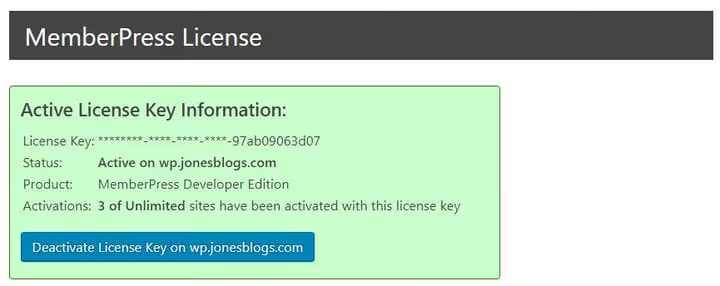
Le plugin est maintenant activé. Prochaine étape: le configurer pour votre projet.
Étape 2. Configuration de base du plugin
Allez dans MemberPress → Réglages (dans la barre latérale de WordPress). Une page avec plusieurs onglets s'affiche; passons en revue les principaux.

Pages
C'est ici que vous définissez les pages obligatoires: la page de remerciement après inscription, la page de connexion et la page de compte membre.
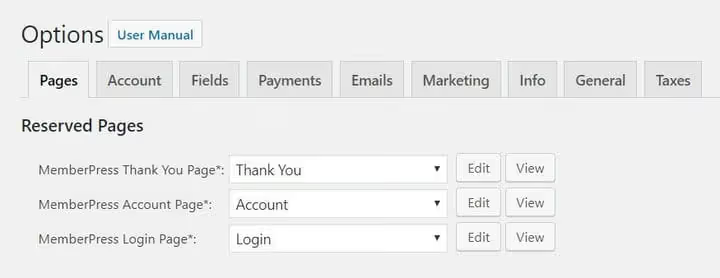
La méthode la plus simple consiste à cliquer sur «Créer automatiquement une page». MemberPress générera les trois pages automatiquement. Si vous disposez déjà de vos propres pages, sélectionnez-les dans le menu déroulant.
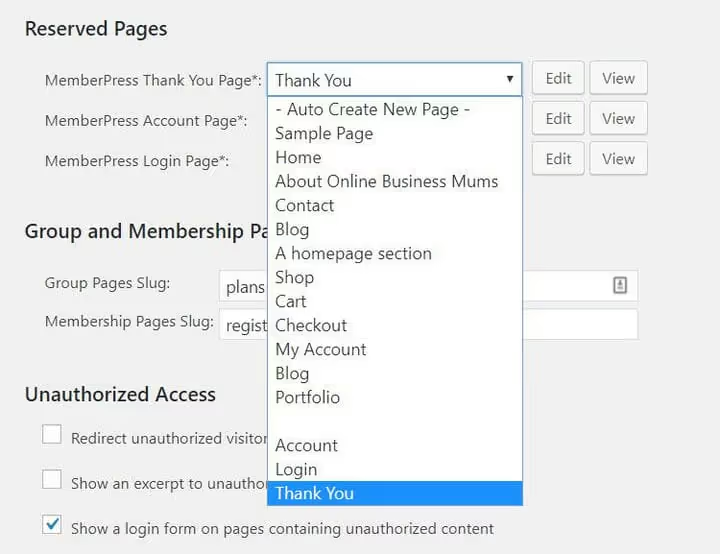
Après avoir effectué vos modifications, cliquez sur «Mettre à jour les options» en bas de la page.
Compte
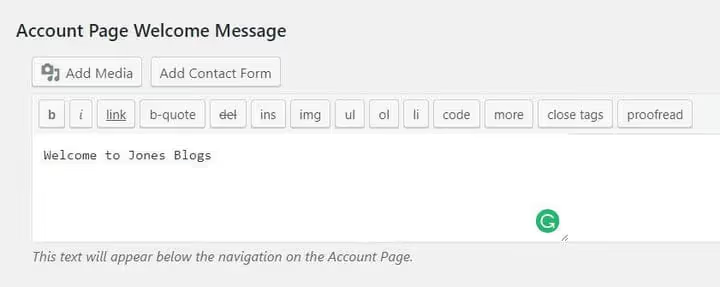
Configurez les paramètres du compte membre: les données à collecter et le message de bienvenue à afficher en haut de la page de compte. Vous trouverez également l'option «Forcer WordPress à utiliser la page de connexion de MemberPress» (activez-la pour que le wp-login.php standard reste masqué).
Champs
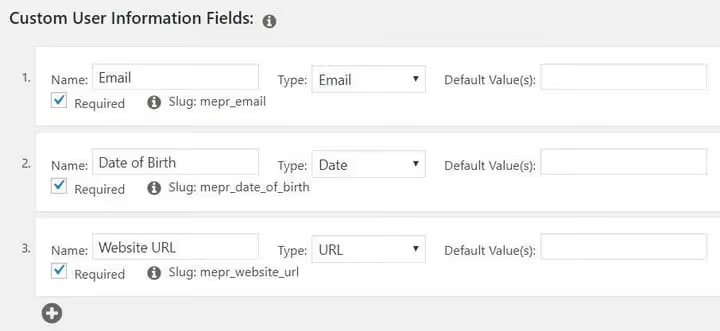
Créez des champs personnalisés pour le formulaire d'inscription: nom, adresse, téléphone, date de naissance et tout autre élément nécessaire à votre activité. Ces champs apparaîtront sur la page d'inscription et dans le compte membre.
Paiements
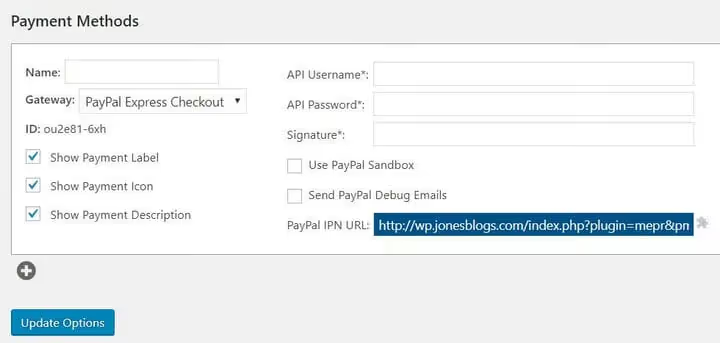
Cliquez sur l'icône «+» et ajoutez Stripe (disponible sur tous les forfaits). Sur les forfaits Growth et Scale, PayPal, Square et Authorize.net sont également disponibles. Chaque passerelle nécessite des clés API; les instructions pour les obtenir se trouvent dans la documentation MemberPress.
Notifications par e-mail
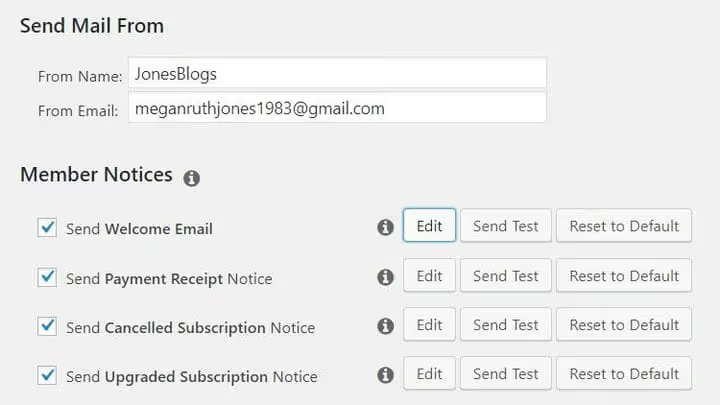
MemberPress envoie aux membres des dizaines de types d’e-mails: confirmation d’inscription, rappels d’expiration d’abonnement, réinitialisation de mot de passe et reçus de paiement. Sélectionnez les types dont vous avez besoin et configurez le contenu via le bouton «Modifier» (texte, objet, expéditeur). Je vous recommande de vous envoyer un e-mail de test en utilisant le bouton «Envoyer un test» dans l’éditeur de chaque type d’e-mail.
Étape 3. Créer les formules d’abonnement
C’est la section la plus importante. Allez dans MemberPress → Abonnements et cliquez sur «Ajouter» en haut de la page.

Donnez un nom à la formule (par exemple, «Premium») et une description. Dans la colonne de droite, repérez «Conditions d’abonnement»:
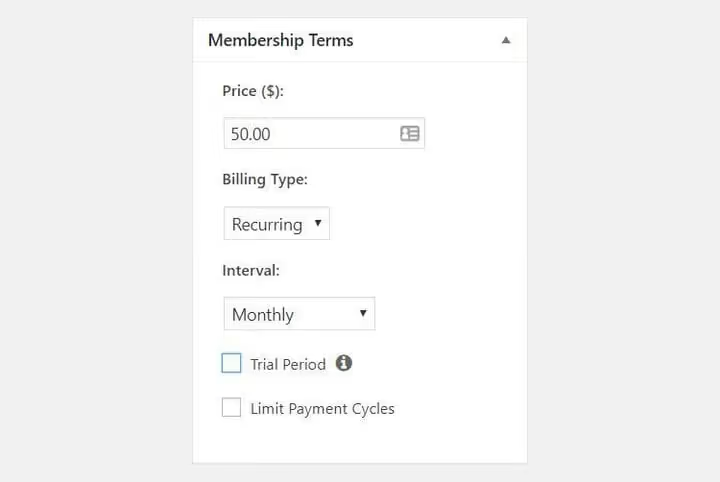
- Prix. Montant en dollars. Vous pouvez indiquer 0 pour une formule d’essai gratuite.
- Type de facturation. Paiement unique, mensuel, annuel, hebdomadaire ou toute combinaison.
- Période d’essai. N jours gratuits avant le premier prélèvement.
- Limiter les cycles de paiement. Par exemple, 12 paiements puis arrêt.
Juste en dessous, repérez «Options de l’abonnement»:
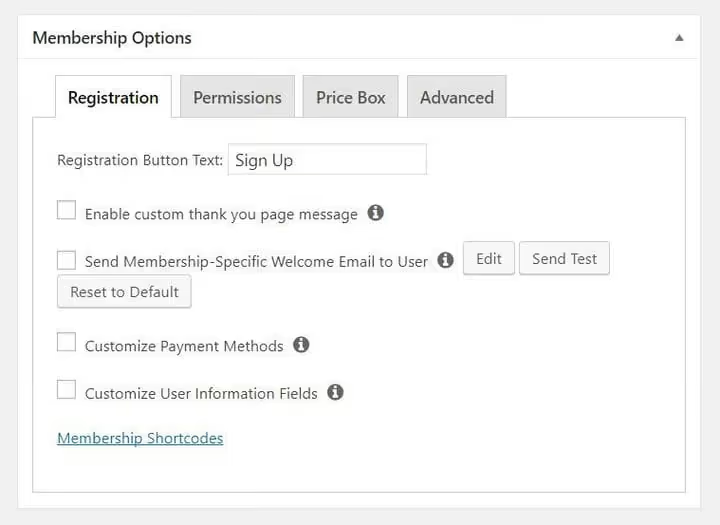
- Texte du bouton d’inscription (par défaut «S’inscrire»; remplacez-le par «S’abonner» ou une formulation personnalisée).
- Message de remerciement personnalisé après l’inscription.
- Sélection du modèle de page depuis votre thème WordPress.
- Shortcode pour intégrer le formulaire d’inscription sur n’importe quelle page ou article.
Publiez la formule. Voici le formulaire d’inscription prêt:
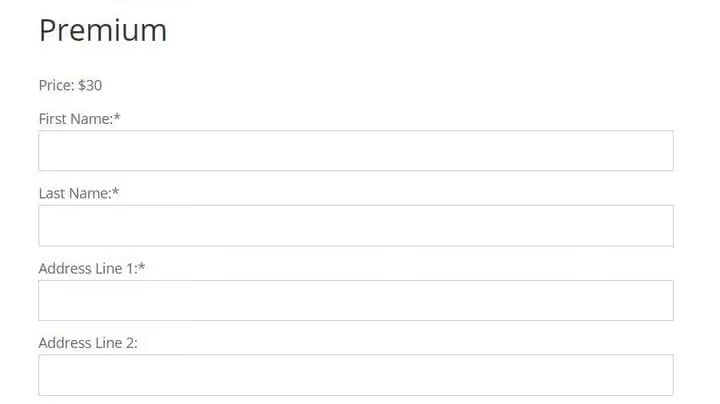
Répétez l’opération pour chaque niveau. Une configuration type: une formule de base avec un accès limité, une formule avancée avec le contenu complet et une formule VIP avec du coaching ou un accompagnement individuel. La différence entre elles réside dans les règles d’accès que vous allez créer à l’étape suivante.
Étape 4. Règles d’accès au contenu
Les formules sont créées; vous devez maintenant décider qui voit quoi. Allez dans MemberPress → Règles et cliquez sur «Ajouter».
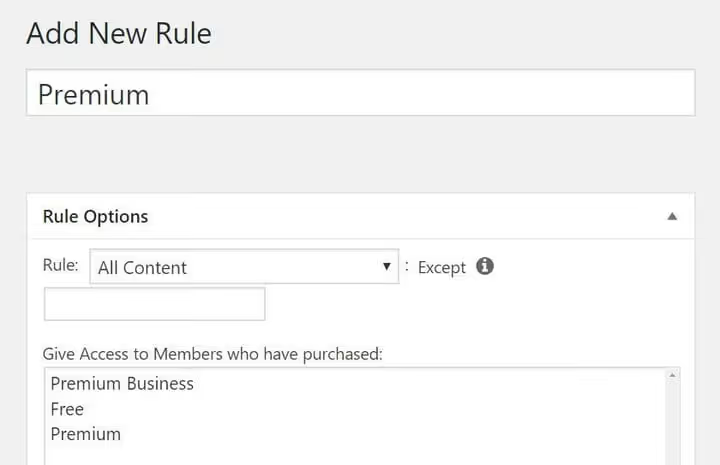
Dans la section «Options de la règle», choisissez le contenu à protéger:
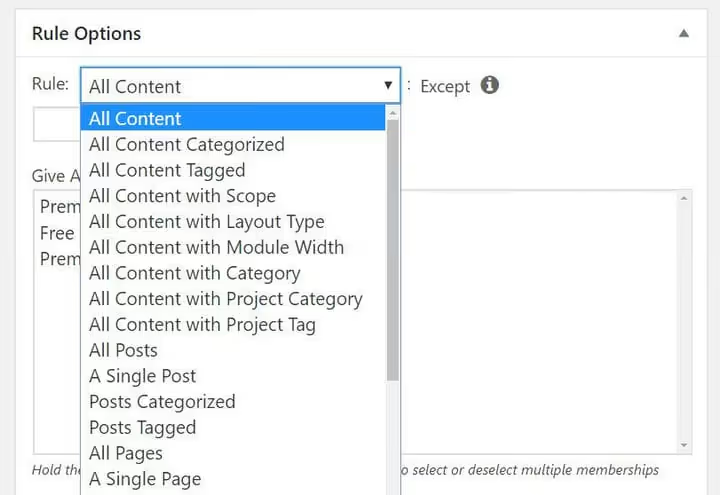
- Tout le contenu verrouille tout, sauf ce qui est explicitement autorisé.
- Articles/pages spécifiques pour une protection ciblée via la recherche par slug.
- Catégories et étiquettes, par exemple tous les articles de la catégorie «Cours Premium» visibles uniquement par les abonnés.
- Pages enfants protègent une section ainsi que toutes les pages imbriquées.
- Fichiers permettent à MemberPress de protéger les téléchargements numériques (PDF, ZIP).
Précisez ensuite QUELLES formules d’abonnement peuvent accéder à ce contenu. Un contenu pour une formule, un autre contenu pour une autre formule. C’est ainsi que vous construisez une hiérarchie: la formule de base voit les cours de base, la formule VIP voit tous les cours plus le coaching.
Cliquez sur «Enregistrer la règle». Créez des règles pour chaque formule d’abonnement. Un visiteur sans l’abonnement requis qui tente d’ouvrir une page protégée verra un formulaire de connexion ou une offre pour s’abonner à une formule.
Étape 5. Menu d’inscription et de connexion sur le site
La touche finale consiste à permettre aux visiteurs de s’inscrire et de se connecter sans avoir à retenir l’URL de la page de connexion.
Allez dans Apparence → Menus (ou Personnaliser → Menus dans l’interface du site). Dans la liste des éléments disponibles, vous verrez un bloc « Memberships »; cochez les formules que vous avez créées et cliquez sur « Ajouter au menu ».
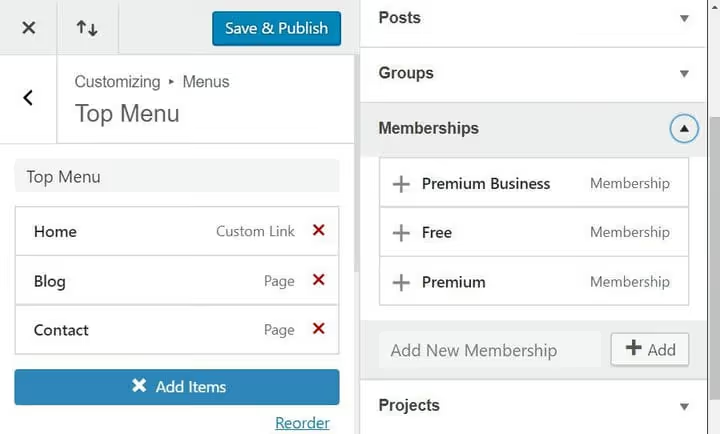
Remplacez le « Navigation Label » par un libellé compréhensible (par exemple « Tarifs » ou « S’abonner »). Enregistrez le menu.
Lien de connexion
MemberPress fournit sa propre page de connexion. Pour ajouter un lien « Connexion » à votre menu, utilisez le mécanisme natif de WordPress :
Dans le même éditeur de menu, dépliez le bloc « Liens personnalisés ». Dans le champ URL, saisissez /login/ (ou le slug que vous avez défini pour la page de connexion dans les paramètres de MemberPress). Le texte du lien doit être « Connexion ». Cliquez sur « Ajouter au menu » et enregistrez.
MemberPress affiche aussi automatiquement un lien de déconnexion aux membres authentifiés via la page de compte.
L’ancien plugin BAW Login-Logout Menu (souvent recommandé dans les guides de 2021) a été fermé en juin 2025 et est incompatible avec PHP 8+. Ne l’utilisez pas ; la fonctionnalité intégrée de MemberPress est suffisante.
⁉️🤔 Foire aux questions
Ai-je besoin d’un développeur pour configurer MemberPress ?
Non. L’installation et la configuration de base se font à la souris en une soirée. Pages prêtes à l’emploi via ReadyLaunch, constructeur de cours par glisser-déposer et formulaires d’inscription automatiques. MemberPress fonctionne avec n’importe quel thème « prêt à l’emploi » : l’installation prend 5 minutes, et votre première formule d’abonnement avec formulaire de paiement prend 20 minutes. Un développeur n’est nécessaire que pour une personnalisation poussée des pages membres afin de correspondre à un design unique. La seule partie délicate est la connexion d’une passerelle de paiement : vous aurez besoin des clés API Stripe ou PayPal depuis le tableau de bord de votre système de paiement, mais des instructions pas à pas avec captures d’écran sont disponibles dans la documentation de MemberPress.
Quels systèmes de paiement MemberPress prend-il en charge ?
Stripe sur toutes les formules. PayPal et Square à partir de Growth (349,50 $/an). Authorize.net uniquement sur Scale (499,50 $/an). Cela couvre 99 % des scénarios : Stripe pour les cartes et Apple Pay/Google Pay, PayPal pour ceux qui préfèrent payer via PayPal. Pour accepter des paiements avec la formule de base Launch, Stripe suffit. Toutes les passerelles se configurent dans la section « Paiements » : collez vos clés API, et votre site accepte les paiements. MemberPress prend également en charge les paiements hors ligne (confirmation manuelle de virements ou d’espèces).
Puis-je vendre des cours via MemberPress ?
Oui, c’est une fonctionnalité intégrée. Le constructeur LMS par glisser-déposer : créez un cours, ajoutez des sections et des leçons, attachez des quiz et des devoirs, et délivrez des certificats. Le cours est protégé par les règles MemberPress et accessible uniquement aux personnes ayant acheté la formule requise. Le constructeur de cours est inclus dans toutes les formules. Sur Growth et Scale, des fonctionnalités avancées sont disponibles : quiz et devoirs illimités, certificats et carnet de notes. Scale et Growth incluent également le générateur de cours par IA : décrivez un sujet en texte, et l’IA génère la structure et des leçons préliminaires. Un même cours peut faire partie d’une formule d’abonnement ou être vendu séparément.
En quoi MemberPress diffère-t-il de Kajabi et Patreon ?
Votre site reste le vôtre. Kajabi et Patreon sont des plateformes : vous leur payez une commission ou un abonnement coûteux, et votre contenu réside sur leurs serveurs. MemberPress est un plugin sur votre WordPress : vous possédez l’audience, les données, et ne dépendez pas de la plateforme de quelqu’un d’autre. Patreon prélève de 5 % à 12 % de commission sur le chiffre d’affaires (voir patreon.com/pricing) plus les frais de traitement des paiements. Kajabi démarre à 69 $/mois. MemberPress sur Launch est à 199,50 $/an (16,63 $/mois) avec des frais de 4,9 % uniquement sur les transactions (voir tarifs MemberPress). Mais la principale différence n’est pas le prix : sur votre propre installation WordPress, vous contrôlez le design, le SEO et la liste des membres. Les plateformes ne vous remettront pas votre liste d’emails si vous partez.
Que dois-je faire si le plugin BAW Login-Logout Menu a cessé de fonctionner ?
Arrêtez de l’utiliser. Le plugin a été fermé en juin 2025, n’a pas été mis à jour depuis 9 ans et est incompatible avec PHP 8+. Supprimez-le et configurez la connexion via la page MemberPress intégrée : MemberPress → Réglages → Compte → « Forcer WordPress à utiliser la page de connexion MemberPress ». Ajoutez un lien vers la page de connexion dans votre menu via « Liens personnalisés », simplement
/login/.
MemberPress en vaut-il la peine en 2026 ?
En bref : oui, si vous êtes déjà sur WordPress et souhaitez monétiser votre contenu.
MemberPress n’a pas de défauts sérieux pour son prix. Le seul inconvénient objectif est la commission de 4,9 % sur la formule Launch, mais elle disparaît lorsque vous passez à Growth, et pour démarrer, 200 $ par an avec un paywall fonctionnel et Stripe est un prix honnête. À titre de comparaison : un comparatif des plugins d’adhésion pour WordPress nécessite souvent des extensions séparées pour les cours ou les communautés, alors qu’ici tout est dans un seul noyau.
Si vous lancez un site d’adhésion à partir de zéro, prenez Launch et suivez les cinq étapes de cet article. D’ici la fin de la soirée, vous aurez un système de paiement opérationnel et du contenu réservé. Si vous avez déjà une audience et prévoyez de proposer des cours ou du coaching, regardez Growth : il s’amortit grâce à l’absence de commission et au CoachKit intégré.
Vous avez comparé les formules ? Défini vos niveaux d’adhésion ? Rendez-vous sur memberpress.com et procurez-vous le plugin. La configuration prend une soirée, et votre site d’adhésion commencera à générer des revenus dès votre premier abonné.

Une équipe professionnelle de rédacteurs et d'éditeurs spécialisés dans la création de contenu de qualité.