













 IAImage d’illustration générée par IA
🚀 Comment ajouter des catégories dans WordPress : tous les scénarios
Les catégories peuvent sembler simples, mais il suffit d’oublier une seule fois de les organiser et de jeter une douzaine d’articles dans «Non classé» pour qu’en six mois votre site devienne un capharnaüm. Un visiteur arrive, voit le chaos et repart.
Les catégories dans WordPress constituent le squelette de la navigation. Sans elles, même les articles les mieux rédigés se perdent. Une bonne structure avec des catégories parentes et enfants vous apporte trois choses: les lecteurs trouvent ce dont ils ont besoin plus vite, les moteurs de recherche comprennent mieux l’architecture du site et vous passez moins de temps sur les liens internes.
Voici une présentation détaillée, étape par étape, de chaque scénario lié aux catégories. De la création de votre première rubrique à la suppression en masse d’articles. Sans blabla, uniquement des captures d’écran concrètes de l’administration.
💡 Aperçu rapide:
- Ajoutez une nouvelle catégorie via l’éditeur d’article ou Articles → Catégories
- Créez une catégorie enfant et sélectionnez le parent dans le menu déroulant
- Affectez des articles aux catégories individuellement ou par lot
- Modifiez la description de la rubrique pour le SEO
- Supprimez
/category/des URL à l’aide d’une extension
Qu’est-ce qu’une catégorie et une sous-catégorie dans WordPress
Une catégorie est un moyen de regrouper des articles par thème. Imaginez un site d’actualité: des rubriques comme «Politique», «Économie», «Sports» sont des catégories. Et à l’intérieur de «Sports», vous avez «Football», «Hockey», «Tennis» comme sous-catégories.
Techniquement, les catégories sont hiérarchiques. Cela signifie que chacune peut avoir un nombre illimité d’éléments enfants. Par défaut, WordPress crée une catégorie «Non classé»; si vous n’affectez pas un article à une rubrique, il y aboutit. Vous pouvez corriger cela par la suite.
Un article peut appartenir à plusieurs catégories simultanément. Par exemple, un article sur une extension SEO peut se trouver à la fois dans «Extensions» et dans «SEO». Mais n’en abusez pas: les moteurs de recherche peuvent interpréter des affectations multiples comme du contenu dupliqué.
Comment ajouter une nouvelle catégorie

La méthode la plus rapide consiste à le faire directement lors de la rédaction d’un article. Dans l’éditeur WordPress (Gutenberg ou Classic), à droite ou en bas, se trouve un bloc «Catégories». Sous la liste des rubriques existantes, cliquez sur «Ajouter une nouvelle catégorie». Saisissez un nom et cliquez sur le bouton.
La seconde méthode est centralisée, via le panneau d’administration. Allez dans Articles → Catégories. Remplissez les champs:
Nom, ce que les visiteurs verront sur le site.
Slug, la partie de l’URL de la catégorie. Si vous le laissez vide, WordPress le générera automatiquement à partir du nom. Utilisez des caractères latins et des tirets:
wordpress-plugins, paswordpress_plugins.Catégorie parente, laissez sur «Aucune» s’il s’agit d’une rubrique de premier niveau.
Description, facultative, mais utile pour le SEO (le texte peut apparaître sur la page de la catégorie si votre thème le permet).
Cliquez sur «Ajouter une nouvelle catégorie».
Comment créer une catégorie enfant

Une catégorie enfant se crée de la même manière qu’une catégorie classique, à une différence près. Dans le menu déroulant «Catégorie parente», sélectionnez celle à l’intérieur de laquelle la nouvelle catégorie sera placée. Par exemple: parent «SEO», enfant «SEO technique».
Si vous n’êtes pas dans l’éditeur d’article mais dans le panneau d’administration, le chemin est le même: Articles → Catégories.

Remplissez le nom, le slug, la description, sélectionnez la catégorie parente et cliquez sur «Ajouter une nouvelle catégorie». Le slug de la catégorie enfant n’a pas besoin de refléter celui du parent, WordPress construira l’URL sous la forme /category/seo/technical-seo/ automatiquement.
En pratique, essayez de ne pas vous laisser emporter par une imbrication trop profonde. Trois niveaux est un maximum. Au-delà, la navigation devient confuse, tant pour les lecteurs que pour les moteurs de recherche.
Comment affecter des articles aux catégories
Il existe deux méthodes. La première, l’approche ciblée lors de la modification d’un article spécifique.
Méthode 1: via l’éditeur d’article

Ouvrez l’article en modification, trouvez le bloc «Catégories» et cochez les cases correspondant à celles dont vous avez besoin.

Cliquez sur «Mettre à jour» et l’article est lié à la rubrique sélectionnée. Si vous avez coché plusieurs cases, l’article apparaîtra dans chacune des catégories indiquées. Gardez à l’esprit que l’URL de l’article est formée en fonction de la première catégorie (par ordre alphabétique ou par le plus petit ID), ce qui peut ne pas être celle que vous souhaitiez voir dans la barre d’adresse.
Méthode 2: affectation par lot

Allez dans Articles → Tous les articles. Cochez les cases des articles souhaités. Dans le menu déroulant «Actions groupées», sélectionnez «Modifier» et cliquez sur «Appliquer». Le panneau de modification groupée s’ouvre. Trouvez la section «Catégories», cochez les rubriques dont vous avez besoin et cliquez sur «Mettre à jour».
Cette méthode fait gagner des heures lorsque vous nettoyez un site longtemps négligé avec des dizaines d’articles non classés.
Comment ajouter une description de catégorie
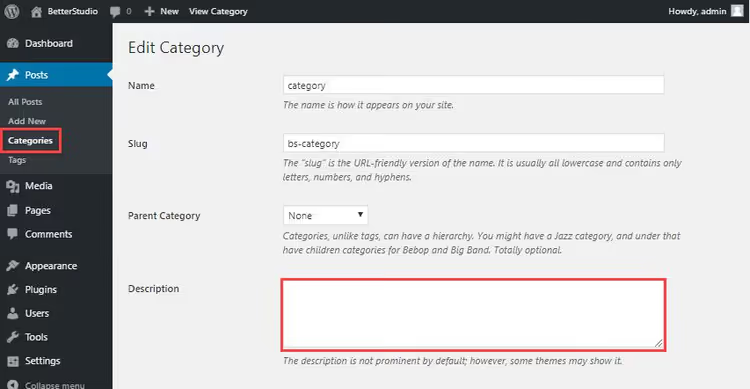
Les descriptions de catégorie sont un outil SEO sous-estimé. De nombreux thèmes les affichent sur la page de la catégorie, avant la liste des articles ou dans la méta description.
Pour ajouter une description, allez dans Articles → Catégories. Trouvez la rubrique souhaitée et cliquez sur «Modifier» sous son nom. Remplissez le champ «Description» et cliquez sur «Mettre à jour».
Rédigez de manière concise: une à deux phrases décrivant le contenu de la rubrique, avec un mot-clé. Par exemple: «Extensions pour accélérer WordPress: mise en cache, optimisation d’images et réglages de base de données. Comparatifs et guides de configuration.»
Comment changer la catégorie par défaut
La catégorie «Non classé» est la première chose qu’il vaut mieux modifier sur un nouveau site. La conserver, c’est montrer aux lecteurs que vous n’avez pas pris la peine d’organiser votre contenu.
Vous pouvez la changer de deux manières. Premièrement: créez une nouvelle catégorie (par exemple, «Général» ou «Blog») et définissez-la comme rubrique par défaut dans Réglages → Écriture, le menu déroulant «Catégorie d’article par défaut».
Deuxièmement: renommez simplement «Non classé» en quelque chose de plus parlant, via Articles → Catégories, le bouton «Modifier» sous le nom. Saisissez un nouveau nom, un nouveau slug et enregistrez. Les anciens articles qui étaient déjà dans cette catégorie basculeront automatiquement sous le nouveau nom.
Comment renommer une catégorie

Renommer une catégorie ne casse pas les liens. WordPress utilise l’ID interne de la rubrique pour la lier aux articles; le nom change mais l’ID reste le même.
Allez dans Articles → Catégories, cliquez sur «Modifier» sous la rubrique souhaitée. Saisissez le nouveau nom et, si nécessaire, un nouveau slug. Cliquez sur «Mettre à jour».
Remarque: si vous avez modifié le slug, l’ancienne URL de la catégorie ne fonctionnera plus. WordPress ne redirige pas automatiquement /category/old-name/ vers /category/new-name/. Pour cela, vous aurez besoin d’une extension de redirection, comme Redirection. Sans redirection, les moteurs de recherche verront une erreur 404 et des pages perdues.
Comment supprimer une catégorie sans perdre de contenu

Supprimer une catégorie ne supprime pas les articles. WordPress les déplacera automatiquement vers la catégorie par défaut (celle que vous avez configurée plus haut).
Pour supprimer: Articles → Catégories, cochez les cases des rubriques inutiles, dans le menu déroulant «Actions groupées», sélectionnez «Supprimer» et cliquez sur «Appliquer». Les articles resteront mais se retrouveront dans la catégorie par défaut. Ensuite, parcourez-les pour les redistribuer dans les rubriques actuelles.
Comment supprimer une catégorie avec ses articles

Parfois, vous devez supprimer à la fois la rubrique et tout son contenu. Par exemple, vous avez fermé une section du site.
Allez dans Articles → Tous les articles. Au-dessus du tableau des articles, il y a un filtre par catégorie, sélectionnez celle que vous prévoyez de supprimer. Cliquez sur «Filtrer» pour voir tous les articles de cette rubrique. Cochez-les tous (case à cocher dans l’en-tête du tableau), dans le menu «Actions groupées», sélectionnez «Mettre à la corbeille» et cliquez sur «Appliquer».
Ensuite, retournez dans Articles → Catégories et supprimez la rubrique elle-même; elle est désormais vide et le contenu ne sera pas affecté.
Une alternative pour un grand nombre d’articles répartis dans différentes catégories est l’extension Bulk Delete. Elle permet des critères flexibles: supprimer tous les articles d’une catégorie spécifique, plus anciens qu’une date donnée ou avec un statut particulier.
Catégories et SEO: ce que vous devez savoir
Les catégories influent directement sur l’optimisation pour les moteurs de recherche. Voici quelques règles éprouvées en pratique.
Des mots-clés dans le nom. Le nom de la catégorie doit contenir une expression clé. Pas «Divers», mais «Extensions de mise en cache». Pas «Articles», mais «Guides WordPress». La limite de longueur est de 4 mots maximum, sinon les URL deviennent trop longues.
Supprimez /category/ des URL. Par défaut, WordPress insère category/ dans l’adresse de chaque rubrique: site.com/category/seo/. C’est un niveau d’imbrication superflu. L’extension FV Top Level Categories supprime le préfixe et l’URL devient site.com/seo/. L’extension compte plus de 20 000 installations actives, une note de 4,4 sur WordPress.org et une compatibilité avec la version 6.8.
Description de catégorie = contenu. Si votre thème affiche la description sur la page de la catégorie, ne laissez pas le champ vide. Un texte court avec un mot-clé aide les moteurs de recherche et les lecteurs à comprendre le sujet de la rubrique.
Ne dupliquez pas. Un article dans dix catégories, ce n’est pas du maillage interne, c’est du désordre. Tenez-vous-en à la règle: un article, une catégorie, maximum deux. Pour un regroupement plus fin, utilisez les étiquettes.
Vidéo: les catégories WordPress en 4 minutes
Courte vidéo de WPBeginner, tous les mécanismes de base des catégories avec des captures d’écran de l’administration:
⁉️🤔 Foire aux questions
Peut-on ajouter des catégories aux pages WordPress?
Par défaut, les pages WordPress ne prennent pas en charge les catégories. Mais cela se corrige facilement: ajoutez la ligne
register_taxonomy_for_object_type('category', 'page');dans le fichierfunctions.phpdu thème enfant ou utilisez une extension comme Pages with Category and Tag. Ensuite, un bloc «Catégories» apparaîtra dans l’éditeur de page.
Quel est le nombre optimal de catégories pour un site?
Il n’y a pas de chiffre magique. Pour un blog de 50 articles, 5 à 7 catégories parentes suffisent. Pour un portail d’actualité avec des centaines de publications, 10 à 15. Si vous avez l’impression que des rubriques se chevauchent dans leur sens, fusionnez-les. Si une catégorie compte moins de trois articles, elle n’est peut-être pas nécessaire en tant que rubrique distincte.
Qu’est-ce qui est préférable pour le SEO: les catégories ou les étiquettes?
Les catégories servent à la structure et à la navigation, les étiquettes au micro-regroupement. Les catégories sont hiérarchiques et obligatoires (un article ne peut pas être sans catégorie), les étiquettes sont plates et facultatives. Les moteurs de recherche comprennent bien les deux, mais les pages de catégorie ont plus de poids car elles sont généralement mieux conçues et contiennent des descriptions.
Comment déplacer des articles d’une catégorie à une autre?
Utilisez la modification groupée: Articles → Tous les articles, filtrez par l’ancienne catégorie, cochez tous les articles, sélectionnez «Modifier» dans le menu «Actions groupées». Dans le panneau qui s’ouvre, décochez l’ancienne catégorie et cochez la nouvelle. Cliquez sur «Mettre à jour».
Qu’advient-il des liens si vous renommez une catégorie?
Si vous avez seulement changé le nom (pas le slug), les liens continueront de fonctionner, l’URL ne change pas. Si vous avez modifié le slug, les anciennes URL renverront une erreur 404. Vous aurez besoin de l’extension Redirection pour mettre en place des redirections 301 des anciennes adresses vers les nouvelles.
Ce qu’il faut faire avec les catégories dès maintenant
Ouvrez le panneau d’administration et parcourez une courte liste de contrôle. Avez-vous remplacé «Non classé» par un nom pertinent? Vérifié qu’il n’y a pas d’articles bloqués dans la rubrique par défaut? Supprimé /category/ des URL? Rédigé des descriptions pour au moins vos trois rubriques principales?
Si vous avez répondu «oui» à tout, vos catégories sont en ordre. Sinon, commencez par le premier point. Une session de 20 minutes aujourd’hui vous épargne des heures de nettoyage demain.

Une équipe professionnelle de rédacteurs et d'éditeurs spécialisés dans la création de contenu de qualité.