














🚀 Comment accélérer WordPress avec WP Rocket : mise en cache, optimisation CSS et médias
Votre site WordPress met 4 secondes à charger. Vous avez vérifié l’hébergement, l’offre est solide. Un thème minimal, uniquement les extensions indispensables. Pourtant, Google PageSpeed affiche encore du jaune, voire du rouge. Cela vous semble familier?
Le problème est presque toujours le même: chaque extension apporte ses propres fichiers CSS et JS, chaque image se charge en taille réelle, et la base de données est sollicitée à chaque visite, même si la page n’a pas changé depuis des mois. Optimiser ce désordre manuellement prend des heures et exige des compétences de développeur.
WP Rocket résout ces problèmes automatiquement. Selon l’éditeur, plus de 80% des bonnes pratiques de performance web sont appliquées immédiatement à l’activation, sans aucune modification de code. Et le réglage fin de trois sections clés apporte des gains encore plus importants. Détaillons cela étape par étape, avec des chiffres, des captures d’écran et des explications claires.
💡 Aperçu rapide:
- Activez WP Rocket, la mise en cache se déclenche instantanément, votre site accélère sans modifier le moindre réglage
- Activez la minification et la concaténation CSS/JS, moins de fichiers et des fichiers plus légers
- Mettez en place le chargement différé des médias, les images et les vidéos ne se chargent que lorsque le visiteur fait défiler la page jusqu’à elles
- Parcourez les réglages supplémentaires, désactivez les emojis et les intégrations inutiles, configurez le préchargement
1. La mise en cache: le fondement de la vitesse
WP Rocket active la mise en cache immédiatement après l’activation. Littéralement: vous cliquez sur «Activer», et votre site se charge déjà plus vite, même si vous ne regardez plus jamais les réglages.
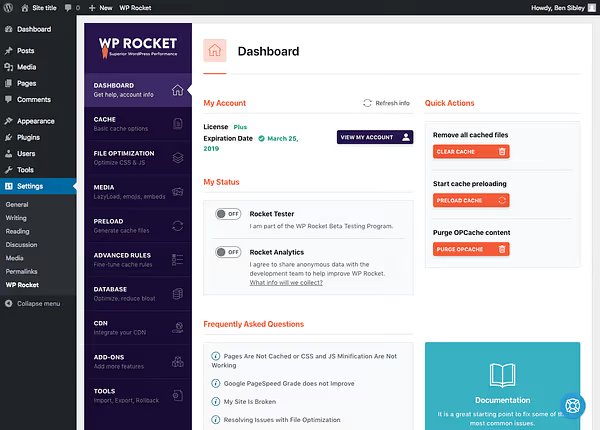
Comment fonctionne la mise en cache
Sans mise en cache, chaque visite de page déclenche une chaîne: requête vers la base de données → assemblage du HTML à la volée → livraison au visiteur. Dix visiteurs, c’est dix chaînes de ce type. Cent, c’est cent chaînes.
Avec la mise en cache, le premier assemblage est sauvegardé sous forme de fichier HTML prêt à l’emploi, et tous les visiteurs suivants le reçoivent instantanément, sans appel à la base de données. C’est comme garder un document sur votre bureau au lieu d’aller le chercher dans l’armoire à chaque fois.
Le résultat: quel que soit le nombre de fichiers CSS et JS chargés par votre site, la mise en cache les délivre tous beaucoup plus rapidement.
Configurer le cache
Il n’est pas nécessaire de modifier quoi que ce soit pour que la mise en cache fonctionne; elle est opérationnelle dès l’installation. Mais vérifier les réglages est utile: vous pouvez activer la mise en cache pour les utilisateurs connectés (pratique pour les sites avec espace membres et les boutiques en ligne) et, séparément, la mise en cache pour SSL (indispensable si votre site utilise HTTPS).
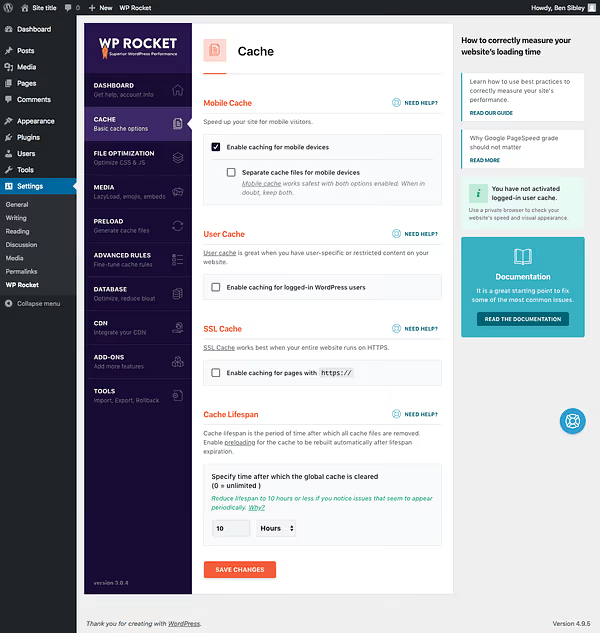
Point clé à retenir: pour une accélération de base, il suffit d’activer l’extension. Tout le reste se construit sur cette fondation opérationnelle.
2. Optimisation des fichiers: plus petits et plus légers
La deuxième section la plus importante est «Optimisation des fichiers». Ici, vous réduisez à la fois le nombre de fichiers chargés et la taille de chacun d’eux. L’effet se cumule avec la mise en cache et apporte souvent l’amélioration la plus visible dans les métriques.
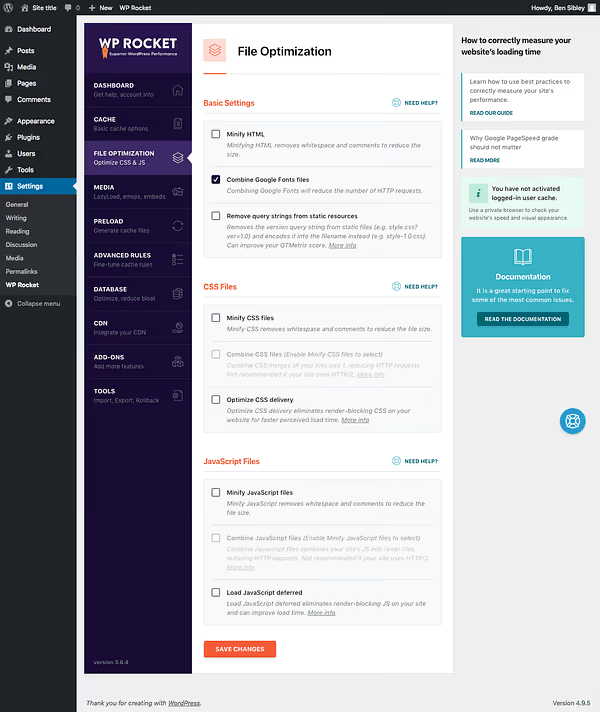
Minification: supprimer le superflu
Les développeurs écrivent le code avec des indentations, des commentaires et une mise en forme pour que les humains puissent le lire facilement. Les navigateurs n’ont pas besoin de ces fioritures. La minification supprime les espaces, les sauts de ligne et les commentaires, compressant les fichiers d’un quart, voire d’un tiers, sans perte de fonctionnalité.
Activez la minification HTML, et le code source de votre page devient compact:
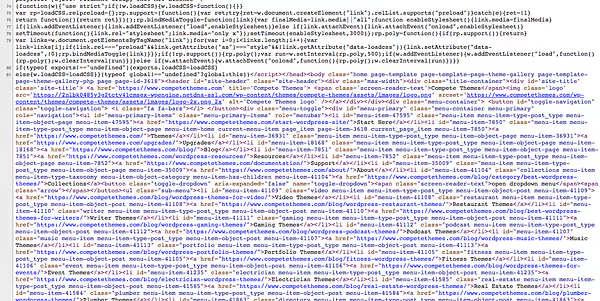
La minification cause rarement des problèmes et apporte une amélioration rapide et mesurable; c’est la première étape idéale après la mise en cache.
Concaténation: regrouper les fichiers
Cinq extensions, chacune avec sa propre feuille de style, cela signifie cinq requêtes HTTP distinctes vers le serveur. La concaténation (ou «regroupement») fusionne ces fichiers en un seul. Une requête au lieu de cinq, et la page s’assemble plus vite.
Il convient de mentionner séparément l’option permettant de regrouper les fichiers de Google Fonts. La plupart des thèmes WordPress utilisent au moins une ou deux polices provenant de ce service, et regrouper leur chargement en une seule requête améliore également les performances.
La règle est simple: la minification réduit la taille de chaque fichier, la concaténation réduit le nombre de fichiers. Moins de fichiers × taille plus petite = chargement plus rapide.
CSS: organiser vos styles
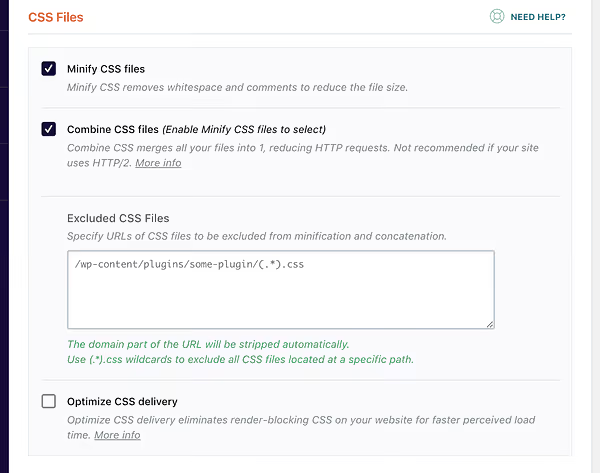
Activez la minification CSS pour une amélioration modeste mais constante. Activez ensuite le regroupement des fichiers CSS, et l’extension fusionne les styles de toutes les extensions et de votre thème en un nombre minimal de fichiers.
Parfois, un regroupement CSS trop agressif peut provoquer des anomalies visuelles: blocs décalés, marges cassées. Cela arrive rarement, mais si c’est le cas, désactivez simplement l’option. Tous les réglages sont réversibles.
JavaScript: prudent mais efficace
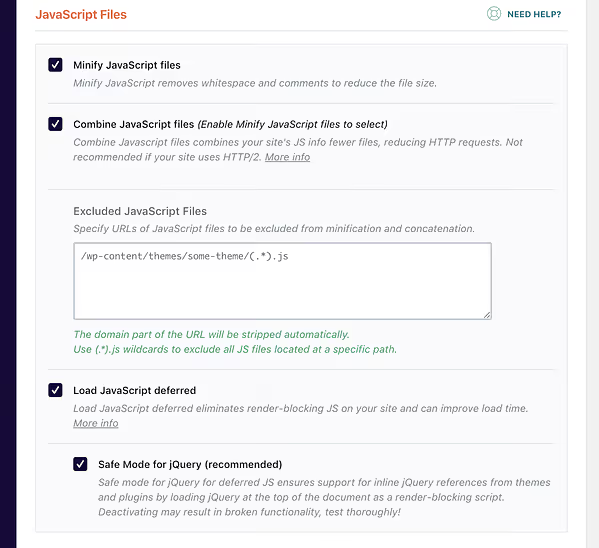
Les fichiers JS suivent la même logique: minification → regroupement → chargement différé. Mais la prudence s’impose ici. Le regroupement des JS peut parfois casser des fonctionnalités front-end: les boutons de partage cessent de fonctionner, les menus mobiles dysfonctionnent ou les formulaires se bloquent.
Procédure pour une configuration sûre:
- Activez la minification et le regroupement des JS
- Videz le cache de WP Rocket
- Parcourez votre site: ouvrez plusieurs pages et articles, testez le menu mobile, les boutons sociaux, les formulaires
- Quelque chose ne fonctionne plus → désactivez l’option problématique
- Tout fonctionne → c’est bon
L’option de «chargement différé du JavaScript» (Defer JS) permet à la page de s’afficher visuellement avant que tous les scripts ne soient complètement chargés. Cela améliore la vitesse perçue, car les visiteurs voient le contenu plus tôt. Mais après l’avoir activée, pensez à tester votre site à nouveau: les scripts différés cassent parfois des éléments interactifs.
Je dois également mentionner le mode sans échec pour jQuery; la case est cochée par défaut. La décocher apporte un gain microscopique mais garantit presque de casser certaines fonctionnalités. Laissez-la telle quelle.
3. Optimisation des médias: chargement intelligent des images et des vidéos
Les images sont généralement les éléments les plus lourds d’une page. WP Rocket les gère si bien que les visiteurs ne s’en rendent même pas compte.
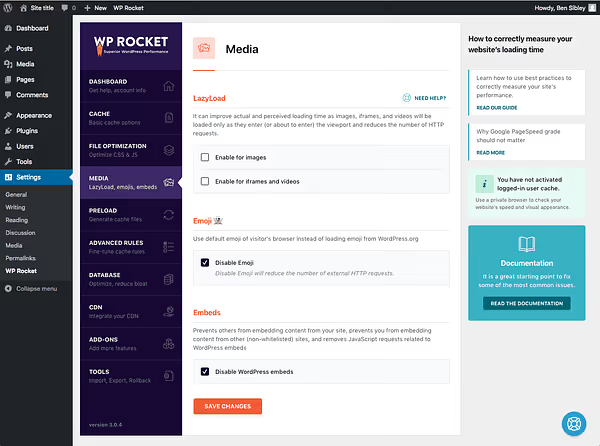
Lazy loading des images
Imaginez la page d’accueil d’un blog avec dix articles, chacun contenant une image. Un visiteur ouvre le site et ne voit que le premier article. Pourquoi charger les dix images si la plupart des lecteurs repartent après le troisième ou le quatrième?
Le lazy loading surveille le défilement et ne charge une image que lorsque le visiteur s’en approche. Résultat: le chargement initial de la page est bien plus rapide, et vous économisez de la bande passante d’hébergement.
Mais il y a une nuance: sur les pages contenant de très grandes images, le lazy loading peut être agaçant. Vous faites défiler rapidement, mais l’image n’est pas encore chargée, vous devez donc patienter. Pour ces cas, WP Rocket vous permet de désactiver sélectivement le lazy loading pour des images spécifiques.
Vidéos, iframes et YouTube
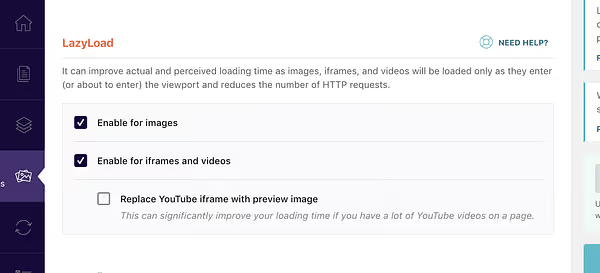
Activez le lazy loading pour les vidéos et les iframes, et les vidéos intégrées de YouTube et Vimeo ne se chargeront que lorsqu’elles apparaîtront à l’écran. L’option «remplacer par une vignette YouTube» affiche une image fixe à la place du lecteur jusqu’à ce que l’utilisateur clique sur «Play». Pour les pages contenant plusieurs vidéos, l’économie de bande passante est considérable.
Émojis et embeds: désactiver l’inutile
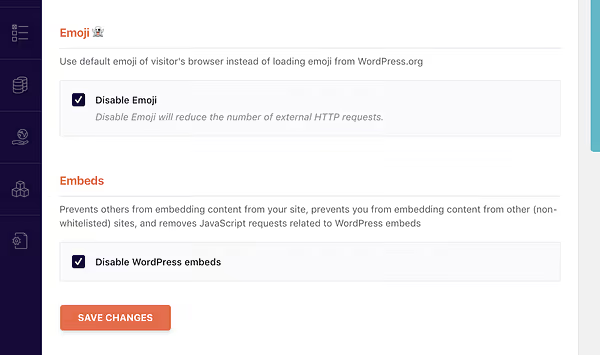
WordPress charge par défaut un petit fichier JS pour la prise en charge des émojis et un autre pour l’intégration de contenu (oEmbed). Si vous n’utilisez pas d’émojis dans votre contenu (ou si vous utilisez ceux du système), désactivez cela. Cela fait deux requêtes en moins.
Je recommande à tout le monde de désactiver les embeds: c’est lorsque vous collez un lien dans l’éditeur et que WordPress le transforme en fenêtre de prévisualisation, comme pour les tweets. En pratique, c’est plus gênant qu’utile. Important: désactiver cette option n’affecte pas l’intégration des vidéos YouTube et Vimeo.
Ce que WP Rocket peut faire d’autre
Au-delà des trois sections principales, plusieurs outils optionnels mais utiles sont disponibles:
- Préchargement: WP Rocket analyse votre sitemap et génère le cache pour toutes les pages à l’avance. Les visiteurs reçoivent toujours une version rapide et prête, même si personne n’a consulté la page depuis la dernière purge du cache.
- Règles de cache avancées: un contrôle fin des URL à exclure du cache et des cookies à ignorer. Pour les sites complexes avec du contenu dynamique.
- Nettoyage de la base de données: supprime les révisions d’articles, les commentaires indésirables et les options transitoires. Une bonne pratique d’hygiène, bien que son lien avec la vitesse d’affichage front-end ne soit qu’indirect.
- CDN: intégration avec les réseaux de diffusion de contenu (y compris leur propre RocketCDN). Le contenu est servi depuis les serveurs géographiquement les plus proches du visiteur.
Ces outils ne sont pas indispensables pour une accélération de base, mais ils apportent des gains supplémentaires notables pour les projets à fort trafic ou de grande envergure.
Dans la vidéo ci-dessus, vous trouverez une présentation détaillée, étape par étape, de tous les réglages de WP Rocket, avec une démonstration de l’interface en direct et des mesures de vitesse avant/après.
⁉️🤔 Foire aux questions
Combien coûte WP Rocket?
Une licence Single pour un site est à 59 € par an, Plus pour trois sites à 119 € par an et Multi pour jusqu’à 50 sites à 299 € par an; les tarifs en vigueur sont sur la page officielle. Toutes les formules incluent l’ensemble des fonctionnalités, le support et les mises à jour pendant un an. Rocket Insights pour le suivi des performances est également inclus gratuitement.
Faut-il savoir coder pour le configurer?
Non. WP Rocket applique automatiquement plus de 80% des bonnes pratiques de performance web dès l’activation, sans une seule ligne de code; c’est ce qu’indique le développeur. L’interface est disponible en russe (ou en anglais) et tous les réglages s’activent par des cases à cocher. Aucune compétence de développeur n’est nécessaire pour les ajustements fins.
Puis-je utiliser WP Rocket sur les sites de mes clients?
Oui, la licence Multi (jusqu’à 50 sites) est conçue pour cela. En revanche, si vous proposez des services d’hébergement, vous aurez besoin d’un programme revendeur pour vos clients; la licence standard ne couvre pas ce cas. Un programme d’affiliation est disponible pour promouvoir le plugin.
WP Rocket peut-il casser quelque chose sur mon site?
Certaines options (combinaison du JS, minification agressive du CSS) provoquent occasionnellement des bugs visuels ou cassent des éléments interactifs. Tous les réglages sont réversibles: désactivez l’option problématique et votre site retrouve son état d’origine. C’est pourquoi il est conseillé de tester les modifications sur votre site en production après avoir vidé le cache.
Qu’est-ce qui distingue WP Rocket des plugins de cache gratuits?
La principale différence, c’est l’exhaustivité. Les solutions gratuites comme W3 Total Cache ou WP Super Cache exigent une configuration manuelle de dizaines de paramètres et peuvent facilement casser un site si les réglages sont incorrects. WP Rocket fait la même chose automatiquement et propose en plus des outils absents des alternatives gratuites: lazy loading, chargement différé du JS, suppression des CSS inutilisés, CDN intégré. Pour la plupart des utilisateurs, la différence se résume à des heures de travail manuel contre un simple clic sur «Activer».
WP Rocket vaut-il la peine d’être acheté en 2026?

Si vous avez un site WordPress et que vous voulez l’accélérer sans plonger dans les arcanes de l’optimisation serveur, la réponse courte est: oui. WP Rocket reste le plugin de cache le plus convivial et le plus efficace du marché: l’application automatique des bonnes pratiques, une interface intuitive et un excellent support répondent aux besoins aussi bien des blogs débutants que des projets à fort trafic.
Le prix de 59 € par an pour un site (formules en vigueur sur le site) est amorti par le temps que vous passeriez à configurer manuellement des alternatives gratuites et par la frustration quand quelque chose ne fonctionne pas.
Le scénario de base pour un effet maximal: installez → le cache fonctionne → activez la minification et la combinaison CSS/JS → paramétrez le lazy loading pour les médias → désactivez les émojis et les embeds superflus → nettoyez périodiquement la base de données. Quinze minutes, et votre site se charge radicalement plus vite.

Une équipe professionnelle de rédacteurs et d'éditeurs spécialisés dans la création de contenu de qualité.