














Comment configurer la mise en cache WordPress avec W3 Total Cache
Un site WordPress qui met quatre secondes à charger (ou plus) perd des visiteurs qui partent avant que la page ne s’affiche. Google le relègue dans les résultats de recherche, et chaque point de pourcentage de conversion perdu pèse sur le budget. La cause est presque toujours la même: la mise en cache n’est pas configurée.
W3 Total Cache résout ce problème de manière radicale. L’extension compte un million d’installations actives, a été conçue par le CTO de Mashable et est utilisée par Smashing Magazine, Yoast et des centaines de milliers d’autres sites à fort trafic. En suivant ce guide, vous pouvez la paramétrer en 20 minutes et obtenir un gain de vitesse de 1,5 à 2 fois, sans toucher au code ni payer pour un nouvel hébergement.
💡 Aperçu rapide:
- Installez W3 Total Cache depuis le dépôt WordPress et désactivez les autres extensions de cache
- Activez cinq modules clés: Cache de page, Minify, Cache de base de données, Cache d’objets et Cache navigateur
- Choisissez une méthode de cache adaptée à votre hébergement: Disk Enhanced pour un hébergement mutualisé, OpCache/APC pour un VPS
- Configurez le préchargement du cache avec un intervalle sûr de 3600 secondes
- Vérifiez que l’extension fonctionne en consultant la source de la page et en lançant un benchmark GTmetrix avant et après
Installation de W3 Total Cache
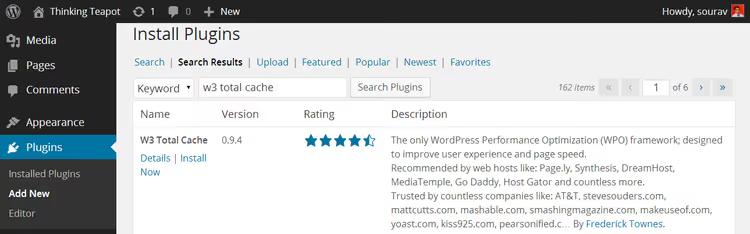
W3 Total Cache est disponible gratuitement sur le dépôt WordPress officiel. L’installation est standard: allez dans «Extensions → Ajouter», saisissez w3 total cache dans le champ de recherche et cliquez sur «Installer» sur le premier résultat.
Si une autre extension de cache est déjà active sur votre site (par exemple, WP Super Cache), vous devez la désactiver avant d’activer W3TC. Deux extensions de cache qui tournent simultanément créent des conflits: les pages se chargent avec des erreurs et les temps de chargement augmentent au lieu de diminuer. Cette règle vaut pour toutes les extensions de cache: une seule doit être active à la fois sur un site.
Après l’activation, un nouvel élément de menu intitulé «Performance» apparaît dans la barre latérale du tableau de bord. Tous les réglages ultérieurs se trouvent à cet endroit.
Réglages généraux de W3 Total Cache
La section «Performance → Réglages généraux» est le centre de commande de l’extension. Chaque fonctionnalité est regroupée dans un module distinct avec une case à cocher d’activation. L’interface est dense et comporte des dizaines d’options, mais cinq modules suffisent pour démarrer.
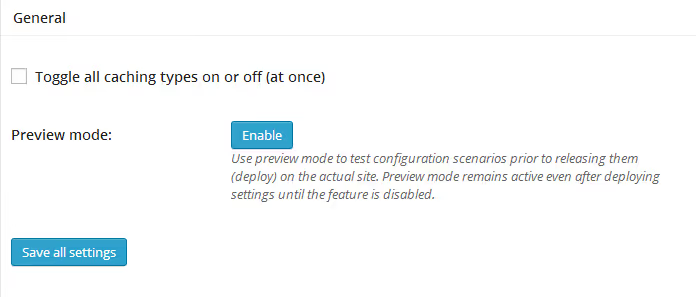
N’activez pas tout d’un coup en utilisant l’interrupteur général tout en haut. Certaines options peuvent ne pas être prises en charge par votre hébergement et, au lieu d’accélérer les choses, vous obtiendrez l’effet inverse. Activez les modules un par un, en suivant les instructions ci-dessous.
Module de cache de page
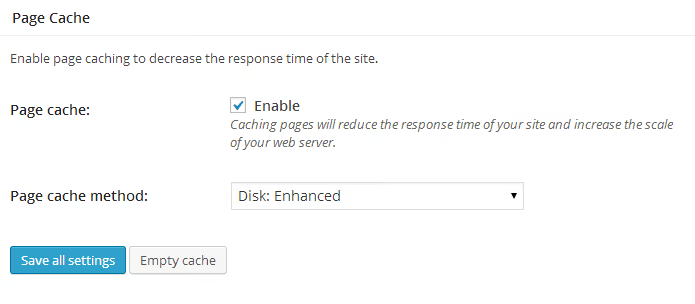
Le cache de page est le cœur de l’extension. Il enregistre des copies HTML prêtes à l’emploi de vos pages et les sert aux visiteurs, en contournant le cycle complet de génération de WordPress (requêtes de base de données, assemblage du thème, exécution PHP). La méthode de cache se choisit en fonction de votre type d’hébergement:
- Hébergement mutualisé:
Disk: Enhanced. La méthode sur disque la plus rapide, qui ne nécessite aucun module serveur. - VPS ou serveur dédié avec OpCache:
OpCacheouAPC. Le cache réside en RAM, ce qui réduit le temps de réponse au minimum. - Serveur Nginx:
Disk: Enhancedfonctionne également, mais si le cache FastCGI est configuré au niveau du serveur, vous n’aurez peut-être pas besoin d’activer ce module.
La version gratuite de W3 Total Cache couvre les besoins de 90% des sites. Une licence Pro à 99 $ par an ajoute le cache de fragments, l’intégration de Google PageSpeed et un support prioritaire, mais pour un site classique, la différence est négligeable.
Module Minify
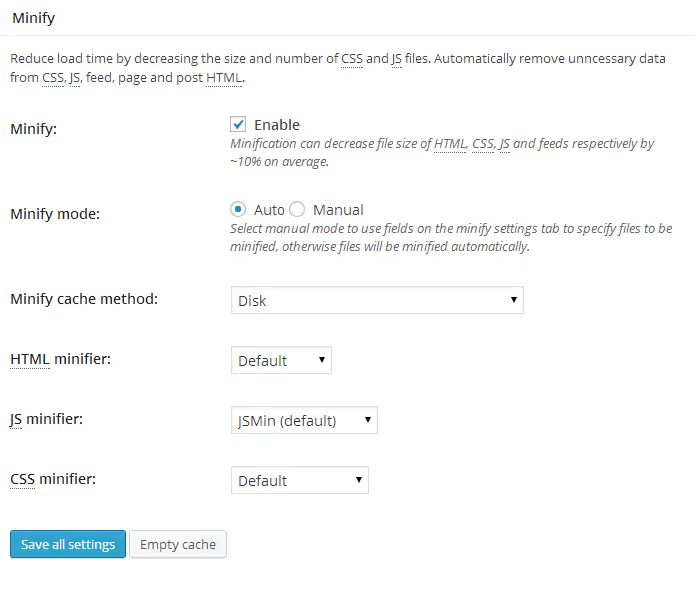
La minification compresse le CSS et le JavaScript en supprimant les commentaires, les espaces et les sauts de ligne. La taille des fichiers diminue et le nombre de requêtes HTTP baisse, car plusieurs fichiers sont combinés en un seul. Utilisez la même méthode de cache que celle choisie pour le cache de page.
Sur un hébergement mutualisé, choisissez Disk. Sur un VPS disposant de RAM, choisissez OpCache. Le mode manuel (Manual) vous permet de spécifier des fichiers particuliers à compresser, tandis que le mode automatique (Auto) fonctionne avec une intervention minimale. Commencez par le mode Auto.
Cache de base de données et d'objets
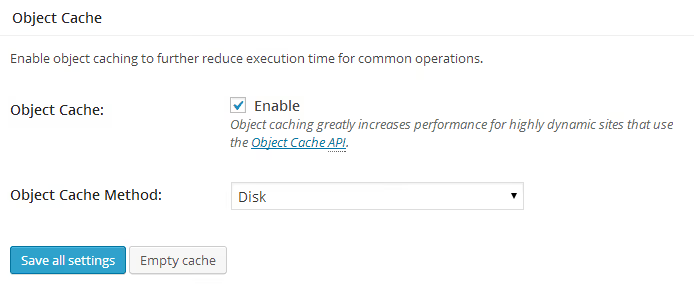
Le cache de base de données stocke les résultats des requêtes fréquentes (par exemple, les listes d'articles ou de catégories). Le cache d'objets met en cache les objets intermédiaires de WordPress (options du site, paramètres des extensions). Activez les deux, en utilisant la même méthode que pour les modules précédents.
Sur un hébergement mutualisé peu performant, le cache de base de données peut parfois avoir l'effet inverse: l'écriture du cache sur le disque sollicite davantage le processeur qu'une requête directe en base de données. Si la vitesse diminue après l'avoir activé, désactivez ce module et conservez uniquement le cache de page.
Cache navigateur
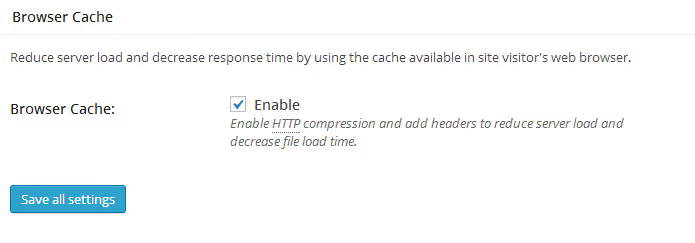
Le cache navigateur indique au navigateur du visiteur de sauvegarder localement les fichiers statiques (CSS, JS, images, polices). Lors d'une nouvelle visite, la page se charge presque instantanément, car le navigateur ne télécharge pas ce qu'il a déjà enregistré. La durée de stockage est paramétrable; les valeurs habituelles sont de 30 jours pour les images et de 7 jours pour les CSS/JS.
Activez le module et cliquez sur «Enregistrer tous les paramètres». La configuration de base est maintenant terminée. Approfondissons les deux modules les plus importants: le cache de page et le cache navigateur.
Paramètres du cache de page
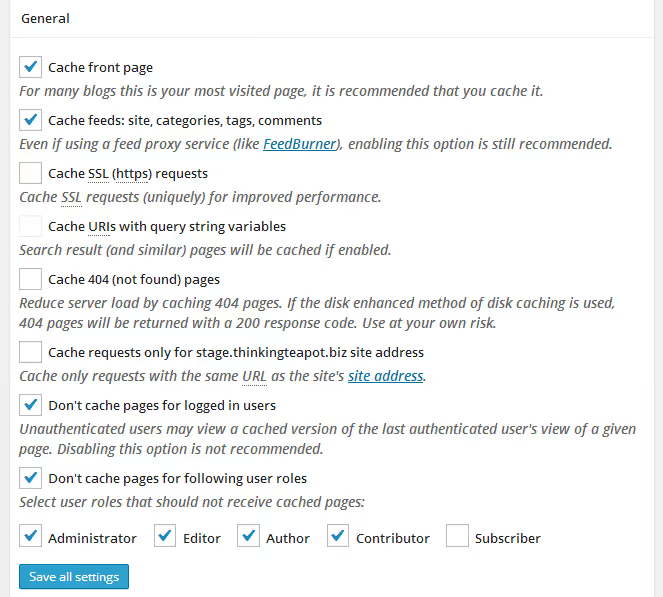
Allez dans «Performance → Cache de page». Trois options clés s'y trouvent:
«Ne pas mettre en cache les pages pour les rôles utilisateur suivants»: cochez Administrator et Editor. Lorsqu'un auteur modifie un article, il doit voir la version actualisée, pas une copie en cache. Sans ce réglage, le processus d'édition devient aléatoire.
«Mettre en cache les pages pour les requêtes avec des variables de chaîne de requête»: laissez cette option désactivée. Les chaînes de requête (?utm_source=..., ?fbclid=...) génèrent un nombre infini de variantes d'URL. Leur mise en cache sature l'espace disque avec des doublons.
Durée de vie du cache: 3600 secondes (une heure) convient à la plupart des sites. Les blogs avec des mises à jour peu fréquentes peuvent définir 86400 (un jour). Les boutiques dont les prix changent doivent utiliser 1800 (30 minutes).
Préchargement du cache

Par défaut, W3TC met une page en cache uniquement lorsqu'une personne la demande. Le premier visiteur subit un chargement lent, car l'extension crée le cache à ce moment-là. Le préchargement résout ce problème: l'extension parcourt le site en utilisant le sitemap et génère le cache à l'avance. Chaque visiteur, même le premier, obtient une page rapide.
Trois paramètres à configurer:
- Intervalle de mise à jour: affecte directement la charge du serveur. Plus l'intervalle est court (mises à jour plus fréquentes), plus les ressources sont consommées. Sur un hébergement mutualisé, le minimum raisonnable est de 3600 secondes. Réglez sur 7200 et surveillez la charge.
- URL du sitemap: l'extension utilise un sitemap XML pour l'exploration. Si vous n'avez pas encore de sitemap, installez Google XML Sitemaps; il génère le plan automatiquement et le sert à l'adresse
/sitemap.xml. - «Déclencher le préchargement à la publication»: activez cette option. Lorsque vous publiez un nouvel article, son cache est généré immédiatement.
Paramètres du cache navigateur
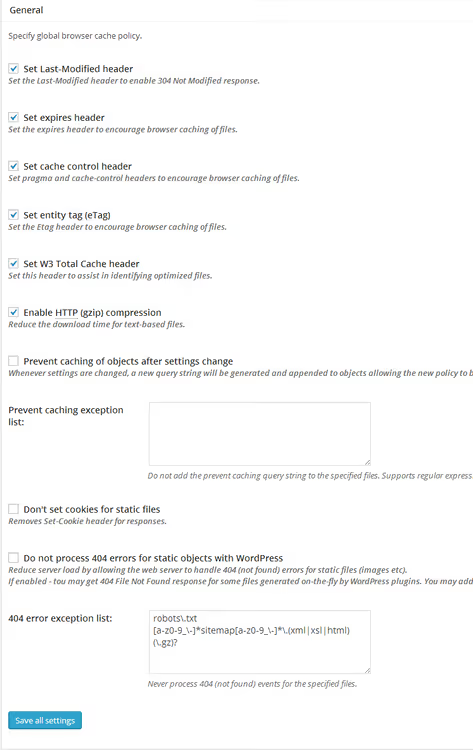
La section «Performance → Cache navigateur» gère les en-têtes Expires et Cache-Control que le serveur envoie au navigateur. Les paramètres par défaut fonctionnent bien, mais deux méritent d'être ajustés:
- Durée de vie pour les CSS et JS: réglez sur 7 jours (604800 secondes). Si vous modifiez le design plus souvent, réduisez à 1 jour.
- Durée de vie pour les images et médias: 30 jours (2592000 secondes). Les images changent rarement, un cache long est donc sans risque ici.
- «Définir l'en-tête de contrôle du cache»: activez cette option. Le navigateur saura exactement quand demander un fichier actualisé et quand utiliser la copie locale.
L'économie de bande passante grâce à ces paramètres est substantielle lors des visites répétées. Le serveur traite moins de requêtes et l'utilisateur voit la page presque instantanément.
Comment vérifier que le plugin fonctionne
Vous avez tout activé et configuré. Assurez-vous maintenant que W3TC met effectivement en cache. Il y a deux méthodes.
Première méthode. Ouvrez n'importe quelle page du site, appuyez sur Ctrl+U (afficher la source) et cherchez un commentaire W3 Total Cache:

Une ligne comme <!-- Performance optimized by W3 Total Cache. ... --> signifie que le plugin est actif et que la mise en cache fonctionne. Si cette ligne est absente, retournez dans les paramètres généraux et vérifiez que les cinq modules sont bien activés.
Deuxième méthode, pour ceux qui veulent voir l'effet visuellement. Voici une vidéo qui couvre l'ensemble du processus de configuration de W3 Total Cache, de l'installation à la vérification des résultats:
Test de performance: avant et après

Les chiffres sont plus éloquents que les mots. Testons le site avec GTmetrix, un outil gratuit qui mesure la vitesse de chargement et attribue une note de A à F.
Résultats sans plugin de cache:

Le même site une heure après avoir configuré W3 Total Cache:

La différence: quelques points de pourcentage d'amélioration sur les scores PageSpeed et YSlow. Modeste? Seulement à première vue. Sur un site qui reçoit mille visiteurs par jour, chaque point de pourcentage économise des dizaines d'heures de temps de traitement serveur par mois. Plus important encore, les pages commencent à se charger plus vite sur tous les appareils, et les utilisateurs perçoivent la différence.
Une remarque importante: ne testez pas la vitesse immédiatement après avoir activé le plugin. Pendant les premières minutes, le plugin génère le cache, ce qui sollicite le serveur. Attendez une heure avant de lancer GTmetrix.
Résolution des problèmes
Il arrive qu'après l'installation de W3 Total Cache, la vitesse diminue au lieu de s'améliorer. Voici trois causes typiques et comment les corriger.
Test pendant le préchargement. La génération du cache est une opération gourmande en ressources. Si vous lancez GTmetrix en même temps que le préchargement, les résultats seront moins bons que sans le plugin. Solution: attendez une heure, laissez le cache se générer, puis relancez le test.
Méthode de cache inadaptée. Sur un hébergement mutualisé, APC et OpCache sont moins performants que Disk: Enhanced, car la mémoire des processus est limitée par l'hébergeur. Revenez à la méthode disque et comparez les chiffres. Sur un hébergement mutualisé, le disque l'emporte presque toujours.
Conflit avec un autre plugin d'optimisation. Des plugins comme Autoptimize, WP Rocket ou LiteSpeed Cache font la même chose que le module Minify de W3TC. La double compression du JS et du CSS casse la mise en page. Gardez l'un ou l'autre: soit W3TC avec son module Minify intégré, soit un plugin d'optimisation distinct.
Erreur d'accès au fichier.htaccess
Lors de l'enregistrement des paramètres, W3TC peut afficher un avertissement indiquant que le fichier .htaccess n'est pas accessible en écriture. Le plugin souhaite y ajouter des règles de cache navigateur, mais il manque de permissions.
Deux solutions, de la plus sûre à la plus simple:
- Ajout manuel de la règle. W3TC affiche le texte à insérer dans le fichier
.htaccess. Copiez-le, ouvrez le fichier via FTP ou le gestionnaire de fichiers de votre hébergement, et collez-le à la fin. Cette méthode est plus sûre, car vous maîtrisez les modifications. - Modification des permissions du fichier. Définissez les permissions du
.htaccesssur775via FTP ou cPanel. Après avoir enregistré les paramètres de W3TC, **veillez à les repasser sur **644. Un fichier.htaccessavec des permissions en écriture constitue une faille de sécurité.
⁉️🤔 Foire aux questions
W3 Total Cache ou WP Super Cache: lequel choisir?
W3 Total Cache offre un contrôle plus fin: cinq modules distincts, préchargement du cache, compression CSS/JS, intégration CDN. WP Super Cache est plus simple: une case à cocher pour l'activer et des réglages minimaux. Pour un hébergement mutualisé sans volonté de se plonger dans la technique, optez pour WP Super Cache. Pour un VPS et les sites avec un trafic de 10 000 visiteurs par mois ou plus, W3 Total Cache avec une configuration manuelle donnera de meilleurs résultats.
Dois-je activer les cinq modules?
Les modules Cache de page et Cache navigateur sont obligatoires. La Minification est recommandée, mais passez-la si vous avez déjà Autoptimize installé. Le Cache de base de données et le Cache d'objets sont optionnels: sur un hébergement mutualisé peu performant, ils ralentissent parfois le site au lieu de l'accélérer. Activez-les, mesurez la vitesse au bout d'une heure, comparez et décidez de les conserver ou de les désactiver.
Quelle durée de vie de cache dois-je définir?
Pour les blogs, 3600 secondes (une heure). Pour les sites d'actualité, 1800 (30 minutes). Pour les sites corporate avec des mises à jour rares, 86400 (un jour). Un intervalle plus court signifie des mises à jour du cache plus fréquentes et une charge serveur plus élevée. Trouvez l'équilibre qui correspond à votre rythme de publication.
W3 Total Cache entre en conflit avec d'autres plugins: que faire?
Désactivez TOUS les plugins de cache et d'optimisation, en ne laissant que W3TC. Réactivez-les un par un, en vérifiant le site dans GTmetrix après chaque activation. Le plugin qui fait chuter les métriques est celui qui pose problème; laissez-le désactivé.
Puis-je utiliser W3 Total Cache avec un CDN?
Oui, le plugin s'intègre avec des dizaines de CDN: Cloudflare, StackPath, KeyCDN, BunnyCDN et d'autres. La configuration se trouve dans la section «Performance → CDN». Si vous en êtes à l'étape de la mise en place d'un CDN, consultez notre sélection de services CDN gratuits pour WordPress.
Ce qu'il faut installer sur votre hébergement: l'essentiel
Sur un hébergement mutualisé avec un budget minimal, WP Super Cache est la solution: une case à cocher et vous obtenez des résultats immédiats. Sur un VPS ou un serveur cloud avec une mémoire confortable, W3 Total Cache avec une configuration manuelle est la voie à suivre: Cache de page via OpCache, Minification en mode automatique, préchargement du cache avec un intervalle de 3600 secondes. Cette approche a été testée sur des centaines de sites et ne nécessite pas une seule ligne de code. Mettez-la en place aujourd'hui, et GTmetrix montrera la différence en une heure.

Une équipe professionnelle de rédacteurs et d'éditeurs spécialisés dans la création de contenu de qualité.