














⚡ Comment installer et configurer WP Super Cache pour WordPress
Un site WordPress met 4 secondes à s’ouvrir alors que les concurrents chargent en une seconde et demie. Google dégrade le classement, les visiteurs partent sans attendre l’affichage de la page. Un tableau familier pour quiconque gère un site sur un hébergement mutualisé.
La mise en cache est le moyen le plus direct d’accélérer WordPress sans changer d’hébergement ni réécrire le code. Le plugin génère des copies HTML statiques des pages, et le serveur les délivre directement, en contournant le lourd gestionnaire PHP. Le gain de vitesse va du simple au quintuple sur un hébergement mutualisé classique.
WP Super Cache est un plugin gratuit d’Automattic qui fait exactement cela. Il existe depuis plus de 15 ans, il est installé sur un million de sites, et la version 2.0 avec une interface repensée est sortie en 2025. Ce guide fournit une configuration pas à pas, de l’installation à la vérification du résultat. Pas trois pages de théorie: uniquement ce sur quoi vous devez cliquer et où vous rendre.
💡 Aperçu rapide:
- Installez WP Super Cache via le panneau d’administration WordPress (Extensions → Ajouter)
- Activez la mise en cache dans l’onglet Avancé et ajoutez les règles au fichier.htaccess
- Configurez le préchargement du cache en fonction de votre rythme de publication
- Vérifiez le fonctionnement du cache à l’aide du test intégré au plugin
Étape 1: installer WP Super Cache
Vous pouvez installer le plugin de deux manières. La méthode lente consiste à télécharger le ZIP depuis WordPress.org, à l’extraire et à le transférer via un client FTP comme FileZilla. En pratique, cette méthode n’est nécessaire que si le panneau d’administration ne se charge pas.
La méthode habituelle est l’installation directement depuis le panneau WordPress. Cela prend quelques minutes.
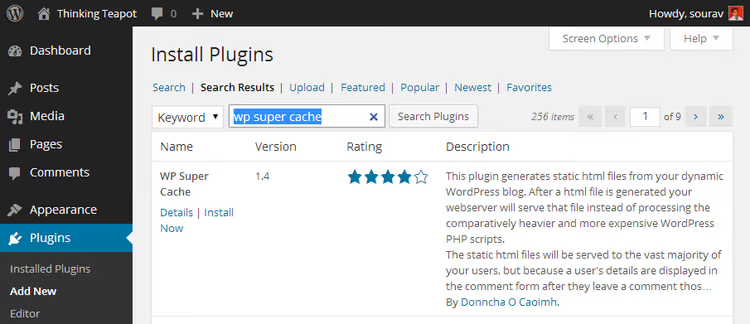
Ouvrez Extensions → Ajouter, saisissez «wp super cache» dans le champ de recherche, cliquez sur Installer, puis sur Activer. Voilà, le plugin est actif.
Étape 2: configuration initiale, activation de la mise en cache
Juste après l’activation, WP Super Cache affiche une notification jaune:

Cliquez sur le lien dans la notification, il mène à la page des réglages du plugin (Réglages → WP Super Cache). Si le plugin vous demande de modifier la structure des permaliens, allez dans Réglages → Permaliens et choisissez n’importe quelle option sauf la première («Simple»). Pour la plupart des sites, «Titre de la publication» fonctionne bien.

Le plugin vous avertit que les liens standards comme ?p=123 sont incompatibles avec la mise en cache. Voici les options disponibles:

Ouvrez maintenant Réglages → WP Super Cache. La première chose que vous remarquez est le bloc jaune:

C'est normal. Le plugin signale que les règles mod_rewrite doivent être mises à jour dans le .htaccess, nous le ferons à l'étape suivante. Pour l'instant, la mise en cache est désactivée:
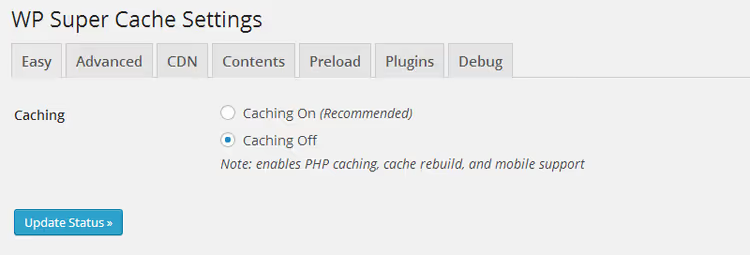
Étape 3: onglet Advanced, configuration principale
Allez dans l'onglet Advanced. Vous y trouverez trois groupes de paramètres: Caching, Miscellaneous et Advanced. Les captures d'écran ci-dessous montrent les valeurs optimales pour un hébergement mutualisé, un VPS ou un serveur dédié classique.
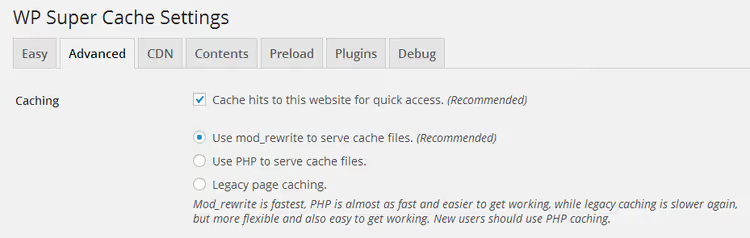
Le groupe Caching est l'endroit où vous activez le mécanisme principal et le mode de diffusion du cache:
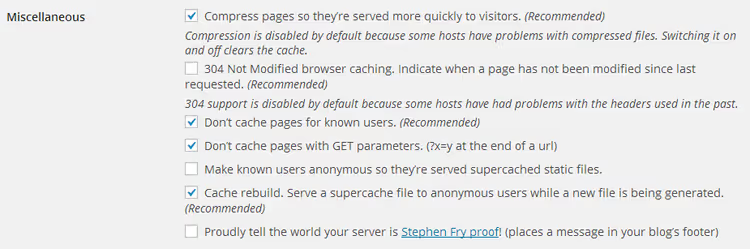
La section Miscellaneous contient des options supplémentaires comme la compression et la version mobile:
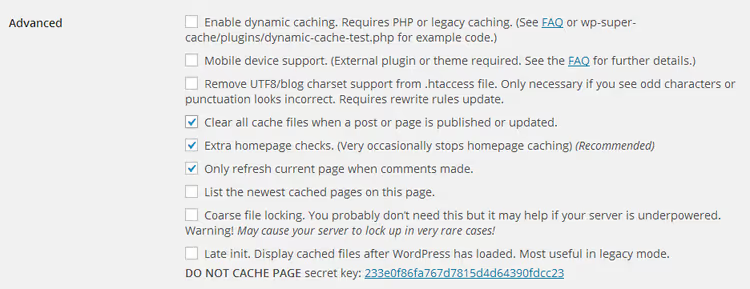
Présentation rapide des options clés:
- Cache hits to this website for quick access: mise en cache principale, toujours activée
- Use mod_rewrite to serve cache files: la méthode la plus rapide, recommandée
- Compress pages: compression GZIP, économise la bande passante
- Don't cache pages for known users: désactive la mise en cache pour les utilisateurs connectés (pratique pendant le développement)
- Cache rebuild: sert la copie sauvegardée pendant qu'un nouveau cache est généré en arrière-plan
Cochez les options dont vous avez besoin et cliquez sur Update Status. Immédiatement après l'enregistrement, un long bloc jaune contenant le code pour le .htaccess apparaîtra:
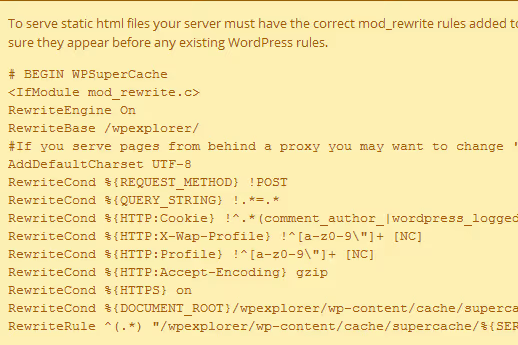
Faites défiler vers le bas et cliquez sur Update Mod_Rewrite Rules:

Si le .htaccess est accessible en écriture, vous verrez un bloc vert de confirmation:
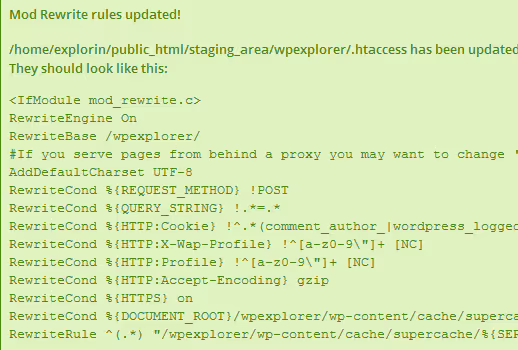
Un bloc rouge au lieu du vert? Vérifiez les permissions du .htaccess (généralement 644) ou ajoutez les règles manuellement. Le plugin affiche le texte prêt à l'emploi, que vous pouvez copier et coller dans le fichier via FTP ou le gestionnaire de fichiers de votre hébergement.
Étape 4: préchargement du cache, onglet Preload
Le préchargement permet au plugin de parcourir toutes les pages du site et de générer le cache à l'avance, sans attendre le premier visiteur. C'est important: sans préchargement, le premier chargement de chaque page contourne le cache et le visiteur obtient une réponse lente.
Paramètres dans l'onglet Preload:
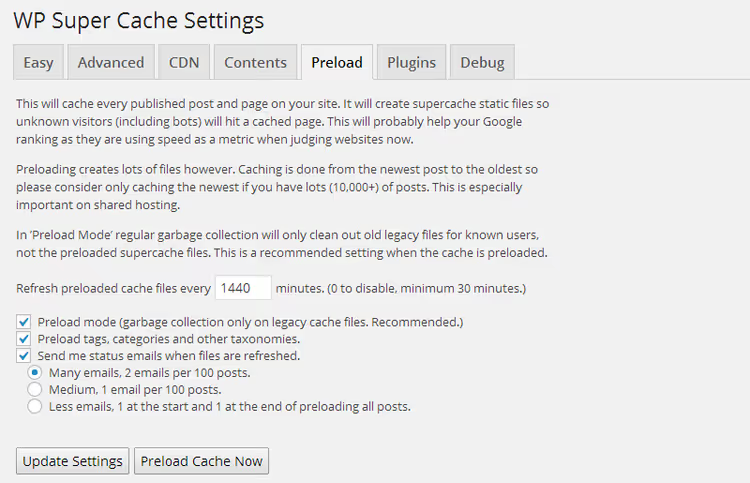
Le paramètre principal est l'intervalle de rafraîchissement. Il détermine la fréquence à laquelle le plugin régénère le cache pour toutes les pages:
- 1440 minutes (une fois par jour): optimal pour un hébergement mutualisé. Suffisant pour un site avec une ou deux mises à jour par jour.
- 720 minutes (deux fois par jour): pour les sites plus actifs. Ajoute de la charge sur le serveur.
- 60-120 minutes: une option pour les VPS ou les serveurs dédiés à fort trafic.
Sur un hébergement mutualisé, nous déconseillons de régler un intervalle inférieur à 720 minutes: l'hébergeur pourrait considérer les préchargements fréquents comme une consommation excessive de ressources et bloquer temporairement votre site.
Définissez l'intervalle et cliquez sur Update Settings. Pour lancer le processus immédiatement, cliquez sur Preload Cache Now. Cette opération est gourmande en ressources et le temps dépend du nombre de pages. Pour une centaine d'articles, patientez environ 10 minutes, puis passez à l'étape suivante.
Étape 5: onglet Contents, surveillance du cache
Vous pouvez voir ici combien de pages sont en cache et leur âge en secondes. L'âge ne doit pas dépasser l'intervalle de préchargement défini à l'étape précédente (1440 minutes = 86 400 secondes).
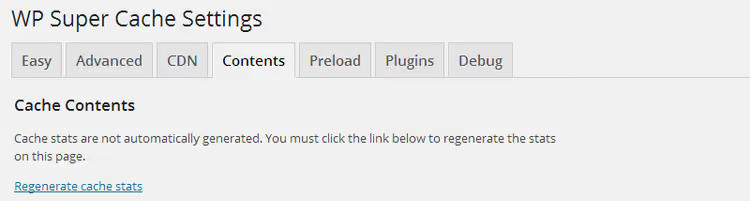
Il est possible que les données n’apparaissent pas immédiatement. Cliquez sur Regenerate Cache Stats pour obtenir l’état actuel:
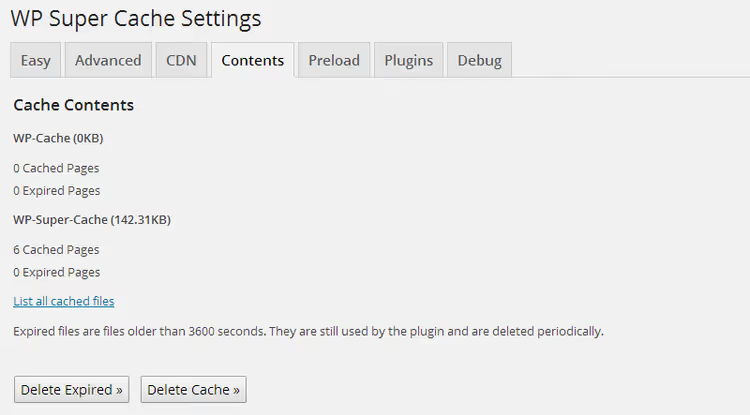
L’option List All Cached Files affiche la liste complète des URL mises en cache:

C’est très utile pour une suppression ciblée. Vous avez mis à jour un article et souhaitez que le cache reflète ces modifications? Trouvez le fichier dans la liste, supprimez-le, et lors de la prochaine visite, la page sera régénérée et mise en cache. C’est plus rapide que de relancer le préchargement de tout le site.
Étape 6: Vérifier le fonctionnement du cache
Dernière étape. Revenez à l’onglet Easy (l’onglet principal) et cliquez sur Test Cache. Si tout est correctement configuré, le test affichera deux horodatages identiques, ce qui indique que la page est servie depuis le cache et non générée à la volée.

S’ils correspondent, le cache fonctionne. Voici à quoi cela ressemble en pratique. Résultats du test pour un site de démonstration avant et après l’activation de la mise en cache:

Et voici le résultat après avoir activé WP Super Cache:

La différence est visible à l’œil nu. En pratique, après avoir configuré WP Super Cache, un site standard sur un hébergement mutualisé voit ses temps de réponse serveur multipliés par deux ou trois.
Vous trouverez ci-dessous une courte vidéo qui montre visuellement l’ensemble du processus de configuration, de l’installation à la vérification du résultat:
⁉️🤔 Questions fréquentes
Dois-je activer la mise en cache sur un hébergement managé comme WPEngine ou Kinsta?
Non, et dans la plupart des cas, c’est contre-productif. Les hébergements managés utilisent leurs propres systèmes de cache au niveau serveur (EverCache chez WPEngine, cache serveur chez Kinsta). Installer WP Super Cache par-dessus crée un conflit: deux systèmes de cache se disputent le contrôle des fichiers statiques. Le résultat est un comportement imprévisible et des chutes de performance. Si vous êtes sur un hébergement managé, la mise en cache fonctionne déjà nativement et vous n’avez rien à installer.
Que faire si le bouton des règles Mod_Rewrite est indisponible après avoir mis à jour le statut?
Très probablement, le plugin ne peut pas écrire dans le fichier
.htaccess. Vérifiez les permissions du fichier, qui devraient être 644 ou 664. Une autre approche: copiez le bloc de règles généré par le plugin (il s’affiche dans le champ jaune) et collez-le manuellement dans.htaccessvia FTP ou le gestionnaire de fichiers de votre hébergement. Les règles doivent être placées après la ligne# END WordPress.
Pourquoi l’onglet Contenu n’affiche-t-il pas toutes les pages?
Le préchargement du cache n’est pas un processus instantané. Si vous venez de cliquer sur Précharger le cache maintenant, patientez 5 à 10 minutes et rafraîchissez la page. Le nombre de pages mises en cache dépend de l’intervalle de préchargement et du nombre total d’URL sur le site. Vérifiez également que tous les types de contenu nécessaires (articles, pages) sont bien sélectionnés dans l’onglet Préchargement.
Comment vider le cache d’une page spécifique?
Rendez-vous dans l’onglet Contenu, cliquez sur Lister tous les fichiers en cache, trouvez l’URL souhaitée dans la liste et supprimez le fichier correspondant. À la prochaine visite, la page sera régénérée. C’est la méthode la plus économe en ressources pour vider le cache.
WP Super Cache ou W3 Total Cache: lequel choisir en 2026?
WP Super Cache est le choix de ceux qui ont besoin d’une mise en cache simple et fiable, sans des centaines de réglages. W3 Total Cache offre plus de contrôle (cache d’objets, cache de base de données, intégration CDN), mais aussi plus de risques de casser quelque chose. Pour un site classique sur un hébergement mutualisé, WP Super Cache couvre les besoins essentiels et ne demande qu’un seul passage dans les réglages. W3 Total Cache a du sens pour les projets à fort trafic disposant d’un serveur dédié.
WP Super Cache fonctionne-t-il avec d’autres plugins de cache?
Non, et c’est important. Faire tourner deux plugins de cache simultanément entraîne presque toujours des conflits: fichiers de cache en double, erreurs 404 sur des pages actives, vidage incorrect. Avant d’installer WP Super Cache, désactivez et supprimez tout autre plugin de cache.
En résumé: ce qu’il faut vérifier après avoir activé le cache
La mise en cache est activée, le test est réussi, le site vole. Trois choses à faire immédiatement après la configuration:
- Vérifiez le site en navigation privée. Déconnectez-vous de l’administration ou ouvrez le navigateur en mode privé: vous verrez ainsi le site à travers les yeux d’un visiteur normal, sans le contournement du cache réservé aux utilisateurs connectés.
- Mettez en place un préchargement régulier. Un lancement manuel unique ne suffit pas: le cache doit se mettre à jour de façon planifiée. Réglez l’intervalle sur 1440 minutes (un jour) et n’y pensez plus.
- Surveillez l’onglet Contenu. Jetez-y un œil une fois par semaine, et si vous constatez des anomalies (cache vide, fichiers extrêmement anciens), relancez le préchargement.
Commencez par la version gratuite de WP Super Cache: pour la plupart des sites, c’est largement suffisant. Et si la vitesse reste décevante après la configuration, le problème vient plus probablement d’un thème lourd ou de plugins conflictuels que d’un manque de mise en cache.

Une équipe professionnelle de rédacteurs et d'éditeurs spécialisés dans la création de contenu de qualité.