













 IAImage d’illustration générée par IA
⚡ Comment accélérer WordPress : 21 façons de charger en moins de 2 secondes
Un site lent fait fuir les visiteurs plus vite que vous ne lisez cette phrase. Google a annoncé depuis longtemps que les utilisateurs mobiles ont un seuil de patience de 3 secondes. Au-delà, le taux de rebond grimpe, les conversions chutent et le référencement en pâtit. WordPress offre de la flexibilité, mais la flexibilité sans discipline transforme un site en un fatras de 50 plugins, d’images non optimisées et de quatre polices pour un seul titre.
Le problème n’est pas WordPress en lui-même. Le problème, c’est que la plupart des propriétaires de sites ne mesurent pas la vitesse et ne savent pas par où commencer pour optimiser. Pourtant, un ensemble éprouvé d’une vingtaine d’étapes permet de réduire le temps de chargement de 7 secondes à une fraction de seconde, sans migrer vers une autre plateforme et sans perdre de fonctionnalités.
Voici 21 techniques précises que nous utilisons sur nos propres projets. Certaines produisent des résultats immédiats, d’autres fonctionnent en combinaison. Toutes ont été testées sur des sites en production avec du trafic réel.
💡 Aperçu rapide:
- Mesurez votre vitesse de référence avec GTmetrix pour établir un point de départ et identifier les goulets d’étranglement
- Commencez par les fondamentaux serveur: l’hébergement, PHP 8.3, la compression GZIP et le CDN apportent la plus grande part des gains de vitesse
- Installez un plugin de cache et combinez les scripts et les styles pour réduire drastiquement les requêtes HTTP
- Optimisez les médias: compressez les images, supprimez les polices superflues, encodez le favicon en base64
- Désactivez tout ce que vous n’utilisez pas: les plugins inutiles, les pingbacks, les emojis WordPress, les requêtes en double des constructeurs de pages
Par où commencer: mesurer correctement la vitesse
Avant de corriger quoi que ce soit, vous devez voir les chiffres. Les outils gratuits les plus pratiques sont GTmetrix et Pingdom. Ils fournissent des métriques concrètes plutôt que des scores abstraits: temps de chargement complet, taille totale de la page et nombre de requêtes HTTP. GTmetrix affiche également un «waterfall», un graphique visuel montrant comment chaque élément se charge, ce qui permet de voir immédiatement ce qui cause les ralentissements.
Notre équipe éditoriale préfère GTmetrix pour son interface transparente et la possibilité de tester depuis différentes régions (après inscription). Les paramètres clés que nous examinons:
- Le score PageSpeed et le score YSlow évaluent l’optimisation frontale. Un score élevé ne garantit pas un chargement instantané, mais un score bas signifie qu’il y a une marge d’amélioration.
- Le temps de chargement complet est le temps de chargement total réel. C’est lui qui influence le comportement des utilisateurs, pas le score. Pour des serveurs situés en Europe ou aux États-Unis, la norme est ≤ 2 secondes; pour les régions asiatiques testées depuis l’Europe, le chiffre sera plus élevé, tenez donc compte de la géographie de votre audience.
- La taille totale de la page doit être aussi réduite que possible. Pour une page de blog standard, visez moins de 1 Mo.
- Les requêtes indiquent le nombre de requêtes au serveur. Chaque requête supplémentaire équivaut à un délai. Une page d’accueil bien optimisée peut n’en compter que 7 à 10.
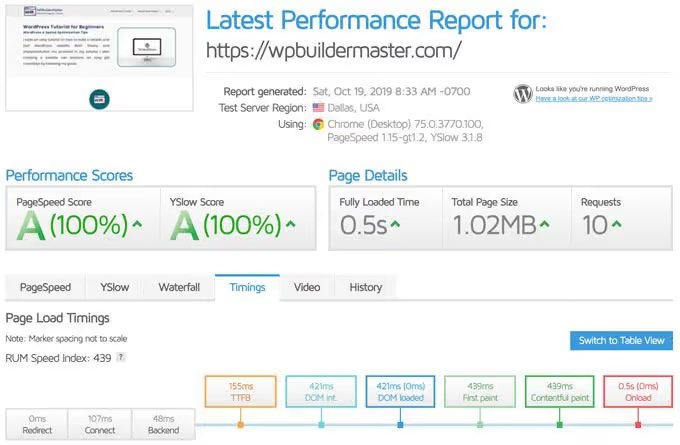
Les onglets de GTmetrix: où trouver les goulets d’étranglement
L’onglet PageSpeed / YSlow fournit des recommandations frontales précises: quoi compresser, quoi différer, où activer la mise en cache navigateur. Parcourez la liste de haut en bas et traitez chaque élément; une optimisation améliore souvent plusieurs métriques simultanément.

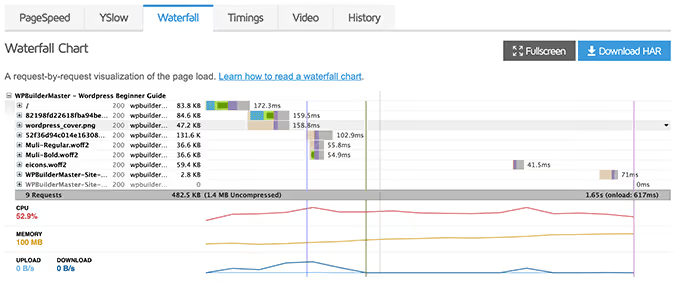
L’onglet Waterfall est l’outil de diagnostic principal. Vous y voyez combien de temps le serveur réfléchit avant de répondre (premier octet), quels scripts et styles se chargent de manière séquentielle, si les polices se chargent en local et si un élément mineur ralentit l’ensemble du graphique. L’exemple ci-dessous montre le waterfall d’un site non optimisé: des dizaines de requêtes et de longues barres d’attente.
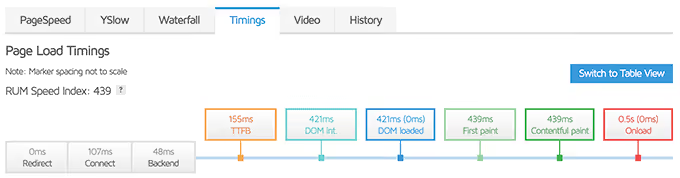
L’onglet Timings affiche le TTFB (Time to First Byte). Il s’agit du temps entre la requête du navigateur et le premier octet de la réponse du serveur. Google recommande de maintenir le TTFB en dessous de 300 ms. Si le vôtre est de 800 à 1000 ms, le problème vient de l’hébergement ou de l’absence de mise en cache, pas des images.
Serveur et infrastructure: le socle d’un chargement rapide
La partie serveur apporte la plus grande part des gains de vitesse globaux. Si elle est défaillante, les autres techniques ne feront que masquer le problème.
Hébergement et localisation du serveur
Le choix de l’hébergement n’est pas le poste sur lequel il faut rogner. Des prestataires comme A2 Hosting et SiteGround maintiennent des temps de réponse faibles et proposent des datacenters aux États-Unis, en Europe et en Asie. La règle principale: le serveur doit être géographiquement proche de votre audience cible. Pour l’Europe, utilisez un datacenter européen; pour les États-Unis, un datacenter américain. Si votre audience est mondiale, le CDN vient à la rescousse (voir ci-dessous).
Version de PHP
WordPress exige aujourd’hui au minimum PHP 7.4, et la version minimale recommandée à partir de 2025 est PHP 8.3. Passer de la version 7.4 à 8.3 permet un gain de vitesse de 1,5 à 2 fois sur le code PHP pur. C’est une accélération gratuite que beaucoup négligent. Changez la version de PHP dans votre panneau d’hébergement (cPanel: Select PHP Version) ou en contactant le support. Avant de changer, assurez-vous que votre thème et vos plugins sont compatibles; en 2026, la grande majorité des plugins populaires prennent déjà en charge la version 8.3.
Compression GZIP
GZIP compresse le HTML, le CSS et le JavaScript sur le serveur avant de les envoyer au navigateur, réduisant le volume de données transférées de 60 à 80%. Activez-le en une seule case à cocher dans un plugin de cache (Swift Performance, WP Rocket) ou avec quelques lignes dans le fichier .htaccess pour Apache. Ce n’est pas optionnel, c’est un standard. Sans GZIP, votre site ne passera pas les contrôles PageSpeed Insights.
CDN: Cloudflare et BunnyCDN
Un réseau de diffusion de contenu met en cache les fichiers statiques (images, CSS, JS) sur des dizaines de serveurs dans le monde et sert les utilisateurs depuis le nœud le plus proche. Nous recommandons cette combinaison: Cloudflare (le plan de base est gratuit) pour les tâches générales + BunnyCDN pour décharger les fichiers média. Ensemble, ils répondent aux problématiques de distance géographique, de protection contre le hotlinking (via Cloudflare Scrape Shield) et de cache statique.
Plugins et cache: mettez de l’ordre
Plugin de cache
Un plugin de cache génère des copies HTML statiques des pages et les sert au lieu d’exécuter PHP à chaque visite. La différence est comparable à la lecture d’un livre déjà imprimé plutôt que de le réécrire à la main pour chaque lecteur.
Le plugin Swift Performance couvre plusieurs points de notre liste à la fois: la mise en cache, la combinaison et la minification des scripts et des styles, l’optimisation de la base de données, le lazy loading, le CSS critique et l’hébergement local des polices. Vous pouvez l’installer et le configurer en 10 minutes; le mode «Auto» de base fournit 80% des résultats sans réglage manuel des paramètres.
Minification et combinaison des scripts
Chaque plugin WordPress peut charger ses propres CSS et JavaScript, ce qui génère des dizaines de requêtes HTTP venues de nulle part. Les outils de fusion/combinaison concatènent les fichiers éparpillés en un seul, tandis que la minification supprime les espaces et les commentaires. Résultat: au lieu de 15 à 20 requêtes de scripts, vous en avez 1 ou 2. Swift Performance gère cela dans la section Optimisation des scripts et des styles; après l’avoir activée, pensez à vérifier le frontend, car certains plugins rares peuvent casser et nécessiter une exclusion de la combinaison.
Désactiver les plugins inutilisés
Désactivez tout ce qui n’est pas en usage actif. Chaque plugin actif est une requête potentielle, une tâche cron en arrière-plan ou un script supplémentaire. Allez dans «Extensions → Installées» et passez la liste en revue: ce constructeur de formulaire que vous avez installé pour une page il y a un an? Désactivez-le. Ce plugin SEO expérimental qui fait doublon avec votre plugin principal? Supprimez-le.
Optimisation de la base de données
Avec le temps, les bases de données accumulent des révisions d’articles, des enregistrements transitoires expirés, des commentaires indésirables et des doublons de métadonnées. La section Base de données de Swift Performance supprime ce désordre en un clic. Pour un nettoyage régulier, mettez en place une planification (une fois par semaine suffit).
Lazy loading
Les intégrations YouTube et Google Maps sont lourdes à charger: une seule vidéo peut tirer des centaines de kilo-octets avant même que l’utilisateur ne fasse défiler la page jusqu’à elle. Activez le lazy loading pour les iframes, et les vidéos ne se chargeront que lorsqu’elles apparaîtront à l’écran. Pour les images, le lazy loading apporte des gains plus modestes, mais reste utile.
Médias et polices: supprimer le superflu
Optimisation des images
Les images sont généralement l’élément le plus lourd d’une page. Avant de les télécharger sur votre site, réduisez leurs dimensions physiques: une capture d’écran de 2400 px de large sur un site dont la zone de contenu fait 800 px représente des kilo-octets inutiles. Utilisez Adobe Photoshop ou l’outil gratuit GIMP pour recadrer à la largeur nécessaire.
Après le téléchargement, passez les images dans un optimiseur. Swift Performance (onglet Media) compresse les PNG et JPEG avec une perte de qualité contrôlée (aucune différence visible, mais la taille du fichier diminue considérablement).

Polices: moins nombreuses, plus rapides
Par défaut, Google Fonts se charge depuis un serveur externe, ce qui ajoute une résolution DNS et un délai supplémentaires. La solution consiste à héberger les polices en local en les téléchargeant dans le dossier de votre thème. Swift Performance télécharge automatiquement les Google Fonts sur votre serveur (onglet Fonts).
Limitez le nombre de graisses: une famille + deux graisses (normal et gras) = 2 requêtes. Trois familles avec quatre graisses chacune = 12 requêtes. La différence de vitesse est perceptible.
Font Awesome sans le fichier volumineux
Le jeu complet de Font Awesome pèse environ 120 Ko, alors que votre site utilise en réalité 3 à 5 icônes. La fonction Critical Font de Swift Performance construit un fichier personnalisé contenant uniquement les icônes réellement présentes dans le code de votre page. La taille passe d’environ 120 Ko à 5-10 Ko.
Favicon via Data URI
La petite icône du site finit souvent par être le dernier élément de la chaîne de chargement, retardant l’événement «fully loaded» de 200 à 400 ms. La solution consiste à intégrer l’icône directement dans le HTML via un encodage base64, ce qui élimine une requête HTTP supplémentaire.
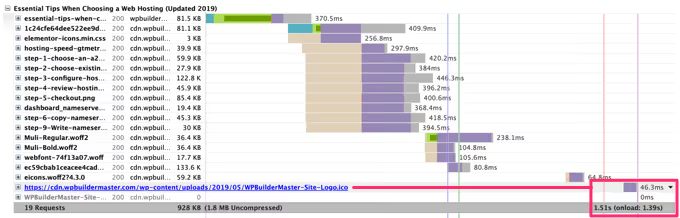
Encodez le fichier .ico en base64 via Data URL Maker, puis insérez le code dans functions.php:
1 function add_favicon() { 2 echo '<link rel="shortcut icon" type="image/x-icon" 3 href="data:image/vnd.microsoft.icon;base64,AAABAAEAQEAAAAEAIAAo.......=" />'; 4 } 5 add_action('wp_head', 'add_favicon');
Ensuite, supprimez le favicon d’origine depuis l’outil de personnalisation: Apparence → Personnaliser → Identité du site → Icône du site → Supprimer.
Ne surchargez pas votre thème avec des images
Un thème léger est la base. WP Astra, avec une taille installée inférieure à 50 Ko et sans dépendance à jQuery, se charge nettement plus vite que beaucoup de concurrents. Avant de choisir un thème, testez-le via GTmetrix sur un serveur de démonstration.

Nettoyage final: réglages de précision
Désactiver les pingbacks et trackbacks
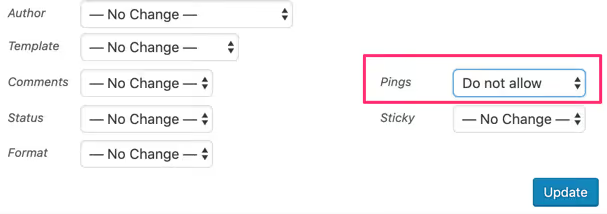
Les pingbacks sont un mécanisme obsolète désormais utilisé presque exclusivement par les spammeurs. Chaque pingback crée une requête HTTP supplémentaire et encombre la base de données. Désactivez-les à deux endroits:
Pour les futurs articles: Réglages → Discussion → décochez «Autoriser les notifications de liens provenant d’autres blogs (pingbacks et trackbacks) sur les nouveaux articles.»

Pour les articles existants: Articles → Tous les articles → sélectionnez tout → Actions groupées: Modifier → Appliquer → Pings → Ne pas autoriser → Mettre à jour.
Désactiver les fonctionnalités WordPress superflues
Les emojis WordPress ajoutent une prélecture DNS et un script supplémentaire (wp-emoji-release.min.js) sur chaque page. Les requêtes Gravatar génèrent des appels externes pour les avatars des commentateurs. Les deux peuvent être désactivés via Swift Performance (onglet Tweaks) en quelques cases à cocher. Gain: moins 2 à 3 requêtes HTTP et plusieurs dizaines de kilo-octets.
Un site, un compte d’hébergement
Héberger plusieurs sites sur un forfait mutualisé signifie diviser le temps CPU, la mémoire et les E/S disque entre eux. Lorsqu’un projet reçoit un trafic important, les autres en pâtissent. Si le budget le permet, attribuez à chaque site son propre compte.
Requêtes HTTP en double provenant des constructeurs de pages
Elementor et d’autres constructeurs de pages peuvent dupliquer les requêtes Google Fonts et Font Awesome même lorsque les polices sont déjà hébergées en local. Après avoir configuré l’hébergement local des polices, pensez à revérifier le Waterfall dans GTmetrix: cherchez les appels supplémentaires vers fonts.googleapis.com et fontawesome.com. Si vous en trouvez, allez dans les paramètres du constructeur de pages et désactivez le chargement des polices/icônes au niveau du plugin.
⁉️🤔 Questions fréquentes
Quel hébergement choisir pour un WordPress rapide?
A2 Hosting et SiteGround affichent régulièrement un TTFB faible lors des tests sur des serveurs européens et américains. Le critère clé est de disposer d’un datacenter dans la région de votre audience. Pour les projets dont le budget atteint ou dépasse 15 $/mois, envisagez un hébergement WordPress managé: le prestataire gère pour vous la mise en cache, la version PHP et l’optimisation du serveur.
Ai-je besoin d’un plugin de cache si mon hébergement propose un cache côté serveur?
Le cache serveur (Varnish, Nginx FastCGI) et les plugins de cache opèrent à des niveaux différents; ils se complètent plutôt qu’ils ne se doublonnent. Le cache serveur est plus rapide (aucune exécution PHP), mais il ne gère pas la combinaison des scripts, le lazy loading ni le nettoyage de la base de données. Un plugin comme Swift Performance couvre ces tâches: installez donc les deux.
Est-il réaliste de charger WordPress en 0,5 seconde?
Oui, mais uniquement pour une page légère et bien optimisée, sur un hébergement rapide avec cache et CDN, testée depuis une zone géographique proche. Un site moyen doté d’un thème commercial, d’une dizaine de plugins et de contenus média atteint généralement 1,5 à 2,5 secondes après avoir optimisé les 21 points. C’est un excellent résultat qui ne pénalisera ni le SEO ni l’expérience utilisateur.
Dois-je mettre à jour PHP vers la dernière version?
Oui, mais vérifiez la compatibilité. PHP 8.3 offre un gain d’environ 30% par rapport à la version 7.4 en exécution brute du code. Avant la mise à jour, passez tous les plugins et thèmes dans leur dernière version et effectuez une sauvegarde. Si votre site repose sur un plugin obsolète qui n’a pas été mis à jour depuis 2022, remplacez d’abord ce plugin par une alternative, puis changez la version de PHP.
Que faire si la vitesse reste faible après avoir appliqué tous ces conseils?
Revenez à la cascade GTmetrix et parcourez la chaîne de haut en bas. Cherchez: (1) un TTFB lent (problème d’hébergement ou absence de cache); (2) des temps de chargement longs pour certains scripts (probablement une ressource externe lente, envisagez un hébergement local); (3) un nombre élevé de requêtes (les scripts et styles doivent être combinés); (4) des images lourdes (vérifiez qu’elles sont toutes compressées et qu’elles ne se chargent pas en pleine résolution). En général, l’un de ces quatre points élimine l’essentiel du ralentissement restant.
L’effort en vaut-il la peine: ce que ces 21 étapes apportent
La vitesse d’un site n’est pas un correctif ponctuel, c’est une question d’hygiène. Parmi ces 21 techniques, trois produisent des résultats immédiats: un plugin de cache (10 minutes de configuration), la compression GZIP (une case à cocher) et un CDN (une configuration Cloudflare de base prend une demi-heure à activer). Faites-le aujourd’hui, et demain GTmetrix affichera des chiffres fondamentalement différents.
Les étapes restantes apportent des gains progressifs. L’optimisation des images, les polices locales et le nettoyage de la base de données ne transformeront rien individuellement, mais ensemble, elles réduisent de façon notable les fractions restantes du temps de chargement. Appliquez la liste complète, et votre site sera plus rapide que la plupart de vos concurrents sous WordPress.

Une équipe professionnelle de rédacteurs et d'éditeurs spécialisés dans la création de contenu de qualité.