














🖼 Recadrer une image dans GIMP pour une miniature d'article WordPress
Une image pour un article WordPress n’est pas qu’un simple élément décoratif. La vignette détermine si les internautes cliqueront sur votre extrait dans le fil d’actualité ou passeront leur chemin. Les images ont aussi un impact sur la vitesse de chargement: une capture d’écran «brute» de trois mégaoctets issue d’un appareil photo garantit un temps d’affichage interminable.
Mais acheter Photoshop juste pour recadrer deux ou trois images par semaine, c’est prendre un marteau-pilon pour écraser une mouche.
GIMP remplit cette mission gratuitement, légalement et sans compromis. Il s’agit d’un éditeur open source complet, dont la version 3.2.4 (avril 2026) vous permet de préparer une vignette d’article en 5 minutes, exactement aux dimensions et au format requis par votre thème WordPress. Voici un guide pas à pas, du lancement du logiciel jusqu’au fichier PNG compressé sur votre disque.
💡 Aperçu rapide:
- Ouvrez une image dans GIMP (menu «Fichier» → «Ouvrir»)
- Recadrez au format 4:3 avec l’outil «Découpage»
- Modifiez la résolution aux dimensions d’une vignette («Image» → «Échelle et taille de l’image»)
- Exportez en PNG («Fichier» → «Exporter sous»)
- Compressez via un optimiseur en ligne et téléversez sur WordPress
Ce dont vous aurez besoin
Téléchargez GIMP depuis le site officiel, gimp.org/downloads. La version importe peu: l’interface des outils de base évolue très peu d’une version à l’autre, les captures d’écran ci-dessous sont donc pertinentes aussi bien pour GIMP 3.x que pour les versions antérieures. L’installation est standard, l’assistant vous guide en quelques clics.
Gardez également à portée de main l’image que vous allez utiliser comme vignette. N’importe quel JPEG ou PNG issu d’un appareil photo, d’une capture d’écran ou d’une image téléchargée fera l’affaire.
Étape 1: ouvrir l’image
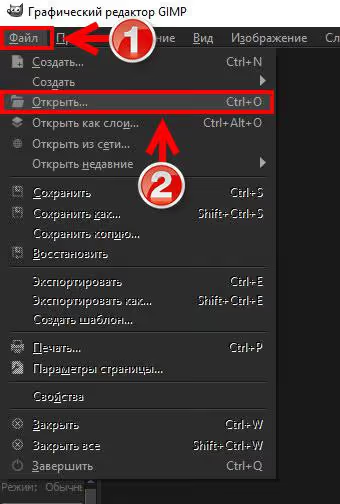
Lancez GIMP. Dans le menu supérieur, cliquez sur «Fichier», puis sur «Ouvrir».
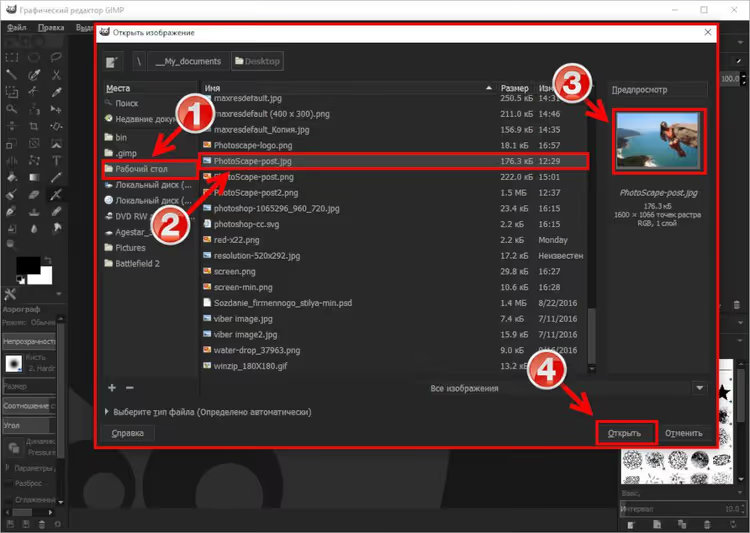
Une boîte de dialogue de sélection de fichier apparaît. À gauche se trouve l’arborescence des dossiers (1), à droite le contenu du dossier sélectionné (2). L’aperçu intégré (3) montre une vignette du fichier choisi, utilisez-le pour vous repérer. Une fois la bonne image trouvée, cliquez sur «Ouvrir» (4).
L’image occupe alors tout le canevas. Passons au recadrage.
Étape 2: recadrer au format 4:3
Pour une vignette d’article WordPress, la résolution la plus courante est de 400 pixels de large sur 300 pixels de haut (ratio 4:3). Mais avant de modifier la taille, vous devez recadrer le superflu et définir les bonnes proportions.
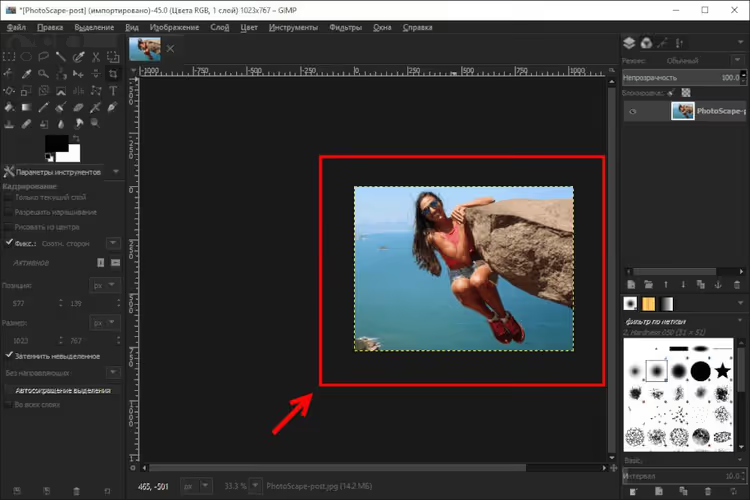
Dans la boîte à outils, cliquez sur «Découpage» (1). Dans les paramètres qui s’affichent, saisissez une largeur de 400 (2) et une hauteur de 300 (3), puis verrouillez le ratio en cliquant sur l’icône de chaîne (4). À ce stade, nous ne supprimons pas de pixels, nous définissons simplement un cadre proportionnel.
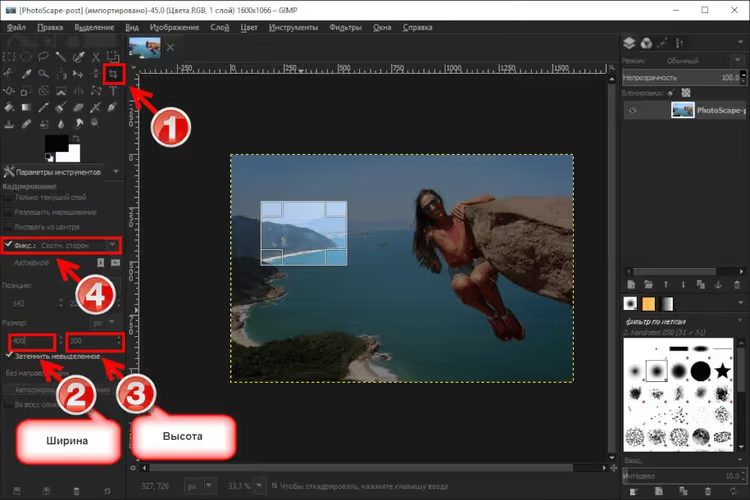
Sélectionnez maintenant avec la souris la zone de l’image que vous souhaitez conserver. Le cadre maintiendra automatiquement les proportions 4:3.
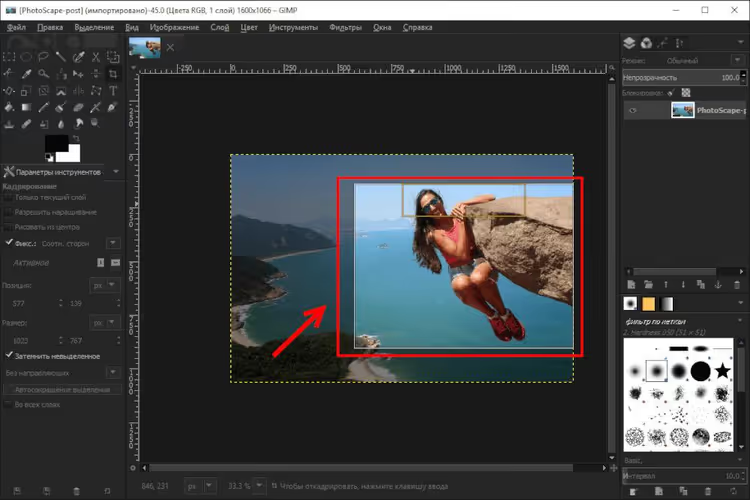
Appuyez sur Entrée. Tout ce qui se trouve en dehors du cadre disparaît. Les proportions sont prêtes, mais la taille physique reste importante, passons à la compression en pixels.
Étape 3: modifier la résolution à 400×300 px
Ouvrez le menu «Image» (1) et sélectionnez «Échelle et taille de l’image» (2). Dans la fenêtre qui s’affiche, réglez la largeur sur 400 px (3) et la hauteur sur 300 px (4). La chaîne entre les champs doit être active, ainsi les proportions ne seront pas déformées. Cliquez sur «Échelle».
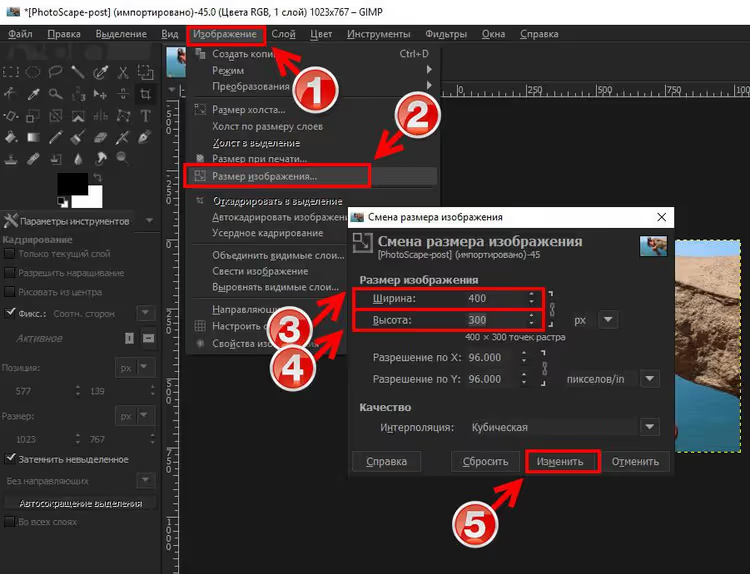
L’image est devenue petite, exactement comme WordPress la verra dans le flux d’articles. Il ne reste plus qu’à enregistrer correctement le résultat.
Étape 4: exporter en PNG
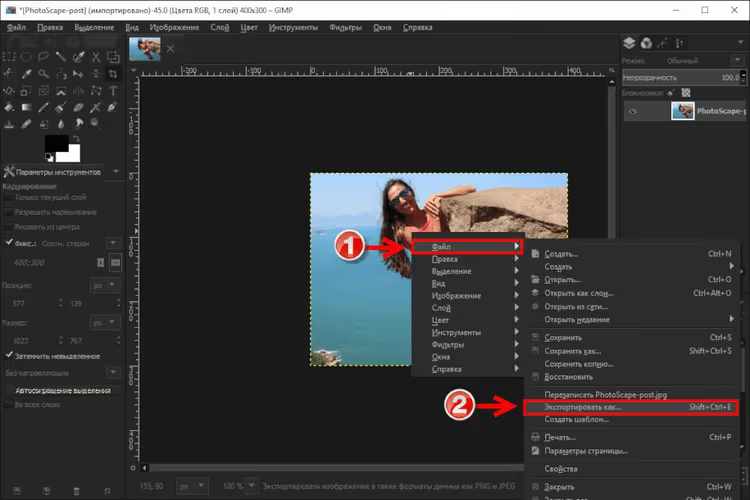
Faites un clic droit sur l’image dans le canevas. Dans le menu déroulant, survolez «Fichier» (1), puis sélectionnez «Exporter sous» (2).
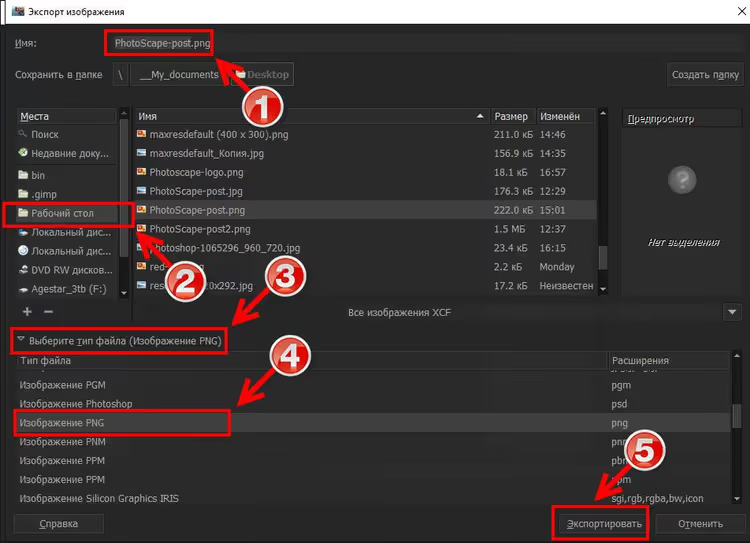
Dans la boîte de dialogue qui s’ouvre, choisissez un dossier de destination, donnez un nom au fichier et veillez à basculer le format sur PNG (4). Pour les vignettes d’article, le PNG est préférable au JPEG: il préserve la netteté du texte et des petits détails dans les captures d’écran, et à cette résolution, la différence de poids de fichier n’est pas critique.
Cliquez sur «Exporter» (5).
GIMP peut afficher une fenêtre avec des paramètres PNG supplémentaires. Laissez les valeurs par défaut et confirmez.
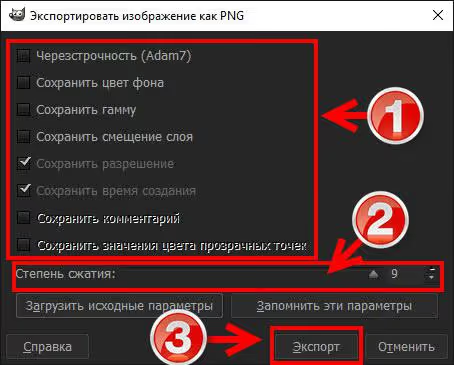
Étape 5: compresser avant de téléverser sur le site
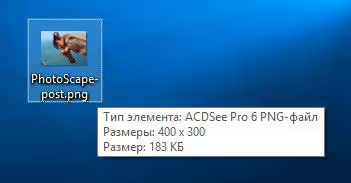
Même une petite vignette PNG peut peser assez lourd pour une image qui se charge sur chaque page de flux.
Passez le fichier dans un optimiseur en ligne. TinyPNG compresse les JPEG, PNG et WebP sans perte de qualité visible: vous téléversez une image et obtenez un résultat compressé en quelques secondes. En général, un fichier de vignette PNG est compressé de 2 à 3 fois, passant de 150 à 50-60 Ko.
Téléversez le fichier obtenu sur WordPress comme vignette d’article, dans le bloc «Image mise en avant» de l’éditeur. C’est terminé.
Voir aussi: tutoriel vidéo sur le recadrage dans GIMP
Cette vidéo de 5 minutes en anglais montre visuellement l’ensemble du processus, de l’ouverture du fichier à l’export final. Si une étape des captures d’écran ci-dessus vous a semblé floue, la vidéo clarifiera tout.
⁉️🤔 Questions fréquentes
Pourquoi recadrer l’image si WordPress génère lui-même des vignettes?
WordPress génère effectivement plusieurs tailles de vignettes lors du téléversement. Mais il recadre «depuis le centre», ce qui peut couper une partie importante de la composition. Une préparation manuelle dans GIMP vous donne le contrôle sur le cadrage et élimine les mauvaises surprises dans le flux: c’est vous qui décidez ce qui reste dans le cadre.
En quoi GIMP diffère-t-il de Photoshop pour cette tâche?
Pour recadrer et exporter des vignettes, en rien. Les outils «Découpage» et «Échelle et taille de l’image» fonctionnent de manière identique. La différence réside dans le prix: Photoshop est un abonnement payant, GIMP est gratuit et open source. Payer un éditeur juste pour recadrer des images cinq minutes n’a aucun sens.
Pourquoi le PNG et non le JPEG pour les vignettes d’article?
Le PNG utilise une compression sans perte, le texte, les icônes et les bordures dans les captures d’écran restent donc nets. Le JPEG produit des artefacts sur les petits détails, un «flou» autour des lettres. Pour des photos sans texte, le JPEG convient, mais les vignettes avec des captures d’écran ou du texte sont meilleures en PNG.
Peut-on automatiser le recadrage de dizaines d’images?
Oui, GIMP dispose d’un mode de traitement par lots via des scripts Script-Fu. Mais pour des vignettes d’article individuelles, la méthode manuelle est plus rapide: le temps d’écrire un script, vous aurez déjà recadré trois images à la main. Si vous avez besoin d’un traitement de masse, intéressez-vous à BIMP (Batch Image Manipulation Plugin) pour GIMP.
Quelle résolution de vignette est optimale pour WordPress en 2026?
La plupart des thèmes WordPress utilisent des vignettes d’environ 300-400 px de large, c’est la plage standard définie dans les réglages des médias. La valeur 400×300 est un réglage par défaut sûr qui s’intègre dans la grille de pratiquement tous les thèmes modernes. Avant de préparer vos images, vérifiez les paramètres de votre thème: l’outil de personnalisation indique généralement les dimensions exactes des vignettes.
Est-ce que cela vaut la peine d’apprendre GIMP juste pour des vignettes d’article?
Si vous tenez un blog sur WordPress et préparez 2 à 3 images par semaine, GIMP couvre entièrement le besoin. Cinq minutes pour le recadrage, une minute pour la compression via TinyPNG, et la vignette est prête.
Pour des tâches plus complexes, retouche, collages, édition multi-calques, GIMP les prend également en charge, mais la courbe d’apprentissage est plus raide que celle des alternatives payantes. En revanche, pour notre tâche (ouvrir → recadrer → compresser → téléverser), l’interface est intuitive dès le premier lancement.
Essayez dès maintenant: téléchargez GIMP depuis le site officiel, prenez n’importe laquelle de vos images et suivez les cinq étapes de ce guide. En 10 minutes, vous obtiendrez une vignette parfaitement préparée et la certitude que Photoshop n’est pas nécessaire pour cette tâche.

Une équipe professionnelle de rédacteurs et d'éditeurs spécialisés dans la création de contenu de qualité.