














🗜️ Qu'est-il arrivé à Optimizilla et par quoi le remplacer en 2026
Vous avez ouvert optimizilla.com, mais la page ne se charge pas? Vous n’êtes pas seul. L’ancienne adresse du service ne répond plus: le serveur est indisponible, l’outil ne s’ouvre plus au lien habituel.
Pourtant, vous avez toujours besoin de compresser des images. Les images sont la partie la plus lourde d’une page web: selon les données de HTTP Archive, elles représentent environ 42% du poids d’une page sur ordinateur. Sans optimisation, le site se charge lentement et les visiteurs partent.
Bonne nouvelle: le moteur d’Optimizilla n’a pas disparu. Nous allons voir ci-dessous ce qui est arrivé au service, où le même compresseur a déménagé et cinq alternatives fonctionnelles pour 2026.
💡 En bref:
Le domaine optimizilla.com ne s’ouvre plus: le service à l’ancienne adresse est indisponible.
Le même compresseur, avec une interface identique, fonctionne sur imagecompressor.com sous le nom Image Compressor.
Vous cherchez un remplacement rapide sans inscription: TinyPNG, Squoosh de Google ou Compressor.io.
Pour WordPress, installez l’extension ShortPixel: elle compresse automatiquement la médiathèque lors du téléversement.
Qu’est-il arrivé à Optimizilla
En résumé: le domaine optimizilla.com a cessé de répondre. Le serveur ne s’ouvre ni sur ordinateur ni sur mobile, la page ne se charge tout simplement pas. L’adresse elle-même, sous laquelle le service était connu depuis 2016, ne mène plus à un outil fonctionnel.
En revanche, le moteur de compression est toujours actif. Le même compresseur, avec la même interface par glisser-déposer, le même curseur de qualité et le téléchargement en ZIP, fonctionne sur imagecompressor.com sous le nom Image Compressor. Il ne s’agit pas d’un produit différent: la logique de fonctionnement, la fenêtre de comparaison «avant/après» et le téléversement par lot reproduisent exactement l’Optimizilla classique.

De plus, le successeur a supprimé le principal inconvénient. L’ancien Optimizilla n’acceptait que les JPEG, PNG et GIF. Image Compressor, à la nouvelle adresse, prend également en charge le WebP et le SVG, et le traitement s’effectue directement dans le navigateur: les fichiers ne partent pas vers un serveur. Le déménagement du service a donc aussi réglé son problème de longue date avec les formats modernes.
Téléverser des images: deux méthodes
La logique de l’outil n’a pas changé, un rapide tour d’horizon sera donc utile à la nouvelle adresse comme avec les alternatives. Vous pouvez ajouter des fichiers à compresser de deux façons. La première: glissez-les à la souris dans la zone centrale portant le texte «Déposez les fichiers ici». C’est la méthode la plus rapide si les images sont déjà ouvertes dans le gestionnaire de fichiers.
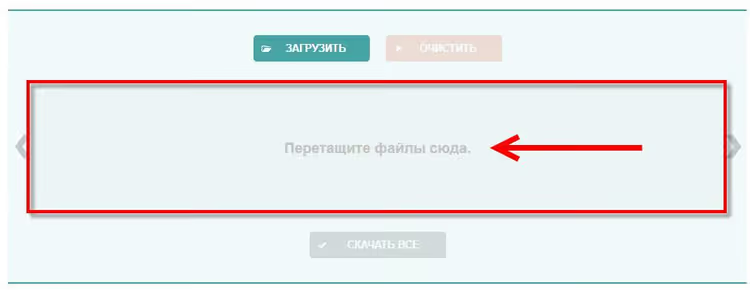
Deuxième méthode: le bouton de téléversement via la boîte de dialogue du navigateur. Il ouvre le gestionnaire de fichiers où vous pouvez sélectionner un ou plusieurs fichiers de manière classique. Pratique lorsque les images dont vous avez besoin sont dispersées dans différents dossiers.

Les deux méthodes sont aussi rapides l’une que l’autre. En une session, le service accepte jusqu’à 20 images, ce qui est largement suffisant pour préparer les captures d’écran d’un article.
Compression et résultats
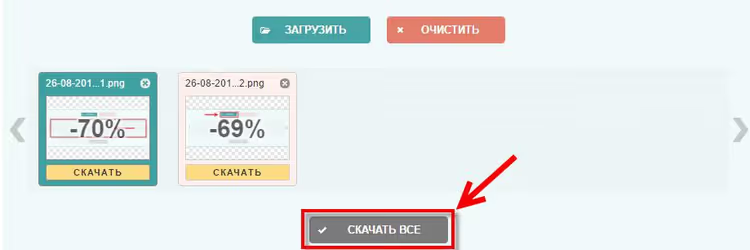
Dès que les fichiers sont téléversés, le traitement démarre sans clic supplémentaire. Les images jusqu’à 1 Mo se compressent presque instantanément. Le résultat est visible directement sur la vignette: chaque fichier reçoit une étiquette avec le pourcentage de compression, et vous comprenez immédiatement combien d’espace vous avez gagné.
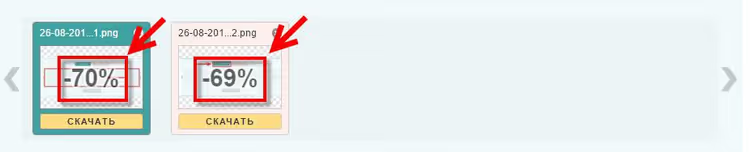
La dispersion des chiffres est typique. Les captures d’écran et les PNG simples se compressent davantage, les photos avec des textures et des dégradés obtiennent une compression moindre tout en préservant la qualité. Le pourcentage précis dépend du contenu du fichier, pas d’un réglage fixe.
Réglage fin: le curseur de qualité
Le mode automatique donne un bon résultat par défaut. Mais parfois, vous souhaitez gagner encore un peu plus. L’outil vous permet d’ajuster manuellement l’équilibre entre taille et qualité pour chaque image séparément.
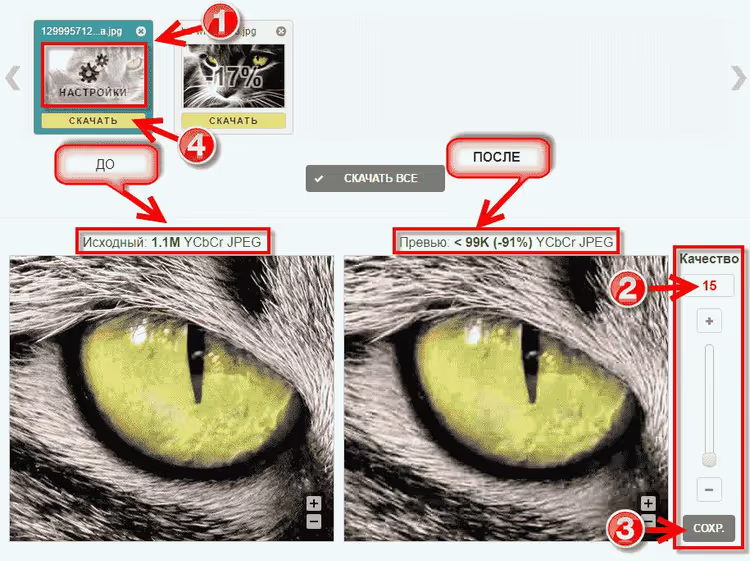
Ouvrez les paramètres sur la vignette du fichier traité, une fenêtre apparaît avec un aperçu côte à côte: l’original à gauche, la version compressée à droite. Le curseur modifie le nombre de couleurs dans le fichier final. Moins de couleurs, compression plus forte et qualité visuelle réduite. Vous ajustez l’équilibre, vous enregistrez, le fichier est prêt à être téléchargé. À noter: le réglage fonctionne pour chaque image individuellement, il n’y a pas d’ajustement par lot pour l’ensemble du groupe.
Télécharger le résultat
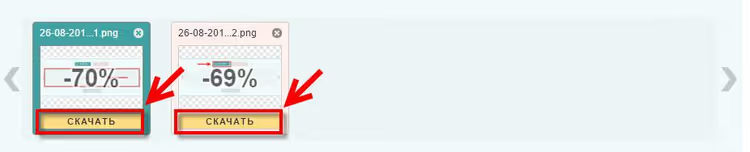
Vous pouvez récupérer les fichiers finis de deux manières. La première, un par un: sous chaque vignette se trouve un bouton de téléchargement qui délivre un fichier spécifique.
La seconde méthode est plus pratique lorsque vous avez de nombreux fichiers. Le service regroupe toutes les images traitées dans une archive ZIP, que vous récupérez en un seul téléchargement. L'archive est nommée avec la date et l'heure, ce qui évite que différents lots ne s'écrasent entre eux.
Par quoi remplacer Optimizilla: 5 alternatives fonctionnelles pour 2026
Vous pouvez mettre à jour votre favori en une minute. Tous les services ci-dessous ont été vérifiés quant à leur disponibilité, ils sont gratuits et sans inscription pour les tâches de base. D'abord, un tableau récapitulatif, puis le détail de chaque solution.
Service | Usage | WebP et AVIF | Tarif |
|---|---|---|---|
Image Compressor | traitement par lot jusqu'à 20 fichiers | WebP | Gratuit |
TinyPNG | compression fiable de photos | WebP | Gratuit, API disponible |
Squoosh | conversion vers les nouveaux formats | WebP, AVIF | Gratuit |
ShortPixel | compression automatique de la médiathèque WordPress | WebP, AVIF | Gratuit plus offre Pro |
Compressor.io | compression de fichiers ponctuelle | WebP | Gratuit |
1. Image Compressor

Le successeur direct d'Optimizilla et l'alternative la plus proche. Même interface, même téléversement par lot jusqu'à 20 fichiers, même curseur de qualité avec la fenêtre «avant/après». La différence, en mieux: la prise en charge du WebP et du SVG a été ajoutée, et tout le traitement s'effectue dans le navigateur, les fichiers ne partent pas vers un serveur.
Si vous êtes habitué au flux de travail d'Optimizilla, vous n'aurez pas besoin de réapprendre. Seule l'adresse du favori change.
- Avantages: interface familière identique, traitement par lot jusqu'à 20 fichiers, prise en charge du WebP et du SVG, compression dans le navigateur.
- Inconvénients: pas d'API publique, téléversement manuel via le navigateur.
- Tarif: Gratuit.
- Ouvrir: 🔗 Image Compressor
2. TinyPNG

Le compresseur le plus connu pour les photos. TinyPNG offre une qualité constante et prévisible sur les clichés avec des dégradés et de la texture, et prend en charge les formats JPEG, PNG et WebP. Pour ceux qui automatisent le processus, une API payante et des plugins officiels sont disponibles, y compris pour WordPress.
Dans la version gratuite, il y a une limite sur le nombre et la taille des fichiers, ce qui est suffisant pour les tâches ponctuelles.
- Avantages: qualité homogène sur les photos, prise en charge du WebP, API et plugins disponibles.
- Inconvénients: pas de curseur de qualité manuel, limites de volume dans la version gratuite.
- Tarif: Gratuit, offres payantes et API sur le site.
- Ouvrir: 🔗 TinyPNG
3. Squoosh

Outil open source de l'équipe Google. Squoosh fonctionne entièrement dans le navigateur et même hors ligne, en tant qu'application installable. Son principal atout: la prise en charge des formats modernes comme WebP, AVIF et même JPEG XL, avec un curseur de comparaison visuelle entre l'original et le résultat.
Les fichiers ne sont téléversés nulle part, tout le traitement a lieu sur votre appareil. C'est pratique pour les maquettes confidentielles et les documents sensibles.
- Avantages: WebP, AVIF et JPEG XL, fonctionnement hors ligne, compression sans envoi de données vers un serveur.
- Inconvénients: un fichier à la fois, pas de mode par lot.
- Tarif: Gratuit, open source.
- Ouvrir: 🔗 Squoosh
4. ShortPixel

L'option pour ceux qui en ont assez de compresser manuellement. ShortPixel est un plugin et un service cloud qui optimise automatiquement l'ensemble de la médiathèque WordPress lors du téléversement des fichiers. Il prend en charge WebP et AVIF, peut convertir les formats à la volée et compresser en masse les images déjà téléversées.
Pour un site de contenu, c'est un paramétrage unique au lieu d'un travail manuel quotidien.
- Avantages: compression automatique de la bibliothèque média, conversion en WebP et AVIF, traitement des images existantes.
- Inconvénients: quota mensuel gratuit limité, les sites volumineux nécessitent un forfait payant.
- Tarif: Gratuit plus offre Pro.
- Open: 🔗 ShortPixel sur WordPress.org | 🔗 Site officiel
5. Compressor.io

Compresseur simple pour les tâches ponctuelles. Compressor.io traite un fichier à la fois, mais prend en charge JPEG, PNG, GIF, SVG et WebP, avec deux modes: avec perte et sans perte. Une interface épurée, sans réglages superflus, vous sera utile quand vous devez compresser rapidement une image.
Il n’y a pas de téléversement par lot ici, donc pour une douzaine de captures d’écran d’un coup, mieux vaut utiliser Image Compressor.
- Avantages: modes sans perte et avec perte, prise en charge du SVG et du WebP, interface minimaliste.
- Inconvénients: un fichier à la fois, pas de ZIP par lot.
- Prix: gratuit.
- Ouvrir: 🔗 Compressor.io
Vidéo: comment compresser des images pour le web
Un court guide pratique sur la compression et la conversion d’images, un complément pratique à l’article si vous voulez voir le processus en action.
⁉️🤔 Foire aux questions
Qu’est-il arrivé à optimizilla.com et pourquoi le site ne s’ouvre-t-il plus?
Le domaine optimizilla.com a cessé de répondre: serveur indisponible, la page ne se charge pas. Le service lui-même n’a pas disparu. Le même compresseur, avec une interface identique, fonctionne désormais sur imagecompressor.com sous le nom Image Compressor. Si votre marque-page pointe vers l’ancienne adresse, remplacez-la simplement par la nouvelle.
Image Compressor sur imagecompressor.com est-il le même qu’Optimizilla?
Par l’interface et la logique, oui. Le téléversement par lot jusqu’à 20 fichiers, le curseur de qualité, la fenêtre de comparaison «avant/après» et le téléchargement en ZIP reproduisent l’Optimizilla classique. Différence en mieux: ajout de la prise en charge du WebP et du SVG, et le traitement s’effectue directement dans le navigateur. Cela supprime le principal inconvénient de l’ancien service.
Quelle alternative est la meilleure pour un lot de captures d’écran destinées à un article?
Pour le scénario «20 images à la fois», prenez Image Compressor: il conserve le mode par lot familier d’Optimizilla et livre le tout dans un seul ZIP. Si la qualité des photos est plus importante, TinyPNG fera l’affaire. Et pour la conversion en WebP ou AVIF sans envoyer les fichiers vers un serveur, utilisez Squoosh.
Les alternatives prennent-elles en charge le WebP et l’AVIF?
Oui, et c’est leur avantage par rapport à l’ancien Optimizilla. Image Compressor et TinyPNG fonctionnent avec le WebP. Squoosh ajoute l’AVIF et même le JPEG XL. ShortPixel convertit automatiquement la médiathèque WordPress en WebP et AVIF. Si vous avez déjà fait passer votre site aux formats modernes, choisissez un service de cette liste, pas l’ancienne triade JPEG, PNG, GIF.
Est-il sûr de téléverser des images vers un compresseur en ligne?
Cela dépend de l’outil. Squoosh et Image Compressor traitent les fichiers directement dans le navigateur, les données ne partent pas vers le serveur, c’est une option sûre pour les maquettes confidentielles. Les services avec traitement côté serveur suppriment généralement les fichiers après le téléchargement, mais pour des images médicales ou des supports commerciaux avant diffusion, Squoosh en mode hors ligne est plus fiable.
Peut-on automatiser la compression sans téléversement manuel?
Oui. Pour WordPress, installez l’extension ShortPixel ou
EWWW Image Optimizer: elles compressent la médiathèque lors du téléversement. Dans le code d’un projet, utilisezSharppour Node.js ouImageMagick, ils optimisent les images au moment de la compilation. TinyPNG propose une API payante pour cela.
Quel compresseur choisir en 2026
Optimizilla ne fonctionne plus à l’ancienne adresse, mais ce n’est pas une raison pour chercher quelque chose de radicalement nouveau. Le moteur a déménagé, et à proximité se trouvent des services pour chaque besoin.
- Si vous avez besoin du mode par lot familier comme dans Optimizilla, prenez Image Compressor sur imagecompressor.com.
- Si la qualité des photos est primordiale, choisissez TinyPNG.
- Si vous avez besoin de WebP, d’AVIF et de travail hors ligne, installez Squoosh.
- Si vous voulez oublier la compression manuelle sur votre site, connectez ShortPixel à WordPress.
Mettez à jour le marque-page vers l’adresse fonctionnelle et passez votre prochain lot d’images par le nouveau service. Et vous, quel compresseur utilisez-vous et quel pourcentage de compression obtenez-vous sur vos fichiers? Dites-le en commentaires.

Une équipe professionnelle de rédacteurs et d'éditeurs spécialisés dans la création de contenu de qualité.