














📸 7 Plugins d'optimisation d'images pour WordPress en 2026
Vous avez téléchargé une photo de 4 Mo depuis votre téléphone et le site s’est mis à ramer? Chaque propriétaire de WordPress connaît cette situation. Les images représentent plus de la moitié du poids d’une page moyenne, et chaque kilo-octet supplémentaire grève la vitesse, les conversions et le classement Google.
D’après les données HTTP Archive pour 2025, le poids médian d’une page desktop dépasse 2,5 Mo, et 60% de ce volume est constitué d’images. Le thème le plus rapide et l’hébergement le plus coûteux ne serviront à rien si vous téléversez des fichiers sources non optimisés dans la médiathèque.
Voici sept extensions qui résolvent le problème automatiquement: elles compressent les JPEG et les PNG, convertissent en WebP, redimensionnent les résolutions excessives et diffusent les images via un CDN. Toutes ont été testées sur des sites réels, et toutes fonctionnent en 2026.
💡 Aperçu rapide:
- 🧹 Préparez vos fichiers sources: le format, la taille et la résolution sont les trois paramètres à vérifier avant le téléversement.
- ⚙️ Maîtrisez les outils intégrés: l’éditeur de fichiers média et les réglages de tailles dans WordPress couvrent les scénarios de base.
- 📊 Consultez le tableau comparatif: comparez sept extensions selon le type de compression, les limites et les fonctionnalités clés.
- 🔧 Choisissez selon vos besoins: EWWW pour la compression illimitée côté serveur, ShortPixel pour la compression maximale, Optimole pour le pilotage automatique avec CDN.
- 🧪 Vérifiez les résultats: l’optimisation par lot, la conversion WebP et le lazy load sont les trois fonctionnalités qui doivent être activées à la fin.
🏗️ Les fondamentaux: préparer les images avant le téléversement
Avant d’installer des extensions, comprenez les bases. Le Codex WordPress identifie quatre paramètres qui déterminent le poids d’une image. En négliger un seul, et même le meilleur optimiseur ne sauvera pas votre vitesse.
Paramètre | Définition | Pourquoi c’est important |
|---|---|---|
Taille physique | Largeur et hauteur en pixels | Une photo de 4000 px dans un bloc de 800 px est un gaspillage de ressources |
Poids du fichier | Volume en kilo-octets ou méga-octets | Plus le fichier est léger, plus vite il parvient au navigateur |
Résolution | Densité de pixels (DPI / PPP) | Pour le web, 72 DPI; une qualité d’impression à 300 DPI est excessive |
Type de fichier | Format d’enregistrement (JPEG, PNG, WebP, SVG) | Un mauvais format multiplie le poids par 5 à 10 |
Une règle qui fait économiser des gigaoctets: ne vous fiez pas uniquement à l’automatisation. Téléverser un fichier source de 10 Mo issu d’un reflex en espérant que l’extension arrangera tout est une mauvaise stratégie. Garbage in = garbage out.
📏 Taille physique

L’espace qu’une image occupe à l’écran doit correspondre à son rôle réel. Il ne sert à rien de charger du Full HD pour une vignette de barre latérale. Les thèmes WordPress responsives modernes créent automatiquement des copies techniques de différentes tailles; vous devez simplement éviter de téléverser des fichiers sources de plus de 2500 px de large sans nécessité artistique.
⚖️ Poids du fichier
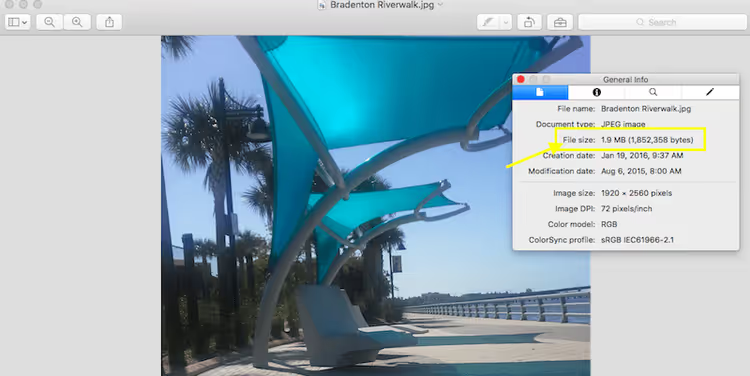
C’est la métrique critique pour la vitesse. La communauté WordPress recommande de maintenir les grandes images entre 60 et 100 Ko, et les petits éléments sous 30 Ko. Les fichiers qui dépassent ces valeurs sont compressés avec des algorithmes spécifiques, soit manuellement avant le téléversement, soit par une extension à la volée.
👁️ Résolution
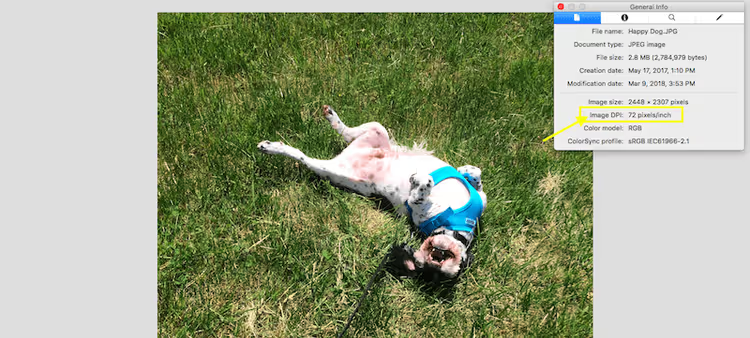
La confusion autour du DPI est omniprésente. Le standard pour l’écran est de 72 points par pouce (un standard historique qui s’est imposé sur le web depuis le premier Macintosh). Les photos de stock sont souvent fournies en qualité d’impression à 300 DPI; téléverser de tels fichiers dans la médiathèque gaspille les ressources du serveur. Les navigateurs n’affichent pas cette densité supplémentaire: selon la spécification CSS (W3C), l’unité px est liée à la taille angulaire sur l’écran, et non au pouce physique (MDN: résolution CSS). L’exception concerne les écrans Retina, qui utilisent des techniques distinctes comme les fichiers @2x.
📂 Type de fichier
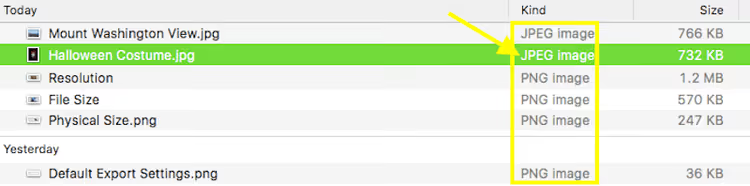
Choisir un format est une décision stratégique:
JPEG: le roi des photographies. Compression avec perte, idéal pour les clichés riches en couleurs et en dégradés. Utilisez le JPEG progressif: contrairement au baseline, il apparaît immédiatement dans son ensemble, en gagnant progressivement en netteté.
PNG: le choix pour les graphiques, les logos, les captures d’écran avec du texte et les images à fond transparent. Compression sans perte, mais pèse plus lourd que le JPEG.
SVG: un format vectoriel. Il se redimensionne sans perte de qualité, idéal pour les icônes et les logos. C’est essentiellement du code, pas des pixels, donc le poids est minime.
GIF: l’animation. Lourd et dépassé pour la vidéo, mais irremplaçable pour les animations simples en boucle.
🛠️ Outils WordPress intégrés
Avant d’installer des extensions, voyez ce que la plateforme peut faire par elle-même. Deux fonctions intégrées suffisent souvent pour les scénarios de base.
📐 Édition des fichiers média
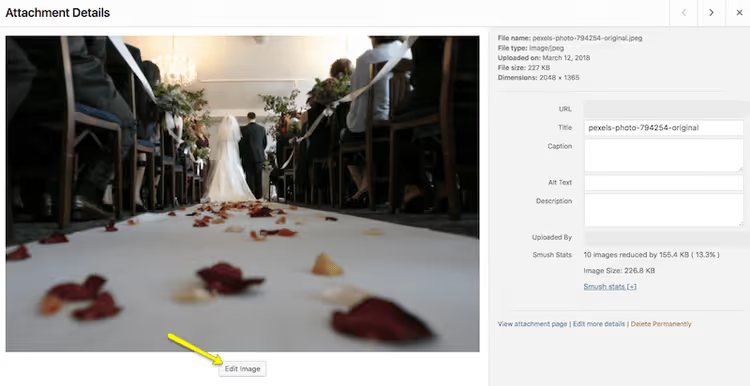
Ouvrez n’importe quelle image dans la bibliothèque et cliquez sur Modifier. L’éditeur intégré simple vous permet de recadrer, faire pivoter ou redimensionner la photo.
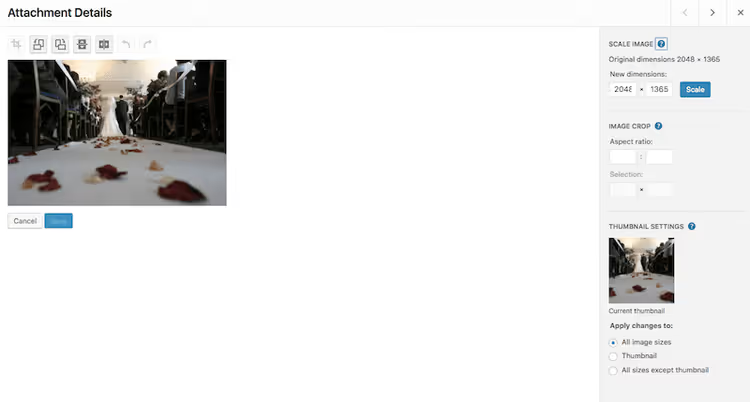
Utile pour les corrections rapides: vous avez oublié de redimensionner une image avant le téléversement? Saisissez de nouvelles valeurs de largeur et de hauteur, cliquez sur Mettre à l’échelle. C’est fait.
⚙️ Réglages des médias
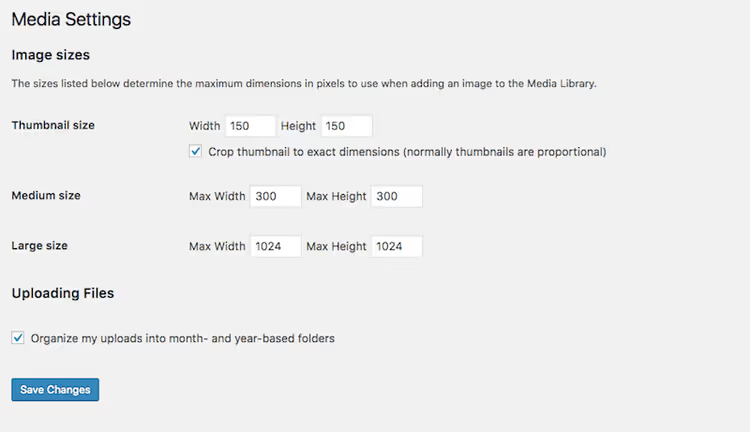
Allez dans Réglages → Médias. Vous y définissez les dimensions des vignettes, des images moyennes et des grandes images que WordPress génère automatiquement à chaque téléchargement. Ajustez ces valeurs pour qu'elles correspondent au design de votre thème; cela évite la création de fichiers inutiles et empêche l'étirement des petites images, qui rend le rendu flou.
📊 Tableau comparatif des extensions
Avant d'entrer dans le détail, voici une vue d'ensemble. Sept extensions et leurs principales différences en un seul tableau.
Extension | Type de compression | WebP | Sauvegarde | Limite gratuite | Atout clé |
|---|---|---|---|---|---|
EWWW IO | Côté serveur | ✅ | ✅ | Illimitée sur votre serveur | Confidentialité: les fichiers ne partent pas dans le cloud |
ShortPixel | API cloud | ✅ | ✅ | 100 crédits / mois | Compression agressive jusqu'à 90% |
Smush | Côté serveur | ❌ (Gratuit) | ❌ (Gratuit) | Illimitée, fichiers jusqu'à 5 Mo | Simplicité maximale |
TinyPNG | API cloud | ❌ | ❌ | ~500 compressions / mois | Meilleur algorithme pour le PNG |
Imagify | API cloud | ✅ | ✅ | 20 Mo / mois | Comparaison visuelle avant/après |
Imsanity | Redimensionnement uniquement | ❌ | ❌ | Illimitée | Protection contre les photos trop lourdes |
Optimole | CDN cloud | ✅ | Cloud | 5 000 visites / mois | Diffusion adaptative + CDN |
1. EWWW Image Optimizer

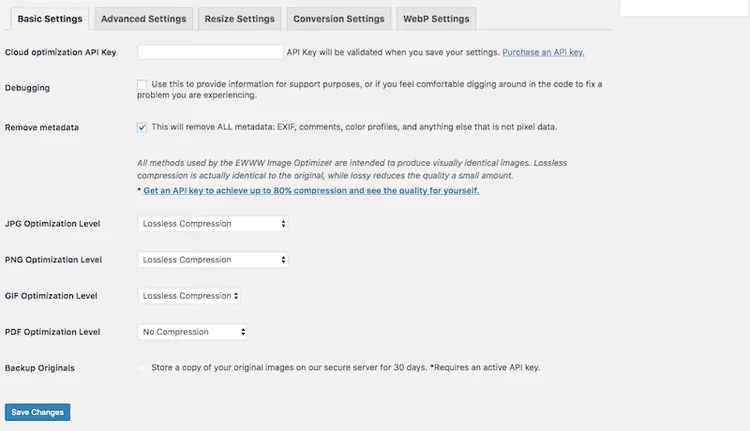
EWWW est un vétéran doté d'une architecture unique: la compression s'effectue directement sur votre serveur, sans envoyer les fichiers vers le cloud. Pour ceux qui se soucient de la confidentialité ou qui travaillent avec du contenu sensible, c'est un argument décisif. L'extension traite non seulement la bibliothèque de médias, mais aussi les graphismes du thème, les avatars et les images situées en dehors du dossier Uploads standard.
- Avantages: compression illimitée sur votre serveur; traitement en arrière-plan sans ralentir l'administration; l'optimisation groupée ignore les fichiers déjà compressés; redimensionnement intelligent des photos trop lourdes au moment du téléchargement.
- Inconvénients: la compression côté serveur sollicite le CPU sur un hébergement peu performant; le paramétrage fin demande du temps.
- Tarif: gratuit (compression côté serveur); offres cloud à partir de 7 $/mois (source).
2. ShortPixel Image Optimizer

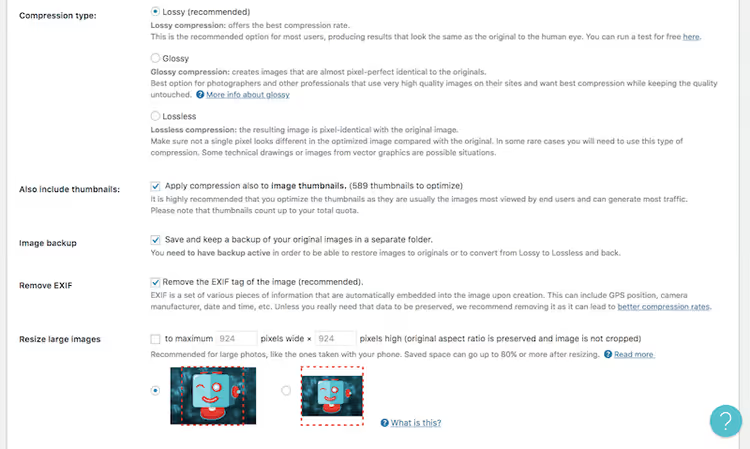
ShortPixel offre l'une des compressions les plus agressives du marché: jusqu'à 90% du poids d'origine en moins, sans différence de qualité perceptible (selon le développeur sur la page de l'extension). Elle fonctionne via une API cloud, votre serveur n'est donc pas sollicité. L'offre gratuite est de 100 crédits par mois. Gardez à l'esprit que WordPress crée plusieurs vignettes pour chaque photo, un seul téléchargement peut donc consommer 3 à 5 crédits. Pour un petit blog ou un site vitrine, cela suffit amplement.
- Avantages: trois niveaux de compression (Lossy / Glossy / Lossless); prise en charge des formats JPEG, PNG, GIF et PDF; WebP automatique; statistiques détaillées des gains.
- Inconvénients: le modèle par crédits n'est pas pratique pour les sites avec des publications fréquentes; la limite gratuite est vite atteinte pour les boutiques en ligne.
- Tarif: gratuit (100 crédits/mois); Pro à partir de 4,99 $/mois (source).
🔗 ShortPixel sur WordPress.org
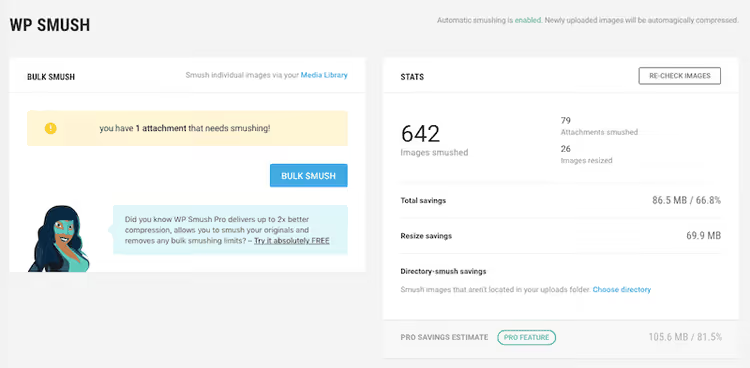
3. Smush Image Compression

Smush, de l’équipe WPMU DEV, est un vétéran avec des millions d’installations et l’interface la plus conviviale du marché. La version gratuite utilise une compression sans perte: elle supprime les métadonnées EXIF cachées sans toucher aux pixels. Le lazy load intégré et un détecteur d’inadéquation de taille sont deux fonctionnalités rarement proposées dans les versions gratuites.
- Avantages: interface extrêmement simple; lazy load intégré; optimisation en temps réel à l’upload; analyse des images situées en dehors du dossier Uploads.
- Inconvénients: limite de 5 Mo par fichier dans la version gratuite; pas de conversion WebP sans la version Pro; l’optimisation par lots nécessite une relance manuelle toutes les 50 images.
- Tarif: gratuit; Pro à partir de 3 $/mois (source).
4. Compress JPEG & PNG Images (TinyPNG)

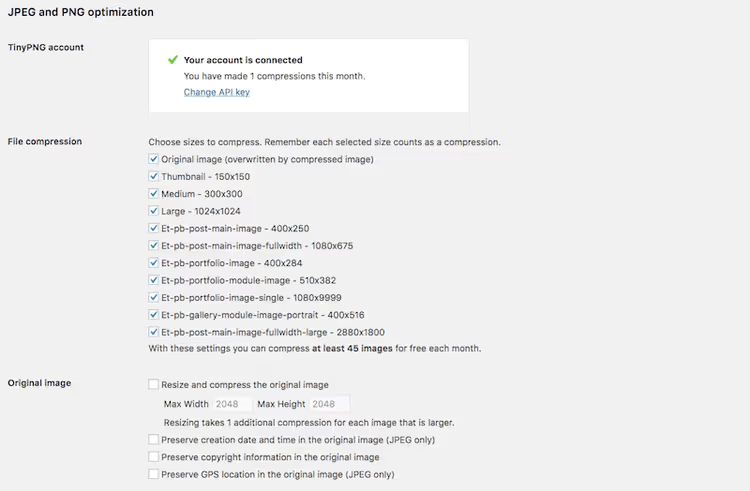
Le célèbre service au panda propose désormais une intégration directe avec WordPress. Les algorithmes de TinyPNG sont considérés parmi les meilleurs au monde pour le rapport qualité/poids des PNG. L’extension optimise automatiquement les nouveaux uploads et vous permet de lancer un traitement par lots sur les anciens fichiers. Dans les réglages, vous pouvez spécifier les tailles de miniatures à compresser, ce qui permet d’économiser les limites de l’API: environ 500 compressions par mois sont gratuites.
- Avantages: algorithme de premier ordre pour le PNG; conversion automatique CMJN vers RVB; aucune limite de taille de fichier; graphique des économies réalisées dans la console.
- Inconvénients: pas de conversion WebP; 500 compressions/mois ne suffisent pas pour un site actif; pas de sauvegarde intégrée.
- Tarif: gratuit (~500/mois); Pro à partir de 19 $/mois pour 2 500 compressions (source).
5. Imagify

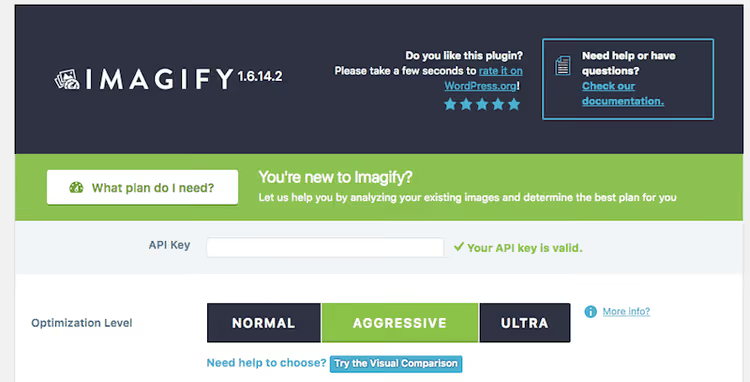
Imagify est développée par l’équipe de WP Rocket, et cela se voit: l’interface est esthétique, la configuration est intuitive. Trois niveaux d’agressivité: Normal (sans perte), Agressif (compression significative) et Ultra (maximum). La fonction de comparaison visuelle vous permet de faire glisser un curseur sur l’image pour voir la différence avant et après traitement, ce qui est utile lorsque vous craignez l’apparition d’artefacts.
- Avantages: comparaison visuelle avant/après; conversion automatique en WebP; sauvegarde de l’original avec restauration en un clic; redimensionnement automatique des photos trop volumineuses.
- Inconvénients: la limite gratuite est de 20 Mo par mois (en volume, pas en nombre de fichiers); le traitement cloud nécessite une connexion internet stable.
- Prix: gratuit (20 Mo/mois); Pro à partir de 4,99 $/mois pour 500 Mo (source).
6. Imsanity

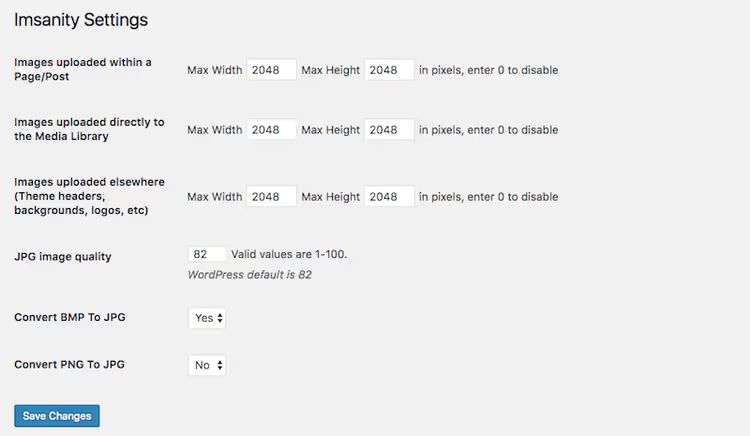
Imsanity résout une tâche et le fait sans compromis: il redimensionne automatiquement les photos trop volumineuses dans des limites raisonnables. Lorsqu’un gestionnaire de contenu ou un client télécharge une photo iPhone en résolution 4000×3000 (la résolution standard des appareils photo principaux des smartphones modernes, selon les spécifications Apple), le plugin intercepte le téléchargement, le redimensionne à la limite définie (par exemple, 1920px de large) et supprime l’original. L’espace disque ne s’encombre pas de gigaoctets de fichiers sources «bruts».
- Avantages: entièrement gratuit; paramétrage en 2 minutes; limites distinctes pour les articles, la bibliothèque et le thème; conversion des BMP et PNG en JPEG plus légers.
- Inconvénients: ne compresse pas les fichiers, réduit uniquement les dimensions; pas de WebP; pas de sauvegarde.
- Prix: gratuit.
7. Optimole
Optimole est le plus ambitieux des sept. Ce n’est pas seulement un compresseur, mais une plateforme complète de diffusion d’images dans le cloud. Le plugin détecte la taille de l’écran et le type d’appareil du visiteur, génère une image à la taille idéale et la diffuse via un CDN rapide. Si quelqu’un visite le site depuis un téléphone, il reçoit une version réduite; depuis un écran 4K, une version large. Tout est automatique, sans aucune configuration après l’activation.
- Avantages: automatisation complète; diffusion adaptative + CDN inclus d’office; recadrage intelligent centré sur l’objet principal; superposition de filigrane; lazy load avancé avec des espaces réservés basse qualité.
- Inconvénients: la limite gratuite est liée aux visites (5 000/mois), pas aux fichiers; le traitement cloud signifie que les fichiers quittent votre serveur.
- Prix: gratuit (5 000 visites/mois); Pro à partir de 22,52 $/mois (source).
💻 Code: désactiver les tailles d’image inutiles
Certains plugins génèrent parfois trop de copies techniques. Si vous savez avec certitude que des tailles spécifiques ne sont pas utilisées par votre thème, désactivez-les. Ajoutez ce code dans le fichier functions.php de votre thème enfant ou via le plugin Code Snippets.
Faites impérativement une sauvegarde complète avant toute modification. Une erreur dans functions.php provoque le white screen of death, et le site reste indisponible jusqu’à ce que vous restauriez le fichier par FTP.
1 /** 2 * Disable generation of unnecessary image sizes. 3 * Add to functions.php of the child theme. 4 */ 5 function sdstudio_remove_unused_image_sizes( $sizes ) { 6 unset( $sizes['medium_large'] ); // 768px — rarely used by themes 7 unset( $sizes['1536x1536'] ); // 2x medium_large 8 unset( $sizes['2048x2048'] ); // 2x large 9 return $sizes; 10 } 11 add_filter( 'intermediate_image_sizes_advanced', 'sdstudio_remove_unused_image_sizes' );
Ce qui se passe ici: le hook intermediate_image_sizes_advanced est appelé à chaque téléversement d’image. La fonction reçoit un tableau des tailles que WordPress s’apprête à générer et supprime les trois tailles indiquées. Les tailles restantes (thumbnail, medium, large) sont générées normalement. Vérifiez vos réglages de médias pour savoir quelles tailles sont réellement utilisées par votre thème avant de les désactiver.
📺 Vidéo: les plugins d’optimisation en action
L’une des meilleures revues vidéo sur le sujet, proposée par l’équipe d’Elegant Themes: huit plugins comparés, de l’installation à la mesure des résultats.
⁉️🤔 Foire aux questions
Est-ce que la compression d’images influence le classement Google?
Oui, directement. La vitesse de chargement des pages et les Core Web Vitals sont des facteurs de classement confirmés. Selon Google, la probabilité de rebond augmente de 32% lorsque le temps de chargement passe de 1 à 3 secondes. Des images optimisées constituent le moyen le plus rapide d’améliorer les scores PageSpeed.
Compression avec ou sans perte: laquelle choisir?
La compression sans perte supprime uniquement les métadonnées: la qualité des pixels reste inchangée, les gains sont modestes. La compression avec perte élimine des informations colorimétriques que l’œil distingue à peine: les gains peuvent atteindre 80 à 90% (d’après Google Developers, Web Fundamentals). Pour des photos de site web, choisissez la compression avec perte; pour des captures d’écran contenant du texte et des logos, préférez la compression sans perte.
Est-il obligatoire de passer au WebP?
En 2026, oui. Le WebP pèse 25 à 30% de moins que le JPEG à qualité visuelle équivalente (d’après Google, Comparative Study of WebP, JPEG, and JPEG 2000). Tous les navigateurs modernes le prennent en charge. Six des sept plugins de ce comparatif peuvent convertir automatiquement les images en WebP.
J’ai des milliers d’anciennes images. Que dois-je faire?
Lancez l’optimisation en masse dans l’un des plugins de compression. Sur un hébergement standard, le traitement de quelques milliers de fichiers prend 30 à 60 minutes. Effectuez une sauvegarde avant de commencer, en cas de conflit avec un autre plugin.
La compression peut-elle abîmer les photos?
Avec une compression avec perte trop agressive, des artefacts apparaissent parfois dans les zones de dégradés doux. C’est pourquoi il faut toujours vérifier le résultat sur quelques fichiers de test. Imagify, avec sa comparaison visuelle avant/après, est l’option la plus sûre pour les perfectionnistes.
Vaut-il mieux compresser manuellement ou avec un plugin?
Le flux de travail idéal combine les deux. Exportez l’image depuis votre éditeur avec une qualité raisonnable (la fonction Enregistrer pour le Web de Photoshop avec un niveau de compression adapté au JPEG), puis laissez le plugin éliminer les métadonnées et convertir en WebP au moment du téléversement. L’automatisation ne remplace pas une préparation soignée, mais elle supprime les tâches répétitives.
Quel plugin d’optimisation d’images choisir en 2026?
L’optimisation des images n’est pas une action ponctuelle, mais une question d’hygiène du site. Si vous la négligez, vous perdez en vitesse, en classement et en visiteurs. Mettez en place un processus régulier et vous obtiendrez un site rapide, apprécié à la fois par Google et par vos utilisateurs.
Voici un récapitulatif rapide selon les cas de figure typiques:
- La confidentialité est primordiale et aucun cloud n’est acceptable: optez pour EWWW IO. Compression côté serveur sans API externe, illimitée sur votre propre infrastructure.
- Vous devez tirer le maximum de chaque kilo-octet: installez ShortPixel. Trois niveaux de compression, prise en charge des PDF, le meilleur gain de poids de sa catégorie.
- Vous voulez cliquer sur un bouton et ne plus y penser: Optimole. CDN cloud, diffusion adaptative en fonction de l’appareil, aucune configuration après activation.
- Budget zéro, petit site: Smush pour la simplicité ou Imsanity pour vous protéger des photos trop lourdes.
- Vous travaillez avec des éléments graphiques et des captures d’écran: TinyPNG ou Imagify. Le premier est idéal pour le PNG, le second pour le contrôle de la qualité visuelle.
En pratique, une combinaison fonctionne bien: Imsanity réduit les résolutions excessives à l’upload, tandis que ShortPixel ou EWWW compresse le poids. Une heure de paramétrage aujourd’hui, c’est des mois de chargement rapide demain.

Une équipe professionnelle de rédacteurs et d'éditeurs spécialisés dans la création de contenu de qualité.