














🖼 Comment compresser les images dans WordPress : guide complet 2026
Vous avez téléchargé quelques photos produit, et le site a commencé à ramer. La page met 6 secondes à charger, Google PageSpeed Insights affiche des alertes rouges, et les visiteurs quittent la page avant même la fin du chargement.
Selon HTTP Archive, les images représentent environ la moitié du poids moyen d’une page. Vous ne pouvez pas les supprimer, car un site sans images paraît vide. Mais vous pouvez les compresser de façon à ce que la différence de qualité soit invisible à l’œil nu, tandis que le poids des fichiers chute radicalement.
Voici un guide complet: des plugins automatiques aux outils manuels. Chaque méthode a été testée sur un site en production.
💡 Aperçu rapide:
- Vérifiez le poids actuel de vos images avec GTmetrix ou PageSpeed Insights.
- Installez un plugin de compression automatique comme Smush ou Imagify pour démarrer.
- Mettez en place la conversion vers WebP ou AVIF pour des gains supplémentaires.
- Complétez le tout avec du cache et un CDN pour une vitesse maximale.
Pourquoi compresser les images
Un fichier JPEG issu d’un appareil photo pèse entre 3 et 8 Mo. Même après redimensionnement à 1200px par WordPress, il descend rarement sous les 300 à 500 Ko. Dix images de ce type sur une page, et vous obtenez 3 à 5 Mo de graphismes. Sur un réseau mobile, cela représente 8 à 12 secondes de chargement.
Google prend en compte la vitesse comme facteur de classement depuis 2018, et avec l’introduction des Core Web Vitals en 2021, la métrique LCP (Largest Contentful Paint) est devenue un signal direct. Une image d’en-tête dans la première fenêtre d’affichage qui met plus de 2,5 secondes à charger pénalise votre positionnement.
La compression résout le problème de manière radicale: les mêmes 10 images, après optimisation, pèsent entre 300 et 600 Ko au total. Les utilisateurs voient la page instantanément, et le moteur de recherche ne vous pénalise pas.
Méthode 1: les plugins de compression automatique
Les plugins sont la solution la plus pratique. Ils s’installent en une minute et fonctionnent sans intervention humaine: chaque téléversement dans la médiathèque passe automatiquement par l’optimiseur. La plupart peuvent également traiter les anciens fichiers par lots.
Smush
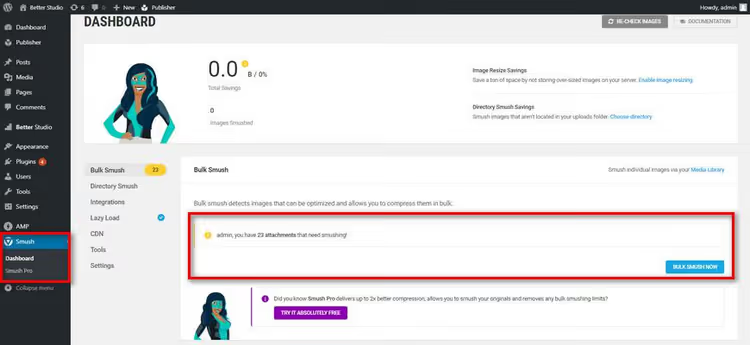
Smush occupe la position de plugin de compression le plus populaire: 1 million d’installations actives et une note de 4,8 sur WordPress.org. Il propose trois modes: Sans perte (aucune perte de qualité), Avec perte (compression intelligente avec une différence minime) et Super compression (compression maximale).
Son atout principal est que le lazy load est intégré directement dans le plugin. Les images ne se chargent que lorsque l’utilisateur fait défiler la page jusqu’à elles, ce qui réduit le poids initial de la page sans outil supplémentaire.
- Avantages: compression automatique au téléversement, optimisation par lots jusqu’à 50 images en un clic, compatibilité avec Multisite et Gutenberg.
- Inconvénients: la version gratuite est limitée à 5 Mo par fichier; pour les photos issues d’un reflex, vous devrez donc les redimensionner manuellement ou passer à la version Pro.
- Tarif: Gratuit / Pro à partir de 6 $ par mois.
- Téléchargement: 🔗 Smush sur WordPress.org
Imagify
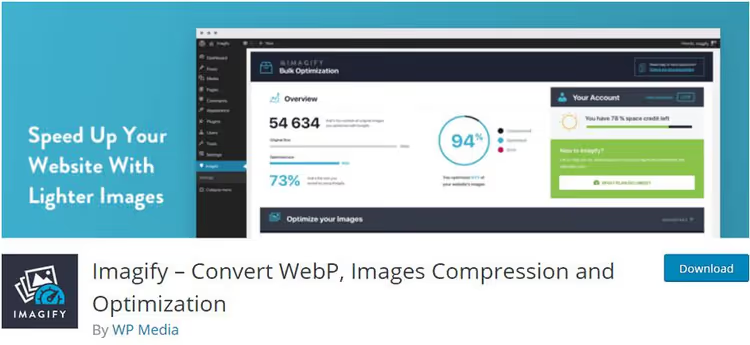
Imagify est développé par la même équipe que WP Rocket, l’un des meilleurs plugins de cache. La philosophie est identique: tout fonctionne immédiatement, sans avoir à manipuler les réglages.
Trois modes de compression (Normal, Agressif et Ultra) couvrent tous les cas de figure. Pour un blog, le mode Agressif suffit: la différence avec l’original est invisible et les développeurs annoncent jusqu’à 70% d’économie. La sauvegarde intégrée vous permet de restaurer les images dans leur état d’origine et de tester un autre mode.
- Avantages: compression fidèle sans artefacts, sauvegarde des originaux, interface intuitive.
- Inconvénients: limite gratuite de 250 images par mois (20 Mo), les sites plus volumineux nécessitent un abonnement payant.
- Tarif: Gratuit / à partir de 4,99 $ par mois pour un usage illimité.
- Téléchargement: 🔗 Imagify sur WordPress.org
Optimole
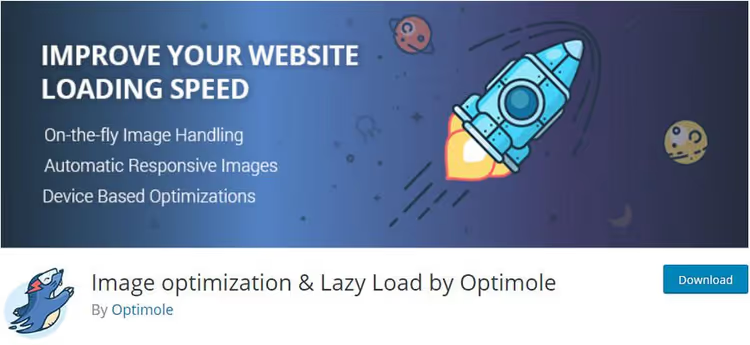
Optimole fonctionne différemment: la compression s’effectue dans le cloud et les images sont diffusées via un CDN. Votre serveur n’est pas du tout sollicité puisque l’intégralité du processus est prise en charge par Optimole.
La fonctionnalité intelligente est la diffusion adaptative. Le plugin détecte la résolution d’écran du visiteur et sert une image aux dimensions appropriées. Les utilisateurs mobiles ne téléchargent pas un original de 2000 px destiné aux écrans de bureau.
- Avantages: traitement cloud sans charge serveur, redimensionnement adaptatif, CDN intégré, filigranes dans la version Pro.
- Inconvénients: limite gratuite de 5 000 visites par mois, un trafic en croissance nécessite un abonnement payant.
- Tarif: Gratuit / à partir de 22,52 $ par mois.
- Téléchargement: 🔗 Optimole sur WordPress.org
WP-Optimize
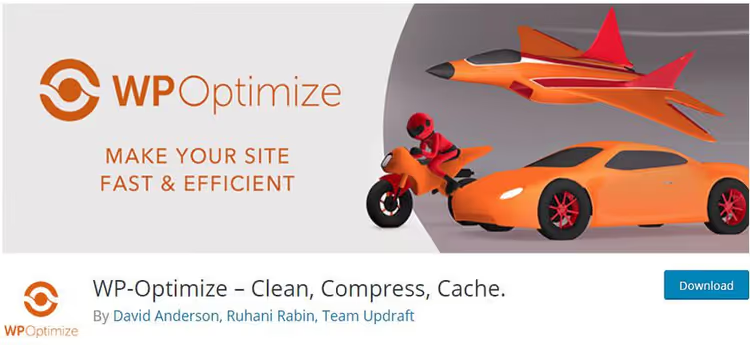
WP-Optimize est une solution tout-en-un: compression d’images, nettoyage de la base de données et mise en cache au sein d’un seul plugin. Au lieu de trois outils distincts, vous en installez un seul.
Il prend en charge les formats PNG, JPG, GIF, BMP et TIF. La compression par lots, l’optimisation automatique des nouveaux téléversements et la restauration des originaux sont toutes incluses. La version gratuite suffit pour la plupart des sites personnels et des blogs.
- Avantages: trois fonctions en un seul plugin, prise en charge étendue des formats, traitement automatique en arrière-plan.
- Inconvénients: les fonctionnalités premium (Multisite, lazy loading) sont réservées à la version Pro, l’interface est encombrée d’onglets.
- Tarif: Gratuit / Pro à partir de 49 $ par an.
- Téléchargement: 🔗 WP-Optimize sur WordPress.org
TinyPNG (plugin WordPress)

TinyPNG a adapté son célèbre compresseur en ligne sous forme de plugin WordPress. L’algorithme réduit sélectivement le nombre de couleurs des PNG et optimise les JPEG. Le résultat visuel est identique, pour un poids divisé par deux.
Il prend en charge le Multisite, WooCommerce, les PNG animés et n’impose aucune limite de taille de fichier, un avantage rare dans une version gratuite.
- Avantages: taille de fichier illimitée, intégration WooCommerce, prise en charge des PNG animés.
- Inconvénients: nécessite une inscription sur le site TinyPNG et une clé API, limite gratuite de 500 images par mois.
- Tarif: Gratuit (jusqu’à 500 compressions) / formules payantes sur le site.
- Téléchargement: 🔗 TinyPNG sur WordPress.org
Robin Image Optimizer

Robin Image Optimizer se distingue par l’absence de limites artificielles. Aucune restriction sur le nombre de compressions, la taille des fichiers ou le volume mensuel: tout est gratuit, sans contrepartie cachée.
Trois modes de compression, plus l’optimisation en arrière-plan via le Cron WordPress. Le plugin est régulièrement mis à jour. En juin 2026, la version active est la 2.0.5, avec plus de 100 000 installations actives.
- Avantages: entièrement gratuit et sans limites, conversion en WebP et AVIF, traitement en arrière-plan via Cron.
- Inconvénients: moins de fonctionnalités annexes que ses concurrents, pas de CDN intégré.
- Tarif: Gratuit.
- Téléchargement: 🔗 Robin sur WordPress.org
Tableau comparatif des plugins
Plugin | Compression sans perte | WebP/AVIF | Limite gratuite | Lazy Load | Tarif Pro |
|---|---|---|---|---|---|
Smush | Oui | Oui | 5 Mo par fichier | Oui | à partir de 6 $/mois |
Imagify | Oui | Oui | 250 img/mois | Non | à partir de 4,99 $/mois |
Optimole | Oui | Oui | 5 000 visites/mois | Oui | à partir de 22,52 $/mois |
WP-Optimize | Oui | Oui | Illimitée | Pro | à partir de 49 $/an |
TinyPNG | Oui | Non | 500 img/mois | Non | formules payantes |
Robin | Oui | Oui | Illimitée | Oui | Gratuit |
Méthode 2: les outils en ligne sans plugin
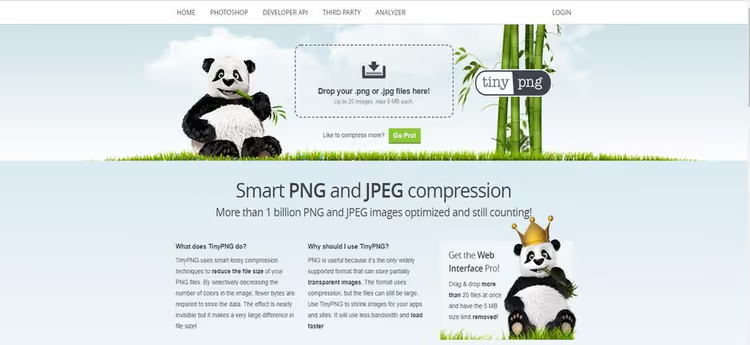
Si vous ne souhaitez pas installer de plugin, compressez vos images avant de les téléverser. TinyPNG.com accepte les PNG et les JPEG jusqu’à 5 Mo, par lots de 20 fichiers maximum, et jusqu’à 100 par mois gratuitement. Glissez-déposez vos images, récupérez le résultat compressé et importez-le dans votre médiathèque déjà optimisé.
Alternatives: Squoosh de Google (fonctionne directement dans le navigateur et affiche un comparatif avant/après côte à côte), ShortPixel (version en ligne avec traitement par lots), Compressor.io (compatible JPEG, PNG, SVG, GIF et WebP).
La méthode manuelle convient parfaitement pour les tâches ponctuelles: préparer 5 à 10 images pour un article et les téléverser. Mais pour une production régulière de contenu, un plugin vous fait gagner des heures, car vous n'avez plus à penser à compresser avant chaque téléversement.
Méthode 3: conversion en WebP et AVIF

Les formats modernes ne sont pas un outil distinct, mais plutôt une touche finale. L’image est déjà compressée par un plugin, mais elle reste en JPEG. D’après Google, la conversion en WebP réduit encore le poids d’environ un quart, sans différence visible.
Tous les plugins cités dans le tableau ci-dessus peuvent générer automatiquement des copies WebP lors du téléversement. Si vous utilisez la méthode manuelle, convertissez vos images via Squoosh ou CloudConvert avant de les importer dans la médiathèque.
Remarque importante: WebP est pris en charge par tous les navigateurs modernes (Chrome, Firefox, Safari, Edge). AVIF offre une compression encore plus forte, mais sa prise en charge est plus restreinte. Pour un site grand public, WebP est donc plus fiable comme format principal, avec une solution de repli en JPEG.
Ce qui accélère WordPress en dehors de la compression
La compression d’images donne le gain le plus visible, mais elle ne règle pas tout. Voici d’autres leviers de vitesse:
Cache de page
Chaque visite sur un site WordPress lance le processeur PHP, déclenche des dizaines de requêtes vers la base de données et assemble la page de zéro. Le cache enregistre une version HTML prête à l’emploi et la sert instantanément.
Si votre hébergement ne propose pas de cache intégré par défaut, installez W3 Total Cache (gratuit, flexible) ou WP Rocket (premium, configurable en 5 minutes).
CDN (réseau de diffusion de contenu)
Votre serveur est aux Pays-Bas alors que le visiteur est au Brésil. Chaque kilomètre ajoute de la latence. Un CDN copie les ressources statiques (images, CSS, JS) sur des dizaines de serveurs dans le monde et les délivre depuis celui qui est le plus proche de l’utilisateur.
Jetpack propose un CDN gratuit pour les images dans son module de base. Pour une couverture complète (toutes les ressources statiques), tournez-vous vers Cloudflare: l’offre gratuite couvre les besoins d’un site moyen.
Hébergement

Un hébergement mutualisé économique fait cohabiter des centaines de sites sur un seul serveur. Quand un projet voisin connaît un pic de trafic, votre site ralentit avec lui. Un VPS ou un hébergement WordPress infogéré isole les ressources: votre site bénéficie d’une part garantie de CPU et de mémoire.
Passer d’un hébergement mutualisé à un VPS apporte souvent des gains de vitesse comparables à ceux de la compression d’images, sans modifier une seule ligne de code du site.
Thème optimisé

Un thème avec un constructeur de pages embarque des mégaoctets de CSS et de JavaScript. Un thème léger, sans constructeur visuel, permet de gagner 200 à 400 ms de temps de chargement rien qu’en changeant de template. Vérifiez la vitesse de votre thème via GTmetrix sur une installation WordPress vierge: le résultat est souvent surprenant.
Compression GZIP
Le serveur compresse le HTML, le CSS et le JS avant de les envoyer au navigateur, un peu comme un fichier ZIP pour les pages web. GZIP n’a pas d’effet sur les images (elles sont déjà compressées), mais il réduit considérablement les ressources textuelles.
Pour vérifier si GZIP est activé: ouvrez les DevTools → Réseau → trouvez un fichier CSS → vérifiez l’en-tête de réponse content-encoding: gzip. S’il est absent, ajoutez ce qui suit dans le fichier .htaccess:
1 <IfModule mod_deflate.c> 2 AddOutputFilterByType DEFLATE text/html text/css text/javascript 3 AddOutputFilterByType DEFLATE application/javascript 4 AddOutputFilterByType DEFLATE application/xml 5 AddOutputFilterByType DEFLATE image/svg+xml 6 </IfModule>
Ce fichier se trouve à la racine du site et est accessible via FTP ou le gestionnaire de fichiers de votre hébergement. Faites une copie avant toute modification, car un .htaccess défectueux peut mettre le site hors service.
Comment vérifier si une optimisation est nécessaire
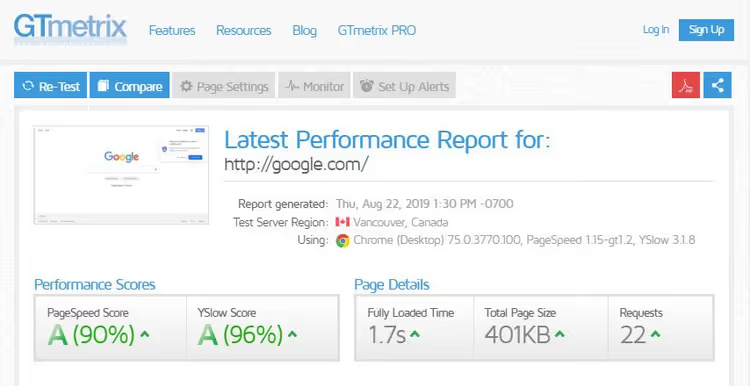
GTmetrix est un outil de benchmark gratuit qui décompose la vitesse en plusieurs composantes. Saisissez votre URL, choisissez un serveur proche (États-Unis, Canada, Royaume-Uni, Inde, Australie et Brésil sont disponibles), et vous obtenez un rapport en moins d'une minute.
Indicateurs clés: LCP (temps de chargement du contenu principal), TBT (temps pendant lequel le processeur est occupé par des tâches), poids total de la page et, séparément, poids des images. Si l'onglet «Images» s'affiche en rouge, vous êtes au bon endroit: les méthodes décrites ci-dessus résoudront le problème.
Alternatives: Google PageSpeed Insights (les mêmes données que celles vues par le moteur de recherche), WebPageTest (waterfall détaillé avec scénarios), Pingdom (simple et rapide).
⁉️🤔 Foire aux questions
Faut-il compresser avant ou après l'envoi?
La compression automatique après l'envoi est préférable: le plugin intercepte chaque téléchargement, vous ne risquez donc jamais d'oublier. En revanche, si vous avez des photos de 8 à 10 Mo issues d'un appareil photo, redimensionnez-les d'abord à 2000 px sur le côté le plus long. WordPress créera des vignettes de taille raisonnable et le plugin les compressera davantage. Le flux de travail optimal est le suivant: redimensionnez sur votre ordinateur à une résolution raisonnable, envoyez dans la médiathèque, puis laissez le plugin compresser automatiquement avec conversion en WebP. Double économie sans effort supplémentaire.
La qualité souffre-t-elle d'une compression forte?
Avec la compression avec perte, la différence n'est visible que lors d'une comparaison pixel par pixel. L'œil humain ne distingue pas une perte de données modérée en JPEG. Si l'image n'est pas destinée au portfolio d'un photographe, vous pouvez sans crainte activer le mode Agressif dans Imagify ou Avec perte dans Smush. Pour les fiches produits d'une boutique en ligne, la perte de qualité est critique car les acheteurs doivent voir la texture du tissu ou les détails d'un boîtier. Dans ce cas, utilisez le mode Sans perte (compression sans perte de qualité): le gain de poids est modeste mais chaque détail est préservé.
Qu'en est-il des images déjà envoyées?
Tous les plugins du tableau ci-dessus prennent en charge l'optimisation par lot: un clic, et toute la médiathèque passe dans le compresseur. Avant de commencer, sauvegardez votre site car les opérations par lot sont irréversibles sans backup intégré (disponible dans Imagify et WP-Optimize). Si vous avez plus d'un millier d'images, lancez l'optimisation la nuit ou par lots: certains hébergeurs interrompent les processus longs en raison de timeouts. Une bonne pratique consiste à lancer d'abord 10 à 20 images, vérifier le résultat, puis lancer le traitement sur l'ensemble de la médiathèque.
Par quel plugin commencer?
Si votre site est petit et que vous cherchez une solution gratuite, Robin ou Smush. Vous avez besoin d'une solution tout-en-un (compression plus cache)? WP-Optimize. La diffusion via CDN et le redimensionnement adaptatif sont importants? Optimole. Vous privilégiez la simplicité et la qualité sans prise de tête? Imagify. Sur un site de test, nous avons fait passer la même médiathèque dans trois plugins: Imagify a offert le meilleur équilibre entre poids et qualité visuelle, Smush a été le plus rapide en temps de traitement, et Optimole a totalement déchargé le serveur. Le choix précis dépend de vos priorités.
Que faire tout de suite: plan d'action étape par étape
Une séquence d'actions qui prendra 30 minutes et produira des résultats visibles dès aujourd'hui:
- Ouvrez GTmetrix, saisissez l'URL de votre site et notez le poids de page actuel ainsi que le score de vitesse comme référence de départ.
- Installez Smush ou Imagify, les deux sont gratuits et se lancent en deux clics. Activez la compression automatique.
- Lancez l'optimisation par lot sur la médiathèque existante: toutes les images accumulées au fil des années seront compressées en une seule passe.
- Après quelques jours, refaites le test dans GTmetrix. Le poids de la page devrait baisser sensiblement et le score devrait passer dans la zone verte.
- Toujours dans le rouge? Ajoutez un système de cache (W3 Total Cache) et un CDN (Cloudflare). Ces trois étapes combinées remettent d'aplomb presque n'importe quel site.
Si votre site est sur un hébergement mutualisé et qu'il reste lent après toutes ces optimisations, changer d'offre ou de prestataire vous aidera davantage que n'importe quel plugin.

Une équipe professionnelle de rédacteurs et d'éditeurs spécialisés dans la création de contenu de qualité.