














🔍 Comment comparer deux fichiers texte avec Notepad++
Vous ouvrez deux fichiers similaires et cherchez à comprendre ce qui les distingue. Comparer ligne par ligne manuellement est une impasse: votre regard se brouille au bout de quelques dizaines de lignes, et une modification mineure au milieu d’un fichier de configuration passe facilement inaperçue.
Les développeurs ont résolu ce problème depuis longtemps avec des outils de diff. Mais installer un utilitaire dédié pour des comparaisons occasionnelles de fichiers texte ne se justifie pas toujours. Il est bien plus simple d’utiliser un éditeur que la plupart des utilisateurs techniques sous Windows possèdent déjà.
Notepad++ permet de comparer des fichiers grâce au plugin gratuit Compare, et il le fait rapidement: surlignage en couleur, défilement synchronisé, navigation entre les différences. Pas de terminal, pas d’application séparée: deux clics et toutes les différences sont sous vos yeux. Vous passez moins d’une minute sur l’installation et vous gagnez des heures à chaque comparaison ultérieure.
💡 Aperçu rapide:
- Vérifiez que Plugins Admin est actif dans Notepad++; dans la version actuelle 8.9.6, il est activé par défaut
- Utilisez Plugins Admin pour trouver et installer le plugin Compare, puis redémarrez l’éditeur
- Ouvrez les deux fichiers, lancez la comparaison et examinez les différences mises en évidence par des couleurs
Qu’est-ce que Notepad++ et pourquoi comparer des fichiers
Notepad++ est un éditeur de texte gratuit et open source pour Windows. Son environnement natif est la programmation: coloration syntaxique pour des dizaines de langages, numérotation des lignes, auto-complétion, macros. Mais on l’utilise bien au-delà du développement, de l’édition de fichiers de configuration à la prise de notes rapide.
La comparaison de fichiers (diff) est nécessaire dans des dizaines de scénarios quotidiens. Un administrateur système compare des fichiers de configuration avant et après modification. Un développeur web cherche les différences entre deux versions d’un fichier CSS. Un rédacteur vérifie ce qui a exactement changé dans un contrat après relecture. Un étudiant compare un mémoire avec un brouillon datant de trois jours. Dans tous les cas, un diff visuel fait gagner des dizaines de minutes.
Windows ne possède pas d’outil de diff intégré. Il existe bien fc dans la ligne de commande, mais son résultat est difficile à lire pour des fichiers de plus de dix lignes. Le plugin Compare pour Notepad++ répond à ce besoin, gratuitement et sans installer de logiciel supplémentaire. En juin 2026, la version actuelle de Notepad++ est la v8.9.6, et le plugin Compare fonctionne de manière fiable sur toutes les éditions.
Étape 1. Installer le plugin Compare
Tout d’abord, assurez-vous que Plugins Admin est disponible. Dans les versions de Notepad++ à partir de la 7.6, il est activé par défaut. Si vous avez une version plus ancienne, faites la mise à jour depuis le site officiel.
Procédure d’installation:
- Ouvrez Notepad++.
- Allez dans le menu Plugins → Plugins Admin.
- Dans la fenêtre qui s’ouvre, allez dans l’onglet Available.
- Trouvez Compare dans la liste; le plus simple est de taper «compare» dans la barre de recherche.
- Cochez le plugin et cliquez sur le bouton Install.
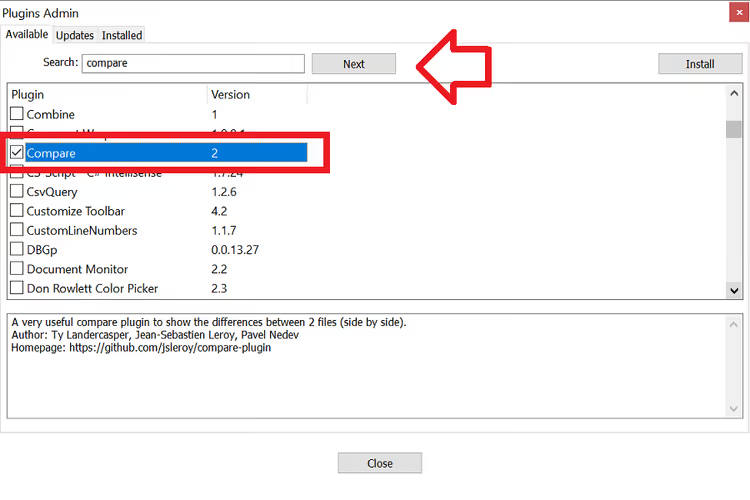
- Une fois l’installation terminée, Notepad++ vous proposera de redémarrer; acceptez (Yes).
Si la liste des plugins est vide, vérifiez votre connexion internet. Dans de rares cas, le problème vient des paramètres de proxy: Settings → Preferences → Proxy.
Étape 2. Comparer deux fichiers
Une fois le plugin installé, le processus de comparaison en lui-même ne prend que quelques secondes.
- Ouvrez les deux fichiers dans Notepad++ de la manière habituelle (
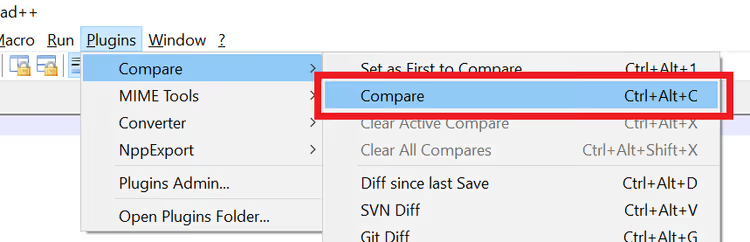
File → Openou faites glisser les fichiers dans la fenêtre de l’éditeur). Ne disposez pas manuellement les fenêtres en mode écran partagé; le plugin le fera automatiquement. - Allez dans le menu Plugins → Compare → Compare.
- Les fichiers s’affichent côte à côte. Les différences sont surlignées: le vert signifie que des lignes ont été ajoutées (présentes dans le nouveau fichier, absentes de l’ancien);
- le rouge signifie que des lignes ont été supprimées;
- l’orange signifie que des lignes ont été modifiées.
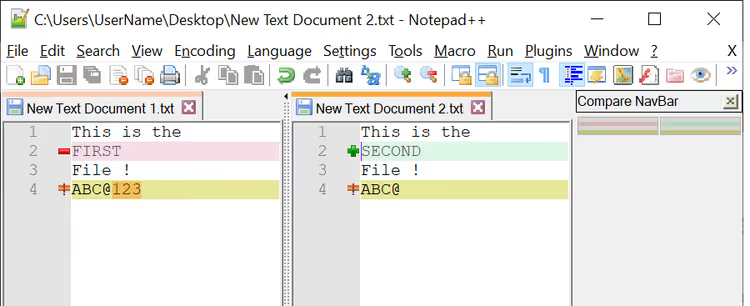
Le défilement synchronisé est activé automatiquement: lorsque vous faites défiler un fichier, l’autre défile en parallèle. C’est pratique lorsqu’il y a de nombreuses différences et que vous devez conserver le contexte.
Conseils pour une comparaison efficace
Gardez l’ancienne version à gauche. Le plugin considère le fichier de gauche comme «l’original» et celui de droite comme le «nouveau». Si vous inversez les côtés, le code couleur sera trompeur: les lignes supprimées apparaîtront comme ajoutées et vice versa.
Utilisez les raccourcis clavier. Ctrl+Alt+C lance la comparaison sans passer par le menu. Ctrl+Alt+Shift+C efface les résultats de comparaison et revient à l’affichage normal.
Réduisez les blocs identiques. Via Plugins → Compare → Navigation Bar, vous pouvez activer un panneau de navigation où des barres rouges marquent uniquement les emplacements présentant des différences. Un clic sur une barre vous amène instantanément à ce bloc de modifications. Dans les fichiers longs (plus de 500 lignes), cette fonctionnalité fait gagner le plus de temps.
Comparez bien plus que du texte. Le plugin fonctionne avec tout format texte: HTML et CSS, JavaScript et PHP, XML et CSV, fichiers de configuration INI et journaux. Pour les données tabulaires, le résultat est particulièrement clair lorsque la coloration syntaxique est activée.
Si vous devez désactiver la comparaison et remettre l’éditeur en mode normal, utilisez Plugins → Compare → Clear Results ou Ctrl+Alt+Shift+C.
Vous trouverez ci-dessous une vidéo de l’ensemble du processus, de l’installation à la comparaison:
⁉️🤔 Foire aux questions
Le plugin Compare fonctionne-t-il sur la version 64 bits de Notepad++?
Oui, le plugin Compare est entièrement compatible avec les versions 64 bits. À partir de la version 2.0, le plugin est livré dans une version universelle qui détecte automatiquement l’architecture de l’éditeur.
Puis-je comparer trois fichiers ou plus simultanément?
Non, Compare ne fonctionne qu’avec deux fichiers ouverts à la fois. Si vous devez comparer trois versions, comparez-les deux par deux: d’abord l’original avec la deuxième, puis la deuxième avec la troisième. Notepad++ permet de le faire, mais des outils de diff professionnels comme Meld ou Beyond Compare le gèrent de manière plus pratique.
Que faire si le plugin Compare ne s’installe pas?
Vérifiez que votre version de Notepad++ est au moins la 7.6; c’est à partir de cette version que Plugins Admin a été introduit. Sur les versions plus anciennes, le gestionnaire de plugins peut être absent. Deuxième étape: vérifiez le fichier
C:\Program Files\Notepad++\updater\gpup.exe; si votre antivirus le bloque, l’installation du plugin ne fonctionnera pas. Ajoutez le dossier de Notepad++ aux exceptions de votre logiciel de sécurité.
Comment comparer des fichiers sans installer de plugin?
Notepad++ ne possède pas de diff intégré. Sans Compare, vous pouvez uniquement ouvrir les fichiers côte à côte manuellement (
View → Move/Clone Current Document → Move to Other View) et comparer à l’œil, ce qui est rudimentaire et peu fiable. Une alternative sans plugin: WinMerge (un utilitaire portable distinct) oufc /N file1.txt file2.txtdans la ligne de commande Windows.
Le plugin conserve-t-il un historique des comparaisons?
Non, Compare est sans état: il montre les différences «ici et maintenant» et n’écrit pas de journaux. Pour des comparaisons répétées des mêmes fichiers, il est pratique de configurer un outil de diff externe dans votre système de contrôle de version (Git difftool), tout en utilisant Compare pour les comparaisons ponctuelles.
Comparer des fichiers dans Notepad++ est rapide et ne nécessite aucun logiciel supplémentaire
Comparer deux fichiers texte ne devrait pas exiger une application distincte. Le plugin Compare transforme un éditeur déjà familier en un outil de diff soigné, avec surlignage en couleur, défilement synchronisé et navigation entre les modifications, en deux minutes de l’installation au premier résultat.
Pour des comparaisons occasionnelles de fichiers de configuration, de code, de contrats et de brouillons, c’est largement suffisant. Si vous n’avez pas encore mis à jour Notepad++, téléchargez la version actuelle 8.9.6 depuis le site officiel: dans les versions récentes, Plugins Admin fonctionne sans configuration supplémentaire, et Compare s’installe en un clic.
Essayez dès maintenant: ouvrez deux fichiers similaires et appuyez sur Ctrl+Alt+C.

Une équipe professionnelle de rédacteurs et d'éditeurs spécialisés dans la création de contenu de qualité.