













 IAImage d’illustration générée par IA
🔁 Comment créer des blocs de contenu réutilisables dans WordPress
Copiez-vous la même mention légale à la fin de chaque article? Insérez-vous manuellement un formulaire d’abonnement sur chaque page? Cela consomme du temps qui serait mieux investi dans le contenu.
WordPress prend en charge depuis longtemps les blocs réutilisables: créez-les une fois, insérez-les à une douzaine d’endroits en quelques clics. La seule question est de savoir quel outil vous convient le mieux.
Voici trois méthodes éprouvées: de l’outil Gutenberg intégré aux modèles professionnels de WP Bakery et d’Elementor. Pas de plugins éphémères, uniquement ce qui est réellement utilisé sur les sites en 2026.
💡 Aperçu rapide:
- Créez un bloc réutilisable dans Gutenberg, gratuit, intégré au cœur de WordPress 5.0+, adapté aux textes, boutons et éléments répétitifs simples
- Installez Templatera pour WP Bakery, une extension payante pour des modèles de mise en page complets avec contrôle d’accès basé sur les rôles
- Enregistrez un modèle dans Elementor, fonctionne même dans la version gratuite, avec des centaines de mises en page prêtes à l’emploi en version Pro
1. Gutenberg, l’outil intégré de WordPress
Si vous utilisez WordPress 5.0 ou une version supérieure, l’éditeur Gutenberg est déjà dans le cœur du CMS. Il fait encore débat, mais le fait est là: vous disposez, sans rien installer, d’un système de construction de page par blocs et de la possibilité d’enregistrer vos propres blocs réutilisables.
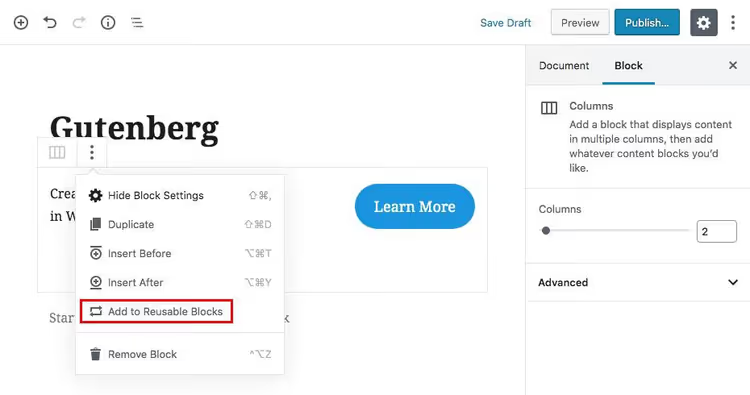
Créez le contenu que vous prévoyez de réutiliser. Il peut s’agir de texte, d’une image, d’un bouton ou d’une combinaison de ces éléments sur une seule ligne. Cliquez ensuite sur l’icône à trois points dans la barre d’outils du bloc.
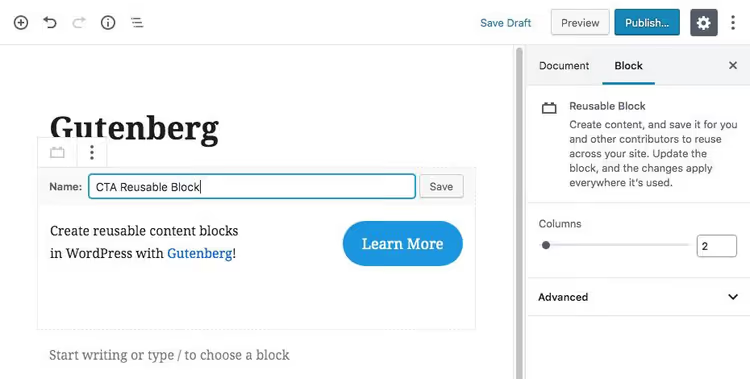
Sélectionnez «Ajouter aux blocs réutilisables» et donnez-lui un nom. Enregistrez.
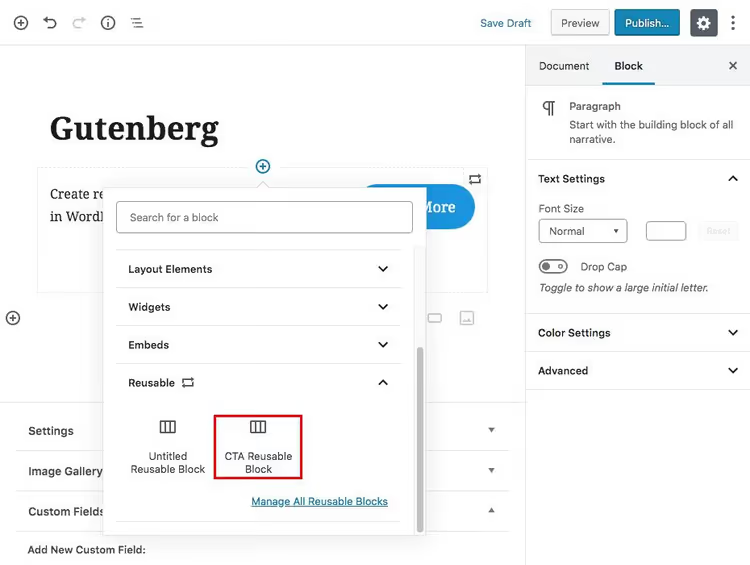
Lorsque vous ajoutez un nouveau bloc sur n’importe quelle page ou article, saisissez simplement le nom du bloc enregistré dans la recherche, ou retrouvez-le dans la catégorie «Réutilisable». Remarque: tous les éléments du bloc doivent se trouver sur une seule ligne, sinon l’enregistrement ne fonctionnera pas correctement.
Avantages: gratuit, sans plugin, intégré au cœur de WordPress, insertion instantanée dans n’importe quel article. Inconvénients: uniquement pour du contenu sur une seule ligne; pas de gestion de modèles de page complets.
2. WP Bakery + Templatera, des modèles de mise en page complets
WP Bakery Page Builder (anciennement Visual Composer) est l’un des constructeurs de page les plus populaires pour WordPress. La réutilisation de blocs n’est pas intégrée par défaut, mais il existe une extension officielle pour cela: Templatera.
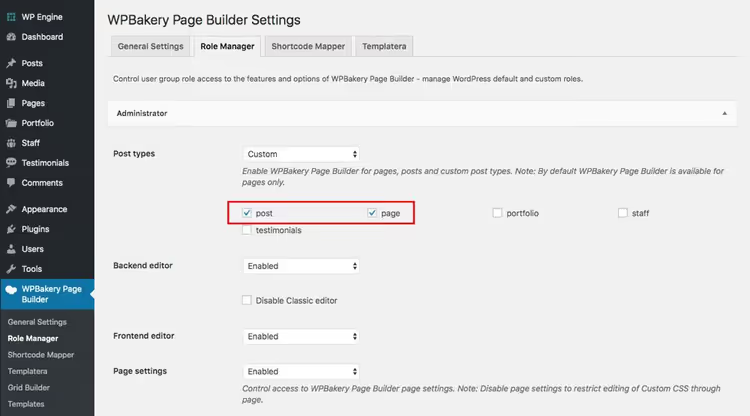
Après avoir installé et activé WP Bakery et Templatera, allez dans «Role Manager» et assurez-vous que le constructeur est activé pour tous les types de publication avec lesquels vous travaillez.
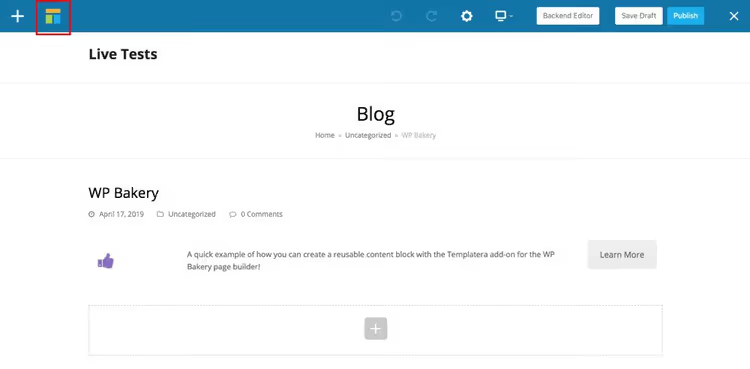
Créez maintenant une page avec la mise en page souhaitée. Lorsque la mise en page est prête, cliquez sur l'icône Templatera dans le coin supérieur gauche de l'éditeur. Dans certains thèmes (hors WPExplorer), c'est le logo WP Bakery qui apparaît à la place.
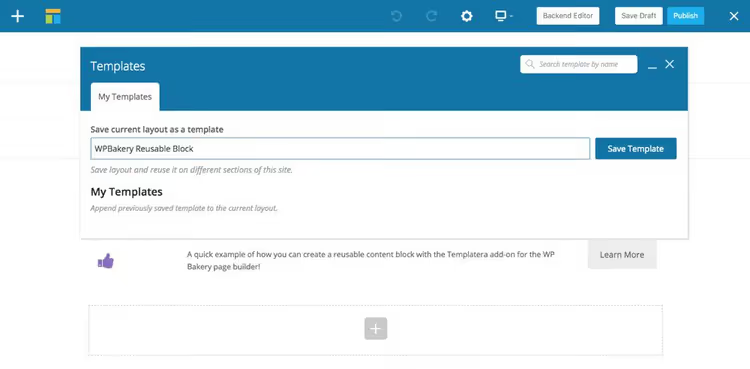
Donnez un nom au template et enregistrez-le.
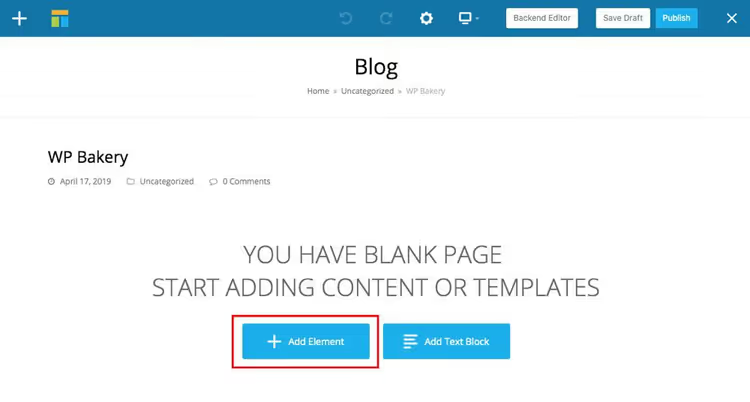
Pour insérer le template dans une nouvelle page ou un nouvel article, cliquez sur «Add Element» dans l'éditeur WP Bakery.
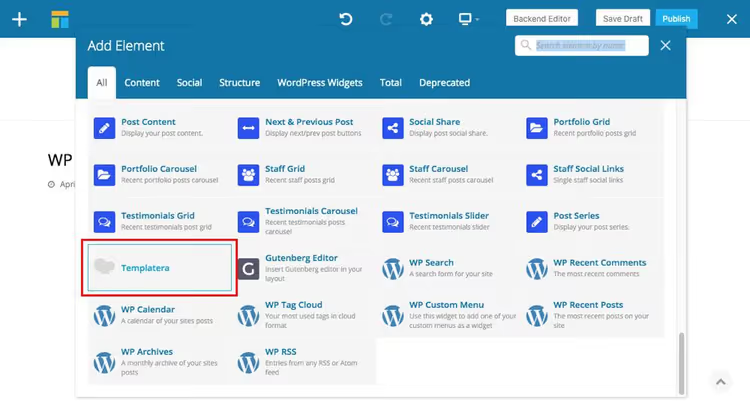
Faites défiler la liste des blocs et sélectionnez «Templatera».
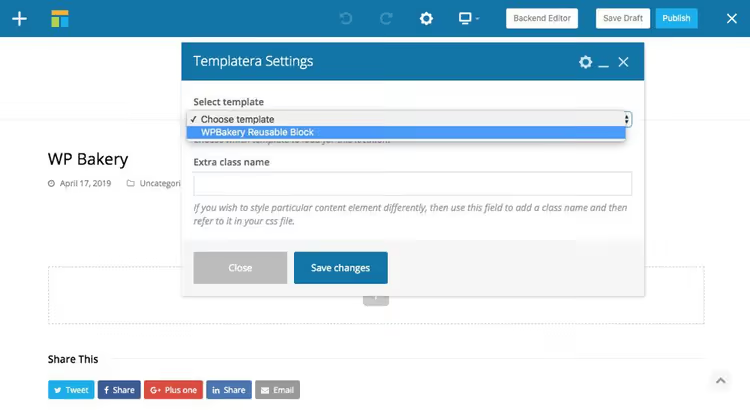
Choisissez le template dont vous avez besoin et enregistrez. Le bloc finalisé peut être déplacé n'importe où sur la page ou entouré d'autre contenu.
Avantages: templates pour des pages entières, pas seulement des lignes individuelles; contrôle d'accès basé sur les rôles; intégration avec WP Bakery. Inconvénients: Templatera est un module payant (à partir de 23 $ par an); fonctionne uniquement avec WP Bakery.
3. Elementor, templates gratuits inclus de base
Elementor est un autre constructeur de pages phare et, contrairement à WP Bakery, la fonction de sauvegarde de template est disponible immédiatement, même dans la version gratuite du plugin.

Pour créer un bloc réutilisable, cliquez sur la flèche à côté du bouton d'enregistrement dans le panneau inférieur de l'éditeur et sélectionnez «Save as Template».
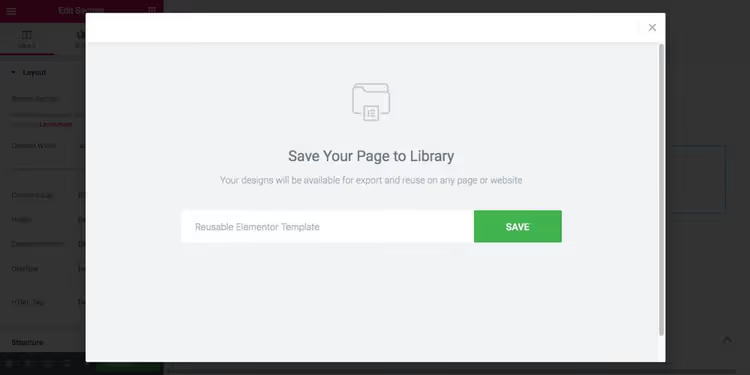
Dans la fenêtre qui s’affiche, saisissez le nom du template et cliquez sur «Enregistrer».
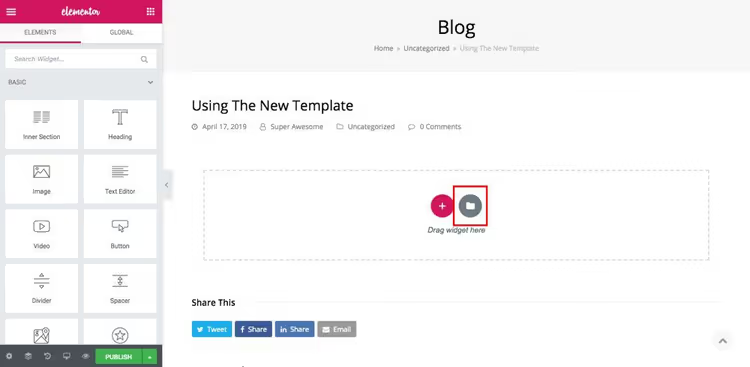
Pour insérer le template sur une nouvelle page, cliquez sur l’icône de dossier dans l’éditeur afin d’ouvrir la bibliothèque de templates Elementor.
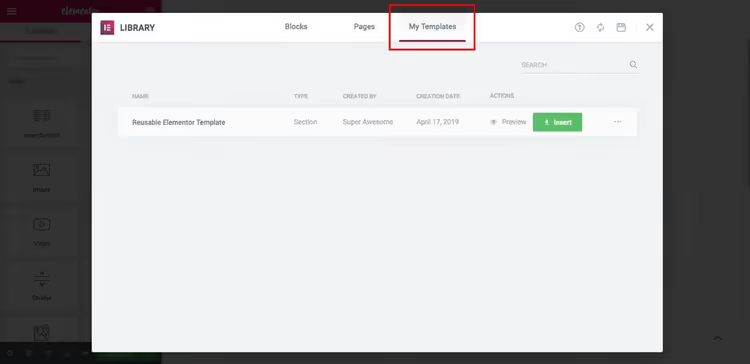
Allez dans l’onglet «My Templates», sélectionnez le bloc dont vous avez besoin et insérez-le. C’est fait. Dans la version Pro, la bibliothèque s’étend à des centaines de mises en page prêtes à l’emploi, ce qui accélère considérablement l’assemblage des pages types.
Avantages: gratuit dans le cœur d’Elementor; plus simple et plus rapide que Templatera; des centaines de mises en page prêtes à l’emploi dans la version Pro. Inconvénients: nécessite Elementor actif sur le site; version Pro à partir de 59 $ par an.
🔗 Elementor sur WordPress.org | 🔗 Démo en direct
Vidéo: enregistrer des templates dans Elementor en une minute
Voyez comment cela fonctionne en pratique: une courte vidéo avec l’enregistrement et la réutilisation d’un template étape par étape.
⁉️🤔 Foire aux questions
Puis-je modifier un bloc réutilisable après l’avoir enregistré?
Oui. Dans Gutenberg, tous vos blocs réutilisables se trouvent dans un onglet d’édition séparé: cliquez sur le bloc, apportez vos modifications et enregistrez. Les changements s’appliqueront partout où ce bloc est inséré. Si vous devez modifier une occurrence spécifique sans affecter les autres, convertissez-la en bloc standard via le même menu à trois points. Dans Elementor, ouvrez simplement la bibliothèque de templates, modifiez le template et réenregistrez-le. Templatera fonctionne de manière similaire via son interface.
Que faire si les blocs réutilisables Gutenberg ne s’affichent pas?
Le problème vient le plus souvent des droits utilisateur ou d’un conflit avec des plugins d’optimisation. Vérifiez que votre rôle a bien accès à l’édition des blocs réutilisables (il s’agit d’une entité distincte dans WordPress). Désactivez les plugins de cache pendant l’édition. Si les blocs ont disparu après une mise à jour, vérifiez la corbeille: lorsque vous supprimez un bloc réutilisable dans Gutenberg, il va dans la corbeille, comme les articles classiques.
Quelle méthode est la plus rapide pour un débutant?
Gutenberg. Aucune installation nécessaire, la fonctionnalité est déjà dans le cœur de WordPress. Créer un bloc prend trois clics: créer le contenu → trois points → «Ajouter aux blocs réutilisables». Pour les éléments répétitifs types (mention légale, signature, formulaire d’abonnement), cela suffit. Elementor est plus pratique pour les mises en page visuelles, mais nécessite d’installer et d’apprendre le constructeur.
Quelle est la différence entre les blocs réutilisables Gutenberg et les templates Elementor?
Les blocs réutilisables Gutenberg sont des blocs au sein de l’éditeur WordPress: texte, images, boutons sur une seule ligne. Les templates Elementor sont des sections et des pages entières: vous pouvez enregistrer une page d’atterrissage complète avec une dizaine de sections et l’insérer sur une autre page en une seconde. Gutenberg est adapté au micro-contenu, Elementor aux mises en page à l’échelle de la page.
Les blocs réutilisables sont-ils conservés lors d’un changement de thème?
Oui. Les blocs réutilisables Gutenberg et les templates Elementor sont stockés dans la base de données WordPress et ne sont pas liés au thème. Lors d’un changement de thème, ils restent disponibles, mais le style peut changer si le nouveau thème gère le CSS des blocs différemment. Nous vous recommandons de passer en revue vos blocs enregistrés après un changement de thème et de vérifier l’affichage sur un site de test.
Quelle méthode de réutilisation de blocs choisir selon votre besoin
En résumé: utilisez Gutenberg pour les éléments répétitifs simples et Elementor pour les mises en page visuelles. WP Bakery + Templatera n’a de sens que si vous êtes déjà fortement investi dans WP Bakery et que vous ne prévoyez pas de migrer.
Pour les mentions légales textuelles, les signatures, les boutons et les insertions simples, Gutenberg répond entièrement au besoin, gratuitement. Pour les pages d’atterrissage, les pages complexes et les sections répétitives, Elementor offre davantage de possibilités avec une courbe d’apprentissage minimale.
Testez les deux options gratuites sur un site de test. Créez un bloc réutilisable dans Gutenberg et un template dans Elementor: après cinq minutes de pratique, la question «comment ça marche» trouvera sa réponse d’elle-même.

Une équipe professionnelle de rédacteurs et d'éditeurs spécialisés dans la création de contenu de qualité.