














💡 Comment créer un site WordPress avec du contenu dynamique : deux méthodes efficaces
Vous avez conçu la page d’accueil, ajouté un menu, et vous êtes bloqué. Chaque élément du menu a besoin de sa propre page: «Salle de sport Arbat», «Salle de sport Strogino», et deux douzaines d’autres identiques. Du copier-coller dans l’éditeur? Une semaine plus tard, le propriétaire modifie le prix de l’abonnement, et vous devez éditer 20 pages à la main.
Le contenu dynamique WordPress élimine totalement cette difficulté. Un seul template, et des dizaines (ou des centaines) de pages sont assemblées automatiquement depuis la base de données. Plus de copie. Plus besoin d’un développeur pour chaque modification mineure. Voici deux méthodes éprouvées qui couvrent la grande majorité des besoins réels: des fiches d’établissement aux catalogues et portfolios.
💡 Aperçu rapide:
- Ce qu’est le contenu dynamique et en quoi il diffère du contenu statique, avec un exemple concret
- Méthode 1: Toolset Blocks, un constructeur visuel de templates basé sur Gutenberg, sans aucune ligne de code
- Méthode 2: Total Theme, des templates dynamiques intégrés via WPBakery, pour ceux qui utilisent déjà Total
- Tableau comparatif des méthodes + une matrice de décision pour votre projet spécifique
Qu’est-ce que le contenu dynamique, et pourquoi le statique perd
Une page WordPress classique est statique. Texte, images, bouton: tout est saisi manuellement dans l’éditeur. Si vous avez un réseau de 30 clubs de fitness et que chaque club a sa propre page avec une adresse, une photo et un tarif, soit vous copiez le contenu 30 fois, soit vous faites appel à un développeur pour modifier les templates PHP.
Le contenu dynamique fonctionne différemment. Les données sont stockées séparément de la mise en page, dans des champs personnalisés et des taxonomies. WordPress assemble la page à la volée: il insère le titre, le prix, la galerie et les coordonnées depuis la base de données dans un template préconstruit.
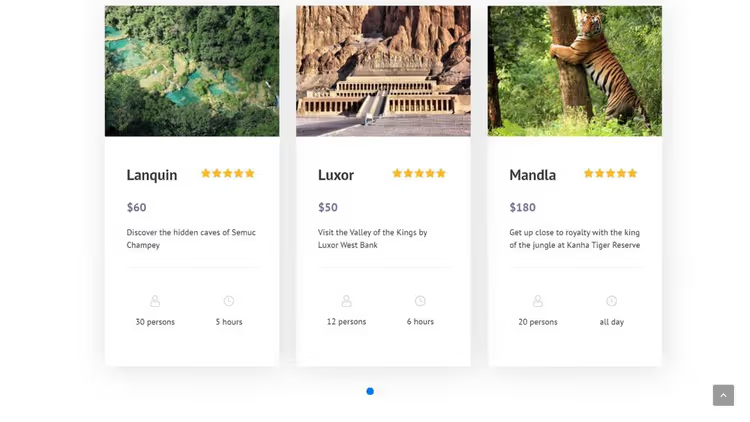
Le mécanisme est simple. Lorsqu’un visiteur ouvre la page «Salle de sport Strogino», le système interroge la base de données, trouve l’enregistrement correspondant à ce nom, récupère les champs associés et génère la page finale. Pour la page «Salle de sport Arbat», il utilise le même template mais des données différentes.
Pourquoi cela surpasse le statique:
- Une seule modification, partout. Vous mettez à jour le prix dans un champ personnalisé, et toutes les pages qui affichent ce prix se mettent à jour automatiquement. Sans avoir à les ouvrir une par une.
- Les gestionnaires de contenu ne peuvent pas casser la mise en page. Vous définissez le template; l’équipe ne fait que remplir des champs (titre, description, prix). Le design ne sera pas altéré.
- Passage à l’échelle sans difficulté. Ajouter un centième établissement revient à créer un nouvel enregistrement et à remplir les champs. La page est prête en une minute.
- Responsive par défaut. Un template dynamique hérite de la grille responsive du thème; la version mobile ne demande aucun travail supplémentaire.
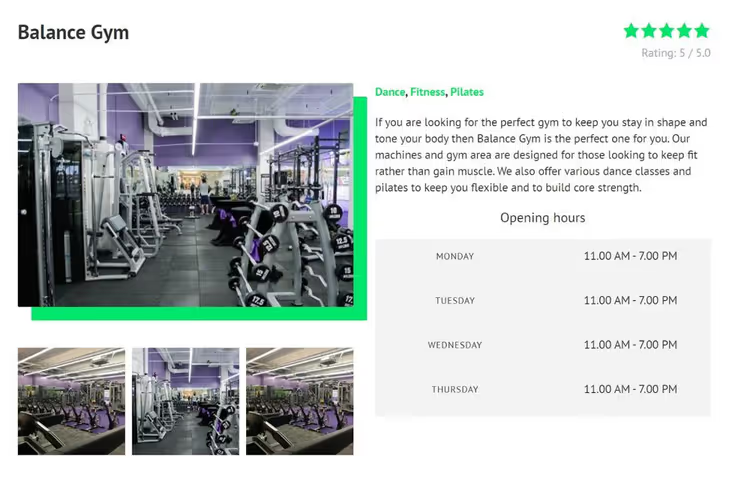
Le statique est à gauche: le contenu est codé en dur dans la page. Le dynamique est à droite: les mêmes données, mais assemblées par un template depuis la base de données.
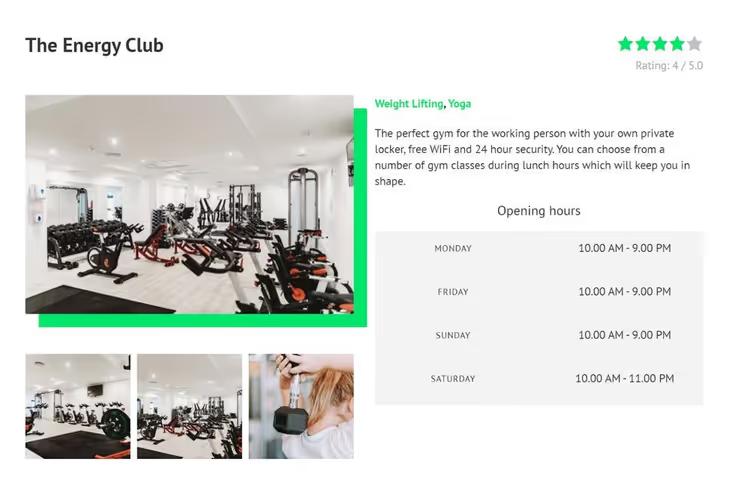
Le statique n’a qu’un seul inconvénient, mais il est rédhibitoire: il ne passe pas à l’échelle. Dès qu’un site compte plus d’une douzaine de pages similaires, la gestion manuelle devient un cauchemar. L’approche dynamique élimine complètement ce problème.
Voici deux outils pour différents scénarios. Les deux ont fait leurs preuves en pratique.
Méthode 1: Toolset Blocks, des templates visuels sur Gutenberg
Toolset Blocks est un plugin commercial créé par une équipe qui développe depuis plus de dix ans des outils pour travailler avec les types de publication personnalisés et les champs personnalisés dans WordPress. Le plugin ajoute des blocs avec des sources dynamiques à l’éditeur Gutenberg: au lieu de «insérer cette image», vous dites «insérer l’image mise en avant de la publication actuelle».
🔗 Toolset Blocks, site officiel
Le principal avantage est l’absence totale de barrière à l’entrée. Pas une seule ligne de code. Pas de functions.php. Vous assemblez simplement un template dans un éditeur visuel à partir de blocs prêts à l’emploi (Image, Titre, Champ unique) et vous attribuez une source de données. Le système insère automatiquement le contenu correct pour chaque page.
Comment Toolset Blocks fonctionne sous le capot
Le plugin fournit deux mécanismes clés:
- Les Content Templates. Vous créez une mise en page unique pour toutes les publications d’un type spécifique, par exemple «Salles de sport». À l’intérieur du template, vous placez des blocs Toolset liés à des sources dynamiques. Lorsqu’une publication de ce type est ouverte, WordPress génère le template et y substitue les données spécifiques.
- Les sources dynamiques pour les blocs. Chaque bloc Toolset peut extraire des données non pas de «ce qui est saisi dans l’éditeur» mais de la base de données: image mise en avant, valeur d’un champ personnalisé, titre de la publication, taxonomie. Vous le paramétrez une fois; le système effectue la substitution automatiquement.
Créer un template: étape par étape
Avant de commencer, installez Toolset Blocks (le plugin est payant; lien ci-dessus). Il est également utile de rafraîchir vos connaissances sur les bases de l'éditeur Gutenberg, puisque les templates y sont construits.
Étape 1: Créer un template de contenu
Allez dans Toolset → Tableau de bord et cliquez sur Créer un template de contenu à côté du type de publication souhaité. Dans notre exemple, il s'agit de «Salles de sport».
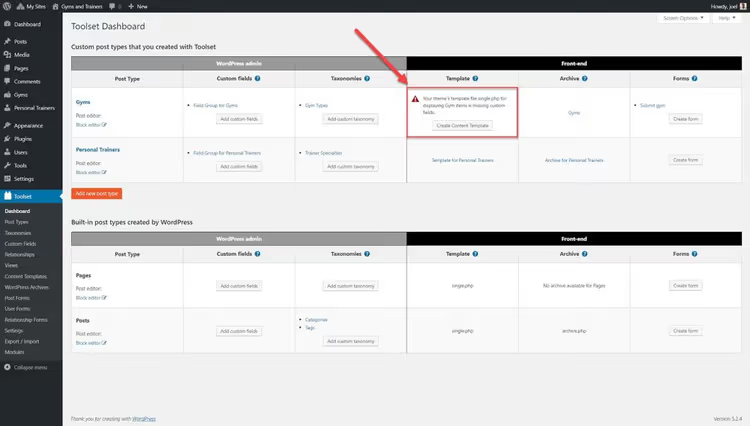
L'éditeur Gutenberg s'ouvrira. Il s'agit ensuite d'assembler le template à partir de blocs.
Étape 2: Ajouter une image dynamique
Cliquez sur + dans le coin supérieur gauche de l'éditeur pour ouvrir le panneau des blocs. Faites défiler jusqu'à la section Toolset et sélectionnez le bloc Image.
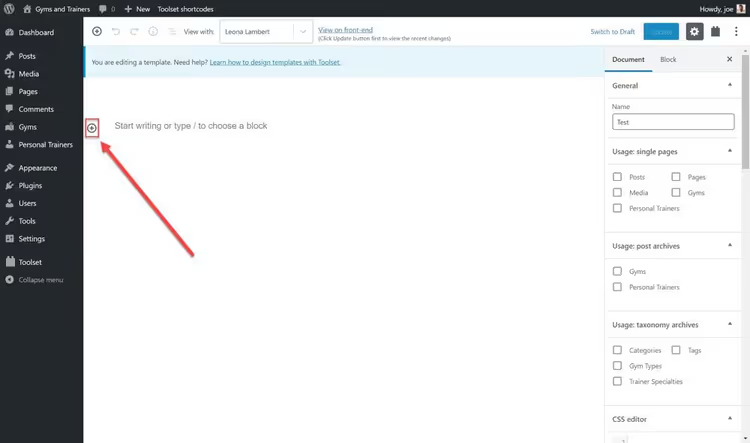
Dans le panneau qui s'ouvre, trouvez la section Toolset et sélectionnez le bloc Image.
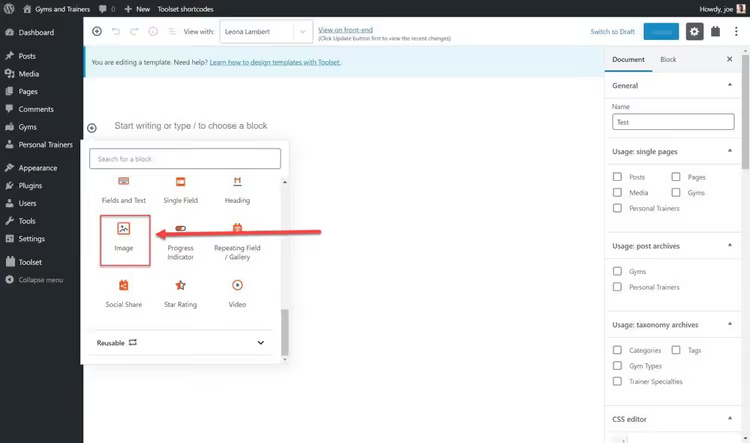
Le système vous demandera: utiliser des sources dynamiques? Cliquez sur Oui.
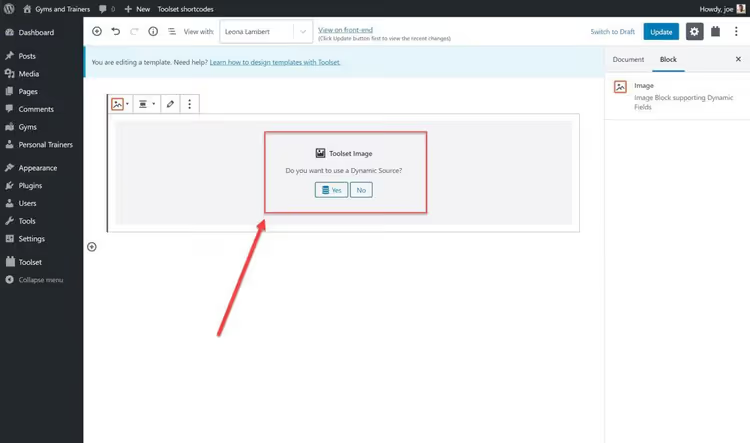
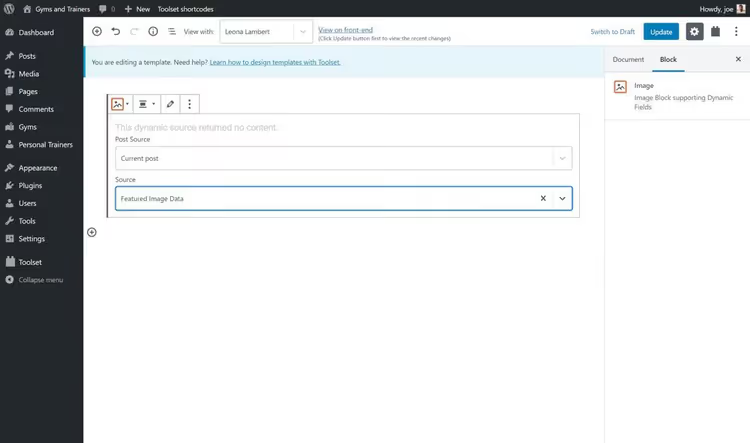
Sélectionnez la source: Données de l'image mise en avant. Désormais, au lieu d'afficher la même image pour toutes les pages, le bloc montrera l'image mise en avant de la publication spécifique.
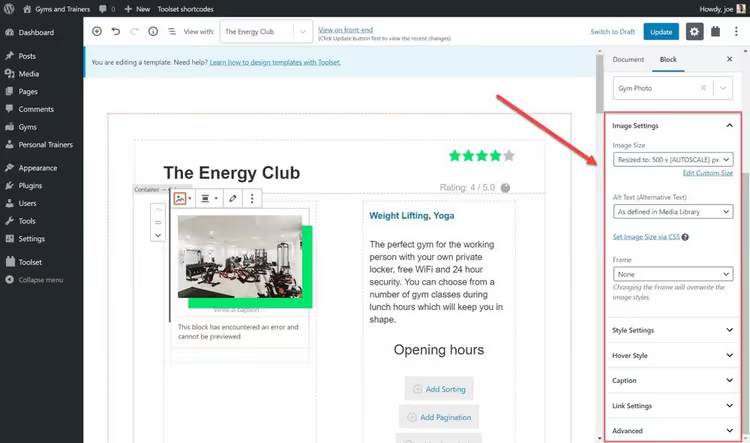
Dans la barre latérale droite, vous pouvez affiner la taille de l'image, son alignement et les classes CSS.
Étape 3: Connecter un champ personnalisé
Ajoutons maintenant une note (une valeur stockée dans le champ personnalisé «Note» pour chaque salle de sport).
Dans la liste des blocs Toolset, sélectionnez Champ unique.
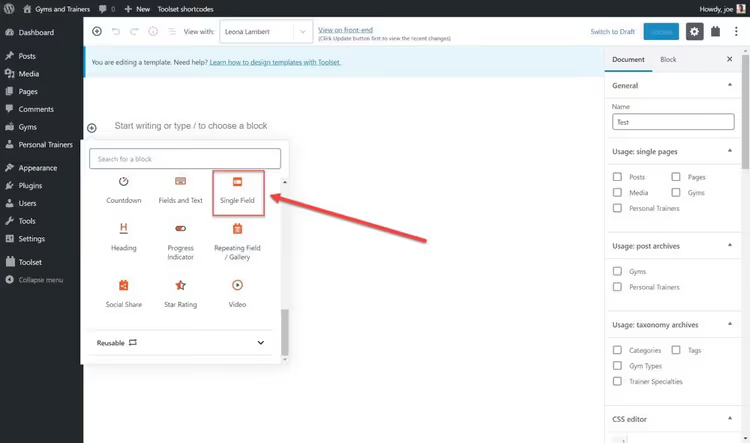
Dans le panneau de droite, sous Source du champ, spécifiez:
- Type de champ: Champ personnalisé;
- Groupe de champs: votre type de publication (Salles de sport);
- Le champ lui-même: Note.
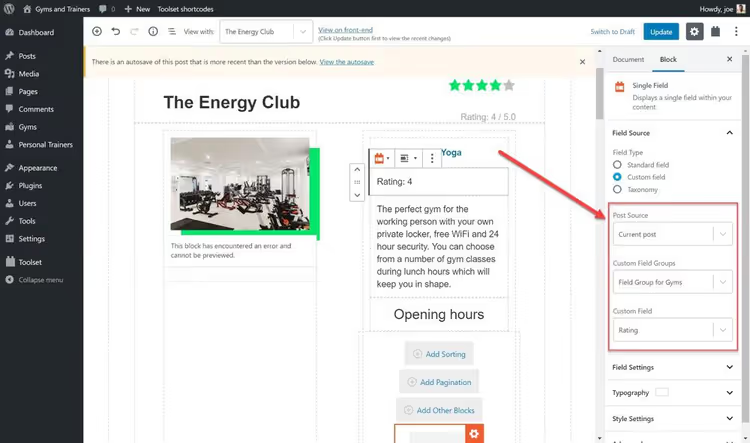
Voilà. Désormais, lorsque vous naviguerez entre les pages des différentes salles de sport, la note correcte apparaîtra à cet endroit. Zéro ligne de code.
Résultat
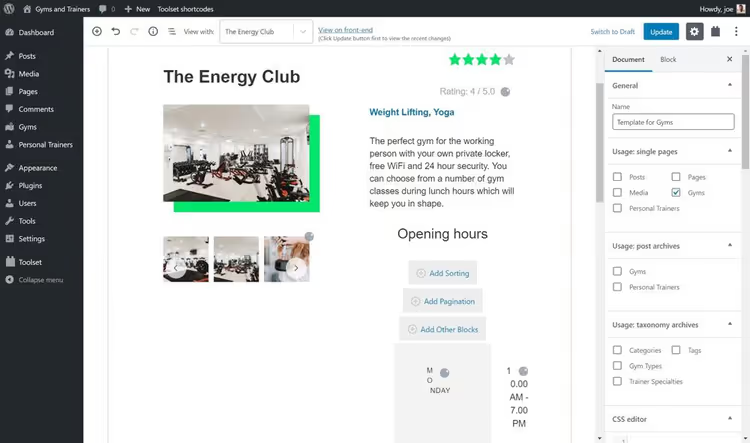
Après avoir ajouté quelques blocs supplémentaires (titre, description, galerie), vous obtenez un template complet. Sur le front-end, il ressemble à ceci:
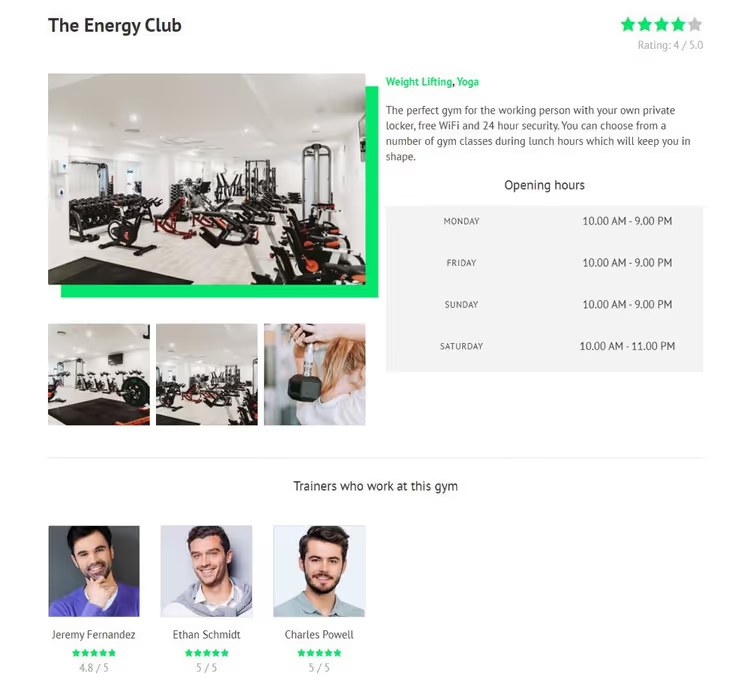
Construisez-le une seule fois, et toutes les publications de ce type reçoivent automatiquement la même structure avec un contenu différent. Modifiez le modèle, et toutes les pages se mettent à jour simultanément.
Méthode 2: Total Theme, modèles dynamiques intégrés via WPBakery
Si vous utilisez déjà le thème Total (l’un des thèmes premium les plus populaires sur ThemeForest, avec plus de 55 000 installations actives), les modèles dynamiques sont intégrés «clé en main». Aucun plugin supplémentaire n’est nécessaire.
🔗 Total Theme sur le site officiel
Total fonctionne conjointement avec WPBakery Page Builder (inclus dans le thème; pas d’achat séparé requis). Les modèles dynamiques sont ici appelés Dynamic Templates et sont construits à partir d’éléments WPBakery avec des sources dynamiques. La logique est similaire à celle de Toolset, mais dans une interface différente.
Ce que Total propose pour le contenu dynamique
- Élément Post Media: insère automatiquement l’image à la une, la galerie ou la vidéo de la publication. Un seul élément pour tous les contenus média.
- Élément Post Content: affiche le contenu principal de la publication (ce qui se trouve dans l’éditeur).
- Post Title, Post Meta, Related Items, Social Links: des dizaines d’éléments prêts à l’emploi pour construire un modèle pour tout type de contenu.
En complément: plus de 90 patterns WPBakery, plus de 40 sites de démonstration prêts à être importés, le Slim Mode (désactive les scripts WPBakery superflus pour un chargement plus rapide), plus de 450 snippets pour les développeurs.
Créer un modèle dynamique dans Total
Étape 1: Nouveau modèle
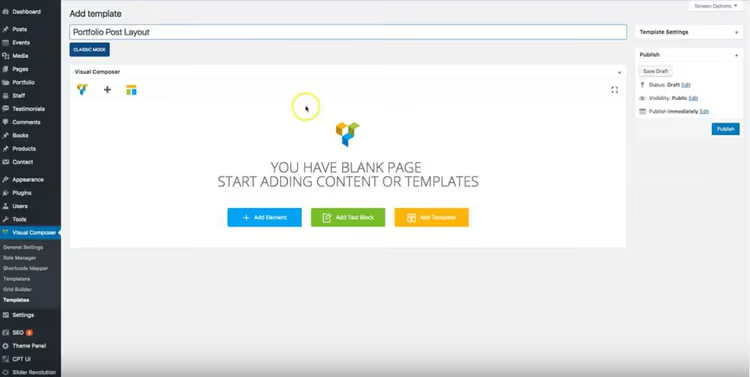
Allez dans WPBakery Page Builder → Templates et cliquez sur Add New. Nommez le modèle, par exemple «Portfolio Card».
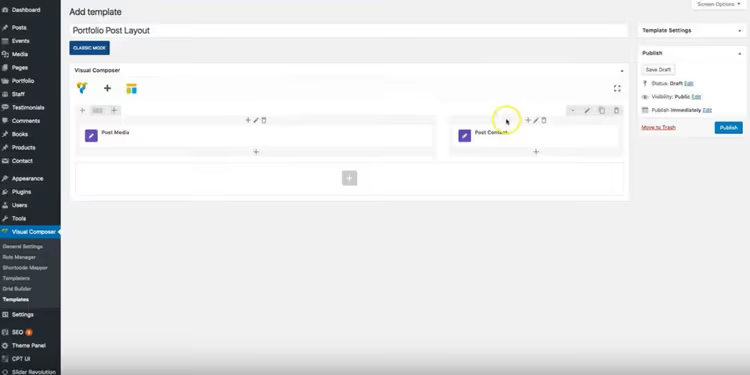
Étape 2: Ajouter des éléments dynamiques
Ajoutez d’abord l’élément Post Media. Il affichera tous les fichiers média attachés à la publication: image à la une, galerie, vidéo.
Incluez ensuite le module Post Content. Il affichera le texte de l’éditeur de la publication.
Si vous le souhaitez, ajoutez Post Title (titre de la publication), Post Meta (date, auteur, catégories), Related Items (publications similaires) et Social Links (boutons de partage).
Quand vous avez terminé, cliquez sur Publish.
Étape 3: Assigner le modèle à un type de publication
Allez dans Appearance → Customize, puis dans la section Portfolio (ou votre type de publication personnalisé) et sélectionnez le modèle créé dans la liste déroulante Dynamic Template (Advanced).
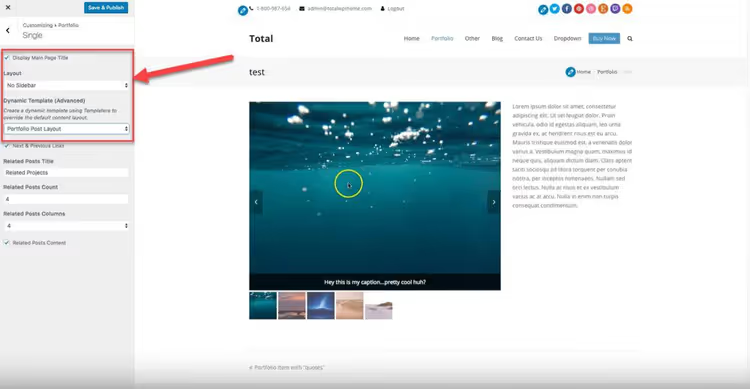
Résultat
Enregistrez vos modifications, et toutes les publications du portfolio reçoivent automatiquement la nouvelle mise en page. Les médias, les titres et le contenu sont substitués depuis chaque publication spécifique.
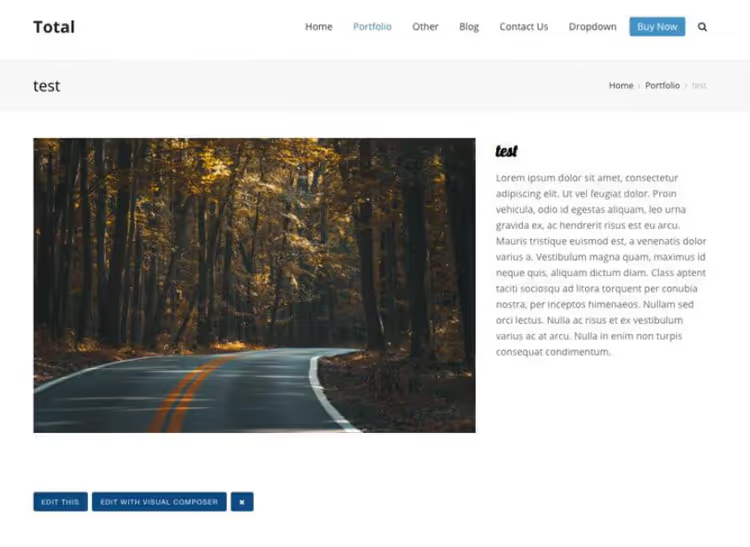
Cela fonctionne particulièrement bien lorsque vous construisez des sites pour des clients: vous assemblez le modèle une fois, et tous les nouveaux contenus du client s’insèrent dans la structure prête. Si le design doit changer un mois plus tard, vous modifiez le modèle et 50 pages se mettent à jour automatiquement.
Toolset Blocks ou Total Theme: que choisir
Les deux outils résolvent le même problème mais conviennent à des personnes et des scénarios différents. Voici une comparaison honnête par paramètres clés.
Critère | Toolset Blocks | Total Theme |
|---|---|---|
Barrière à l’entrée | Plus basse: seulement Gutenberg, visuel | Moyenne: nécessite d’apprendre WPBakery |
Code | Pas du tout nécessaire | Pas nécessaire pour les modèles; pour la personnalisation, plus de 450 snippets prêts |
Framework | Gutenberg (intégré à WordPress) | WPBakery (inclus avec le thème) |
Flexibilité | Plus élevée: plugin séparé, fonctionne avec n’importe quel thème | Lié à Total: si vous changez de thème, vous perdez les modèles |
Prix | Abonnement Toolset (à partir de 69 $/an) | Thème Total 59 $ (paiement unique, inclut WPBakery) |
Pour qui | Débutant sur n’importe quel thème; besoin de contrôle maximal sur les champs | Propriétaire de Total; freelance construisant des sites à grande échelle |
Avantages supplémentaires | Types (types de publication), Views (affichage de listes) inclus | Plus de 40 démos, Slim Mode, plus de 80 éléments WPBakery personnalisés |
Inconvénients | Abonnement payant; dépendance à l’écosystème Toolset | Lié à un seul thème; tout le monde n’aime pas WPBakery |
Matrice de décision
- Vous débutez, n’importe quel thème: prenez Toolset Blocks. Barrière à l’entrée nulle, résultat en une heure.
- Vous utilisez déjà Total: ne réinventez pas la roue. Les Dynamic Templates intégrés couvrent complètement le besoin, sans coût supplémentaire.
- Vous construisez des sites clients à grande échelle: Total. Un modèle, une importation de démo pour un démarrage rapide, le client remplit les champs et ne peut pas casser la mise en page.
- Vous avez besoin de relations complexes et de filtres: Toolset. Views et les types de publication personnalisés inclus dans le package offrent bien plus d’options pour la logique personnalisée.
⁉️🤔 Foire aux questions
Puis-je créer du contenu dynamique gratuitement?
Oui, avec une combinaison d’Advanced Custom Fields (ACF, version gratuite) et un peu de code PHP dans les fichiers du thème. Mais cela nécessite au moins une compréhension de base des hooks WordPress. Pour les débutants, Toolset ou Total s’amortissent en heures économisées sur les recherches et le débogage. La voie gratuite est réaliste, mais la courbe d’apprentissage est plus raide. ACF fournit les champs, mais c’est à vous de décider comment les afficher dans un modèle. Pour un projet ponctuel avec une structure simple (adresse, téléphone, image), cela convient. Pour les sites clients et les relations complexes, les outils présentés dans cet article font gagner des jours.
Toolset Blocks ou ACF: lequel est le meilleur?
Des niches différentes. ACF est un constructeur de champs. Toolset est un écosystème: champs + types de publication + modèles visuels + Views pour l’affichage des listes. Si vous avez seulement besoin de champs, ACF est plus léger et dispose d’une vaste communauté. Besoin d’un pipeline sans code du champ à la page finale? Toolset. En pratique, les gens utilisent souvent ACF pour les champs et Toolset pour les modèles; ils sont compatibles. Mais si vous partez de zéro et ne voulez pas de code, Toolset couvre tout à lui seul.
Cela fonctionne-t-il avec n’importe quel thème?
Toolset Blocks: oui, avec tout thème qui supporte Gutenberg (c’est-à-dire pratiquement tous les thèmes modernes). Total Theme: uniquement sur son propre thème, évidemment. Mais Total vous offre en retour une intégration complète: pas besoin de surveiller la compatibilité; tout est testé par l’éditeur.
Qu’advient-il des modèles dynamiques lors d’un changement de thème?
Les modèles Toolset resteront; le plugin vit indépendamment du thème. De légers ajustements de style peuvent être nécessaires, mais la structure ne s’effondrera pas. Les modèles Total disparaîtront complètement lors d’un changement de thème; c’est une fonctionnalité intégrée. Tenez-en compte dans votre choix.
Combien de temps prend la mise en place?
Le premier modèle dans Toolset prend environ une heure (compréhension de l’interface + construction de la mise en page). Chaque modèle suivant prend 15 à 20 minutes. Dans Total, des chiffres similaires: le premier modèle prend une heure, les suivants sont plus rapides. Il n’y a pas de différence critique de vitesse.
Quoi installer pour votre projet
Le contenu dynamique WordPress n’est ni de la magie ni le domaine réservé des développeurs. Les outils modernes ont tellement abaissé la barrière qu’un propriétaire de site peut construire un modèle à la souris en une heure. Les deux méthodes éprouvées ci-dessus couvrent pratiquement tous les scénarios: d’un simple portfolio à un catalogue avec des centaines d’éléments.
En bref: Toolset Blocks pour une flexibilité maximale sans être lié à un thème. Total Theme si vous êtes déjà sur Total ou si vous construisez des sites clients à grande échelle. Les deux options fonctionnent. Choisissez celle pour laquelle vous avez déjà une base, et construisez votre premier modèle dès aujourd’hui.

Une équipe professionnelle de rédacteurs et d'éditeurs spécialisés dans la création de contenu de qualité.