














🍿 Comment créer un quiz utilisateur sur WordPress en 7 étapes simples
Vous avez lancé un blog, vous l’avez rempli d’articles, mais les visiteurs arrivent, parcourent rapidement et repartent. Pas de commentaires, pas d’abonnements. Cela vous semble familier?
Les visiteurs ont besoin d’une raison de rester. L’un des outils les plus simples et les plus sous-estimés pour cela est un quiz ou un jeu de questions-réponses directement sur votre site WordPress. Il ne s’agit pas d’un examen ni d’un test scolaire: un quiz ludique divertit, recueille des avis et, chemin faisant, révèle ce qui intéresse votre audience et ce qui ne l’intéresse pas.
Vous pouvez y parvenir en sept étapes. Gratuitement. Sans coder. Voici comment procéder.
💡 Aperçu rapide:
- Installez l’extension Quiz and Survey Master (QSM), qui compte plus d’un million d’installations actives et une note de 4,9 sur WordPress.org.
- Créez votre premier quiz à l’aide de l’assistant visuel: titre, questions, réponses, points.
- Personnalisez l’apparence pour qu’elle corresponde à votre marque et intégrez le quiz avec un shortcode ou un bloc dans n’importe quel article.
- Collectez les résultats, consultez les statistiques et ajustez votre contenu en fonction de données réelles.
Étape 1. Installer Quiz and Survey Master
Le chemin le plus rapide vers un quiz sur WordPress est l’extension Quiz and Survey Master (anciennement appelée Quiz Master Next). La version gratuite suffit pour des quiz complets avec une douzaine de types de questions, et l’extension reste légère sans ralentir votre site.
Allez dans Extensions → Ajouter, tapez Quiz and Survey Master dans la zone de recherche, puis cliquez sur Installer → Activer. Vous pouvez également la télécharger depuis la page officielle sur WordPress.org et l’uploader manuellement.
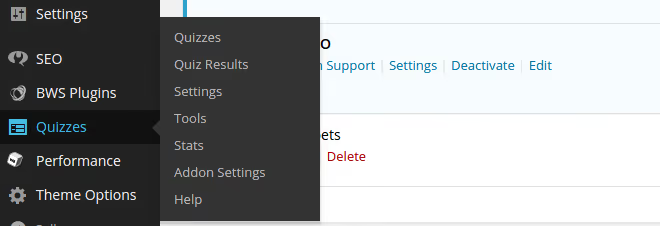
Après l’activation, une section Quizzes/Surveys apparaîtra dans le menu latéral. Ouvrez-la et cliquez sur Ajouter.

Saisissez un titre de quiz, n’importe quoi qui vous aidera à le reconnaître plus tard dans la liste. Cliquez sur Créer le quiz, et le quiz apparaîtra dans le tableau principal. Pour commencer à ajouter du contenu, cliquez sur Modifier sous le titre.
Étape 2. Ajouter des questions
Le bouton Ajouter une question ouvre une fenêtre avec les paramètres de la nouvelle question. C’est la partie créative: décidez exactement ce que vous voulez demander à votre audience.
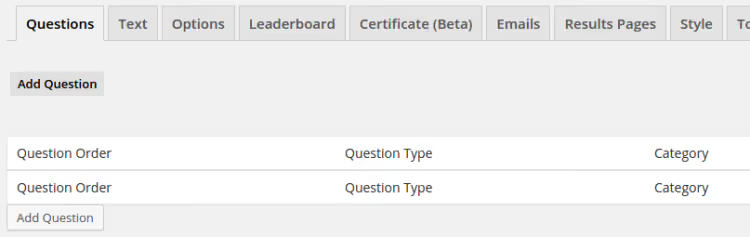
L’extension prend en charge plus d’une douzaine de formats: choix unique, choix multiple, liste déroulante, texte court, texte à trous, téléchargement de fichier, nombre, et même reCAPTCHA. Pour chaque question, vous pouvez définir:
- le texte de la question et les options de réponse;
- la réponse correcte (facultatif);
- les points pour la réponse correcte;
- le message que l’utilisateur voit pour une réponse correcte ou incorrecte;
- un indice qui apparaît si le participant est bloqué.
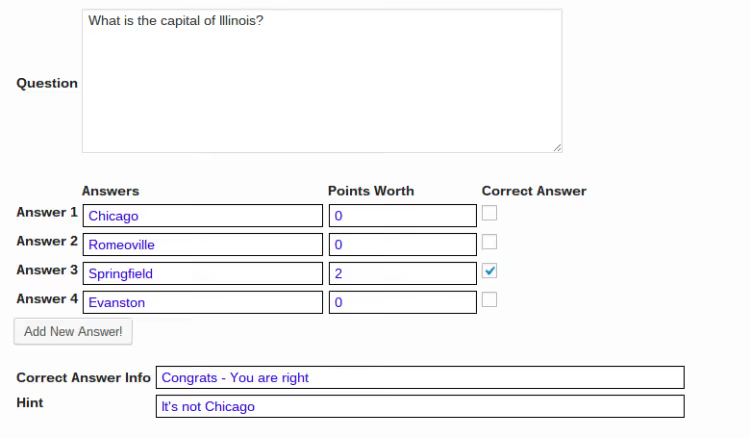
En pratique, trois à cinq questions suffisent pour un quiz léger, et dix à quinze pour une enquête sérieuse. Une fois que vous avez rempli une question, cliquez sur Créer la question et répétez l’opération pour la suivante.
Étape 3. Publier le quiz sur votre site
Lorsque les questions sont prêtes, revenez à la liste des quiz (Quizzes/Surveys → Tous les quiz). Les shortcodes apparaissent à droite de chaque titre de quiz: c’est la clé pour la publication.
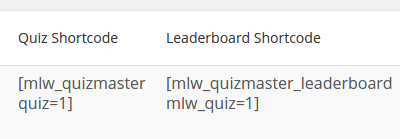
Copiez [qsm quiz=X] (où X est le numéro du quiz) et collez-le dans n’importe quel article, page ou widget. Le plugin fournit également un shortcode de classement [qsm_leaderboard quiz=X], utile si vous souhaitez ajouter un esprit de compétition. Dans la version actuelle, un bloc Gutenberg natif est également disponible: cherchez «QSM» dans l’éditeur de blocs et sélectionnez le quiz dont vous avez besoin.
Cliquez sur Publier ou Mettre à jour, et le quiz est en ligne sur votre site.
Étape 4. Personnaliser l’apparence
La mise en page par défaut de QSM est sobre et minimaliste, mais le plugin offre des paramètres de style flexibles pour que le quiz s’intègre à votre marque.
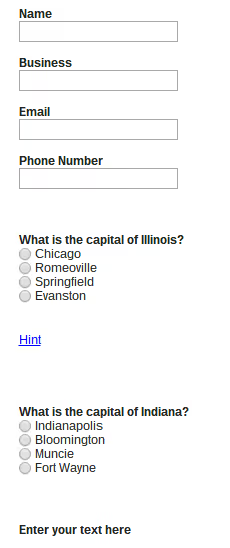
L’onglet Style vous permet de configurer les couleurs, les polices, les arrière-plans et le rayon de bordure des boutons. La version Pro ajoute des thèmes premium: Fortune, Breeze, Ivory, Pool et d’autres. Mais les options gratuites suffisent pour donner au quiz un aspect soigné sans jurer avec le design de votre site.
Étape 5. Voir ce que voient les participants
Avant d’inviter vos lecteurs, passez le quiz vous-même. Ouvrez la page contenant le shortcode, répondez aux questions et soumettez le formulaire. L’utilisateur voit immédiatement: combien de points il a obtenus, quelles réponses étaient correctes et (si le classement est activé) son rang.

Voilà le cycle d’interaction de base: le lecteur s’est amusé, et vous avez obtenu un contact et des données. Il est temps de comprendre comment analyser ces données.
Étape 6. Consulter les résultats soumis
Allez dans Quizzes/Surveys → Quiz Results. Toutes les soumissions sont collectées ici: nom, email, téléphone (si demandé dans le formulaire de contact), pourcentage de réponses correctes et les options spécifiques choisies.

Cliquez sur Voir sur une ligne pour ouvrir la fiche complète du participant avec les réponses à chaque question. C’est un canal de feedback direct: vous pouvez voir quels sujets intéressent et lesquels tombent à plat. Si vous avez connecté Mailchimp ou ActiveCampaign (via les add-ons Pro), les contacts sont automatiquement ajoutés à votre liste de diffusion.
Étape 7. Analyser les statistiques
La dernière étape est la page Quizzes/Surveys → Statistics. Dès que vous avez au moins une vingtaine de soumissions, les chiffres vous en diront plus que l’intuition.
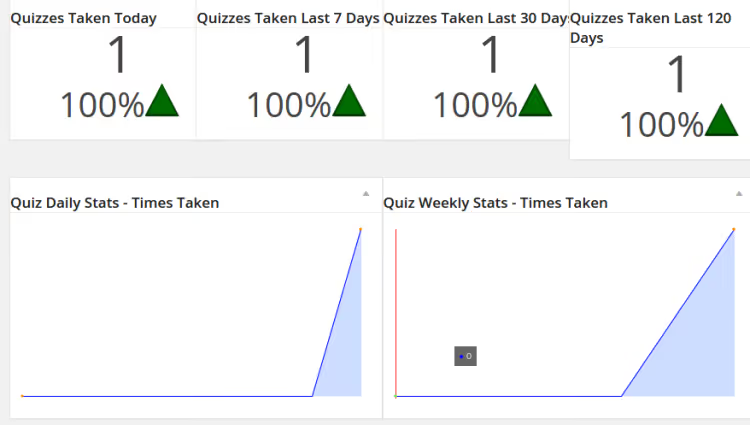
Le plugin affiche le nombre de complétions par jour et par semaine, le score moyen et le taux de complétion. Une tendance à la baisse signale qu’il est temps de revoir vos questions ou votre présentation. Une croissance confirme que le format fonctionne. Notez que QSM suit également la question sur laquelle les participants abandonnent le plus souvent: cela indique une question trop difficile ou ennuyeuse.
⁉️🤔 Foire aux questions
En quoi QSM diffère-t-il de Gravity Forms pour les quiz?
Gravity Forms est un constructeur de formulaires puissant doté d’une logique flexible, mais les quiz et les enquêtes ne sont pas sa spécialité principale. Pour créer un quiz complet avec notation, classements et statistiques, vous devrez acheter des add-ons et les configurer manuellement. QSM est conçu spécifiquement pour les quiz, clé en main: notation, pages de résultats, barèmes de correction, tout est gratuit. Gravity Forms a du sens si vous possédez déjà une licence et que vous créez plutôt un questionnaire avec quelques embranchements conditionnels qu’un véritable quiz.
Peut-on créer un quiz sans plugin?
Techniquement, oui. Quelques champs dans un formulaire HTML, un peu de JavaScript pour la notation, un script pour la soumission. Mais en pratique, vous passerez des heures sur l’implémentation pour aboutir à une fonctionnalité que QSM fournit en cinq minutes. Stockage sécurisé des résultats, protection contre la triche, mise en page responsive: le plugin a déjà résolu tout cela. Si votre objectif est un quiz (et non un exercice de programmation), utilisez QSM.
Comment inciter les lecteurs à passer le quiz?
Trois règles qui fonctionnent en pratique. Premièrement: le titre du quiz doit promettre une valeur spécifique, pas «Participez à notre enquête» mais «Découvrez quel type d’entrepreneur vous êtes en 2 minutes». Deuxièmement: le résultat doit être intéressant. Un pourcentage sec de bonnes réponses est ennuyeux; un verdict personnalisé avec une recommandation ne l’est pas. Troisièmement: placez le quiz là où il sera vu, dans la barre latérale, au milieu d’un long article, ou sur une page dédiée promue sur les réseaux sociaux.
QSM fonctionne-t-il avec les sites multilingues?
Oui, le plugin est compatible avec WPML et ses extensions. Les textes des questions, les réponses, les messages et les pages de résultats sont traduits à l’aide des outils WPML standards. L’interface d’administration reste en anglais, mais le frontend est entièrement localisé dans la langue du site.
Y a-t-il des limitations dans la version gratuite?
La version gratuite ne limite pas le nombre de quiz, de questions ou de participants. Ce qui n’est pas inclus: les types de questions avancés (paires à associer, grille de boutons radio), l’export vers Google Sheets, la logique de branchement, les intégrations avec les services d’emailing, les thèmes premium et la surveillance (protection anti-triche par capture caméra). Pour un quiz ludique ou une enquête simple, la version gratuite est largement suffisante.
QSM vaut-il la peine d'être installé en 2026?
En bref: oui, c'est l'un des plugins gratuits les plus stables pour les quiz sur WordPress. Un million d'installations, 4,9 étoiles dans le dépôt, des mises à jour régulières. En plus de sept ans d'existence, le plugin a changé de nom mais n'a pas abandonné le développement: la dernière version est sortie en 2026 et est entièrement compatible avec la version actuelle de WordPress.
Le processus de lancement de votre premier quiz tient en une demi-heure: installation (2 minutes) → questions (15 minutes) → mise en forme (5 minutes) → publication (2 minutes). Ensuite, il ne vous reste plus qu'à consulter les statistiques et à affiner votre contenu.
Si vous avez besoin d'une logique de branchement avancée, d'intégrations CRM ou de certificats pour les quiz complétés, jetez un œil à la version Pro de QSM ou à Gravity Forms avec l'add-on Quiz. Pour tout le reste, la version gratuite de QSM est largement suffisante.
Essayez de lancer un quiz cette semaine. En pratique, l'étape la plus difficile n'est pas technique mais créative: trouver des questions auxquelles votre audience aura vraiment envie de répondre.

Une équipe professionnelle de rédacteurs et d'éditeurs spécialisés dans la création de contenu de qualité.