













 IAImage d’illustration générée par IA
🌐 Comment changer la langue par défaut dans WordPress
Vous avez installé WordPress, vous vous êtes connecté au panneau d’administration, et tout ce qui vous entoure est en anglais. Les menus, les réglages, les libellés des boutons. Si vous ne lisez pas l’anglais couramment, chaque clic devient un jeu de devinettes: «où sont les brouillons?», «comment publier un article?».
Le problème ne vient pas de vous. WordPress s’installe en anglais par défaut, et cela a toujours été le cas. La bonne nouvelle, c’est que le système est prêt depuis longtemps à fonctionner dans plus de 200 langues. Vous n’avez pas besoin d’être développeur pour changer la langue de l’interface. Vous avez juste besoin de savoir où cliquer.
Voici trois méthodes éprouvées pour changer la langue de WordPress. De la plus simple (deux clics dans le panneau d’administration) à l’installation manuelle d’un pack de langue et à la mise en place d’un site multilingue complet.
💡 Aperçu rapide:
- Le chemin le plus simple: «Réglages» → «Général» → «Langue du site», sélectionnez dans la liste déroulante et enregistrez. Fonctionne pour la plupart des langues traduites.
- Si la langue dont vous avez besoin n’est pas dans la liste: téléchargez le fichier
.modepuis le site des équipes de traduction WordPress et uploadez-le dans le dossier/wp-content/languages/via le gestionnaire de fichiers de votre hébergement. - Pour un site multilingue: installez l’extension gratuite Polylang, ajoutez les langues souhaitées et configurez un sélecteur. Les visiteurs choisiront eux-mêmes leur langue.
Comment changer la langue via les réglages de WordPress
Cette méthode est la principale. Elle change la langue de tout le site en une seule fois: à la fois le panneau d’administration et l’interface publique. Fonctionne pour toute langue entièrement ou presque entièrement traduite sur WordPress.org.
Connectez-vous au panneau d’administration de WordPress et allez dans Réglages → Général. Faites défiler la page jusqu’au champ «Langue du site», qui est une liste déroulante contenant tous les packs de langue disponibles.

Sélectionnez la langue souhaitée dans la liste. Cliquez sur le bouton «Enregistrer les modifications» en bas de la page. WordPress téléchargera automatiquement le pack de langue et l’appliquera; aucun rechargement n’est nécessaire. L’interface d’administration et la partie publique du site basculeront immédiatement dans la langue choisie.
Si après l’enregistrement vous voyez un mélange de français et d’anglais dans le panneau d’administration, pas de panique. Cela signifie que le pack de langue n’est pas entièrement traduit et que WordPress affiche les chaînes manquantes en anglais. Avec le temps, les traducteurs combleront les lacunes: les mises à jour des packs de langue arrivent automatiquement en même temps que les mises à jour du cœur.
Comment installer une langue manuellement
Il arrive que vous ouvriez la liste déroulante des langues et que celle dont vous avez besoin n’y figure pas. Par exemple, l’albanais, l’ouzbek ou le swahili ne sont pas entièrement traduits, et WordPress ne les affiche pas dans la liste des réglages généraux. Pourtant, le pack de langue correspondant existe; il faut simplement l’installer manuellement.
La première étape consiste à télécharger le fichier .mo de la langue souhaitée depuis le site officiel des équipes de traduction WordPress. Rendez-vous sur la page Équipes Polyglots et trouvez l’équipe de votre langue.

Cliquez sur le pourcentage d’avancement de la traduction à côté de la langue qui vous intéresse. Une page avec les statistiques de traduction s’ouvrira. Repérez la colonne «Installer / Sous-projet» et sélectionnez votre version de WordPress.

Sur la page qui s’ouvre, trouvez le bouton «Exporter» en bas. Dans la liste déroulante des formats, sélectionnez «Machine Object Message Catalog (.mo)», car c’est le format que WordPress comprend. Cliquez sur «Exporter» et enregistrez le fichier sur votre ordinateur.
Vous devez maintenant télécharger ce fichier sur le serveur. Connectez-vous à votre gestionnaire de fichiers d’hébergement (cPanel, DirectAdmin ou autre) et accédez au répertoire de votre site.

Dans wp-content, repérez ou créez un dossier nommé languages. Si le dossier n’existe pas, faites un clic droit, sélectionnez «Créer un dossier» et nommez-le languages (la casse est importante). Ouvrez ce dossier et téléversez-y le fichier .mo que vous avez téléchargé.

Terminé. Retournez maintenant dans l’administration WordPress: Réglages → Général, descendez jusqu’à «Langue du site»: la langue installée manuellement apparaît dans la liste déroulante. Sélectionnez-la et enregistrez les modifications.
Comment créer un site multilingue
Les deux méthodes précédentes changent intégralement la langue du site. Mais que faire si vous avez besoin que le même contenu soit disponible en deux, trois ou dix langues simultanément? Pour cela, vous devez transformer WordPress en site multilingue, et c’est là que l’extension Polylang entre en jeu.
Polylang est une extension gratuite et open source installée sur plus de 700 000 sites. Elle vous permet d’ajouter des langues et de créer des versions distinctes de chaque page, article, catégorie et étiquette. Les visiteurs voient un sélecteur de langue dans le menu ou un widget et choisissent la langue dans laquelle ils souhaitent lire.
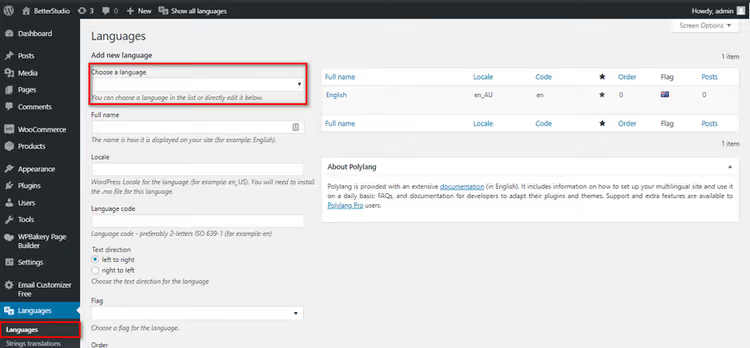
Installez Polylang via Extensions → Ajouter, tapez «Polylang» dans la recherche, cliquez sur «Installer» puis sur «Activer». Après l’activation, l’assistant de configuration se lance automatiquement, ou vous pouvez vous rendre dans Langues → Réglages.
Dans l’onglet «Langues», ajoutez toutes les langues dont vous avez besoin sur le site. Pour chacune, précisez: le nom (tel qu’il apparaîtra dans le sélecteur), la locale (par exemple ru_RU pour le russe) et le drapeau (vous pouvez téléverser le vôtre ou choisir parmi ceux proposés par défaut).

L’onglet «Traductions de chaînes» vous permet de traduire le titre et la description du site dans toutes les langues ajoutées. Remplissez les champs pour chaque langue; ces données sont utilisées par les moteurs de recherche et affichées dans les balises <title> et <meta description>.

Dans l’onglet «Réglages», il est important d’activer l’option «Détecter la langue du navigateur». Polylang affichera alors automatiquement aux visiteurs la version du site correspondant à la langue de leur navigateur: un utilisateur situé en France verra la version française, un utilisateur du Brésil la version portugaise.
Ne modifiez pas le réglage «Modifier l’URL pour chaque langue» sauf en cas de nécessité absolue. Si l’extension est un jour désactivée ou rencontre un problème, les liens comportant des préfixes de langue (/ru/, /en/) cesseront de fonctionner et le contenu deviendra inaccessible. Le mode standard «La langue est déterminée par le contenu» est plus sûr et ne dépend pas de l’extension.
La dernière étape consiste à créer le contenu. Pour chaque article ou page, un bloc «Langues» apparaît dans l’éditeur: cliquez sur «+» à côté de la langue souhaitée pour en créer la version. L’interface est pratique: vous passez d’une langue à l’autre, traduisez le contenu et publiez.
⁉️🤔 Foire aux questions
Puis-je changer la langue du panneau d’administration uniquement, tout en conservant le site en anglais?
Oui, cela se fait dans les paramètres du profil utilisateur. Allez dans Utilisateurs → Votre profil et, dans le champ «Langue», sélectionnez celle dont vous avez besoin. La langue du site ne changera pas. Chaque utilisateur peut définir la langue de son panneau d’administration indépendamment des autres.
Que faire si certaines chaînes de texte restent en anglais après avoir changé la langue?
Le pack de langue n’est pas entièrement traduit. Vérifiez le pourcentage de traduction sur la page des équipes Polyglots. Si la traduction est complète à 100%, essayez de mettre à jour les fichiers de langue: allez dans Tableau de bord → Mises à jour, faites défiler jusqu’à la section «Traductions» et cliquez sur «Mettre à jour les traductions».
Polylang ou WPML: quelle solution est la meilleure pour un site multilingue?
Polylang est gratuit et couvre la plupart des besoins: articles, pages, catégories, menus, widgets. WPML est payant (à partir de 39 $/an selon findstack.com) et s’impose quand un projet exige une compatibilité avec WooCommerce Multilingual, la traduction des champs ACF, les plugins SEO dès l’installation et un support professionnel. Pour un blog personnel ou un site de petite entreprise, Polylang est largement suffisant.
Dois-je installer un pack de langue pour chaque plugin séparément?
Non. Les plugins et les thèmes utilisent le même pack de langue principal de WordPress. Si un plugin est traduit dans la langue sélectionnée, il l’adoptera automatiquement. Dans le cas contraire, son interface s’affichera en anglais.
J’ai téléversé le fichier.mo, mais la langue n’apparaît pas dans la liste. Où est le problème?
Vérifiez deux points. Premièrement: le fichier doit se trouver strictement dans
/wp-content/languages/, pas dans un sous-dossier. Deuxièmement: le nom du fichier doit être correct; par exemple, pour l’albanaissq_AL.mo, pour l’ouzbekuz_UZ.mo. Si le nom ne correspond pas à la locale, WordPress ne verra pas le fichier.
Quelle méthode de changement de langue vous convient
Le choix se résume à une alternative simple. Si vous avez besoin d’un site dans une seule langue qui ne figure pas dans la liste standard de WordPress, téléchargez le fichier .mo manuellement et téléversez-le sur le serveur. Si la langue est présente dans la liste déroulante des réglages, sélectionnez-la simplement et enregistrez; cela prendra 10 secondes.
Et si vous souhaitez toucher une audience dans plusieurs langues, installez Polylang. C’est gratuit, activement mis à jour et cela n’alourdit pas le site. 700 000 installations ne mentent pas: le plugin gère aussi bien un blog bilingue qu’un site corporate en cinq langues. Commencez par deux langues, ajoutez un sélecteur de langue au menu, et les visiteurs se débrouilleront par eux-mêmes.

Une équipe professionnelle de rédacteurs et d'éditeurs spécialisés dans la création de contenu de qualité.