













 IAImage d’illustration générée par IA
🔧 Traduire un site WordPress dans n'importe quelle langue : guide complet 2026
Le français n’est pas la langue maternelle de WordPress. Chaque bouton de l’administration, chaque notification système et chaque libellé de menu s’affiche en anglais par défaut. Pour un utilisateur de Berlin, São Paulo ou Kyiv, cela génère un micro-stress constant: au lieu de rédiger rapidement un article ou de configurer une extension, le cerveau est occupé à traduire mentalement l’interface.
La plateforme elle-même est prête pour le multilinguisme depuis longtemps. La communauté Polyglots a traduit le cœur de WordPress dans plus de 200 variantes linguistiques, dont environ 70 ont atteint 100%. Mais traduire le cœur n’est que la base. Les thèmes, les extensions et le contenu du site restent en anglais tant que vous ne prenez pas en main la localisation.
En une demi-heure, vous pouvez transformer un panneau d’administration en anglais en une interface entièrement en français. Quelques heures de plus, et toutes les extensions parleront la langue dont vous avez besoin. Et si un projet nécessite la prise en charge de plusieurs langues simultanément, des services SaaS prêts à l’emploi le font automatiquement, avec indexation par les moteurs de recherche.
💡 Aperçu rapide:
- Changez la langue d’administration de WordPress via le sélecteur intégré ou l’installation manuelle d’un fichier
.mo. - Traduisez les thèmes et les extensions avec Loco Translate, un éditeur gratuit directement dans le navigateur, sans Poedit ni FTP.
- Mettez en place un site multilingue automatique via Weglot, GTranslate ou WPML.
- Comparez tous les outils dans un tableau et choisissez en fonction de votre mission et de votre budget.
Étape 1. Changer la langue d’administration de WordPress
Le chemin le plus court vers un panneau d’administration en français est le sélecteur intégré. Ouvrez Réglages → Général et faites défiler jusqu’en bas de la page. La liste déroulante «Langue du site» contient tous les packs de langue dont la traduction a été achevée par l’équipe Polyglots: de l’arabe au japonais.
Sélectionnez une langue, cliquez sur «Enregistrer les modifications», et le panneau d’administration bascule instantanément. Aucun fichier supplémentaire, aucun FTP, aucune modification de wp-config.php. Fonctionne pour toutes les locales entièrement traduites.
Si la langue dont vous avez besoin n’est pas dans la liste, aucun problème. De nombreuses équipes linguistiques ont partiellement traduit WordPress, et leurs packs sont disponibles pour une installation manuelle. Une liste complète des langues prises en charge et des contacts des équipes de traduction est rassemblée sur la page Équipes Polyglots.
Installation manuelle d’un pack de langue
Pour les langues absentes de la liste déroulante, le processus est un peu plus long mais reste élémentaire:
- Rendez-vous sur la page de votre équipe linguistique via la liste des équipes de traduction
- Téléchargez le fichier
.mocorrespondant à votre locale - Connectez-vous au serveur via FTP et créez le dossier
/wp-content/languages/(s’il n’existe pas) - Téléversez le fichier
.modans ce dossier - Retournez dans Réglages → Général, la langue apparaîtra dans la liste
Sur un réseau multisite, chaque site bascule indépendamment via son propre panneau de réglages. La langue par défaut pour l’ensemble du réseau se définit dans «Administration réseau → Réglages».
Étape 2. Traduire les thèmes et les extensions avec Loco Translate
Traduire le cœur de WordPress vous donne un panneau d’administration en français. Mais les thèmes et les extensions sont une autre histoire. Leurs chaînes de caractères sont stockées dans leurs propres fichiers de traduction, et sans un outil dédié, vous ne pouvez pas y accéder.
Vérifier si un élément est prêt pour la traduction
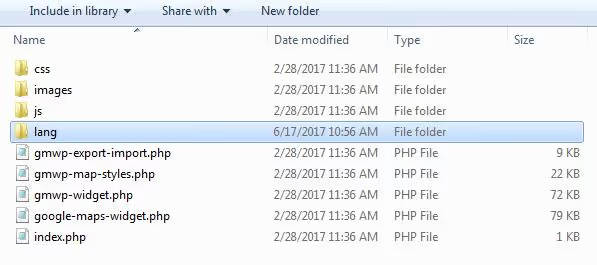
Tous les thèmes et extensions ne sont pas également faciles à traduire. Avant de commencer, ouvrez le dossier du thème ou de l’extension et trouvez le répertoire languages ou lang. À l’intérieur doivent se trouver des fichiers de l’un des trois types suivants:
.pot, un modèle de traduction contenant toutes les chaînes sources.po, un fichier contenant la traduction elle-même.mo, un fichier machine compilé que WordPress lit directement
La présence de ces fichiers signifie que le développeur a préparé le produit pour la localisation, et vous pouvez procéder à la traduction. Cela est également souvent mentionné dans la description de l’extension ou du thème.
Loco Translate: un éditeur de traduction directement dans le navigateur
Loco Translate est une extension gratuite avec plus d’un million d’installations actives et une note de 4,8 sur 5 dans le catalogue WordPress.org. Elle remplace les applications externes comme Poedit et fonctionne directement depuis le panneau d’administration.
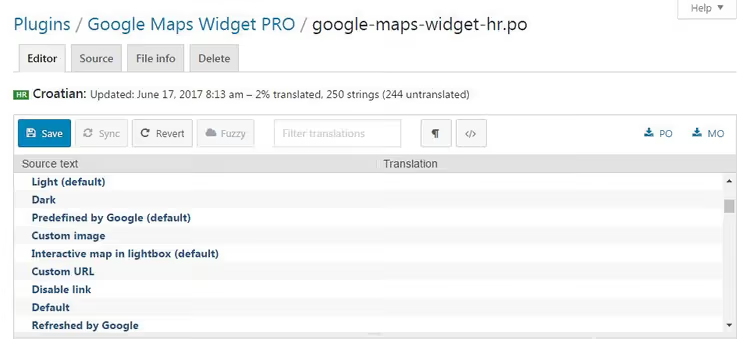
Après installation et activation, l’extension ajoute un élément «Loco Translate» dans le menu latéral de l’administration. Survolez-le et choisissez ce que vous souhaitez traduire: les thèmes, les extensions ou le cœur de WordPress lui-même.
Démarrer une traduction se fait en six clics:
- Loco Translate → Extensions (ou Thèmes)
- Sélectionnez une extension ou un thème dans la liste
- Cliquez sur le bouton «Nouvelle langue»
- Sélectionnez la langue cible dans la liste déroulante
- Laissez l’emplacement du fichier sur «auteur» (recommandé)
- Cliquez sur «Commencer la traduction»
L’éditeur de traduction
Après avoir cliqué sur le bouton, l’extension ouvre un éditeur avec quatre panneaux:
- Texte source, une liste complète des chaînes disponibles pour la traduction
- Texte source en anglais, l’original de la chaîne sélectionnée
- Traduction, le champ pour saisir le texte localisé
- Commentaires, les indications du développeur, s’il y en a
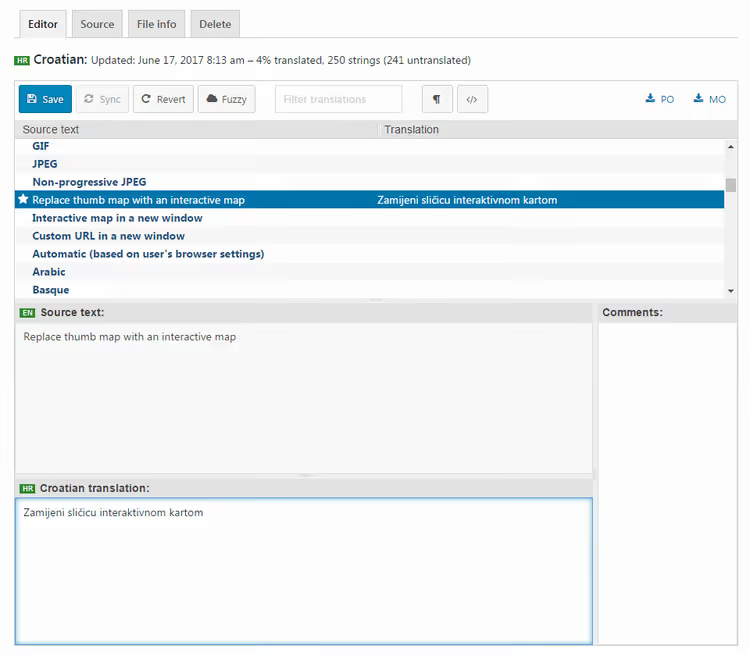
Le travail se fait ligne par ligne: sélectionnez une chaîne, saisissez la traduction, passez à la suivante. Chaque chaîne modifiée est marquée d’une étoile jaune, ce qui est pratique lorsque l’extension compte plusieurs centaines de chaînes et que vous reprenez la traduction un jour plus tard.
Lors de la saisie, la nouvelle traduction s’affiche immédiatement à côté de la chaîne source dans le panneau «Texte source». Vous pouvez rapidement évaluer l’aspect des modifications dans la liste globale.
Gestion des traductions
En haut de l’éditeur se trouve un panneau d’information avec le pourcentage d’achèvement et le nombre de chaînes restantes. À proximité se trouvent les boutons pour enregistrer, synchroniser et annuler les modifications.

Quelques fonctionnalités pratiques qui font gagner du temps:
- Recherche de chaîne, saisissez un fragment de texte et trouvez instantanément la chaîne recherchée parmi des centaines
- Marque «flou», pour les chaînes dont la traduction nécessite encore du travail. Les chaînes marquées comme floues peuvent être exclues de l'export afin que seules les traductions vérifiées s'affichent sur le site
- Téléchargement de fichier, si les droits d'écriture sont restreints, vous pouvez télécharger le fichier
.poou.moet le transférer manuellement sur le serveur
Même une traduction partielle fonctionne immédiatement. Enregistrez quelques chaînes, changez la langue du site dans Réglages → Général, et ces chaînes s'affichent déjà dans la langue cible. Aucun bouton d'activation supplémentaire.
Que faire si une extension n'a pas de fichiers de traduction
Loco Translate peut analyser le code source d'une extension ou d'un thème et générer automatiquement un modèle .pot. La qualité d'un tel modèle généré automatiquement est inférieure à ce qu'un développeur crée, mais c'est une solution opérationnelle lorsque traduire un élément «intraduisible» est essentiel à tout prix.
Étape 3. Traduction manuelle du contenu du site
Un scénario distinct est la traduction du contenu lui-même: pages, articles, widgets. Si le site est petit (une page d'atterrissage de cinq pages ou un blog avec une douzaine d'articles), la méthode manuelle est tout à fait viable.
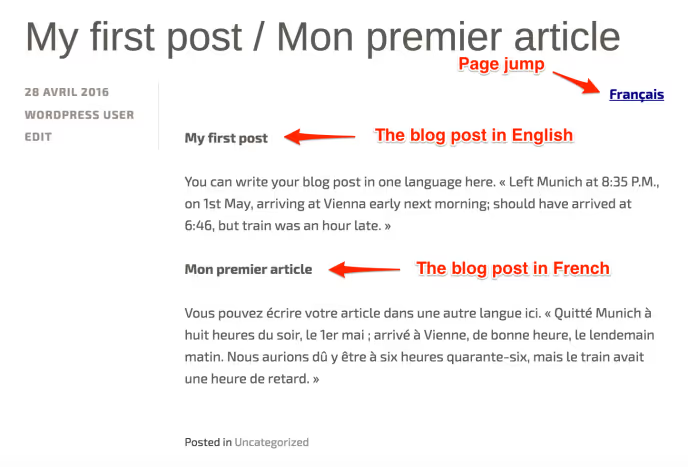
L'approche est extrêmement simple: créez une copie de chaque page dans la langue cible et traduisez le texte manuellement. L'avantage est un contrôle total sur la qualité de la traduction, sans artefacts de traduction automatique ni formulations maladroites. L'inconvénient est évident: sur un site comptant une centaine d'articles, cela se transforme en semaines de travail.
Étape 4. Traduction automatique du site avec des services
Lorsque vous avez beaucoup de contenu et que vous devez prendre en charge plusieurs langues, la méthode manuelle n’est pas envisageable. Les services spécialisés et les extensions de traduction automatique entrent alors en jeu.
Widget Google Translate, un démarrage rapide
L’outil intégré le plus simple pour les sites WordPress.com est le widget Google Translate. Il s’ajoute via Apparence → Widgets: faites glisser le bloc «Google Translate» vers la zone souhaitée, définissez le titre, enregistrez.
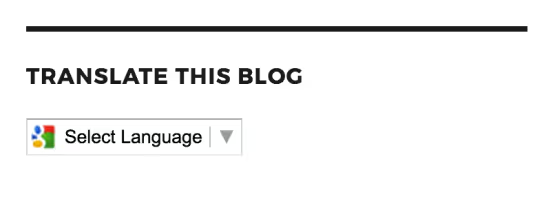
Le visiteur sélectionne une langue dans la liste déroulante et la page est traduite à la volée. Rapide? Oui. De qualité? La traduction automatique de Google est devenue nettement plus précise ces dernières années, mais elle reste loin d’un niveau professionnel. Pour une brochure ou un blog personnel, cela peut suffire. Pour un site d’entreprise, vous avez besoin d’un outil plus sérieux.
Weglot, traduction automatique avec retouche manuelle
Weglot combine une première couche de traduction automatique avec la possibilité d’éditer manuellement chaque chaîne. Après installation et saisie de la clé API, l’extension traduit l’intégralité du site dans les langues choisies en quelques minutes et ajoute un sélecteur de langue personnalisable.
Fonctionnalités clés de Weglot:
- Traduction automatique du contenu, des métadonnées et des URL dans plus de 110 langues
- Éditeur visuel intégré pour corriger les traductions directement sur la page
- Architecture optimisée pour le SEO: les pages traduites sont indexées par les moteurs de recherche
- Compatibilité avec tous les thèmes et constructeurs de pages, y compris Elementor et l’éditeur de blocs Gutenberg
L’offre gratuite couvre les sites jusqu’à 2 000 mots; les offres payantes démarrent à 15 $ par mois. Une période d’essai de 10 jours est disponible sans restriction.
GTranslate, la traduction au niveau du réseau
GTranslate aborde la tâche différemment: au lieu d’une extension fonctionnant à l’intérieur de WordPress, il utilise un serveur proxy qui traduit le site à la volée. Il suffit d’ajouter un enregistrement DNS et le service commence à servir les versions traduites des pages.
Cette approche fonctionne sur n’importe quel hébergement et n’importe quel CMS: WordPress.com, WordPress auto-hébergé, Joomla, HTML statique. Le service traduit le contenu, les URL, les métadonnées et garantit l’indexation des pages traduites par les moteurs de recherche.
Les offres vont de la version gratuite (avec un ensemble limité de langues) à la version entreprise dotée de toutes les fonctionnalités.
WPML, un moteur multilingue professionnel
WPML est un vétéran parmi les extensions multilingues WordPress. Contrairement à Weglot et GTranslate, qui fonctionnent sur un modèle SaaS, WPML s’installe comme une extension classique et stocke les traductions dans votre base de données.
L’extension offre un contrôle total sur chaque élément traduit: articles, pages, taxonomies, menus, widgets, champs Advanced Custom Fields. Le système de gestion de traduction intégré vous permet d’attribuer des traducteurs et de suivre l’avancement.
WPML est payant: les licences vont de 39 $ à 199 $ par an, selon l’ensemble des fonctionnalités requises et le nombre de sites (tarifs WPML en vigueur). Pour les projets multilingues complexes avec une équipe de traducteurs, c’est la référence du secteur.
Comparatif des outils de traduction WordPress
Outil | Type | Version gratuite | Traduction automatique | Indexation SEO | Prix à partir de |
|---|---|---|---|---|---|
Loco Translate | Extension (éditeur) | Oui | Non (manuelle) | - | Gratuit |
Widget Google Translate | Widget | Oui | Oui | Non | Gratuit |
Weglot | SaaS + extension | Jusqu’à 2 000 mots | Oui | Oui | 15 $/mois |
GTranslate | Service proxy | Limitée | Oui | Oui | Gratuit / payant |
WPML | Extension | Non | Via intégrations | Oui | 39 $/an |
⁉️🤔 Foire aux questions
Dois-je traduire WordPress si tout le contenu du site est déjà en russe?
Le panneau d’administration WordPress et le contenu du site sont deux couches distinctes. Si vous rédigez vos articles en russe mais que l’interface d’administration reste en anglais, traduire le cœur du système résoudra le problème: tous les libellés système, notifications et éléments de menu deviendront en russe. Le contenu, lui, ne changera pas.
Puis-je traduire un site WordPress en plusieurs langues simultanément?
Oui, c’est précisément la raison d’être des extensions multilingues: WPML, Weglot, GTranslate et d’autres. Chacune permet de créer des versions parallèles des pages dans différentes langues et de basculer de l’une à l’autre. La différence réside dans l’approche: WPML stocke les traductions localement dans votre base de données, tandis que Weglot et GTranslate les conservent sur leurs serveurs.
Quelle méthode de traduction est adaptée à une boutique en ligne WooCommerce?
Pour une boutique, l’indexation SEO des pages traduites et la compatibilité avec WooCommerce sont critiques. WPML et Weglot fonctionnent tous deux bien avec WooCommerce et assurent l’indexation. WPML offre un contrôle plus fin sur la traduction des produits, des catégories et des attributs, mais demande un travail manuel. Weglot traduit automatiquement et vous permet de modifier le résultat dans un éditeur visuel.
Que faire si ma langue ne figure pas dans la liste des langues de WordPress?
Rendez-vous sur la page des équipes linguistiques Polyglots et cherchez votre locale. Si une équipe existe déjà mais que la traduction n’est pas complète, vous pouvez la rejoindre et aider à traduire les chaînes restantes. Si aucune équipe n’existe encore, créez-en une; WordPress.org fournit toute l’infrastructure nécessaire pour cela.
Loco Translate ou Poedit, lequel choisir pour traduire une extension?
Les deux outils remplissent la tâche, mais de manière différente. Loco Translate fonctionne directement dans le panneau d’administration WordPress et ne nécessite pas l’installation d’une application séparée. Poedit est un logiciel de bureau doté d’un éditeur de mémoire de traduction plus puissant. Pour une traduction ponctuelle d’une seule extension, Loco Translate suffit. Si vous traduisez régulièrement de nombreuses extensions et thèmes, Poedit, avec ses performances, sera plus pratique.
Quoi installer en 2026: le bilan final
Le choix de l’outil dépend de trois facteurs précis: le budget, le volume de contenu et les exigences de qualité.
Si vous avez un petit blog personnel en une seule langue et souhaitez simplement un panneau d’administration en russe, le sélecteur de langue intégré dans les réglages WordPress et Loco Translate pour deux ou trois extensions non traduites suffiront. C’est gratuit et cela prend une heure.
Si vous lancez un site d’entreprise multilingue, une boutique en ligne ou un blog corporate, optez pour Weglot ou WPML. Weglot est plus simple à configurer et se lance plus vite. WPML donne un contrôle plus approfondi et ne vous lie pas à un abonnement mensuel.
GTranslate est un choix de niche pour les situations où l’installation d’extensions est restreinte par l’hébergement ou lorsque vous devez traduire un site au niveau DNS sans toucher au moteur lui-même.
Commencez modestement: traduisez le panneau d’administration WordPress, maîtrisez Loco Translate. Et quand le site aura grandi jusqu’à toucher une audience internationale, connectez Weglot ou WPML. La barrière de la langue n’est plus une raison de garder un site en anglais.

Une équipe professionnelle de rédacteurs et d'éditeurs spécialisés dans la création de contenu de qualité.